
Raumbuchung: Kalender für die Besprechungsraum-Buchung in Salesforce
Besprechungsräume und Arbeitsplätze direkt in Salesforce buchen. Alle Räume auf einen Blick, Tage und freie Zeitfenster wählen, speichern. Keine Doppelbuchungen.
Oder jetzt die Live-Demo testen, ohne Anmeldung →
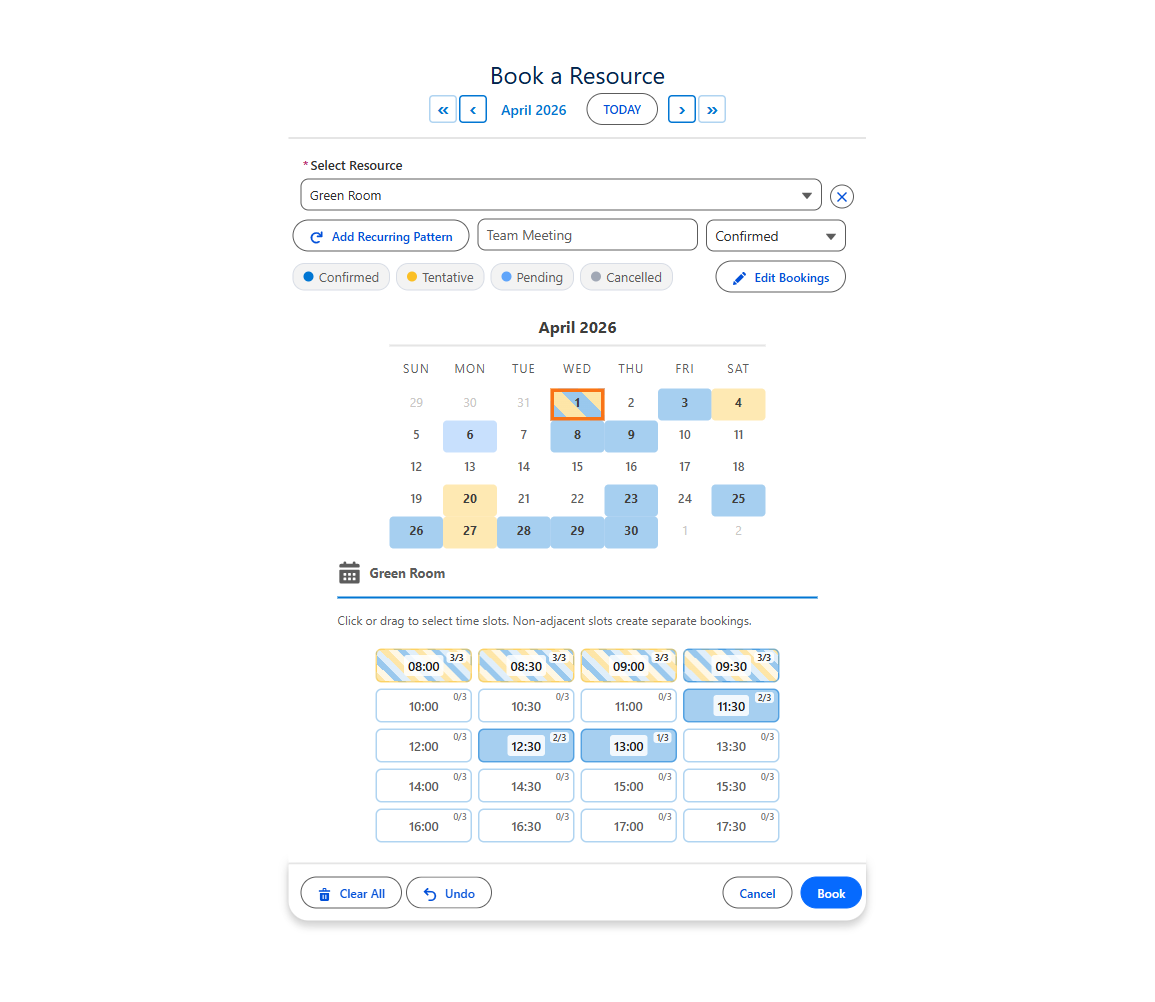
Ein Zeitfenster in der Live-Demo buchen
Die Demo bucht Berater auf einer öffentlichen Salesforce-Site. Räume nutzen dieselbe Komponente Booking, mit dem Raum als Ressource.
Besprechungsraum in Salesforce buchen, mit vier Klicks
Ihre Räume sind bereits Datensätze. MultiDatePick macht daraus einen Buchungskalender, und jede Buchung wird an Ihrem eigenen Objekt gespeichert.
- 1Raum wählen
- 2Einen oder mehrere Tage wählen
- 3Freie Zeitfenster anklicken
- 4Buchen: Datensätze gespeichert
| Aufgabe | Salesforce-Standard | Mit MultiDatePick |
|---|---|---|
| Ein Raum, vier Nachmittage | Vier Datensätze von Hand | Vier Klicks, einmal speichern |
| Ist er frei? | Erst einen Bericht ausführen | Belegte Zeitfenster im Raster |
| Raum offen von 9 bis 17 Uhr | Nichts verhindert 19 Uhr | Zeiten kommen vom Raum |
| Schulung braucht drei Räume | Drei Buchungen | Drei Räume anhaken, einmal buchen |
| Wegen Wartung geschlossen | Irgendwo eine Notiz | Tag wird ausgegraut |
| Aufräumen zwischen Besprechungen | Die nächste Gruppe platzt mitten hinein | Puffer nach jeder Buchung bleibt frei |
| Ein Jahr im Voraus gebucht | Reservierungen, die niemand nutzt | Buchung bis zu N Tage im Voraus |
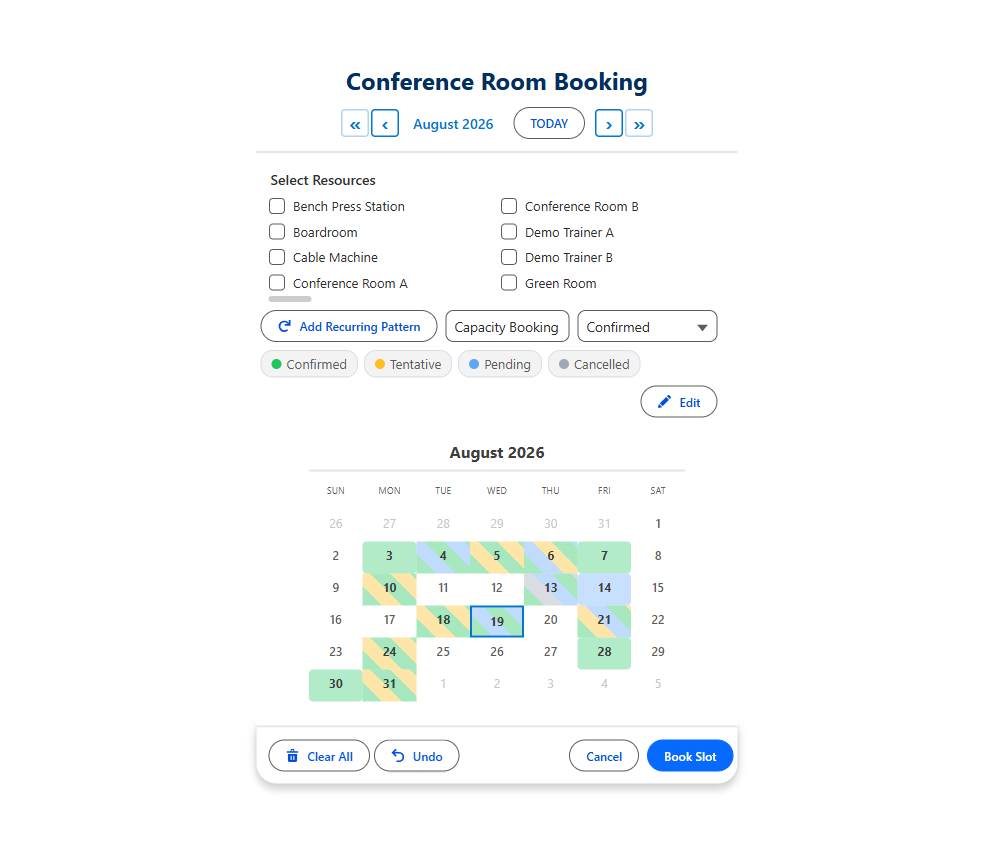
Ein Raumplanungskalender für alle Räume gleichzeitig
Ab drei oder vier Räumen hilft ein Monatsraster nicht mehr weiter. Wechseln Sie die Ansicht, und dieselben Buchungen beantworten die Fragen des Facility Managements.




Achtzig Räume? Max View Resources zeichnet die am stärksten gebuchten Räume zuerst, und Timeline Window (Days) legt fest, wie viele Tage auf den Bildschirm passen (standardmäßig 14).
Im Detail: die Zeitachse in Salesforce und die Auslastungs-Heatmap.
Arbeitsplatzbuchung in Salesforce: dieselbe Komponente
Ein Besprechungsraum nimmt eine Buchung pro Zeitfenster an, eine Arbeitsplatzzone viele. Eine Einstellung macht den Unterschied.
- Eine Buchung pro Zeitfenster
- Conflict Behavior: Block
- Zeitfenster innerhalb der Raumzeiten
- Mehrere Räume gleichzeitig buchen
- Capacity Field an der Zone
- Live-Anzeigen wie 3/8
- Ganztagsmodus, kein Zeitraster
- Schließt, wenn die Zone voll ist

Mit einer Konfiguration starten
Die Config Library bietet über 40 fertige Konfigurationen. Importieren Sie eine in den Einrichtungsassistenten, wählen Sie Ihre eigenen Objekte aus Dropdowns und speichern Sie.
Besprechungsraum-Buchung
Räume mit Live-Kapazität und Statusfarben.
- Konfliktverhalten (Conflict Behavior)Blockieren
- Time Slot Interval (Zeitintervall)30 Minuten
- Ignored Statuses (Ignorierte Status)Cancelled
- Available Views (Verfügbare Ansichten)Calendar, Timeline, Week, Utilization
Desk-Sharing
Ganztägige Arbeitsplätze mit freien Plätzen pro Zone.
- Disable Time Slot Grid (Zeitfenster-Raster deaktivieren)An
- Capacity Field (Kapazitätsfeld)Plätze an der Zone
- Show Availability Count (Verfügbarkeitsanzahl anzeigen)An
- ViewTimeline
Aktive Besprechungsräume
Nur aktive Besprechungsräume in der Auswahl.
- Resource Filter Field (Ressourcenfilterfeld)Active, Type
- Resource Filter Value (Ressourcenfilterwert)true; Conference Room
- Allow Booking Multiple Resources (Mehrere Ressourcen zulassen)An
- Capacity Aggregation (Kapazitäts-Aggregation)Combined
Schließungen nach Stunden? Starten Sie mit Stundenweise Ressourcensperren: Schließungen für einen Teil des Tages, für einen Raum oder eine ganze Region.
Platzieren Sie sie dann auf einer Seite oder in einem Bildschirm-Flow und setzen Sie Config Name. Auf App-, Start- und Experience-Seiten setzen Sie zusätzlich Static Parent Record Id. Schritt für Schritt: Erste Schritte.
Fragen zur Raumbuchung in Salesforce
Kurze Antworten auf das, wonach gesucht wird.
Kann man in Salesforce Besprechungsräume buchen?
Nicht im Standard. Salesforce hat von Haus aus keine Raumbuchung. MultiDatePick Booking ergänzt sie: Ihre Räume bleiben Datensätze an einem beliebigen Objekt, und Benutzer wählen einen Raum, einen oder mehrere Tage, klicken freie Zeitfenster an und buchen. Jede Buchung wird als Datensatz an Ihrem eigenen Buchungsobjekt gespeichert.
Wie verhindere ich, dass zwei Personen denselben Besprechungsraum buchen?
Setzen Sie Conflict Behavior auf Block. Belegte Zeitfenster werden als belegt angezeigt und lassen sich nicht anklicken, und jedes Speichern wird noch einmal gegen vorhandene Buchungen geprüft. Eine Überschneidung wird also nie gespeichert.
Geht Desk Sharing oder Arbeitsplatzbuchung in Salesforce?
Ja. Machen Sie jede Arbeitsplatzzone zu einer Ressource mit einem Capacity Field und aktivieren Sie Show Availability Count. So sehen alle, wie viele Plätze noch frei sind, bis die Zone voll ist. Disable Time Slot Grid (Full-Day Mode) bucht Arbeitsplätze für den ganzen Tag. Die Konfiguration Desk-Sharing in der Config Library ist ein fertiger Ausgangspunkt.
Kann ich die Belegung aller Räume auf einem Bildschirm sehen?
Ja. Die Zeitachse zeigt alle Räume untereinander und die Tage nebeneinander, mehrtägige Reservierungen als ein Balken. Die Auslastung zeigt als Heatmap, wie voll jeder Raum pro Tag ist, und die Woche zeigt den Tag nach Stunden.
Kann eine Buchung mehrere Räume gleichzeitig reservieren?
Ja. Aktivieren Sie Allow Booking Multiple Resources, dann haken Benutzer in einem Schritt mehrere Räume für dasselbe Zeitfenster an. Capacity Aggregation legt fest, wie sich die Kapazität über die Räume summiert.
Kann jeder Raum eigene Zeiten und Schließtage haben?
Ja. Business Hours Start Field und Business Hours End Field lesen die Zeiten jedes Raums aus dem Raumdatensatz. Gesperrte Tage kommen aus Ihren eigenen Schließungsdatensätzen, ganztägig oder für einen Teil des Tages, für alle Räume oder nur einen.
Von wo aus kann man einen Raum buchen?
Überall, wo Sie die Komponente Booking platzieren: auf einer Datensatzseite, einer App- oder Startseite, in einem Bildschirm-Flow (Screen Flow) oder auf einer Experience Cloud-Seite. Auf App-, Start- und Experience-Seiten setzen Sie Config Name und Static Parent Record Id.
Was kostet MultiDatePick?
$20 pro Benutzer und Monat für alle Komponenten und Funktionen, mit 30 Tagen kostenloser Testphase und ohne Kreditkarte. Zu 100 % Salesforce-nativ und demnächst auf der Salesforce AppExchange.
Raum- und Arbeitsplatzbuchung ohne zusätzliches Tool
Demnächst auf der Salesforce AppExchange. Testen Sie jetzt die Live-Demo oder sagen Sie uns, wohin wir die Startmitteilung schicken sollen.
$20/Benutzer/Monat, 30 Tage kostenlos testen, keine Kreditkarte nötig. AppExchange Security Review bestanden. 100 % Salesforce-nativ.