
Der Salesforce-Kalender für viele Termine, Uhrzeiten und Buchungen
Wählen Sie so viele Tage wie nötig, fügen Sie Uhrzeiten hinzu und buchen Sie Räume, Personen oder Geräte. Alles wird in Ihren eigenen Salesforce-Datensätzen gespeichert.
Oder jetzt die Live-Demo testen, ohne Anmeldung →Funktioniert in Bildschirm-Flows (Screen Flows), auf Datensatzseiten, App- und Startseiten sowie in Experience Cloud-Sites.
-
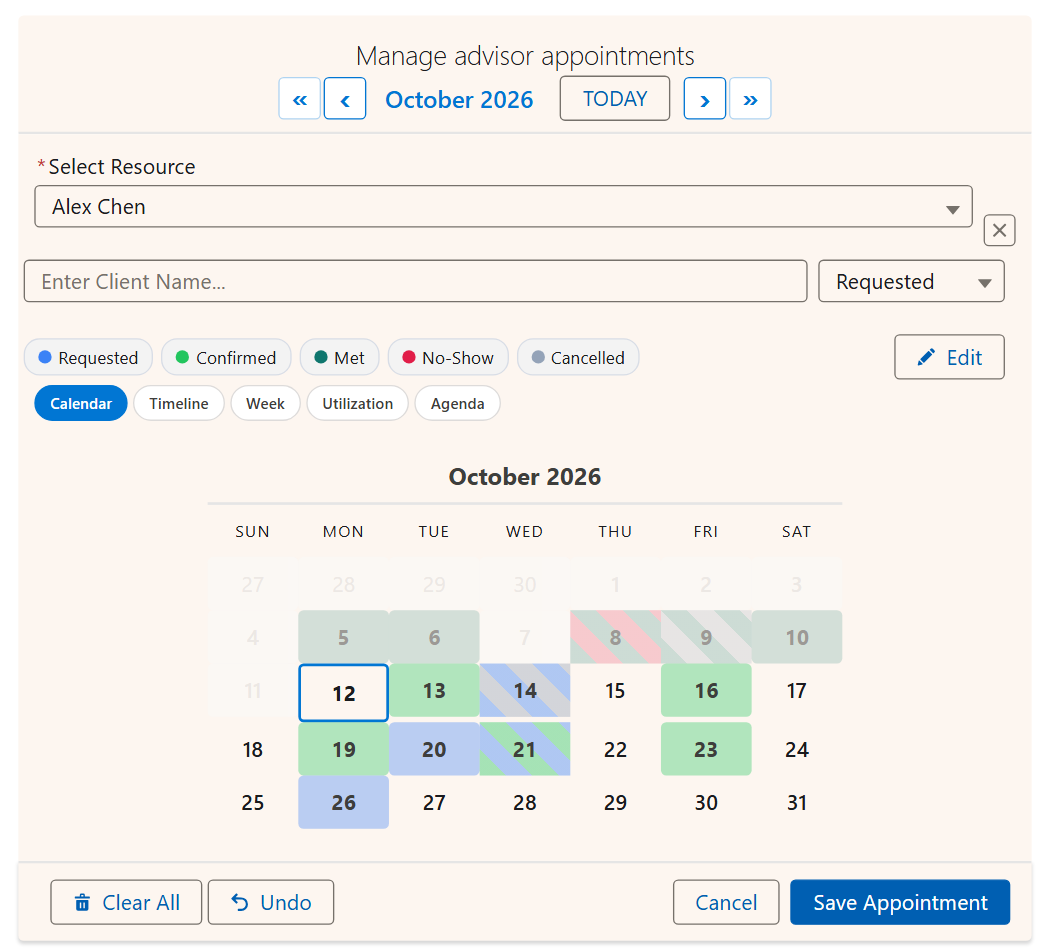
Kalender: ein farbiger Statusbalken unter jedem gebuchten Tag, geteilt bei gemischten Status.
-
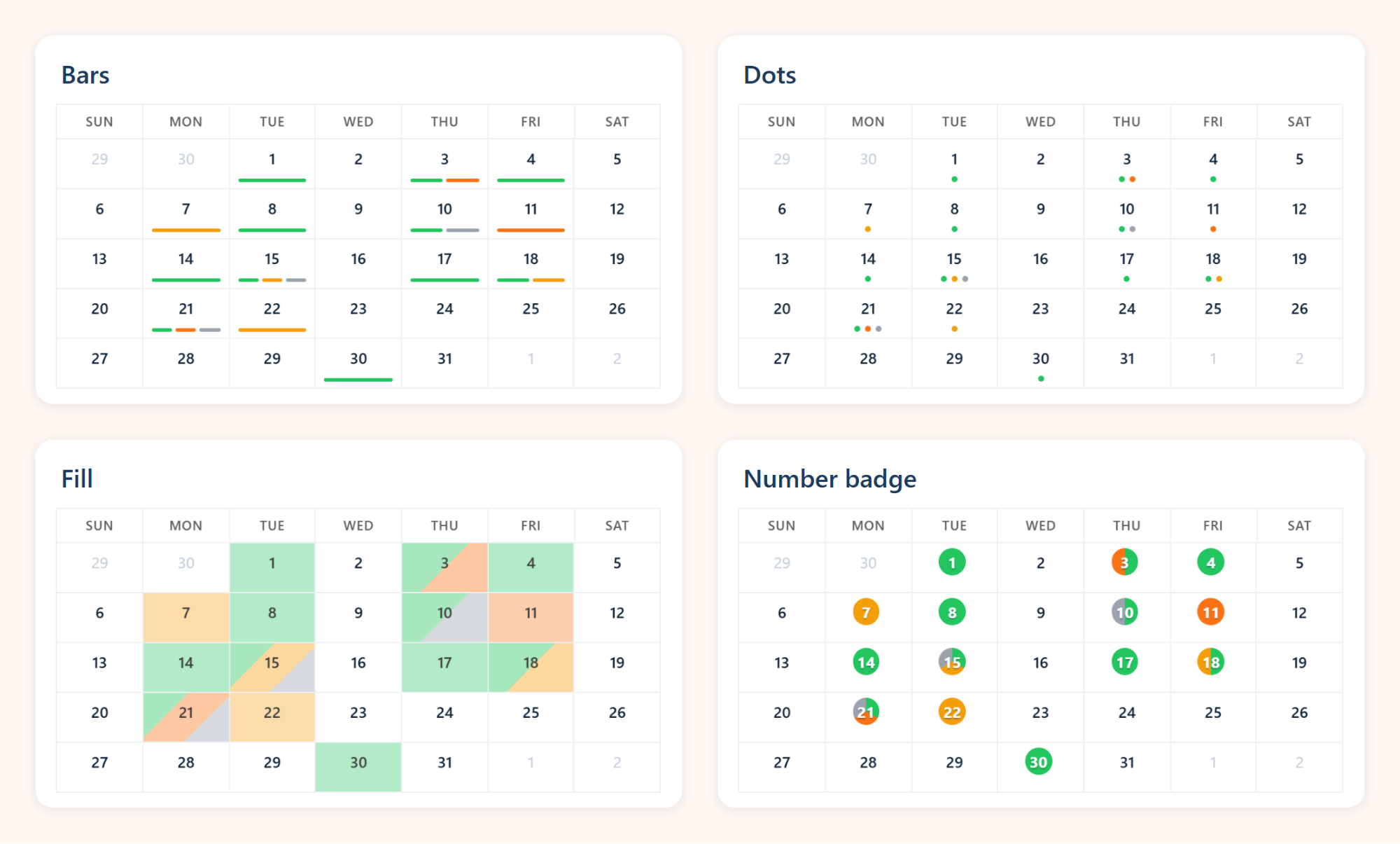
Statusanzeige: Balken, Punkte, Füllung oder Zahl im Kreis, eine einzige Einstellung.
-
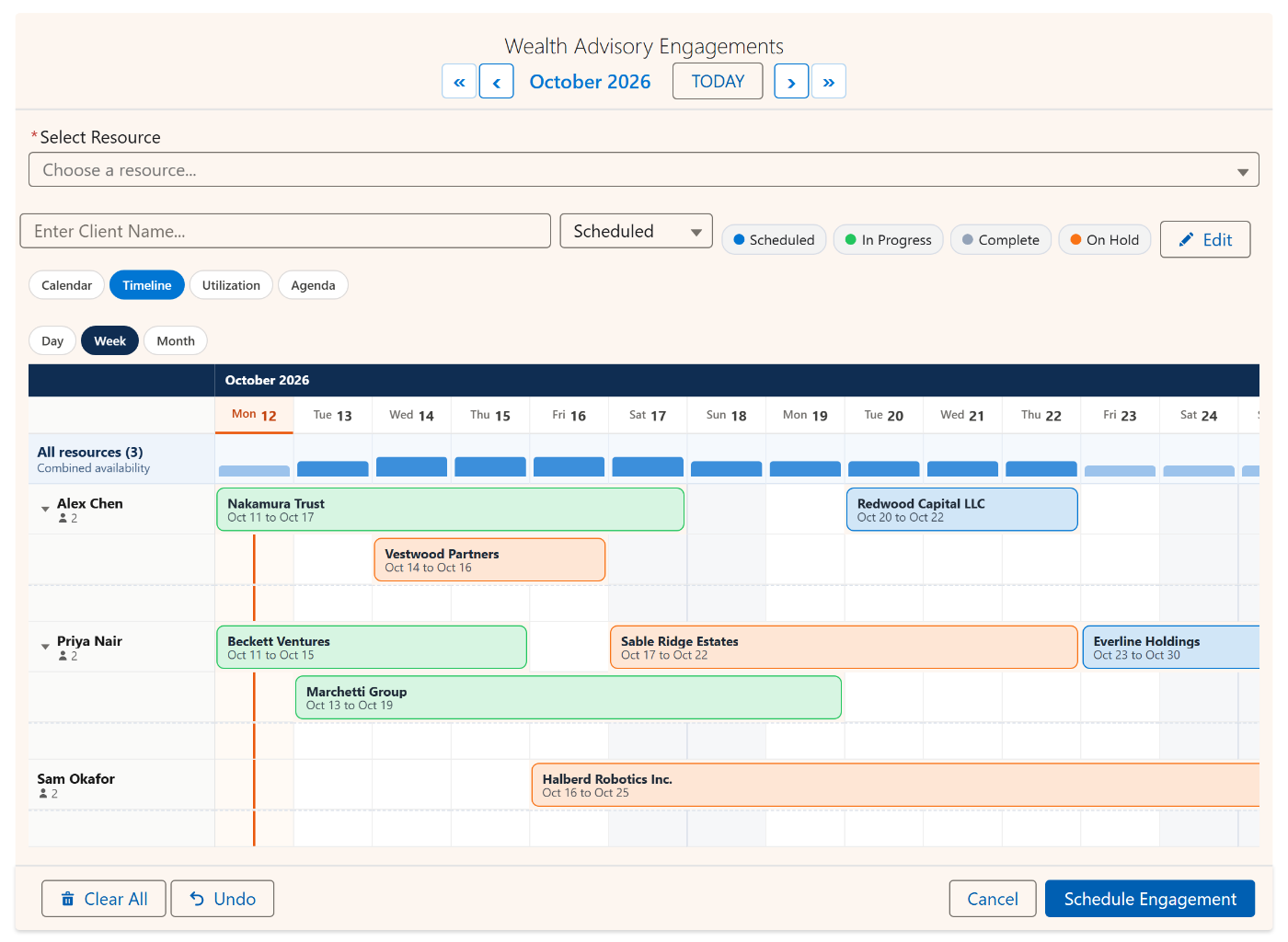
Zeitachse: Berater untereinander, mehrtägige Mandate als ein Balken.
-
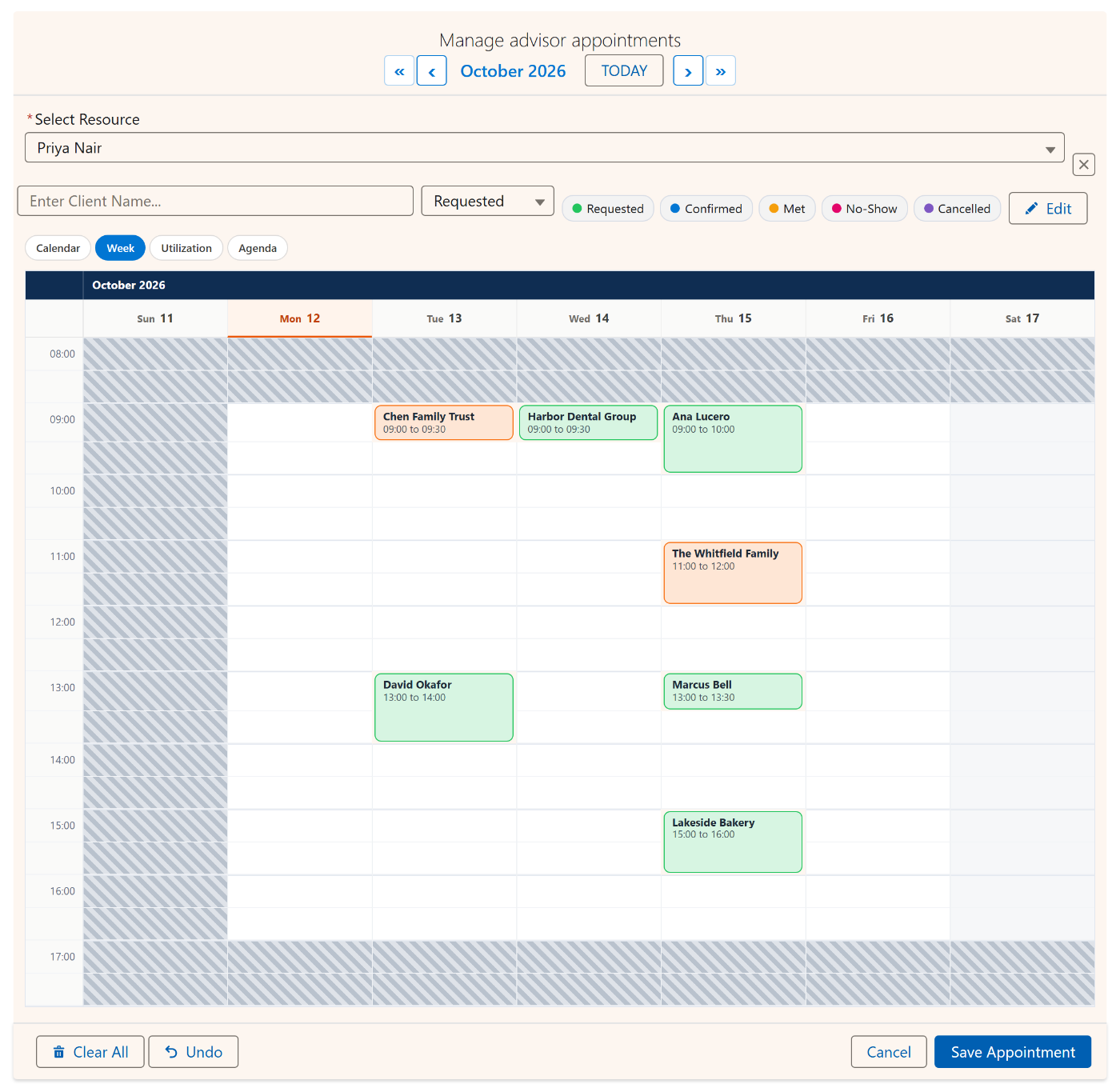
Woche: die Termine aller Berater in ihrer echten Länge, Überschneidungen nebeneinander.
-
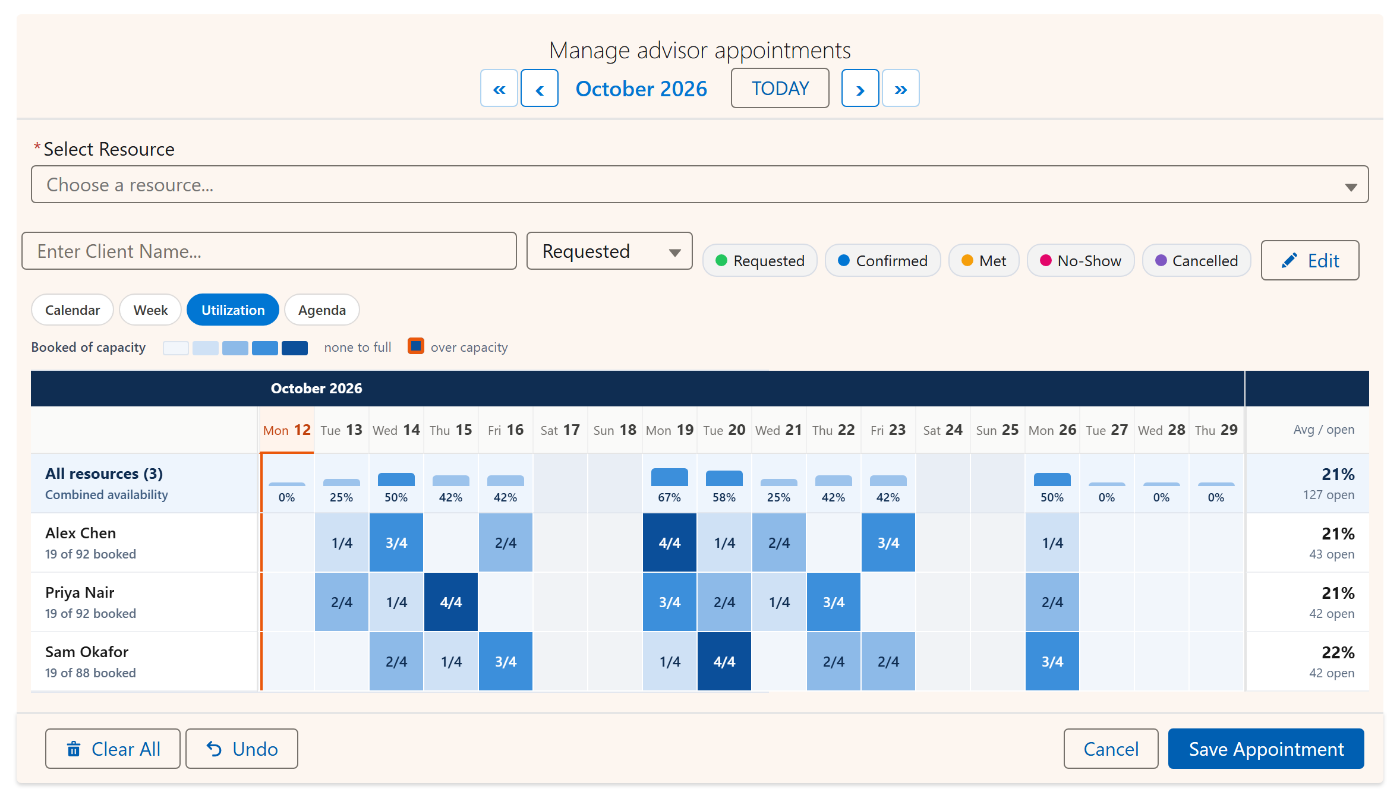
Auslastung: wie ausgelastet jeder Berater an jedem Tag ist und wer über der Kapazität liegt.
-

Agenda: die nächsten 60 Tage nach Datum, mit Status und Berater.
MultiDatePick live im Browser testen
Die echte Komponente auf einer öffentlichen Salesforce-Site: eine fiktive Beraterbuchung bei ACME Financial. Zeit blockieren, ein Zeitfenster mit Live-Kapazität „2 von 3 verfügbar“ buchen, das Backoffice ansehen. Wird stündlich zurückgesetzt.
Salesforce speichert standardmäßig ein Datum oder einen Zeitraum
Ab Werk bekommen Sie ein Datumsfeld oder einen Start und ein Ende. Echte Terminplanung klingt so:
| Was Benutzer brauchen | Salesforce-Standard | Mit MultiDatePick |
|---|---|---|
| Viele einzelne Termine | ✗Ein Feld pro Datum | ✓Beliebig viele Tage anklicken |
| Schnell einen Zeitraum | ✗Start und Ende eintippen | ✓Über den Kalender ziehen |
| Serientermine | ✗Nichts eingebaut | ✓Wochentage, Wochenenden oder eigene Muster |
| Uhrzeiten für jeden Termin | ✗Zeitfelder von Hand | ✓Zeitfenster in jedem Intervall (üblich sind 15, 30 oder 60 Minuten) |
| Ressourcen mit begrenzter Kapazität | ✗Nichts eingebaut | ✓Platzanzeige X/Y, Konfliktprüfung beim Speichern |
| Mehrere Ressourcen gleichzeitig | ✗Nichts eingebaut | ✓Gemeinsame Verfügbarkeit mehrerer Ressourcen |
| In Ihre Datensätze speichern | ✗Manuelle Eingabe pro Datum | ✓Legt die untergeordneten Datensätze für Sie an |
| Einrichtung | ✗Ein Entwickler und eine eigene LWC | ✓Einrichtungsassistent per Mausklick |
Mehr dazu: der Salesforce-Kalender im Detail und warum Salesforce keinen Kalender für mehrere Termine hat.
Drei Salesforce-Kalenderkomponenten, ein Paket
Eine Mehrfach-Datumsauswahl, ein Planer für Datum und Uhrzeit und ein Buchungskalender. Jede Funktion steckt in jeder Lizenz.
Date
Viele Termine, Zeiträume, Wiederholungsmuster, Statusfarben.
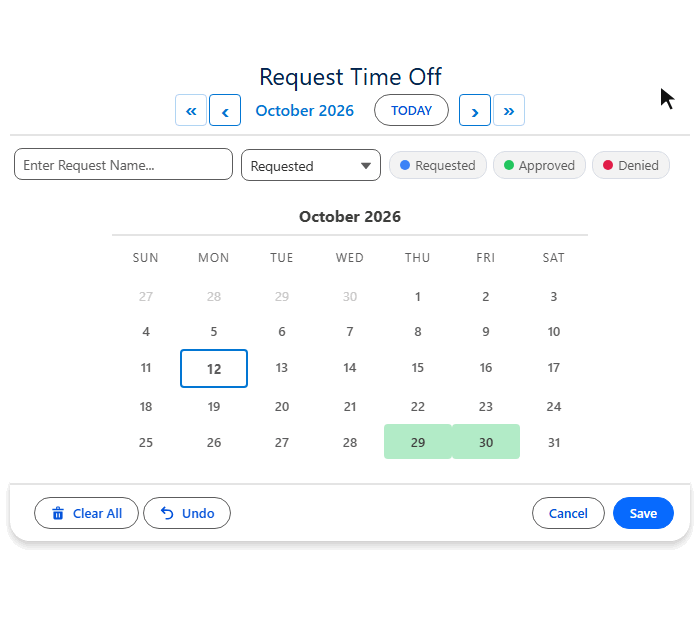 Salesforce Mehrfach-Datumsauswahl →
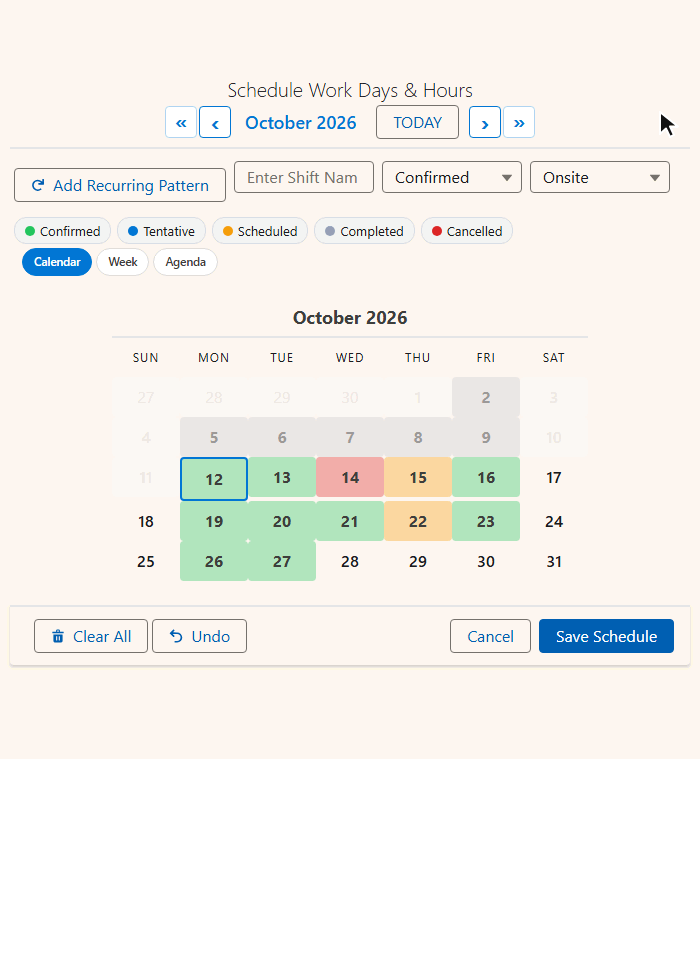

| Was Sie brauchen | Date | Date Time | Booking |
|---|---|---|---|
| Viele Termine, Zeiträume, Wiederholungsmuster | ✓ | ✓ | ✓ |
| Statusfarben, Hover-Details, Bearbeitungsmodus | ✓ | ✓ | ✓ |
| Zeitraster und Konflikterkennung | - | ✓ | ✓ |
| Ressourcen, Verfügbarkeit, Kapazität, Geschäftszeiten | - | - | ✓ |
Ein Tarif, alle Funktionen
Buchung und Kapazität sind in jeder Lizenz enthalten.
- 30 Tage kostenlos testen
- Keine Kreditkarte nötig
- Alle drei Komponenten
- Alle künftigen Upgrades
Fünf Kalenderansichten derselben Salesforce-Datensätze
Dieselben Datensätze, dieselben Felder, dasselbe Speichern. Nur das Layout ändert sich.
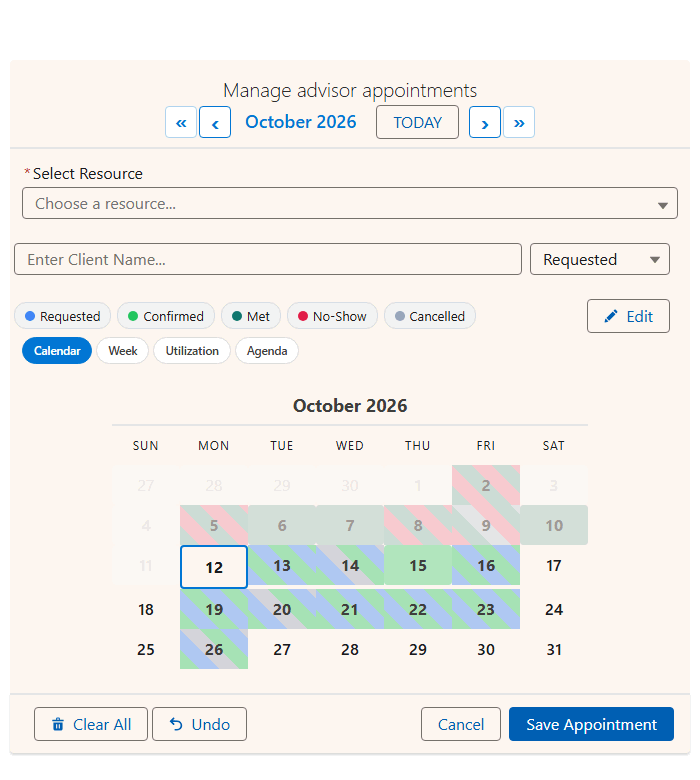
Was ist am 14. los?
- Ein Monat auf einen Blick, Statusfarben an jedem Tag
- Hover über einen Tag zeigt seine Datensätze
- Der Standard, und meistens die richtige Wahl

Welche Ressource ist frei, und wann?
- Ressourcen untereinander, Tage nebeneinander
- Mehrtägige Buchungen als ein Balken
- Kapazitätsleiste, Zoom nach Tag / Woche / Monat
- Balken ziehen zum Umplanen

Wer hat Donnerstag um 14 Uhr Zeit?
- Sieben Tage nebeneinander, Geschäftszeiten untereinander
- Blöcke in ihrer echten Länge
- Über Tage und Stunden ziehen, um einen Zeitraum zu blockieren

Wer ist über der Kapazität?
- Gebuchte Kapazität pro Ressource und Tag
- Volle Tage und freie Ressourcen auf einen Blick
- Klick auf einen Tag öffnet diese Woche
Was steht als Nächstes an?
- Die nächsten 60 Tage nach Datum
- Uhrzeiten, Status und beliebige Felder Ihrer Wahl
- Gut lesbar auf dem Smartphone und bei der Schichtübergabe
Ansichten pro Platzierung wählen. Jeder Kalender legt seine Standardansicht fest und zwischen welchen Ansichten Benutzer wechseln können.
Personen planen, nicht nur Räume. Verweisen Sie die Ressource auf User: Die Zeitachse wird zum Dienstplan, die Auslastung zum Kapazitäts-Dashboard für das Team.
Für echte Terminplanung gebaut, nicht für ein Datum nach dem anderen
Über 100 Eigenschaften, alle per Mausklick. Die Highlights:
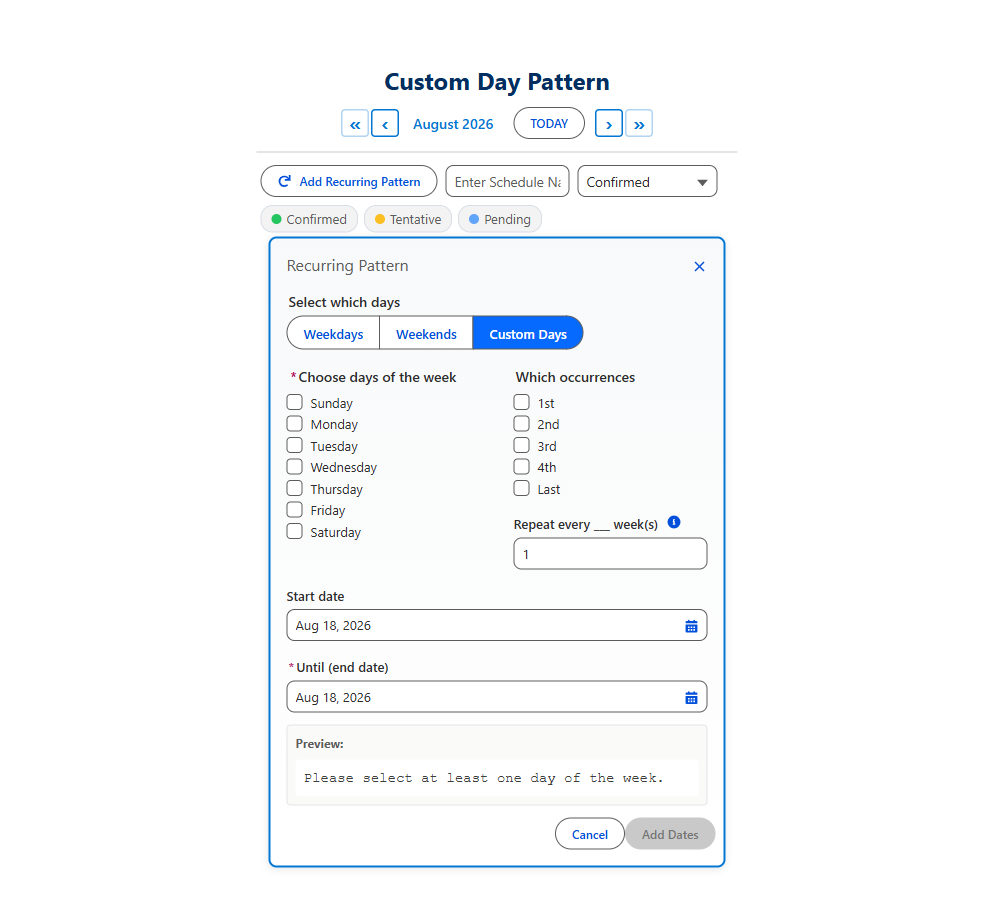
Wiederholungsmuster
Jeden zweiten Montag, den 1. und 3. Freitag, den letzten Samstag. Zwei Klicks statt fünfzig.
Statusfarben
Jedem Auswahllistenwert eine Farbe zuordnen. Gemischte Tage werden diagonal geteilt.
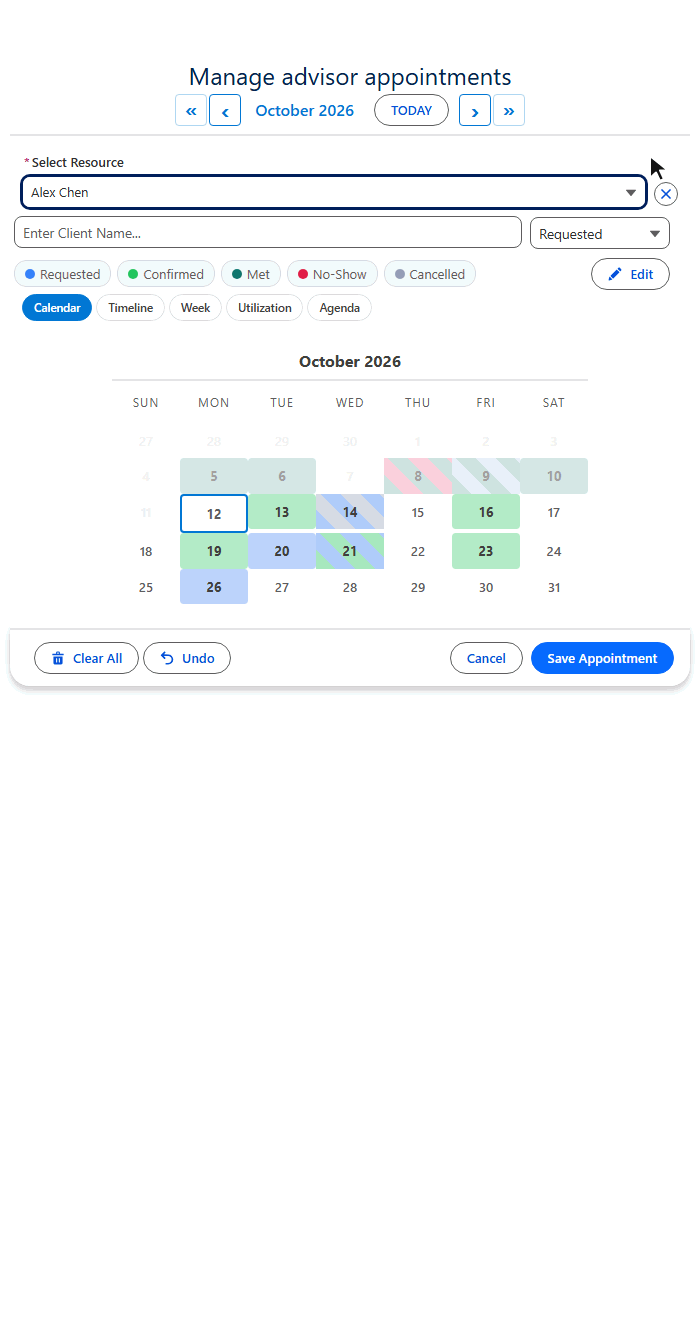
Bearbeitungsmodus
Status ändern, Termine verschieben, Uhrzeiten ändern, neu zuweisen oder löschen, direkt im Kalender.
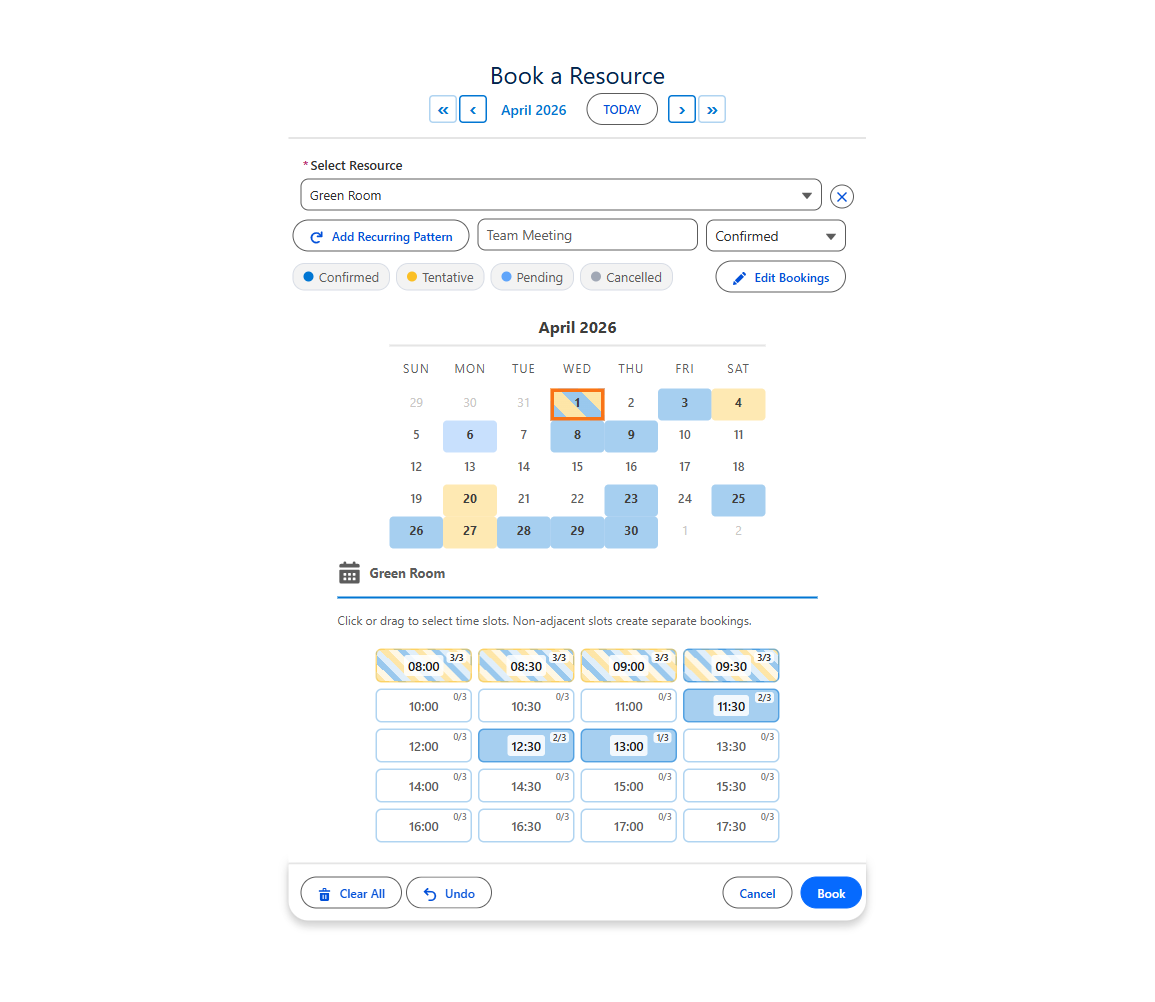
Kapazitäts- und Konflikterkennung
Live-Anzeige X/Y pro Zeitfenster. Konflikte werden beim Speichern erkannt.

Per Ziehen umplanen
Eine Buchung am Rand verlängern oder verschieben. Beim Loslassen wird gespeichert.
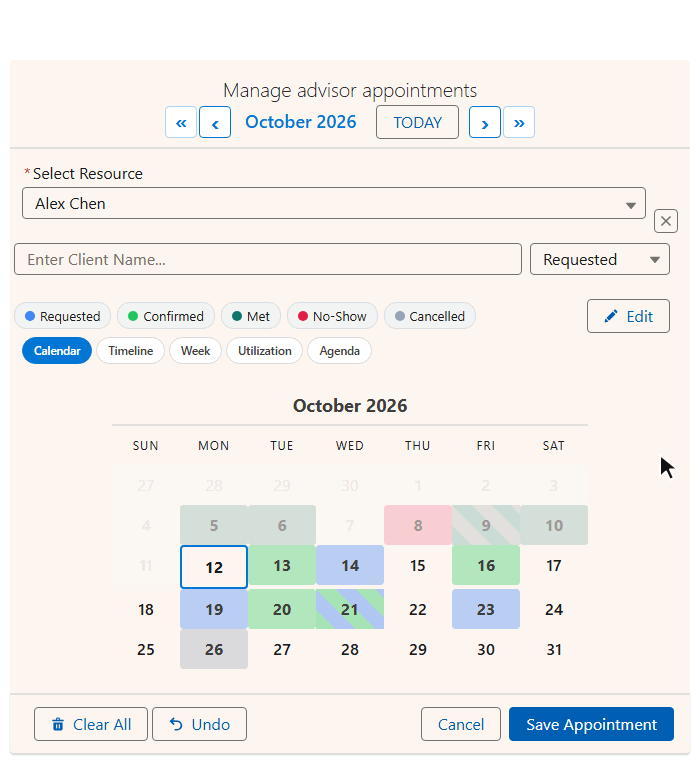
Statusfilter
Einen Status anklicken, um nur diese Datensätze zu zeigen. Jede Ansicht aktualisiert sich live.
- Hover-Karten mit Ihren Feldern
- Zusammenfassen zu Zeiträumen
- Zweimonatsansicht
- Gesperrte Tage, frühestes und spätestes Datum
- Geschäftszeiten pro Ressource
- 9 Sprachen integriert
- WCAG 2.1 AA, VPAT 2.5
Datensätze so speichern, wie Ihre Daten sie brauchen
Wählen Sie eine von sechs Datensatzformen. Kein Apex, keine Trigger.
Konfiguration im Einrichtungsassistenten
Jedes Objekt und jedes Feld ist ein Dropdown, mit Live-Vorschau. Einmal speichern, dann lädt jede Seite und jeder Flow die Konfiguration per Config Name.

- Name & Typ
- Objekt & Felder
- Zeitfelder
- Status & Anzeige
- Überprüfen & Speichern
Lernen Sie es in Ihrer eigenen Org. Ihre kostenlose Testphase enthält geführte Flows: Einführung in MultiDatePick sowie je eine Vertiefung für Dates, Date Time und Booking. Starten Sie sie aus dem Einrichtungsassistenten.
Leitfaden Erste Schritte · Config Library · Assistent im Benutzerhandbuch
Funktioniert in Bildschirm-Flows und auf jeder Lightning-Seite
Einmal konfigurieren, überall platzieren, wo Ihre Benutzer arbeiten.
| Wo | Was Sie festlegen |
|---|---|
| Datensatzseite | Config Name. Termine werden als untergeordnete Datensätze des Seitendatensatzes gespeichert. |
| App- und Startseiten | Config Name plus Static Parent Record Id. |
| Experience Cloud | Auf Datensatzseiten automatisch. Anderswo eine Static Parent Record Id oder ein Bildschirm-Flow. |
| Bildschirm-Flow | Config Name. Termine kommen als Flow-Variablen oder JSON zurück. |
Leitfaden Bildschirm-Flow · App-, Start- & Experience-Seiten

Was Teams mit MultiDatePick bauen
Jede Komponentenseite bietet 10 bis 15 Anwendungsfälle mit Konfigurationen zum Importieren.
Lösungen
Spezifikationen
Auf einen Blick, für Admins, die MultiDatePick evaluieren.
| Sicherheit | Salesforce AppExchange Security Review bestanden |
| Daten | 100 % nativ: Ihre Daten bleiben in Salesforce. Keine externen Server, keine Callouts. |
| Salesforce-Editionen | Enterprise, Unlimited, Performance, Developer und Salesforce Platform sowie Branchen-Clouds. Nicht Essentials oder Professional. |
| Komponenten | 3: Date, Date Time, Booking |
| Einsatzorte | Bildschirm-Flow, Datensatzseite, App-Seite, Startseite, Experience Cloud-Site |
| Ansichten | 5: Kalender, Zeitachse, Woche, Auslastung, Agenda |
| Sprachen | 9: Englisch, Spanisch, Französisch, Deutsch, Italienisch, Japanisch, Hindi, brasilianisches Portugiesisch, vereinfachtes Chinesisch |
| Zeitfenster-Intervalle | Jedes Intervall (üblich sind 15, 30 oder 60 Minuten) |
| Konfigurierbare Eigenschaften | Über 100 in der Suite: Date 60+, Date Time 90+, Booking 100+ |
| Datensatzformen | 6, gewählt im Einrichtungsassistenten |
| Config Library | Über 40 fertige Konfigurationen zum Importieren |
| Einrichtung | Einrichtungsassistent, Lightning App Builder oder Flow Builder. Kein Apex erforderlich. |
| Barrierefreiheit | WCAG 2.1 AA, VPAT 2.5 · Section 508 für Behörden |
| Salesforce-API-Version | 63.0 |
Häufig gestellte Fragen
Kurze Antworten. Mehr auf der FAQ-Seite.
Muss ich Code schreiben?
Nein. Sie konfigurieren alles im Einrichtungsassistenten, im Lightning App Builder oder im Flow Builder. Um Datumsbereiche in einem Flow zu verarbeiten, ziehen Sie die mitgelieferte Aktion Parse Date Entries from JSON in den Flow. Kein Apex erforderlich.
Was ist der Kapazitätsmodus?
Im Kapazitätsmodus teilen sich mehrere Buchungen ein Zeitfenster bis zu einem Limit, das Sie über ein Zahlenfeld an der Ressource festlegen, etwa 10 Plätze. Jedes Zeitfenster zeigt live eine Anzeige wie 3/10 und bleibt offen, bis es voll ist. Ist ein Statusfeld gesetzt, zeigt jedes Zeitfenster zusätzlich die Verteilung der Status seiner Buchungen.
Können Benutzer wiederkehrende Termine auswählen?
Ja. Jede Komponente bietet ein Wiederholungsmuster: Wochentage, Wochenenden oder beliebige Wochentage, alle 1, 2, 3 oder N Wochen, und monatliche Termine wie der 1. Montag, der 2. und 4. Freitag oder der letzte Samstag. Aus 50 Klicks werden zwei.
Verlassen meine Daten Salesforce?
Nein. MultiDatePick ist zu 100 % nativ und läuft vollständig in Ihrer Org, ohne externe Server und ohne Callouts. Es hat den Salesforce AppExchange Security Review bestanden. Siehe Vertrauen & Sicherheit.
Welche Salesforce-Editionen werden unterstützt?
Jede Edition, die Lightning Web Components und Bildschirm-Flows unterstützt: Enterprise, Unlimited, Performance, Developer und Salesforce Platform sowie Branchen-Clouds wie Nonprofit, Education, Health, Financial Services, Public Sector und Manufacturing. Essentials und Professional werden nicht unterstützt, weil Salesforce dort benutzerdefinierte Lightning-Komponenten einschränkt.
Was kostet MultiDatePick?
$20 pro Benutzer und Monat. Ein Tarif mit allen Funktionen, einschließlich Ressourcenbuchung und Kapazität, und 30 Tage kostenlos testen ohne Kreditkarte. Siehe Preise.
Bringen Sie MultiDatePick als Erste in Ihre Org
Demnächst auf der Salesforce AppExchange. Erfahren Sie es am Tag des Starts.
Fragen oder ein Funktionswunsch? Support@MultiDatePick.com