
Salesforce-Kalender: was er kann, und was ihm fehlt
Der integrierte Salesforce-Kalender ist ideal, um Ereignisse anzusehen. MultiDatePick bringt einen echten Planungskalender auf Ihre eigenen Datensätze: viele Termine, Zeitfenster, Kapazitätsbuchung und fünf Ansichten.
Oder jetzt die Live-Demo testen, ohne Anmeldung →Salesforce-Kalender
Integriert. Zeigt Ereignisse und Datumsfelder auf seiner eigenen Kalenderseite.
- Tag
- Woche
- Monat
- Tabelle
- Ereignisse
- Objektkalender
MultiDatePick
Ein Kalender, in dem Benutzer per Klick auswählen, buchen und speichern, auf jedem Objekt.
- Viele Termine
- Zeitfenster
- Kapazität
- Fünf Ansichten
- Bildschirm-Flows
- Experience Cloud
- Ohne Code
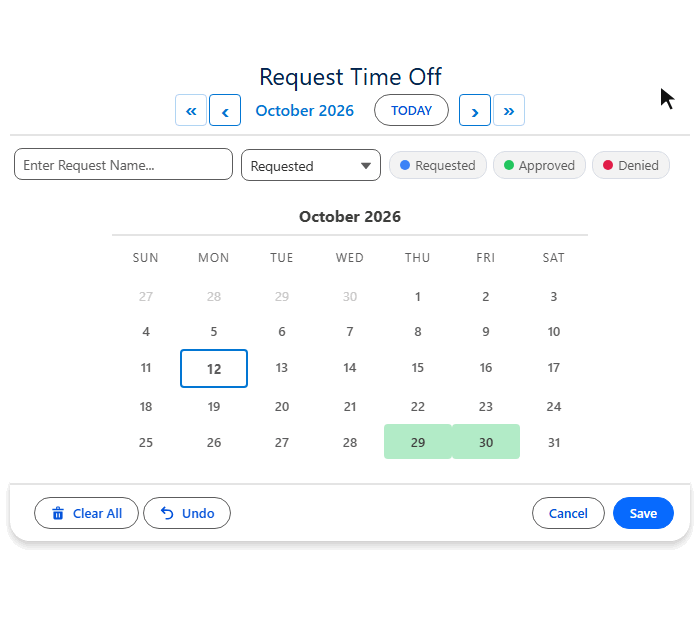
Was der integrierte Salesforce-Kalender kann
In Lightning Experience ist Kalender eine Seite im Navigationsmenü. Diese Aufgaben erledigt sie gut.
- Tages-, Wochen- und Monatsraster Ihrer Ereignisse
- Eine Tabellenansicht, die Ereignisse wie eine Listenansicht auflistet
- Kalender von Kollegen, öffentliche Kalender und Ressourcenkalender nebeneinander
- Wiederkehrende Besprechungen als Ereignisserie
- Ein einzelnes Ereignis auf eine neue Uhrzeit ziehen
- Einen Kalender aus jedem Objekt mit einem Datums- oder Datums-/Uhrzeitfeld erstellen
- Ihn mit einer Listenansicht filtern, etwa Meine offenen Opportunities
- Jeder Datensatz erscheint an seinem Datum oder als ein Zeitraum von Start bis Ende
- Ereignissynchronisierung mit Outlook oder Google über Einstein Activity Capture
Quellen: Salesforce-Hilfe Calendar Views in Lightning Experience, Create an Object Calendar in Lightning Experience und Considerations for Calendars Created from a Salesforce Object.
Wo der Salesforce-Kalender aufhört
Er zeigt Termine, die es schon gibt. Für die Planung braucht man einen Kalender, in dem man auswählt.
Salesforce-Kalender vs. MultiDatePick im Funktionsvergleich
Ein Haken bedeutet: integriert.
| Funktion | Salesforce-Kalender | MultiDatePick |
|---|---|---|
| Datensätze aus jedem Objekt anzeigen | ✓Objektkalender | ✓Jedes Standard- oder benutzerdefinierte Objekt |
| Monats- und Wochenansicht | ✓Tag, Woche, Monat | ✓Ansichten Kalender und Woche |
| Liste anstehender Termine | ✓Tabellenansicht der Ereignisse | ✓Agenda-Ansicht |
| Wiederkehrende Termine | ✓Ereignisserie | ✓Wochentage, Wochenenden, eigene Tage, alle N Wochen |
| Viele Termine an einem Datensatz wählen | ✗Ein Datum oder ein Zeitraum | ✓Beliebig viele Tage klicken oder ziehen |
| Eine Uhrzeit pro Tag | ✗Ein Beginn und ein Ende pro Ereignis | ✓Zeitfenster in jedem Intervall |
| Kapazität pro Zeitfenster | ✗Nicht integriert | ✓Anzeige gebucht von Kapazität, Konfliktprüfung beim Speichern |
| Ressourcen untereinander, Tage nebeneinander | ✗Nicht integriert | ✓Zeitachse, Umplanen per Ziehen |
| Kapazitäts-Heatmap | ✗Nicht integriert | ✓Auslastungsansicht |
| Auf einer Datensatzseite oder im Bildschirm-Flow | ✗Nur auf der Kalenderseite | ✓Datensatz-, App- und Startseiten, Bildschirm-Flows |
| Experience Cloud-Sites | ✗Nicht integriert | ✓Dieselbe Komponente auf jeder Site-Seite |
| Speichert in Ihre Datensätze | ✗Legt Ereignisse an | ✓Schreibt Ihre untergeordneten Datensätze für Sie |
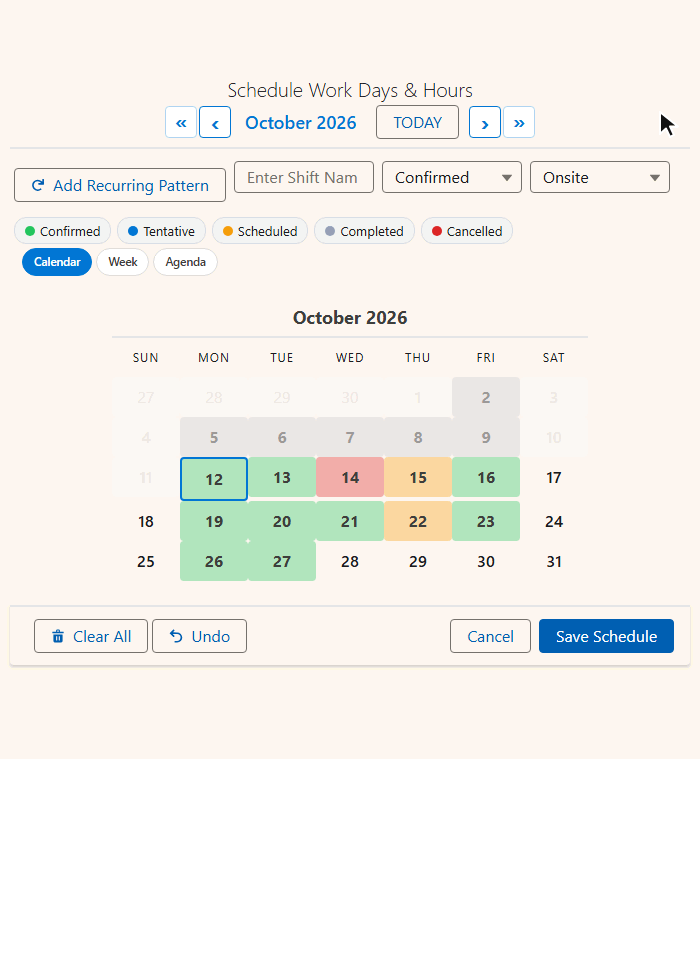
Mehrere Termine, Uhrzeiten und Buchungen in einem Salesforce-Kalender
Drei Komponenten, ein Paket. Jede beginnt dort, wo der integrierte Kalender aufhört.

Kalenderansichten in Salesforce, und die zwei, die fehlen
MultiDatePick zeigt dieselben Datensätze auf fünf Arten. Benutzer wechseln mit einem Klick.


| Salesforce-Kalender | Ansicht in MultiDatePick |
|---|---|
| Monat | ✓Kalender, mit Statusfarben und Hover-Karten |
| Tag und Woche | ✓Woche, ein Raster aus Tagen und Stunden |
| Tabelle | ✓Agenda, eine Liste nach Datum |
| ✗Keine | ✓Zeitachse, Ressourcen gegen Tage |
| ✗Keine | ✓Auslastung, eine Kapazitäts-Heatmap |
Ansichten pro Seite wählen. Die Standardansicht legen Sie mit View fest, den Umschalter mit Available Views (Verfügbare Ansichten). Alle fünf Kalenderansichten in Salesforce ansehen.
Beide nutzen, jeden für seine Aufgabe
MultiDatePick läuft neben dem Salesforce-Kalender. Nichts muss abgeschaltet werden.
- Ihre eigenen Besprechungen und Anrufe
- Synchronisierung mit dem E-Mail-Kalender
- Einen schnellen Blick auf ein Datumsfeld über mehrere Datensätze
- Urlaub, Schichten, Kurse und Kampagnentermine
- Termine, Räume, Fahrzeuge und Geräte
- Dienstpläne und Kapazitätsplanung
- Self-Service-Buchung in Experience Cloud
- Jeden Datensatz, der mehr als ein Datum braucht
Sie buchen Kunden mit qualifizierten Mitarbeitenden nach Gebiet? Vergleichen Sie Salesforce Lightning Scheduler vs. MultiDatePick.
Fragen zum Salesforce-Kalender
Kurze Antworten auf das, wonach gesucht wird.
Was kann der Standard-Kalender von Salesforce?
In Lightning Experience zeigt der Kalender Ihre Ereignisse sowie hinzugefügte Kalender von Kollegen, öffentliche Kalender und Ressourcenkalender in den Ansichten Tag, Woche und Monat, dazu eine Tabellenansicht, die Ereignisse auflistet. Sie können außerdem Kalender aus jedem Objekt mit einem Datums- oder Datums-/Uhrzeitfeld hinzufügen und wiederkehrende Ereignisse als Ereignisserie anlegen.
Kann ich in Salesforce eine Kalenderansicht für ein benutzerdefiniertes Objekt anlegen?
Ja. Auf der Seite Kalender können Sie einen Kalender aus jedem Objekt mit einem Datums- oder Datums-/Uhrzeitfeld anlegen, gefiltert über eine Listenansicht. Jeder Datensatz erscheint als ein Eintrag an seinem Startdatum oder als ein Zeitraum von Start bis Ende. MultiDatePick liest ebenfalls jedes Standard- oder benutzerdefinierte Objekt und zeigt es in fünf Layouts auf Datensatzseiten, in Bildschirm-Flows (Screen Flows) und auf Experience Cloud-Sites.
Kann man im Salesforce-Kalender mehrere Termine auswählen?
Mit dem integrierten Kalender nicht. Ein Klick auf ein Zeitfenster legt ein Ereignis an, und ein Datumsfeld fasst ein Datum. Mit MultiDatePick klicken oder ziehen Benutzer beliebig viele Tage in einem Kalender, fügen Wiederholungsmuster hinzu und speichern alles auf einmal.
Unterstützt der Salesforce Lightning-Kalender wiederkehrende Termine?
Ja. Lightning Experience unterstützt wiederkehrende Ereignisse als Ereignisserie. MultiDatePick ergänzt Wiederholungsmuster für jeden Datensatz: Wochentage, Wochenenden oder eigene Tage, welche Vorkommen im Monat, und Wiederholung alle N Wochen.
Wie viele Einträge kann der Salesforce-Kalender anzeigen?
Laut Salesforce-Hilfe zeigen die Tages-, Wochen- und Monatsansicht je nach Anpassungsoptionen bis zu 150 oder bis zu 500 Kalendereinträge insgesamt. Einträge aus allen ausgewählten Kalendern zählen zu dieser Summe.
Gibt es eine Kalender-App für Salesforce, die Ressourcen mit Kapazität bucht?
MultiDatePick Booking. Es bucht jeden Datensatz als Ressource, etwa einen Raum, ein Fahrzeug, ein Gerät oder einen User, mit Zeitfenstern, einer Anzeige gebucht von Kapazität an jedem Zeitfenster und einer Konfliktprüfung beim Speichern.
Ersetzt MultiDatePick den Salesforce-Kalender?
Beide arbeiten nebeneinander. Behalten Sie den Salesforce-Kalender für Ihre eigenen Besprechungen und die Synchronisierung mit dem E-Mail-Kalender. Setzen Sie MultiDatePick überall dort ein, wo ein Datensatz viele Termine, Uhrzeiten oder Buchungen braucht.
Was kostet MultiDatePick?
$20 pro Benutzer und Monat mit allen Funktionen, dazu 30 Tage kostenlos testen ohne Kreditkarte. Es hat den AppExchange Security Review bestanden und erscheint demnächst auf der Salesforce AppExchange.
Geben Sie Ihren Datensätzen den Kalender, den Salesforce nicht mitliefert
$20 pro Benutzer und Monat, alle Funktionen, 30 Tage kostenlos testen. Demnächst auf der Salesforce AppExchange.
100 % Salesforce-nativ. AppExchange Security Review bestanden. Ihre Daten verlassen nie Ihre Org.