
Booking: Buchungskalender und Ressourcenplanung für Salesforce
Buchen Sie Räume, Geräte, Fahrzeuge und Personen auf Ihren eigenen Salesforce-Objekten. Freie Zeitfenster, Kapazität live und Schutz vor Doppelbuchungen, alles auf einem Bildschirm.
Oder jetzt ein Zeitfenster in der Live-Demo buchen, ohne Anmeldung →Jedes Objekt, auch User. Kapazität live, keine Doppelbuchungen, mehrere Ressourcen auf einmal und fünf Ansichten. Funktioniert in Bildschirm-Flows und Experience Cloud, ohne Apex.

Die Live-Demo ist genau diese Booking-Komponente
Eine fiktive Beraterbuchung von ACME Financial auf einer öffentlichen Salesforce-Site. Buchen Sie ein Zeitfenster mit Live-Kapazität „2 von 3 verfügbar“ und sehen Sie dann das Backoffice. Wird stündlich zurückgesetzt.
Ein Buchungssystem für Salesforce in vier Klicks
Booking ergänzt den MultiDatePick-Kalender um Ressourcen, Zeitfenster und Kapazität. Jede Buchung wird als Datensatz auf Ihrem eigenen Objekt gespeichert.
- 1Ressource wählen
- 2Einen oder viele Tage wählen
- 3Freie Zeitfenster anklicken
- 4Buchen: Datensätze gespeichert
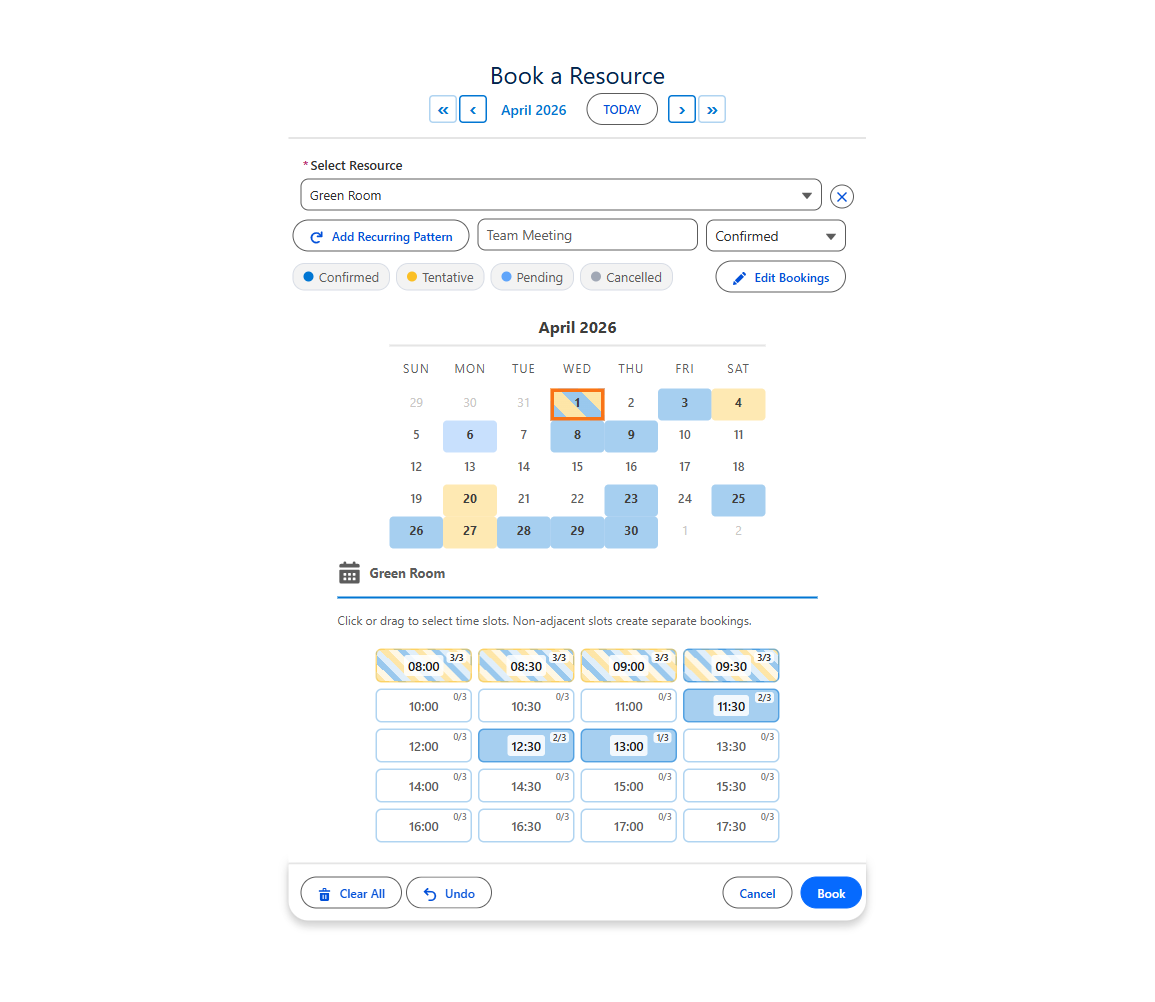
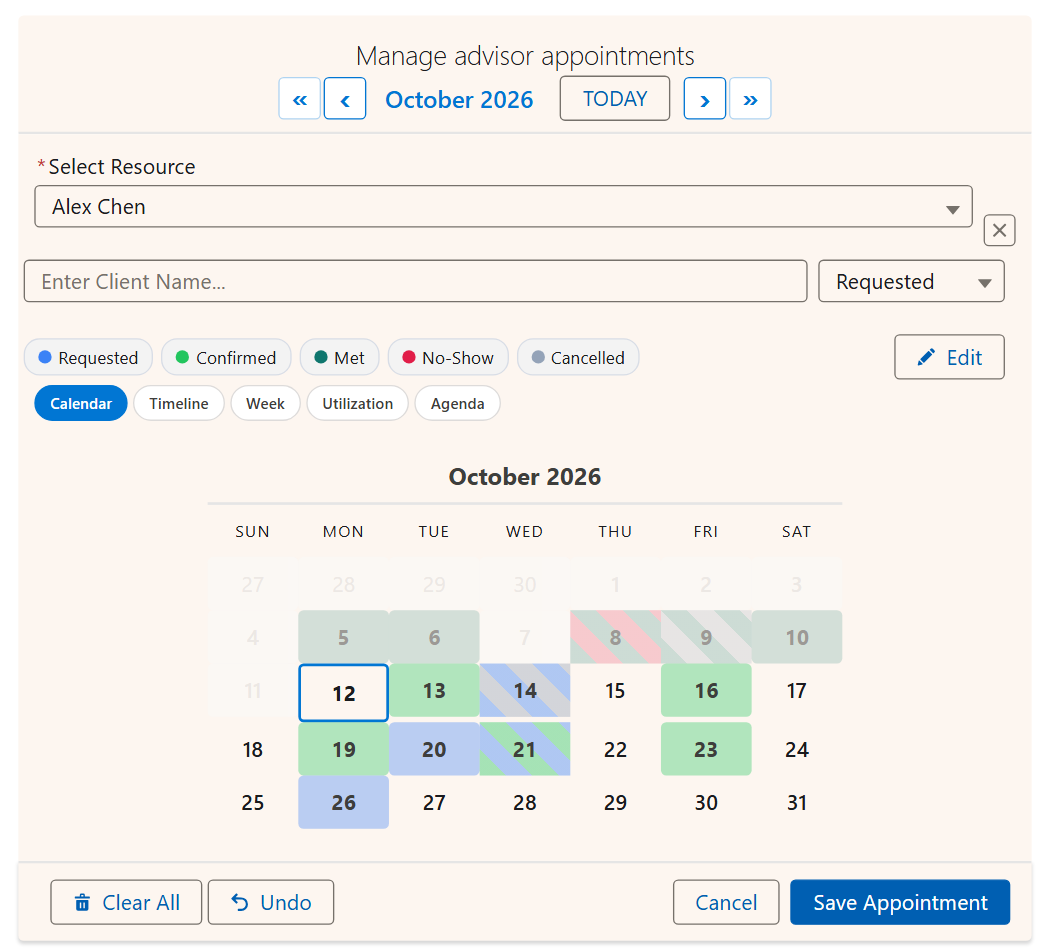
Ressourcenkalender in Salesforce: fünf Ansichten derselben Buchungen
In Booking spielt jede Ansicht ihre Stärken aus, weil die Komponente Ressourcen und Kapazität kennt. Dieselben Datensätze, derselbe Speicherweg. Nur das Layout ändert sich.
| Ansicht (View) | Was Sie sehen | Beantwortet |
|---|---|---|
| Kalender | Ein Monat für die gewählte Ressource, Tage nach Status gefärbt | Was ist am 14. los? |
| Zeitachse | Ressourcen untereinander, Tage nebeneinander, mehrtägige Buchungen als ein Balken. Zoom nach Tag, Woche oder Monat | Welcher Raum ist frei, und wann? |
| Woche | Sieben Tage nach Geschäftszeiten, Buchungen in ihrer echten Länge | Wer hat Donnerstag um 14 Uhr Zeit? |
| Auslastung | Gebucht von Kapazität pro Ressource und Tag, als Heatmap | Wer ist über der Kapazität? |
| Agenda | Die nächsten 60 Tage nach Datum, mit Uhrzeit und Status | Was steht als Nächstes an? |




Ressource auf User setzen, und schon planen Sie Personen
Die Zeitachse wird zum Dienstplan, die Woche zum Schichtraster, die Auslastung zum Dashboard für die Teamkapazität. Die Config Library liefert Teamkapazitätsplanung und Schichtdienstplan fertig zum Import.
Mehr dazu: die Zeitachse in Salesforce und die Auslastungs-Heatmap in Salesforce.
Kapazität und Konfliktprüfung: keine Doppelbuchungen
Jedes Speichern wird gegen bestehende Buchungen geprüft. Sie legen fest, was bei einer Überschneidung passiert.
| Einstellung | Funktion |
|---|---|
| Kapazitätsfeld (Capacity Field) | Eine Zahl an der Ressource. Zeitfenster bleiben buchbar, bis sie voll sind, mit Live-Anzeigen wie 3/10 |
| Capacity Aggregation (Kapazitäts-Aggregation) | Combined summiert mehrere Ressourcen (4 Räume mit je 5 = 20 Plätze). Distinct zählt ein Ereignis über mehrere Räume nur einmal; kombinieren Sie es mit Blockieren, damit das Ereignis nur gespeichert wird, wenn jeder Raum frei ist |
| Ignored Statuses (Ignorierte Status) | Stornierte Buchungen verschwinden aus dem Raster und geben ihre Kapazität frei |
| Conflict Look-Ahead Days (Konflikt-Vorausschau in Tagen) | Wie weit im Voraus Anzeigen und Konflikte geprüft werden. Standard 360 |
| Buffer Between Bookings (Puffer zwischen Buchungen) | Minuten für Reinigung oder Umrüstung, die nach jeder Buchung frei bleiben, pro Ressource. Zeitfensterraster, Kapazitätsanzeige, Ziehen in der Woche und die Prüfung beim Speichern berücksichtigen sie |
| Book Up To (Days Ahead) | Ein gleitendes Fenster: buchbar ab heute plus N Tage, jeden Tag einen Tag weiter |
| Minimum Notice (Hours) | Keine Buchung, die früher als in N Stunden beginnt, beim Speichern erneut geprüft |
Mehr dazu: Doppelbuchungen in Salesforce verhindern.
Einsatzbeispiele: Räume, Geräte und Personen in Salesforce buchen
Alles Gemeinsame, das nach Datum und Uhrzeit reserviert wird. Fünfzehn echte Konfigurationen mit den Einstellungen, auf die es jeweils ankommt.
Besprechungsraum-Buchung
Jeder Raum zeigt seine eigenen Zeiten. Räume nebeneinander vergleichen.
- Geschäftszeiten
- Mehrere Ressourcen
Schulungsanmeldung
Plätze pro Termin, mit Farben für Enrolled, Waitlisted und Cancelled.
- Kapazität
- Anzeigen wie 3/10
Desk-Sharing
Hybride Teams reservieren Schreibtische Wochen im Voraus und ändern sie später.
- Zweimonatsansicht
- Bearbeitungsmodus
Fahrzeug- und Fuhrparkreservierung
Den ganzen Fuhrpark vergleichen. Hover zeigt Marke, Modell und Kennzeichen.
- Mehrere Ressourcen
- Hover-Felder
Therapie- und Beratungssitzungen
Einstündige Blöcke innerhalb der Zeiten jeder Therapeutin und jedes Therapeuten.
- 60-Minuten-Zeitfenster
- Statusfarben
Raumvergabe für Kurse
Raumkapazität pro Zeitfenster oder ganztägige Buchungen ohne Uhrzeit.
- Kapazität
- Ganztagsmodus
Coworking-Spaces
Bereiche teilen sich Plätze; Stornierungen geben sofort Kapazität frei.
- Kapazität
- Stornierte ausblenden
Hotel- und Unterkunftsaufenthalte
Nächte und Zimmer wählen. Ein Aufenthalt wird als ein Datensatz von Anreise bis Abreise gespeichert.
- Ganztagsmodus
- End Date Field
Außendiensttechniker
Einsatzplanung für über 25 Techniker, nie zwei Aufträge gleichzeitig bei einem.
- Konflikte blockieren
- Aktiv-Filter
Disposition von Servicefahrzeugen
Fahrzeuge nach Typ und Region filtern; Einsätze pro Zeitfenster begrenzen.
- Filter über zwei Felder
- Kapazität
Veranstaltungsflächen
Mehrtägiger Auf- und Abbau als ein Datensatz, farblich nach Reservierungsstatus.
- End Date Field
- Statusfarben
Studio- und Equipmentbuchung
Kunden sehen die Verfügbarkeit auf einer öffentlichen Seite, bevor sie anfragen.
- Schreibgeschützt vorgeladen
- Experience Cloud
Sportplätze und Courts
Mehrere Plätze für ein Turnier buchen, innerhalb der Saison.
- Mehrere Ressourcen
- Spätestes Datum
Arzttermine
Patienten wählen eine Ärztin oder einen Arzt nach Fachrichtung und ein 15-Minuten-Zeitfenster.
- Filter nach Fachrichtung
- 15-Minuten-Zeitfenster
Ladeplätze für E-Autos
Jeder Ladeplatz ist eine Ressource; Hover zeigt die Ladeleistung.
- Combined oder Distinct
- Hover-Felder
Räume im Detail: Besprechungsraum-Buchung in Salesforce.
Self-Service-Buchung in Experience Cloud
Dieselbe Komponente auf einer öffentlichen Site-Seite. Kunden buchen freie Zeitfenster selbst, direkt in Ihre Org.
- Freie Zeitfenster und Kapazität live
- Eine Bestätigungsmeldung direkt in der Komponente
- Zum Kalender hinzufügen: eine .ics-Datei für Outlook, Google oder Apple
- Ein fester Status für sie, Statusauswahl ausgeblendet
- Config Name, dazu Static Parent Record Id
- Show In-Component Toast eingeschaltet
- Selectable Statuses, z. B. Requested
- Der Berechtigungssatz MultiDatePick - Guest für den Gastbenutzer der Site
- Freigaberegeln für Gäste auf Ihren Buchungs- und Ressourcenobjekten
Gäste dürfen lesen und anlegen. Das ist eine Salesforce-Regel für Gastbenutzer, daher gehören Flows zum Stornieren und Ändern hinter eine Anmeldung. Buchen ist genau das, was Gäste dürfen.
Komplette Anleitung: Buchung in Salesforce Experience Cloud. Sie überlegen, Salesforce Scheduler einzusetzen? Mit MultiDatePick vergleichen.
So werden Buchungen gespeichert: Ihre Objekte, Ihre Felder
Kein neues Datenmodell. Verbinden Sie den Einrichtungsassistenten mit zwei Objekten, die Sie schon haben, plus optional einer Tabelle für Schließungen.
- Booking Object API Name
Room_Booking__c - Booking Date Field
Booking_Date__c - Booking Start / End Time Field
Start_Time__c - Booking Resource Field (Buchungsressourcen-Feld)
Meeting_Room__c - Parent Record Relationship Field
Contact__c - End Date Field (optional)
End_Date__c - Status Field (optional)
Status__c
- Resource Object API Name (Ressourcenobjekt)
Meeting_Room__c - Resource Name Field
Name - Business Hours Start / End Field
Business_Hours_Start__c - Capacity Field (optional)
Capacity__c - Resource Filter Field (optional) / Ressourcenfilterfeld (optional)
Active__c
- Blocked Dates Object (Objekt für gesperrte Daten)
Closure__c - Blocked Dates Date Field (Datumsfeld für gesperrte Daten)
Date__c - Start / End Time FieldSchließung für einen Teil des Tages
- Blocked Dates Resource Field (Ressourcenfeld für gesperrte Daten)nur eine Ressource
Ressourcenauswahl nach beliebigem Feld filtern
Resource Filter Field und Value schränken die Liste ein. Ein Komma bedeutet ODER, ein Semikolon verknüpft Felder mit UND. Der Assistent zeigt das passende Steuerelement für den Feldtyp.
| Nur anzeigen | Filter Field | Filter Value |
|---|---|---|
| Aktive Ressourcen Kontrollkästchen | Active__c | true |
| Gebäude Nord oder Süd Auswahlliste | Building__c | North,South |
| Räume mit 12 oder 16 Plätzen Zahl | Capacity__c | 12,16 |
| Besprechungsräume in Nord oder Süd Zwei Felder, UND | Type__c;Building__c | Conference Room;North,South |
Ebenfalls unterstützt: Text-, Langtext- und Lookup-Felder (Datensatz-IDs einfügen).
Den Buchungskalender auf eine Seite oder in einen Bildschirm-Flow bringen
Die Konfiguration einmal im Einrichtungsassistenten anlegen, dann die Komponente überall einsetzen. Kein Apex.
- MultiDatePick - Resource Booking auf die Seite ziehen
- Config Name setzen
- Auf Datensatzseiten werden Buchungen automatisch mit dem Datensatz verknüpft
- App-, Start- und Experience-Seiten: Static Parent Record Id setzen
- Die Komponente auf einen Flow-Bildschirm ziehen
- Config Name setzen; jedes Kontrollkästchen kommt aus der Konfiguration
- Datensätze werden beim Buchen gespeichert, ohne Schleife und ohne Datensätze erstellen
- Ausgaben: gespeicherte Buchungen und Tage mit Konflikt

| Nach dem Buchen | Sie erhalten |
|---|---|
| Datensätze | Beim Buchen gespeichert. Aufeinanderfolgende Zeitfenster werden zu einer Buchung zusammengefasst; mit End Date Field auch aufeinanderfolgende Tage |
| Successful Bookings Count | Flow-Ausgabe: wie viele gespeichert wurden |
| Conflict Dates | Flow-Ausgabe: Tage, die nicht gebucht werden konnten |
| Schaltfläche Fertig | Klappt auf der Seite zu einer Zusammenfassungskarte ein |
Schritt für Schritt: Erste Schritte und der Leitfaden Bildschirm-Flow.
Spezifikationen und Preise
Auf einen Blick, für Entscheider und Architekten.
| Sicherheit | Salesforce AppExchange Security Review bestanden |
| Daten | 100 % nativ: Ihre Daten bleiben in Salesforce. Keine externen Server, keine Callouts. |
| Editionen | Enterprise, Unlimited, Performance, Developer und Salesforce Platform sowie Branchen-Clouds. Nicht Essentials oder Professional. |
| Einsatzorte | Bildschirm-Flow, Datensatz-, App- und Startseiten, Experience Cloud |
| Zeitfenster | Jedes Intervall (üblich sind 15, 30 oder 60 Minuten) oder ganztägig |
| Sprachen | 9, darunter Spanisch, Französisch, Deutsch und Japanisch |
| Barrierefreiheit | WCAG 2.1 AA |
| Einstellungen | Über 100, festgelegt im Einrichtungsassistenten oder App Builder |
| Daten | 100 % nativ: Ihre Daten bleiben in Salesforce, auf Ihren eigenen Objekten |
- Booking, Date und Date Time, alle Funktionen
- 30 Tage kostenlos testen, ohne Kreditkarte
- Keine Abrechnung pro Buchung
Fragen zum Salesforce-Buchungskalender
Kurze Antworten auf das, wonach gesucht wird.
Hat Salesforce einen Buchungskalender?
Keinen, der Ihre eigenen Objekte bucht. Der Standard-Kalender von Salesforce zeigt Ereignisse und Datensätze an, ist aber eine Ansicht und kein Buchungswerkzeug. Salesforce Scheduler ist ein kostenpflichtiges Add-on mit eigenem Datenmodell. MultiDatePick Booking bringt einen Buchungskalender auf jedes Objekt, mit Zeitfenstern, Kapazität und Konfliktprüfung.
Wie buche ich Räume oder Geräte in Salesforce?
Legen Sie Ihre Räume oder Geräte als Datensätze auf einem beliebigen Objekt an und verbinden Sie die Komponente MultiDatePick Booking im Einrichtungsassistenten mit diesem Objekt. Benutzer wählen einen Raum, wählen Tage, klicken freie Zeitfenster an und buchen. Jede Buchung wird als Datensatz auf Ihrem Buchungsobjekt gespeichert, verknüpft mit dem Raum und dem übergeordneten Datensatz.
Können Kunden auf einer Experience Cloud-Site buchen?
Ja. Ziehen Sie die Booking-Komponente auf eine Experience Cloud-Seite, setzen Sie Config Name und Static Parent Record Id, und Besucher buchen freie Zeitfenster selbst. Gastbenutzer dürfen lesen und anlegen, daher gehören Stornierungen und Änderungen hinter eine Anmeldung.
Wie verhindere ich Doppelbuchungen in Salesforce?
Legen Sie an der Booking-Komponente das Konfliktverhalten (Conflict Behavior) fest. Blockieren macht belegte Zeitfenster unklickbar, Überspringen speichert bei einer Buchung über mehrere Tage die freien Tage und nennt die übersprungenen, Zulassen erlaubt Überschneidungen. Mit einem Kapazitätsfeld bleibt ein Zeitfenster offen, bis es voll ist, angezeigt als Live-Anzeige wie 3/10.
Gibt es in Salesforce einen Kalender für alle Räume oder Ressourcen?
Ja. Die Zeitachse zeigt jeden Raum, jedes Fahrzeug oder jede Person untereinander und die Tage nebeneinander, mit einer gemeinsamen Kapazitätsleiste. Die Auslastung zeigt als Heatmap, wie voll jede Ressource an jedem Tag ist, und die Wochenansicht zeigt die freien Stunden.
Kann eine Buchung mehrere Ressourcen gleichzeitig reservieren?
Ja. Schalten Sie Allow Booking Multiple Resources ein, dann haken Benutzer mehrere Räume, Personen oder Fahrzeuge an. Capacity Aggregation legt fest, wie sich die Verfügbarkeit addiert: Combined für unabhängige Bestände, Distinct für ein Ereignis, bei dem jede Ressource frei sein muss.
Gibt es eine Lightning Web Component für Buchungen in Salesforce?
Ja. MultiDatePick Booking ist eine Lightning Web Component für Bildschirm-Flows, Datensatzseiten, App-Seiten, Startseiten und Experience Cloud-Seiten. Sie wird im Einrichtungsassistenten konfiguriert, ohne Apex.
Was kostet der Buchungskalender von MultiDatePick?
$20 pro Benutzer und Monat für alle Komponenten und Funktionen, mit 30 Tagen kostenlosem Test ohne Kreditkarte.
Alle Booking-Einstellungen
Die vollständige Referenz, sortiert nach der Bezeichnung, die Admins im App Builder, im Flow Builder und im Einrichtungsassistenten sehen.
Vollständige Referenz der Booking-Einstellungen öffnen
Ist Config Name gesetzt, kommt jede Einstellung aus der Konfiguration des Einrichtungsassistenten. Die gemeinsamen Kalendereinstellungen sind auch auf den Seiten zu Date und Date Time dokumentiert: Referenz zu Date.
Konfiguration und Ansichten
| Einstellung | API-Name | Standard | Funktion |
|---|---|---|---|
| Konfigurationsname (Config Name) | configName | Lädt jede Einstellung aus einer gespeicherten Konfiguration des Einrichtungsassistenten | |
| Ansicht (View) | view | calendar | Startansicht: calendar, timeline, week, utilization oder agenda. Utilization und agenda sind schreibgeschützt |
| Verfügbare Ansichten (Available Views) | availableViews | alle fünf | Welche Ansichten der Umschalter anbietet. Die Standardansicht ist immer enthalten |
| Zeitachsenfenster in Tagen (Timeline Window (Days)) | timelineWindowDays | 14 | Wie viele Tage die Zeitachse auf einmal zeigt. 0 für den ganzen Monat |
| Zeitachsen-Zoom (Timeline Zoom) | timelineZoom | week | Anfangszoom: day, week oder month. Benutzer können wechseln |
| Timeline Group By Field | timelineGroupByField | Gruppiert die Zeilen der Zeitachse unter Überschriften, z. B. nach Gebäude, jeweils mit Kapazitätsleiste | |
| Max. Ressourcenzeilen (Max View Resources) | maxViewResources | Maximale Zahl an Ressourcenzeilen in Zeitachse und Auslastung, die meistgebuchten zuerst. Begrenzt die gezeichneten Zeilen, nicht die gezählten | |
| Ressourcenzeilen (Resource Rows) | resourceViewFilter | all | all, oder booked, um nur Ressourcen mit einer Buchung im Zeitraum zu zeigen |
| Agenda Fields | agendaFields | Zusätzliche Felder in jeder Agenda-Zeile. Leer übernimmt die Hover Popover Fields |
Anzeige
| Einstellung | API-Name | Standard | Funktion |
|---|---|---|---|
| Button Label | label | Ressource buchen (Book Resource) | Text auf der Schaltfläche, die den Kalender öffnet |
| Calendar Title | modalTitle | Ressource buchen (Book Resource) | Titel oben im Kalender |
| Show Inline (No Button) | showInline | false | Kalender immer auf der Seite sichtbar, kein Pop-up |
| Show Done Button in Inline Mode | showDoneButtonInline | true | Fertig klappt den eingebetteten Kalender zu einer Zusammenfassungskarte ein; Klick öffnet ihn wieder |
| Two-Month View | twoMonthView | false | Zwei Monate nebeneinander |
| Kalendergröße (Calendar Size) | calendarSize | medium | tiny, xsmall (Very Small), small, medium oder large. Tiny und Very Small passen in Utility-Leisten, Seitenleisten und Dashboard-Kacheln. |
| Day Header Format | dayHeaderFormat | 3 | 3 = SUN MON, 2 = SU MO, 1 = S M |
| Week Starts on Monday | weekStartsOnMonday | false | Die Woche beginnt am Montag statt am Sonntag |
| Wiederholungsmuster anzeigen (Show Recurring Pattern Button) | showRecurringPattern | true | Wöchentliche und monatliche Muster, um viele Tage auf einmal zu wählen |
| Show Selection Summary | showSelectedSummary | true | Anzahl und Zeiträume der gewählten Tage |
| Required | required | false | Ein Flow geht erst weiter, wenn etwas gewählt ist |
Ressource
| Einstellung | API-Name | Standard | Funktion |
|---|---|---|---|
| Resource Object API Name | resourceObjectApiName | Das Objekt mit dem, was gebucht wird. Jedes Objekt, auch User | |
| Resource Name Field | resourceNameField | Name | Name, der in der Ressourcenauswahl erscheint |
| Business Hours Start Field | businessHoursStartField | Zeitfeld: wann jede Ressource öffnet | |
| Business Hours End Field | businessHoursEndField | Zeitfeld: wann jede Ressource schließt | |
| Kapazitätsfeld (Capacity Field) | capacityField | Erlaubte Buchungen pro Zeitfenster. Schaltet den Kapazitätsmodus und die Prozentwerte der Auslastung ein | |
| Show Availability Count | showAvailabilityCount | true | Live-Anzeigen wie 3/10 an den Zeitfenstern, mit einem Capacity Field |
| Allow Booking Multiple Resources | allowMultipleResources | false | Mehrere Ressourcen anhaken und gemeinsam buchen |
| Capacity Aggregation (multi-resource) | capacityAggregation | Combined | Combined summiert Buchungen und Kapazitäten. Distinct zählt ein Ereignis über mehrere Ressourcen nur einmal |
| Allow Save Without Picking a Resource | allowNoResource | false | Speichert mit leerer Ressource, z. B. eine Schließung, die für alle gilt |
| Resource Filter Field (optional) | resourceFilterField | Feld(er), die die Auswahl einschränken. Mit ; mehrere Felder verknüpfen | |
| Resource Filter Value (optional) | resourceFilterValue | Passende(r) Wert(e). , bedeutet ODER, ; bedeutet UND über Felder hinweg |
Buchungsdatensatz
| Einstellung | API-Name | Standard | Funktion |
|---|---|---|---|
| Booking Object API Name | resourceBookingObject | Wo Buchungsdatensätze angelegt werden | |
| Booking Date Field | bookingDateField | Datumsfeld an der Buchung | |
| Booking Start Time Field | bookingStartTimeField | Zeitfeld für den Beginn | |
| Booking End Time Field | bookingEndTimeField | Zeitfeld für das Ende | |
| Booking Resource Field | bookingResourceField | Lookup-Feld zur gebuchten Ressource | |
| Parent Record Relationship Field | relationshipFieldApiName | Lookup-Feld von jeder Buchung zum übergeordneten Datensatz | |
| End Date Field | endDateField | Aufeinanderfolgende Tage werden als ein Datensatz mit Start- und Enddatum gespeichert (Miete Mo bis Fr = 1 Datensatz) | |
| Book Button Label | resourceBookButtonLabel | Buchen (Book) | z. B. Reservieren oder Einplanen |
| Record Name Field | recordNameField | Textfeld für einen lesbaren Datensatznamen | |
| Default Record Name | defaultRecordName | z. B. Raumbuchung | |
| Append Date/Time to Record Name | appendDateTimeToName | true | Hängt Datum und Uhrzeit an den Namen an |
Zeitfenster
| Einstellung | API-Name | Standard | Funktion |
|---|---|---|---|
| Time Slot Interval (Minutes) | timeInterval | 30 | Länge eines Zeitfensters, beliebig viele Minuten |
| Disable Time Slot Grid (Full-Day Mode) | disableTimeSlotGrid | false | Buchungen nur nach Datum, z. B. Hotelnächte |
| Allow Different Times Per Date | allowDifferentTimes | false | Jeder Tag bekommt sein eigenes Zeitfensterraster |
| Group Time Slots by Period | groupTimeSlotsByPeriod | false | Gruppen für Vormittag, Nachmittag und Abend |
| Max Time Slots | maxTimeSlotSelection | 0 | Maximale Zahl an Zeitfenstern, die ein Benutzer insgesamt wählen kann. 0 = unbegrenzt |
| Allow Whole-Day (No Times) | allowWholeDayNoTimes | false | Ein Tag ohne gewählte Zeitfenster wird als ganztägiger Datensatz gespeichert |
| Nur Zeitraster (Time Grid Only) | timeGridOnly | false | Blendet den Kalender aus; zeigt nur das Zeitfensterraster für ein vorgegebenes Datum |
| Time Grid Date | timeGridDate | Festes Datum (YYYY-MM-DD) für Time Grid Only | |
| Time Grid Date Field | timeGridDateField | Datumsfeld am Host-Datensatz. Reihenfolge: Time Grid Date, dann dieses Feld, dann heute |
Konflikte und Kapazität
| Einstellung | API-Name | Standard | Funktion |
|---|---|---|---|
| Konfliktverhalten (Conflict Behavior) | conflictBehavior | block | block: belegte Zeitfenster können nicht gewählt werden. skip: Buchungen über mehrere Tage speichern die freien Tage und listen die übersprungenen auf. allow: keine Prüfung |
| Buffer Between Bookings (Minutes) | bufferMinutes | 0 | Umrüstzeit, die nach jeder Buchung auf derselben Ressource frei bleibt |
| Conflict Look-Ahead Days (Konflikt-Vorausschau in Tagen) | conflictLookAheadDays | 360 | Zeitraum für die Verfügbarkeitsanzeigen und für die Konfliktprüfung beim Speichern |
| Ignored Statuses (Ignorierte Status) | hideBookingsWithStatus | z. B. Cancelled: aus dem Raster ausgeblendet und nicht in der Kapazität gezählt |
Status und Hover
| Einstellung | API-Name | Standard | Funktion |
|---|---|---|---|
| Statusfeld (Status Field) | statusField | Auswahlliste, die die Farben steuert | |
| Statusfarben (Status Colors) | statusColors | z. B. Confirmed:green,Pending:orange,Cancelled:red | |
| Status Color Display | statusColorDisplay | both | grid (Zeitfenster), calendar (Tage) oder both |
| Status Field Label | statusFieldLabel | Bezeichnung der Statusauswahl | |
| Selectable Statuses (Status Picker) | selectableStatuses | Welche Status Benutzer setzen dürfen. Bei nur einem Wert wird er automatisch gesetzt und die Auswahl ausgeblendet | |
| Second Picklist Field | secondStatusField | Eine zweite Auswahlliste, die beim Speichern gewählt wird, z. B. ein Grund. Ohne Farbcodierung | |
| Second Picklist Label | secondStatusFieldLabel | Bezeichnung der zweiten Auswahlliste | |
| Selectable Second-Picklist Values | selectableSecondStatuses | Erlaubte Werte der zweiten Auswahlliste | |
| Hover-Felder (Hover Popover Fields) | hoverFields | Felder, die beim Hover über eine Buchung erscheinen | |
| Show In-Component Toast | showSuccessToast | false | Bestätigung, die in der Komponente selbst angezeigt wird. Erforderlich in Experience Cloud |
| Show Add to Calendar After Saving | showAddToCalendar | false | Nach dem Speichern eine .ics-Datei mit allen soeben angelegten Buchungen, für Outlook, Google oder Apple |
| Calendar File Location Field | calendarLocationField | leer | Ein Feld an der Ressource, etwa die Adresse eines Raums, das den Ort jedes Termins in der Kalenderdatei füllt. Leer lassen, wenn Sie Personen buchen: Sie stehen bereits im Titel des Termins |
| Success Toast Message (optional) | successToastMessage | Eigener Erfolgstext |
Bearbeitungsmodus
| Einstellung | API-Name | Standard | Funktion |
|---|---|---|---|
| Bearbeitungsmodus aktivieren (Enable Edit Mode) | enableEditMode | true | Status, Datum, Uhrzeit oder Ressource in einem Schritt per Anwenden für viele Buchungen ändern, mit derselben Konfliktprüfung. Löschen braucht zwei Klicks |
| Edit Button Label | editButtonLabel | Edit | Bezeichnung der Bearbeiten-Schaltfläche |
| Edit Record Display | editRecordDisplay | name, status, time, resource | Welche Angaben pro Datensatz in der Bearbeitungsliste erscheinen, in dieser Reihenfolge. Schlüsselwörter: name, status, time, date, resource |
Tage und Grenzen
| Einstellung | API-Name | Standard | Funktion |
|---|---|---|---|
| Max Dates Per Booking | maxSelections | 0 | Maximale Zahl an Tagen pro Buchung. 0 = unbegrenzt |
| Allow Past Dates | allowPastDates | false | Buchungen in der Vergangenheit zulassen |
| Earliest Bookable Date | minDate | Nichts vor diesem Datum | |
| Latest Bookable Date | maxDate | Nichts nach diesem Datum | |
| Book Up To (Days Ahead) | maxDaysAhead | 0 | Gleitendes Fenster: heute plus N Tage. 0 bedeutet keine Grenze |
| Minimum Notice (Hours) | minNoticeHours | 0 | Nichts, was innerhalb von N Stunden ab jetzt beginnt. Beim Speichern erneut geprüft |
| Pre-Selected Dates | defaultDates | Tage, die beim Öffnen des Kalenders bereits gewählt sind | |
| Blocked Dates | disabledDates | Eine feste Liste von Tagen, die nicht gewählt werden können | |
| Only These Dates Are Selectable | availableDates | Alle anderen Tage sind gesperrt | |
| Auto-Jump to First Available Date | autoJumpToFirstAvailable | false | Öffnet im ersten Monat mit freien Tagen |
Objekt für gesperrte Tage
| Einstellung | API-Name | Standard | Funktion |
|---|---|---|---|
| Blocked Dates Object | blockedDatesSourceObject | Objekt mit Feiertagen und Schließungen. Schaltet das Sperren ein | |
| Blocked Dates Date Field | blockedDatesDateField | Datumsfeld auf diesem Objekt | |
| Blocked Dates Filter Field | blockedDatesFilterField | Feld, das bestimmt, welche Schließungen gelten | |
| Blocked Dates Filter Value | blockedDatesFilterValue | Wert, dem dieses Feld entsprechen muss | |
| Blocked Dates Start Time Field | blockedDatesStartTimeField | Beginn einer Schließung für einen Teil des Tages | |
| Blocked Dates End Time Field | blockedDatesEndTimeField | Ende einer Schließung für einen Teil des Tages | |
| Blocked Dates Resource Field | blockedDatesResourceField | Sperrt nur eine Ressource. Leer sperrt alle |
Speichern am übergeordneten Datensatz
| Einstellung | API-Name | Standard | Funktion |
|---|---|---|---|
| Static Parent Record Id | staticRecordId | Übergeordneter Datensatz für App-, Start- und Experience-Seiten | |
| Parent Record Id | recordId | Auf Datensatzseiten automatisch gesetzt; im Flow übergeben | |
| Parent Record Id Field | parentRecordIdField | Alternatives Feld zur Verknüpfung mit dem übergeordneten Datensatz | |
| Related Booking Object API Name | relatedObjectApiName | Meist identisch mit Booking Object API Name | |
| Datumsfeld (Date Field API Name) | dateFieldApiName | Meist identisch mit Booking Date Field | |
| Load Existing Dates | preloadExistingDates | true | Zeigt bestehende Buchungen im Raster |
| Existing Dates Mode | preloadMode | editable | editable, oder readonly für öffentliche Verfügbarkeitsseiten |
| Beschriftung der Speichern-Schaltfläche (Save Button Label) | saveButtonLabel | Speichern | Text auf der Speichern-Schaltfläche |
Unterblöcke (Consolidate Time Span)
Alle gewählten Zeitfenster werden zu einer übergeordneten Buchung vom ersten bis zum letzten Zeitfenster; Lücken werden als untergeordnete Datensätze gespeichert. Gedacht für Trainertage, Reisezeit oder Schichtpausen, nicht für Räume, die zwischen Besprechungen wieder frei werden sollen.
| Einstellung | API-Name | Standard | Funktion |
|---|---|---|---|
| Consolidate Time Span | consolidateTimeSpan | false | Schaltet Unterblöcke ein |
| Sub-Block Object API Name | subBlockObjectApiName | Untergeordnetes Objekt für die Lücken | |
| Sub-Block Parent Lookup Field | subBlockParentLookupField | Lookup-Feld zurück zur übergeordneten Buchung | |
| Sub-Block Date Field | subBlockDateField | Datumsfeld am untergeordneten Datensatz | |
| Sub-Block Start Time Field | subBlockStartTimeField | Startzeit am untergeordneten Datensatz | |
| Sub-Block End Time Field | subBlockEndTimeField | Endzeit am untergeordneten Datensatz | |
| Sub-Block Name Field | subBlockNameField | Wird mit dem Sub-Block Button Label gefüllt | |
| Sub-Block Button Label | subBlockModeButtonLabel | z. B. Als Pause markieren | |
| Show Sub-Block Toggle Button | showSubBlockButton | false | Zeigt diesen Umschalter im Raster |
Flow-Ausgaben
| Einstellung | API-Name | Typ | Was sie zurückgibt |
|---|---|---|---|
| Successful Bookings Count (Output) | bookingSuccessCount | Zahl | Wie viele Buchungen gespeichert wurden |
| Conflict Dates (Output) | bookingConflictDates | Textsammlung | Tage, die nicht gebucht werden konnten |
Räume, Geräte und Personen in Salesforce buchen
Demnächst auf der Salesforce AppExchange. Buchen Sie jetzt ein Zeitfenster in der Live-Demo, oder sagen Sie uns, wohin wir die Startnachricht schicken sollen.
$20/Benutzer/Monat, 30 Tage kostenlos testen, ohne Kreditkarte. 100 % Salesforce-nativ.