
Booking: Salesforce 予約カレンダー・リソーススケジューラー
会議室、機材、車両、人を、自社の Salesforce オブジェクトで予約。空き枠、リアルタイムの定員、ダブルブッキングのチェックを 1 つの画面で。
または今すぐライブデモで時間枠を予約 (ログイン不要) →ユーザーを含む任意のオブジェクトに対応。リアルタイムの定員、ダブルブッキング防止、複数リソースの同時予約、5 つの表示。画面フロー (Screen Flow) と Experience Cloud で動作し、Apex は不要です。

ライブデモはこの Booking コンポーネントです
公開 Salesforce サイト上の架空の ACME Financial のアドバイザー予約です。「残り 2/3」のようなリアルタイムの定員を見ながら時間枠を予約し、続いてバックオフィス側を確認できます。1 時間ごとにリセットされます。
4 回のクリックで動く Salesforce 予約システム
Booking は、MultiDatePick のカレンダーにリソース、時間枠、定員を加えます。すべての予約は自社オブジェクトのレコードとして保存されます。
- 1リソースを選ぶ
- 2日付を 1 つまたは複数選ぶ
- 3空いている時間枠をクリック
- 4予約: レコードを保存
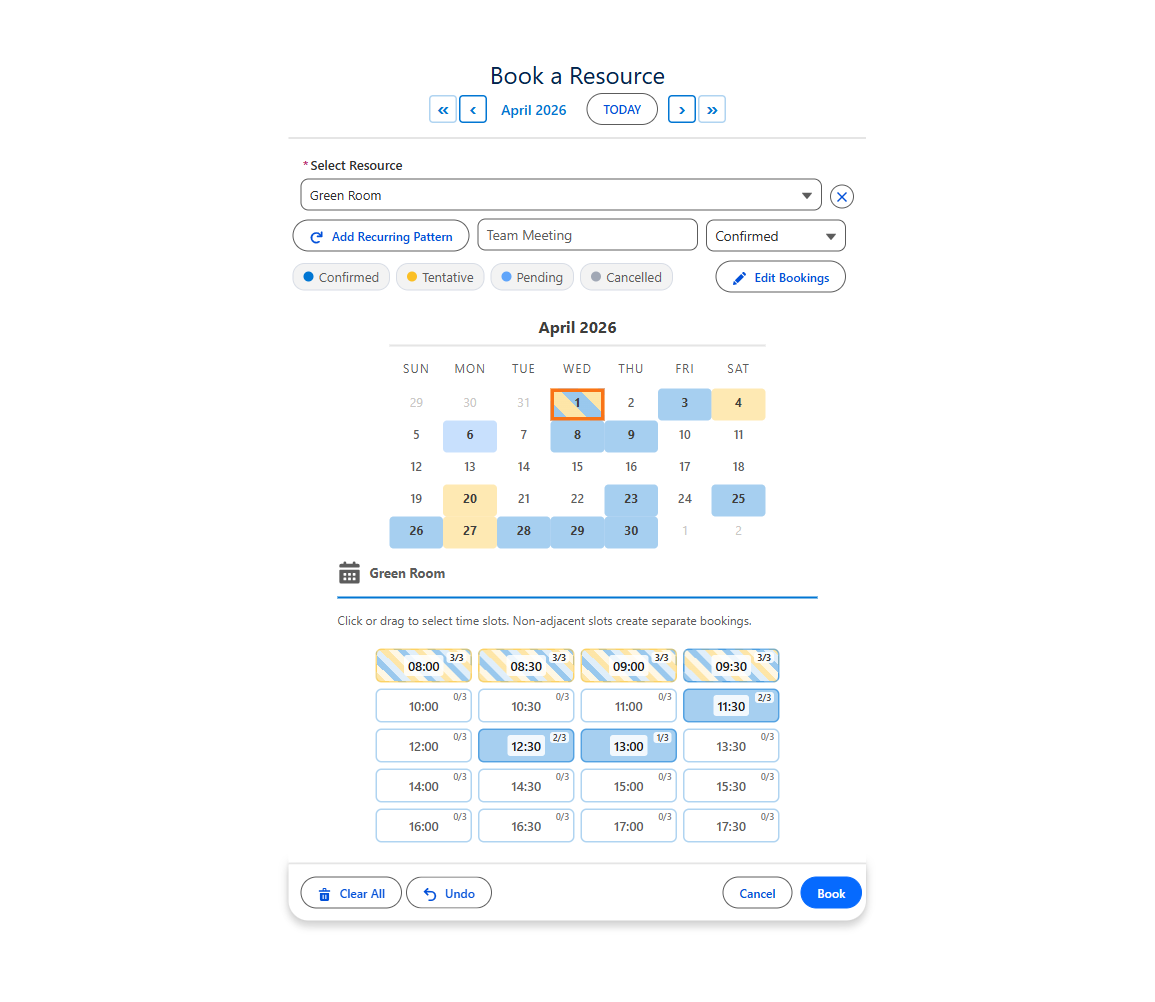
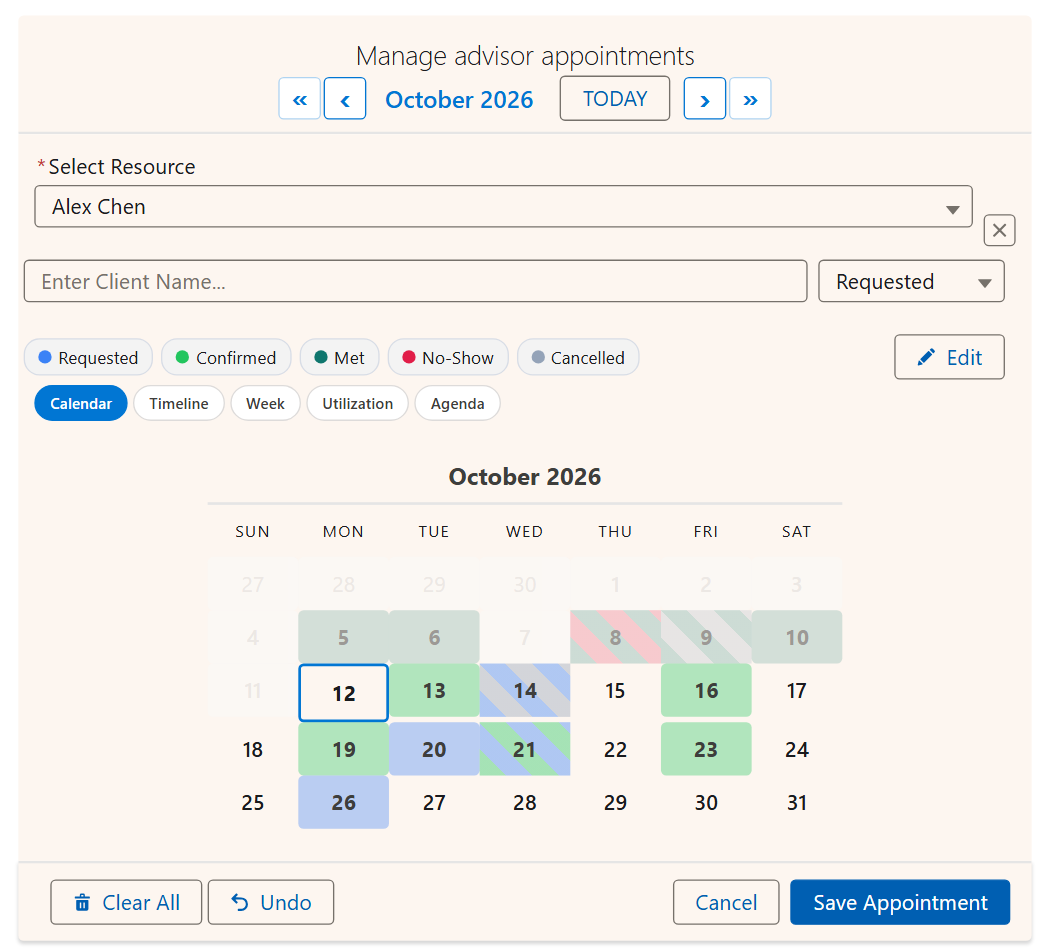
Salesforce リソースカレンダー: 同じ予約を 5 つの表示で
リソースと定員を扱う Booking は、どの表示も真価を発揮するコンポーネントです。レコードも保存の仕組みも同じで、変わるのはレイアウトだけです。
| 表示 | 表示内容 | わかること |
|---|---|---|
| カレンダー | 選択したリソースの 1 か月。日付を状況で色分け | 14 日には何がある? |
| タイムライン | 縦にリソース、横に日付。複数日の予約は 1 本のバーで。日・週・月のズーム | どの会議室がいつ空いている? |
| 週 | 営業時間に沿った 7 日間。予約は実際の長さで表示 | 木曜の 14 時に空いているのは誰? |
| 稼働率 | リソースごと・日ごとの予約数/定員をヒートマップで | 定員を超えているのは誰? |
| 予定一覧 | 今後 60 日間を日付順に、時刻と状況付きで | 次の予定は? |




リソースをユーザーにすれば、人の日程管理に
タイムラインは勤務表に、週はシフト表に、稼働率はチームの稼働状況ダッシュボードになります。Config Library には、すぐにインポートできる チームのキャパシティ計画 と スタッフのシフト表 が用意されています。
詳しくは Salesforce のタイムライン表示と Salesforce の稼働率ヒートマップをご覧ください。
定員と競合の検出: ダブルブッキングを防ぐ
保存のたびに既存の予約と照合します。重複したときの動作は自分で選べます。
| 設定 | 機能 |
|---|---|
| 定員項目(Capacity Field) | リソースに設定する数値。満員になるまで予約でき、3/10 のバッジをリアルタイム表示 |
| 定員の集計(Capacity Aggregation) | Combined は複数のリソースを合算します (5 席の会議室 4 つ = 20 席)。Distinct は複数の会議室にまたがる 1 つのイベントを 1 回だけ数えます。Block と組み合わせると、すべての会議室が空いているときだけイベントが保存されます |
| 無視する状況(Ignored Statuses) | キャンセルされた予約はグリッドから消え、その分の定員が空きます |
| 競合先読み日数(Conflict Look-Ahead Days) | バッジと競合をどこまで先までチェックするか。デフォルトは 360 |
| 予約間のバッファー(Buffer Between Bookings) | リソースごとに、各予約の後に空けておく片付けや準備の時間 (分)。時間枠グリッド、定員バッジ、週表示でのドラッグ、保存時のチェックのすべてに反映されます |
| 予約可能期間 (何日先まで)(Book Up To (Days Ahead)) | 移動する受付期間: 今日から N 日先まで予約を受け付け、毎日前に進みます |
| 最低事前通知 (時間)(Minimum Notice (Hours)) | 現在から N 時間以内に始まる予約は不可。保存時にも再チェック |
詳しくは Salesforce でダブルブッキングを防ぐ方法をご覧ください。
活用例: Salesforce での会議室・機材・人の予約
日付と時刻で予約する共有のものなら何でも。実際の 15 の設定例と、それぞれを実現する設定を紹介します。
会議室予約
会議室ごとに独自の利用時間を表示。複数の会議室を並べて比較。
- 営業時間
- 複数リソース
研修の受講登録
回ごとの席数。Enrolled、Waitlisted、Cancelled を色分け。
- 定員
- 3/10 のバッジ
フリーアドレスのデスク予約
ハイブリッド勤務のスタッフが数週間先までデスクを予約し、後から変更。
- 2 か月表示
- 編集モード
車両・社用車の予約
全車両を比較。ホバーでメーカー、車種、ナンバーを表示。
- 複数リソース
- ホバー項目
セラピスト・カウンセラーのセッション
各セラピストの勤務時間内で 1 時間単位の枠。
- 60 分の時間枠
- 状況の色分け
教室の割り当て
時間枠ごとの教室の定員、または時刻なしの終日予約。
- 定員
- 終日モード
コワーキングスペース
ブースで席を共有。キャンセルされればすぐに定員が空く。
- 定員
- キャンセルを非表示
ホテル・施設の宿泊
泊数と部屋を選択。宿泊はチェックインからチェックアウトまでの 1 件のレコードとして保存。
- 終日モード
- End Date Field
フィールドサービスの技術者
25 人以上の技術者に作業を割り当て、1 人に 2 件の作業が重なることはありません。
- 競合をブロック
- 有効フィルター
サービス車両の配車
車両を種類と地域で絞り込み、時間枠ごとの訪問件数に上限を設定。
- 2 項目フィルター
- 定員
イベント会場のスペース
複数日にわたる設営と撤去を 1 件のレコードに。仮押さえの状態で色分け。
- End Date Field
- 状況の色分け
スタジオ・機材の予約
顧客は申し込む前に、公開ページで空き状況を確認。
- 読み取り専用で既存予約を表示
- Experience Cloud
スポーツのグラウンド・コート
シーズン期間内で、大会用に複数のコートを予約。
- 複数リソース
- 最終日
診療予約
患者が診療科で医師を選び、15 分の時間枠を予約。
- 診療科フィルター
- 15 分の時間枠
EV 充電スペース
各充電スペースがリソース。ホバーで充電速度を表示。
- Combined または Distinct
- ホバー項目
会議室について詳しくは Salesforce での会議室予約をご覧ください。
Experience Cloud でのセルフサービス予約
同じコンポーネントを公開サイトのページに。顧客が自分で空いている時間枠を予約し、そのまま自社の組織に保存されます。
- 空いている時間枠とリアルタイムの定員
- コンポーネント内に表示される確認のトースト
- カレンダーに追加: Outlook、Google、Apple 用の .ics ファイル
- 状況は自動で 1 つに設定され、選択欄は非表示
- Config Name と Static Parent Record Id
- Show In-Component Toast をオン
- Selectable Statuses (例: Requested)
- サイトのゲストユーザーに MultiDatePick - Guest 権限セット
- 予約オブジェクトとリソースオブジェクトのゲスト共有ルール
ゲストにできるのは参照と作成です。 これは Salesforce のゲストユーザーのルールなので、キャンセルや変更のフローはログインの後ろに置いてください。予約は、まさにゲストができることです。
詳しい手順: Salesforce Experience Cloud での予約。Salesforce Scheduler と比較検討中なら、MultiDatePick との比較をご覧ください。
予約の保存先: 自社のオブジェクトと項目
新しいデータモデルは不要です。セットアップウィザードで既存の 2 つのオブジェクトと、必要に応じて休業日のテーブルを指定するだけです。
- Booking Object API Name
Room_Booking__c - Booking Date Field
Booking_Date__c - Booking Start / End Time Field
Start_Time__c - Booking Resource Field
Meeting_Room__c - Parent Record Relationship Field
Contact__c - End Date Field (optional)
End_Date__c - Status Field (optional)
Status__c
- Resource Object API Name
Meeting_Room__c - Resource Name Field
Name - Business Hours Start / End Field
Business_Hours_Start__c - Capacity Field (optional)
Capacity__c - Resource Filter Field (optional)
Active__c
- Blocked Dates Object
Closure__c - Blocked Dates Date Field
Date__c - Start / End Time Field時間単位の休業
- Blocked Dates Resource Field(ブロック日付リソース項目)1 つのリソースのみ
任意の項目でリソースの選択肢を絞り込む
Resource Filter Field と Value で一覧の範囲を決めます。カンマは OR、セミコロンは複数の項目を AND で組み合わせます。ウィザードには項目の型に合った入力欄が表示されます。
| 表示するもの | Filter Field | Filter Value |
|---|---|---|
| 有効なリソース チェックボックス | Active__c | true |
| 北館または南館 選択リスト | Building__c | North,South |
| 12 人または 16 人収容の会議室 数値 | Capacity__c | 12,16 |
| 北館または南館の会議室 2 項目、AND | Type__c;Building__c | Conference Room;North,South |
テキスト、ロングテキスト、参照項目 (レコード ID を貼り付け) にも対応しています。
予約カレンダーをページや画面フローに追加する
セットアップウィザードで設定を一度作れば、あとはどこにでもコンポーネントをドロップするだけ。Apex は不要です。
- MultiDatePick - Resource Booking をページにドラッグ
- Config Name を設定
- レコードページでは予約が自動的にそのレコードに紐付く
- アプリケーション・ホーム・Experience ページ: Static Parent Record Id を設定
- コンポーネントをフロー画面にドラッグ
- Config Name を設定するだけ。チェックボックスはすべて設定から読み込まれます
- [予約] でレコードを保存。ループも「レコードを作成」も不要
- 出力: 保存された予約と、競合した日付
![Salesforce Flow Builder のアニメーションデモ: 画面を開いて MultiDatePick を検索し、Resource Booking コンポーネントを画面にドラッグ。Config Name に保存済みのセットアップウィザード設定を指定し、[完了] と [保存] をクリック](/images/flow-guide/salesforce-flow-builder-add-booking-component-poster.png "Salesforce Flow Builder で予約コンポーネントを追加")
仕様と料金
評価担当者とアーキテクト向けの概要。
| セキュリティ | Salesforce AppExchange セキュリティレビュー合格 |
| データ | 100% ネイティブ: データは Salesforce の外に出ません。外部サーバーもコールアウトもありません。 |
| エディション | Enterprise、Unlimited、Performance、Developer、Salesforce Platform、および業界向けクラウド。Essentials と Professional は対象外です。 |
| 利用できる場所 | 画面フロー、レコードページ、アプリケーションページ、ホームページ、Experience Cloud |
| 時間枠 | 任意の間隔 (15 分、30 分、60 分が一般的)、または終日 |
| 言語 | 9 言語 (スペイン語、フランス語、ドイツ語、日本語など) |
| アクセシビリティ | WCAG 2.1 AA |
| 設定 | 100 以上。セットアップウィザードまたは App Builder で設定 |
| データ | 100% ネイティブ: データは Salesforce の中、自社のオブジェクトにとどまります |
- Booking、Date、Date Time のすべての機能
- 30 日間の無料トライアル、クレジットカード不要
- 予約件数による従量課金なし
Salesforce 予約カレンダーに関する質問
よく検索される疑問に簡潔にお答えします。
Salesforce に予約カレンダーはありますか?
自社のオブジェクトで予約できるものはありません。標準の Salesforce カレンダーは行動やレコードを表示しますが、表示用であって予約のためのコントロールではありません。Salesforce Scheduler は独自のデータモデルの上に作られた有料アドオンです。MultiDatePick Booking は、任意のオブジェクトに時間枠、定員、競合チェック付きの予約カレンダーを追加します。
Salesforce で会議室や機材を予約するには?
会議室や機材を任意のオブジェクトのレコードとして管理し、セットアップウィザードで MultiDatePick Booking コンポーネントにそのオブジェクトを指定します。ユーザーは会議室を選び、日付を選び、空いている時間枠をクリックして予約します。各予約は予約オブジェクトのレコードとして保存され、会議室と親レコードに紐付きます。
顧客が Experience Cloud サイトで予約できますか?
はい。Booking コンポーネントを Experience Cloud ページにドロップし、Config Name(設定名) と Static Parent Record Id を設定すれば、訪問者が自分で空いている時間枠を予約できます。ゲストユーザーにできるのは参照と作成なので、キャンセルや変更はログインの後ろに置いてください。
Salesforce でダブルブッキングを防ぐには?
Booking コンポーネントで Conflict Behavior(競合の動作) を設定します。Block は予約済みの時間枠をクリックできなくし、Skip は複数日の予約のうち空いている日付だけを保存して除外した日付を表示し、Allow は重複を許可します。Capacity Field(定員項目) を設定すると、時間枠は満員になるまで受け付け、3/10 のようなバッジがリアルタイムで表示されます。
Salesforce ですべての会議室やリソースのカレンダーを見られますか?
はい。タイムライン表示では、すべての会議室、車両、人を縦に、日付を上部に並べ、合計の定員バーも表示します。稼働率表示では各リソースの日ごとの埋まり具合をヒートマップで、週表示では空いている時間を確認できます。
1 回の予約で複数のリソースを同時に押さえられますか?
はい。Allow Booking Multiple Resources をオンにすると、ユーザーは複数の会議室、人、車両にチェックを入れられます。空き状況の合算方法は Capacity Aggregation で決めます。独立した在庫なら Combined、すべてのリソースが空いている必要がある 1 つのイベントなら Distinct です。
Salesforce で予約に使える Lightning Web コンポーネントはありますか?
はい。MultiDatePick Booking は、画面フロー、レコードページ、アプリケーションページ、ホームページ、Experience Cloud ページで使える Lightning Web コンポーネントです。Apex なしでセットアップウィザードから設定できます。
MultiDatePick の予約カレンダーの料金は?
すべてのコンポーネントと機能で 1 ユーザーあたり月額 $20。クレジットカード不要の 30 日間無料トライアルがあります。
Booking のすべての設定
管理者が App Builder、Flow Builder、セットアップウィザードで目にするラベル順の完全なリファレンス。
Booking の設定リファレンスをすべて開く
Config Name を設定すると、すべての設定がセットアップウィザードの設定から読み込まれます。共通のカレンダー設定は Date と Date Time のページにも記載しています: Date リファレンス。
設定と表示
| 設定 | API 参照名 | デフォルト | 機能 |
|---|---|---|---|
| 設定名(Config Name) | configName | 保存済みのセットアップウィザードの設定からすべての設定を読み込みます | |
| 表示 | view | calendar | 最初に開くレイアウト: calendar、timeline、week、utilization、agenda。utilization と agenda は読み取り専用 |
| 利用可能な表示(Available Views) | availableViews | 5 つすべて | 切り替えで選べる表示。デフォルトの表示は常に含まれます |
| タイムラインの表示期間 (日)(Timeline Window (Days)) | timelineWindowDays | 14 | タイムラインに一度に表示する日数。0 で 1 か月全体 |
| タイムラインのズーム(Timeline Zoom) | timelineZoom | week | 最初のズーム: day、week、month。ユーザーが切り替え可能 |
| Timeline Group By Field | timelineGroupByField | タイムラインの行を見出しの下にグループ化 (例: 建物ごと)。各グループに定員バー付き | |
| リソース行の最大数(Max View Resources) | maxViewResources | タイムラインと稼働率に描画するリソース行の最大数。予約の多い順。描画する行数を制限するだけで、集計対象は制限しません | |
| リソース行(Resource Rows) | resourceViewFilter | all | all、または表示期間内に予約のあるリソースだけを描画する booked |
| Agenda Fields | agendaFields | 予定一覧の各行に追加する項目。空欄なら Hover Popover Fields を流用 |
表示設定
| 設定 | API 参照名 | デフォルト | 機能 |
|---|---|---|---|
| Button Label | label | Book Resource | カレンダーを開くボタンの文言 |
| Calendar Title | modalTitle | Book Resource | カレンダー上部のタイトル |
| Show Inline (No Button) | showInline | false | ポップアップなしで、カレンダーを常にページに表示 |
| Show Done Button in Inline Mode | showDoneButtonInline | true | [完了] でインラインのカレンダーを概要カードに折りたたみ、クリックで再表示 |
| Two-Month View | twoMonthView | false | 2 か月を並べて表示 |
| カレンダーサイズ(Calendar Size) | calendarSize | medium | tiny、xsmall (Very Small)、small、medium、large。Tiny と Very Small はユーティリティバー、サイドバー、ダッシュボードのタイルに収まります。 |
| Day Header Format | dayHeaderFormat | 3 | 3 = SUN MON, 2 = SU MO, 1 = S M |
| Week Starts on Monday | weekStartsOnMonday | false | 週を日曜ではなく月曜始まりにする |
| 繰り返しパターンを表示(Show Recurring Pattern Button) | showRecurringPattern | true | 多くの日付を選ぶための毎週・毎月のパターン |
| Show Selection Summary | showSelectedSummary | true | 選択した日付の件数と範囲 |
| Required | required | false | 何か選ぶまでフローを先に進められない |
リソース
| 設定 | API 参照名 | デフォルト | 機能 |
|---|---|---|---|
| Resource Object API Name | resourceObjectApiName | 予約される対象を保持するオブジェクト。ユーザーを含む任意のオブジェクト | |
| Resource Name Field | resourceNameField | Name | リソースの選択欄に表示する名前 |
| Business Hours Start Field | businessHoursStartField | 時間項目: 各リソースの受付開始時刻 | |
| Business Hours End Field | businessHoursEndField | 時間項目: 各リソースの受付終了時刻 | |
| 定員項目(Capacity Field) | capacityField | 時間枠あたりの予約可能数。定員モードと稼働率のパーセント表示を有効化 | |
| Show Availability Count | showAvailabilityCount | true | Capacity Field と併用し、時間枠に 3/10 のバッジをリアルタイム表示 |
| Allow Booking Multiple Resources | allowMultipleResources | false | 複数のリソースにチェックを入れてまとめて予約 |
| Capacity Aggregation (multi-resource) | capacityAggregation | Combined | Combined は予約数と定員を合算。Distinct は複数のリソースにまたがる 1 つのイベントを 1 回だけ数える |
| Allow Save Without Picking a Resource | allowNoResource | false | リソースを空欄のまま保存 (例: 全員に適用される休業日) |
| Resource Filter Field (optional) | resourceFilterField | 選択欄を絞り込む項目。; で複数の項目を組み合わせる | |
| Resource Filter Value (optional) | resourceFilterValue | 一致させる値。, は OR、; は項目間の AND |
予約レコード
| 設定 | API 参照名 | デフォルト | 機能 |
|---|---|---|---|
| Booking Object API Name | resourceBookingObject | 予約レコードを作成する場所 | |
| Booking Date Field | bookingDateField | 予約の日付項目 | |
| Booking Start Time Field | bookingStartTimeField | 開始の時間項目 | |
| Booking End Time Field | bookingEndTimeField | 終了の時間項目 | |
| Booking Resource Field | bookingResourceField | 予約されたリソースへの参照 | |
| Parent Record Relationship Field | relationshipFieldApiName | 各予約から親レコードへの参照 | |
| End Date Field | endDateField | 隣り合う日付を、開始日と終了日を持つ 1 件のレコードとして保存 (月曜から金曜のレンタル = 1 レコード) | |
| Book Button Label | resourceBookButtonLabel | Book | 例: Reserve、Schedule |
| Record Name Field | recordNameField | わかりやすいレコード名を入れるテキスト項目 | |
| Default Record Name | defaultRecordName | 例: Room Booking | |
| Append Date/Time to Record Name | appendDateTimeToName | true | 名前に日付と時刻を追加 |
時間枠
| 設定 | API 参照名 | デフォルト | 機能 |
|---|---|---|---|
| Time Slot Interval (Minutes) | timeInterval | 30 | 時間枠の長さ。何分でも可 |
| Disable Time Slot Grid (Full-Day Mode) | disableTimeSlotGrid | false | 日付のみの予約 (例: ホテルの宿泊) |
| Allow Different Times Per Date | allowDifferentTimes | false | 日付ごとに個別の時間枠グリッド |
| Group Time Slots by Period | groupTimeSlotsByPeriod | false | 午前、午後、夕方でグループ化 |
| Max Time Slots | maxTimeSlotSelection | 0 | 1 人のユーザーが選べる時間枠の合計の上限。0 = 無制限 |
| Allow Whole-Day (No Times) | allowWholeDayNoTimes | false | 時間枠を選ばずに選んだ日付は終日のレコードとして保存 |
| タイムグリッドのみ(Time Grid Only) | timeGridOnly | false | カレンダーを非表示にし、暗黙の 1 日分の時間枠グリッドだけを表示 |
| Time Grid Date | timeGridDate | Time Grid Only(タイムグリッドのみ) 用の明示的な日付 (YYYY-MM-DD) | |
| Time Grid Date Field | timeGridDateField | ホストレコードの日付項目。優先順位: Time Grid Date(タイムグリッド日付)、この項目、今日 |
競合と定員
| 設定 | API 参照名 | デフォルト | 機能 |
|---|---|---|---|
| 競合の動作(Conflict Behavior) | conflictBehavior | block | block: 予約済みの時間枠は選べない。skip: 複数日の予約では空いている日付を保存し、除外した日付を一覧表示。allow: チェックなし |
| Buffer Between Bookings (Minutes) | bufferMinutes | 0 | 同じリソースで各予約の後に空けておく準備時間 |
| 競合先読み日数(Conflict Look-Ahead Days) | conflictLookAheadDays | 360 | 空き状況のバッジと保存時の競合チェックの両方に使う期間 |
| 無視する状況(Ignored Statuses) | hideBookingsWithStatus | 例: Cancelled。グリッドから非表示にし、定員の集計からも除外 |
状況とホバー
| 設定 | API 参照名 | デフォルト | 機能 |
|---|---|---|---|
| 状況項目(Status Field) | statusField | 色を決める選択リスト | |
| 状況の色(Status Colors) | statusColors | 例: Confirmed:green,Pending:orange,Cancelled:red | |
| Status Color Display | statusColorDisplay | both | grid (時間枠)、calendar (日付)、または both |
| Status Field Label | statusFieldLabel | 状況の選択欄のラベル | |
| Selectable Statuses (Status Picker) | selectableStatuses | ユーザーが設定できる状況。値が 1 つなら自動で適用され、選択欄は非表示になります | |
| Second Picklist Field | secondStatusField | 保存時に選ぶ 2 つ目の選択リスト (例: 理由)。色分けはされません | |
| Second Picklist Label | secondStatusFieldLabel | 2 つ目の選択リストのラベル | |
| Selectable Second-Picklist Values | selectableSecondStatuses | 2 つ目の選択リストで選べる値 | |
| ホバー項目(Hover Popover Fields) | hoverFields | 予約にカーソルを合わせたときに表示する項目 | |
| Show In-Component Toast | showSuccessToast | false | コンポーネント内に描画される確認メッセージ。Experience Cloud では必須 |
| Show Add to Calendar After Saving | showAddToCalendar | false | 保存後、作成したすべての予約を含む 1 つの .ics ファイルを Outlook、Google、Apple 用に提供 |
| Calendar File Location Field | calendarLocationField | 空欄 | 会議室の住所など、リソースの項目で、カレンダーファイルの各予定の場所に入ります。人を予約する場合は空欄にしてください。予定のタイトルにすでに名前が入っています |
| Success Toast Message (optional) | successToastMessage | 独自の成功メッセージ |
編集モード
| 設定 | API 参照名 | デフォルト | 機能 |
|---|---|---|---|
| 編集モードを有効化(Enable Edit Mode) | enableEditMode | true | 状況、日付、時刻、リソースを 1 回の [適用] で一括変更。同じ競合チェック付き。削除は 2 回のクリックが必要 |
| Edit Button Label | editButtonLabel | Edit | 編集ボタンのラベル |
| Edit Record Display | editRecordDisplay | name, status, time, resource | 編集リストで各レコードに表示する内容とその順序。キーワード: name、status、time、date、resource |
日付と制限
| 設定 | API 参照名 | デフォルト | 機能 |
|---|---|---|---|
| Max Dates Per Booking | maxSelections | 0 | 1 回の予約で選べる日付の上限。0 = 無制限 |
| Allow Past Dates | allowPastDates | false | 過去の日付の予約を許可 |
| Earliest Bookable Date | minDate | この日より前は不可 | |
| Latest Bookable Date | maxDate | この日より後は不可 | |
| 予約可能期間 (何日先まで)(Book Up To (Days Ahead)) | maxDaysAhead | 0 | 移動する受付期間: 今日から N 日先まで。0 は制限なし |
| 最低事前通知 (時間)(Minimum Notice (Hours)) | minNoticeHours | 0 | 現在から N 時間以内に始まるものは不可。保存時にも再チェック |
| Pre-Selected Dates | defaultDates | カレンダーを開いたときに選択済みの日付 | |
| Blocked Dates | disabledDates | 選択できない日付の固定リスト | |
| Only These Dates Are Selectable | availableDates | それ以外はすべて選択不可 | |
| Auto-Jump to First Available Date | autoJumpToFirstAvailable | false | 空きのある最初の月を表示 |
ブロック日付オブジェクト
| 設定 | API 参照名 | デフォルト | 機能 |
|---|---|---|---|
| Blocked Dates Object | blockedDatesSourceObject | 祝日や休業日のオブジェクト。設定するとブロックが有効に | |
| Blocked Dates Date Field | blockedDatesDateField | そのオブジェクトの日付項目 | |
| Blocked Dates Filter Field | blockedDatesFilterField | どの休業日を適用するかを決める項目 | |
| Blocked Dates Filter Value | blockedDatesFilterValue | その項目が一致すべき値 | |
| Blocked Dates Start Time Field | blockedDatesStartTimeField | 時間単位の休業の開始 | |
| Blocked Dates End Time Field | blockedDatesEndTimeField | 時間単位の休業の終了 | |
| Blocked Dates Resource Field | blockedDatesResourceField | 1 つのリソースだけを休業に。空欄ならすべてを休業に |
親レコードへの保存
| 設定 | API 参照名 | デフォルト | 機能 |
|---|---|---|---|
| Static Parent Record Id | staticRecordId | アプリケーションページ、ホームページ、Experience ページ用の親レコード | |
| Parent Record Id | recordId | レコードページでは自動設定。フローでは値を渡す | |
| Parent Record Id Field | parentRecordIdField | 親との紐付けに使う別の項目 | |
| Related Booking Object API Name | relatedObjectApiName | 通常は Booking Object API Name と同じ | |
| 日付項目の API 参照名(Date Field API Name) | dateFieldApiName | 通常は Booking Date Field と同じ | |
| Load Existing Dates | preloadExistingDates | true | 既存の予約をグリッドに表示 |
| Existing Dates Mode | preloadMode | editable | editable、または公開の空き状況ページ用の readonly |
| 保存ボタンラベル(Save Button Label) | saveButtonLabel | 保存 | 保存ボタンの文言 |
サブブロック (Consolidate Time Span)
選んだ時間枠をすべて、最初から最後の枠までの 1 件の親予約にまとめ、間の空き時間は子レコードとして保存します。トレーナーの 1 日、移動時間、シフトの休憩向けで、会議の合間に空けるべき会議室には向きません。
| 設定 | API 参照名 | デフォルト | 機能 |
|---|---|---|---|
| Consolidate Time Span | consolidateTimeSpan | false | サブブロックを有効化 |
| Sub-Block Object API Name | subBlockObjectApiName | 空き時間用の子オブジェクト | |
| Sub-Block Parent Lookup Field | subBlockParentLookupField | 親の予約への参照 | |
| Sub-Block Date Field | subBlockDateField | 子の日付項目 | |
| Sub-Block Start Time Field | subBlockStartTimeField | 子の開始時刻 | |
| Sub-Block End Time Field | subBlockEndTimeField | 子の終了時刻 | |
| Sub-Block Name Field | subBlockNameField | Sub-Block Button Label(サブブロックボタンラベル) の値が入る | |
| Sub-Block Button Label | subBlockModeButtonLabel | 例: Mark as Break | |
| Show Sub-Block Toggle Button | showSubBlockButton | false | グリッドにその切り替えボタンを表示 |
フローの出力
| 設定 | API 参照名 | 種別 | 返す内容 |
|---|---|---|---|
| Successful Bookings Count (Output) | bookingSuccessCount | 数値 | 保存できた予約の件数 |
| Conflict Dates (Output) | bookingConflictDates | テキストコレクション | 予約できなかった日付 |
Salesforce で会議室、機材、人を予約
Salesforce AppExchange で近日公開。今すぐライブデモで時間枠を予約するか、公開のお知らせの送り先を教えてください。
$20/ユーザー/月、30 日間の無料トライアル、クレジットカード不要。100% Salesforce ネイティブ。