
Salesforce 稼働率ヒートマップ: 予約過多を一目で把握
会議室、人、設備を縦に、日付を横に並べ、各セルで定員のどれだけが埋まっているかを表示します。自社の Salesforce オブジェクト向けの稼働状況ダッシュボードを、コードなしで作れます。
「来週、チームは予定を詰め込みすぎていないか?」「月の大半が空いている会議室はどれか?」「もう 1 件案件を受けられるか?」これらはキャパシティの問題です。カレンダーは何が予約されているかを示しますが、どれだけ埋まっているかは示しません。それを示すのが稼働率ヒートマップです。
MultiDatePick の稼働率表示は、カレンダーやタイムラインと同じ予約を読み取り、埋まり具合のグリッドに変換します。リソースごとに 1 行、日ごとに 1 セルで、各セルにそのリソースの枠がいくつ埋まっているかを表示します。どの配置場所でも設定項目 1 つで表示でき、必要なのはリソースに定員を表す数値が 1 つあることだけです。

ヒートマップでわかること
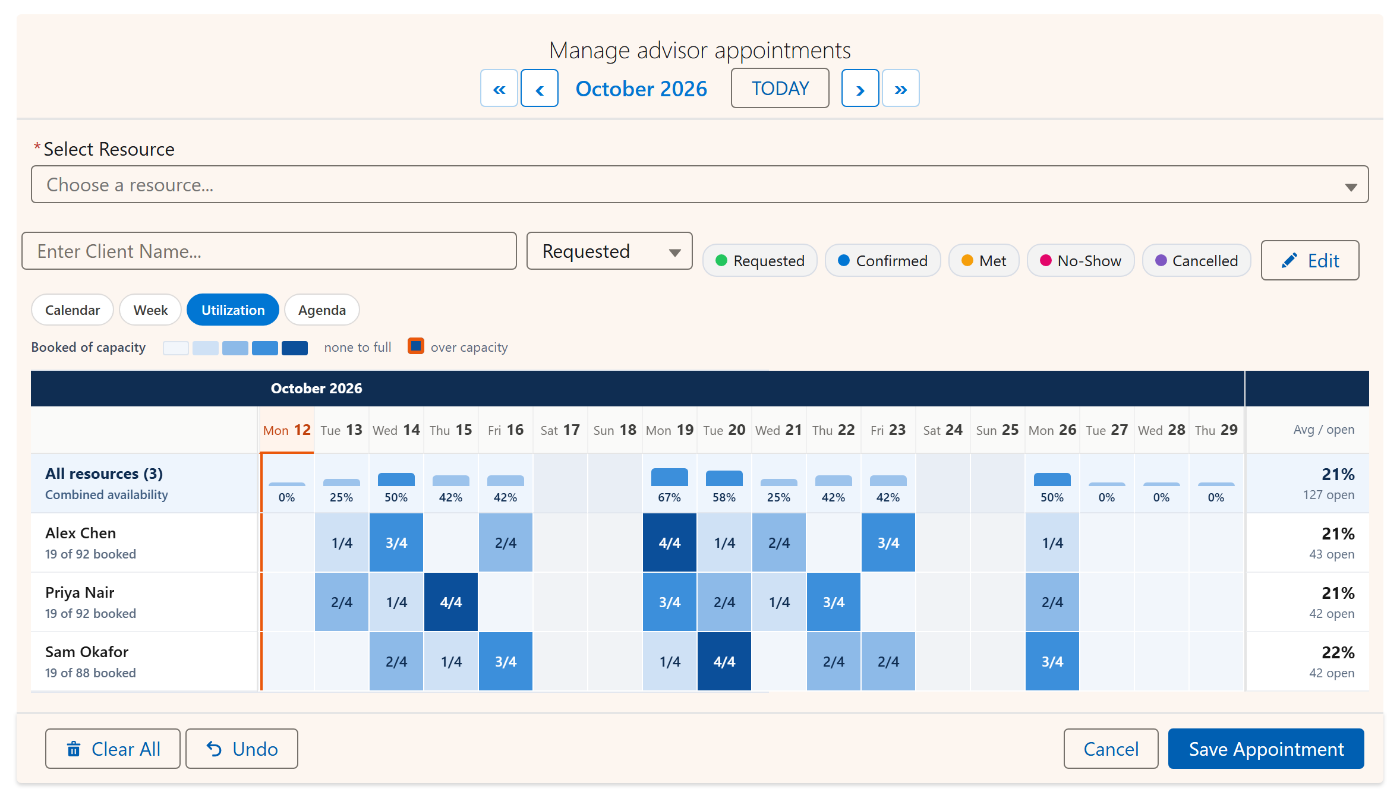
予約数/定員
各セルは 3/4 のように表示されます。4 枠中 3 枠が埋まっているという意味です。埋まっている日ほど青が濃くなります。
定員超過を強調
定員を超えて予約された日はオレンジの枠で囲まれます。黙って「満員」で止めることはありません。
全体の空き状況
上部の行にグループ全体の日ごとの埋まり具合をパーセントで表示するので、混み合う日がすぐわかります。
平均と空き枠
右側の列には、各リソースの月間平均と、今日以降に残っている空き枠の数を表示します。
クリックで詳細へ
予約のあるセルをクリックすると、そのリソースのその日の週表示が開き、すぐに予約や編集ができます。
定員がなくても動作
定員の項目がまだない場合でも、セルには同じ濃淡で予約件数が表示され、グリッドにその旨が示されます。
1 か月分のキャパシティをひと目で
レポートでも稼働率はわかりますが、1 回に 1 つの疑問にしか答えられません。ヒートマップなら 1 か月全体を一度に見られるので、レポートでは見えてこないパターンが浮かび上がります。毎週火曜日に手一杯になるアドバイザー、金曜日には誰も予約しない会議室、全員が同時に定員いっぱいになる週などです。グリッドは今日の位置で開き、スクロールしてもリソース名は固定表示されます。空き枠は今日以降の分だけを数えます。先週の使われなかった枠は、もう予約できないからです。
複数日にわたる業務は、期間中の毎日にカウント
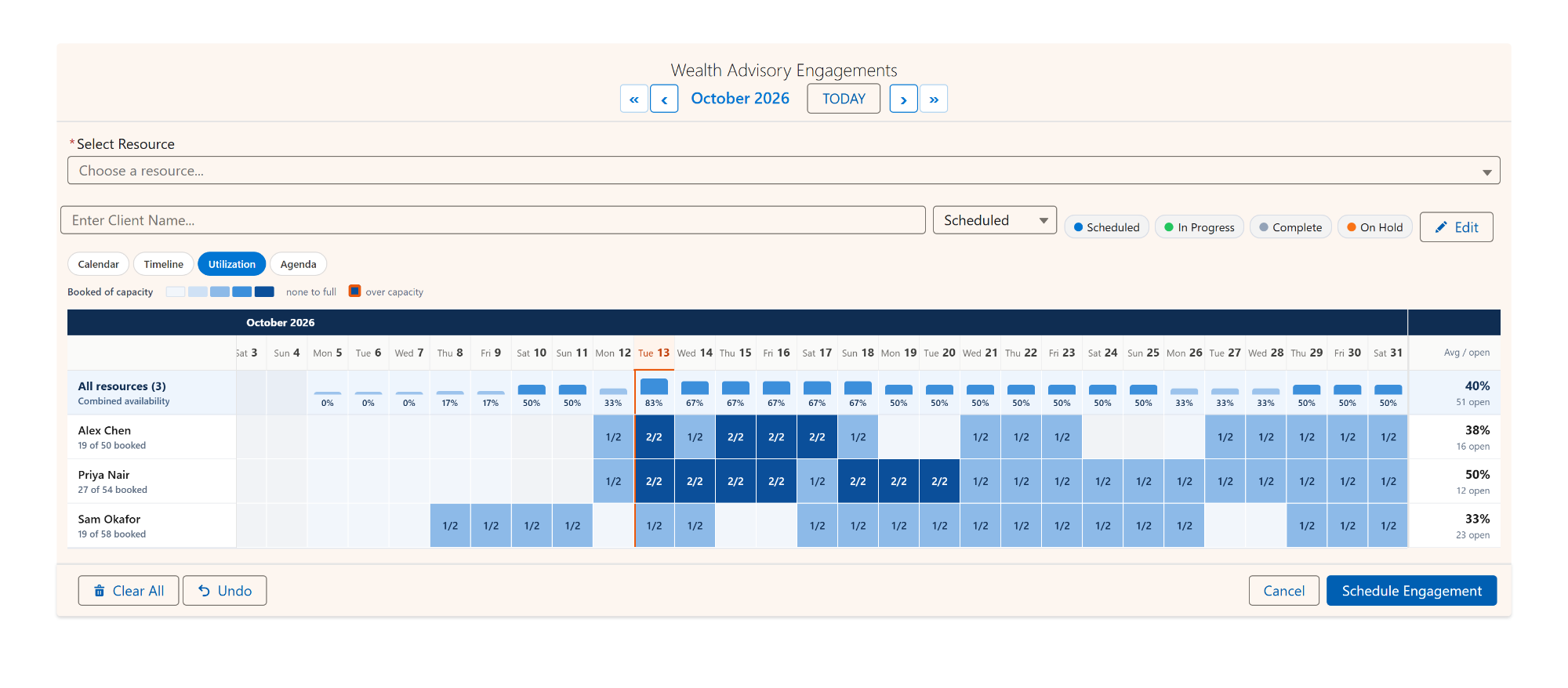
キャパシティは会議だけのものではありません。コンサルタントは同時に 2 件の顧客案件を担当でき、作業班は一度に 1 か所の現場を担当し、研修室は 1 週間まるごと 1 つの講座に使われます。ヒートマップは複数日にわたる予約を期間中の毎日にカウントするので、月曜から金曜までの案件は 5 つのセルすべてを埋めます。定員をリソースが同時に担当できる数に設定すれば、各メンバーが手一杯になる日が正確にわかります。
Salesforce 稼働率ヒートマップの活用例
リソースにはどのオブジェクトでも使えるので、同じ表示でまったく異なるチームのキャパシティの疑問に答えられます。
動作を決める設定
いずれもコンポーネントのプロパティとセットアップウィザードの項目なので、コードは一切不要です。
| 設定 | 機能 | API 参照名 |
|---|---|---|
| 表示 | utilization に設定すると稼働率表示で開きます。利用可能な表示に含めれば、切り替えメニューに表示されます。 | view |
| 定員項目(Capacity Field) | リソースの数値項目で、同時に受け付けられる予約の数です。セルには予約数/この値が表示されます。空欄なら件数だけが表示されます。 | capacityField |
| リソース行の最大数(Max View Resources) | 予約の多い順に、この数の行だけを表示します。合計行にはすべてのリソースが含まれます。 | maxViewResources |
| リソース行(Resource Rows) | すべてのリソースを表示するか、その月に予約のあるリソースだけを表示するか。 | resourceViewFilter |
| 状況項目(Status Field) | 状況の色がオンのとき、グリッドの上にある状況のボタンで集計対象を絞り込めます。Cancelled をオフにすると、その予約はすべてのセルから除外されます。 | statusField |
よくある質問
Salesforce でリソースの稼働率を確認するには?
標準の Salesforce には、自社の予約オブジェクト向けの稼働率表示はなく、疑問ごとにレポートを作ることになります。MultiDatePick はカレンダーコンポーネントに稼働率表示を追加します。各リソースが 1 行、各日が 1 セルで、そのリソースの定員に対する予約数を表示します。グループ全体の合計行と、右側に平均と空き枠の列も付きます。
2/2 や 3/4 といったセルの表示は何を意味しますか?
その日の予約数と、リソースの定員です。3/4 なら 4 枠中 3 枠が埋まっています。青が濃いほどその日は埋まっており、定員を超えて予約された日はオレンジの枠で囲まれて目立ちます。
リソースオブジェクトに定員の項目がない場合は?
ヒートマップはそのまま使えます。セルには同じ青の濃淡で予約件数だけが表示され、グリッドの下にその旨の注記が出ます。割合や空き枠を表示したくなったら、いつでも定員用の数値項目を追加してください。
稼働率表示から予約や編集はできますか?
稼働率表示は意図的に参照専用で、どれだけ埋まっているかを答えるためのものです。予約のあるセルをクリックすると、そのリソースのその日の週表示が開き、そこで予約、移動、編集ができます。
行を会議室ではなく人にできますか?
はい。リソースには User を含め、どのオブジェクトでも使えます。User に定員の数値項目を追加すれば、ヒートマップはチームの稼働状況ダッシュボードになります。誰が手一杯か、誰に余裕があるか、どの週が過負荷かがわかります。
今あるオブジェクトで、キャパシティを見える化。
ライブデモで稼働率表示を開くか、Config Library の「チームのキャパシティ計画」設定から始めましょう。
- $20/ユーザー/月ですべての機能
- 30 日間無料、カード不要
- 100% Salesforce ネイティブ
- Apex 不要
- Salesforce AppExchange で近日公開