
El mapa de calor de ocupación de Salesforce: quién está saturado
Cada sala, persona o equipo en una fila, cada día en una columna y cada celda con cuánta de su capacidad está reservada. Un panel de capacidad para tus propios objetos de Salesforce, configurado sin código.
«¿Va el equipo saturado la semana que viene?» «¿Qué sala se queda vacía casi todo el mes?» «¿Podemos aceptar un encargo más?» Son preguntas de capacidad. Un calendario muestra lo que está reservado; no muestra lo lleno que está nada. Un mapa de calor de ocupación, sí.
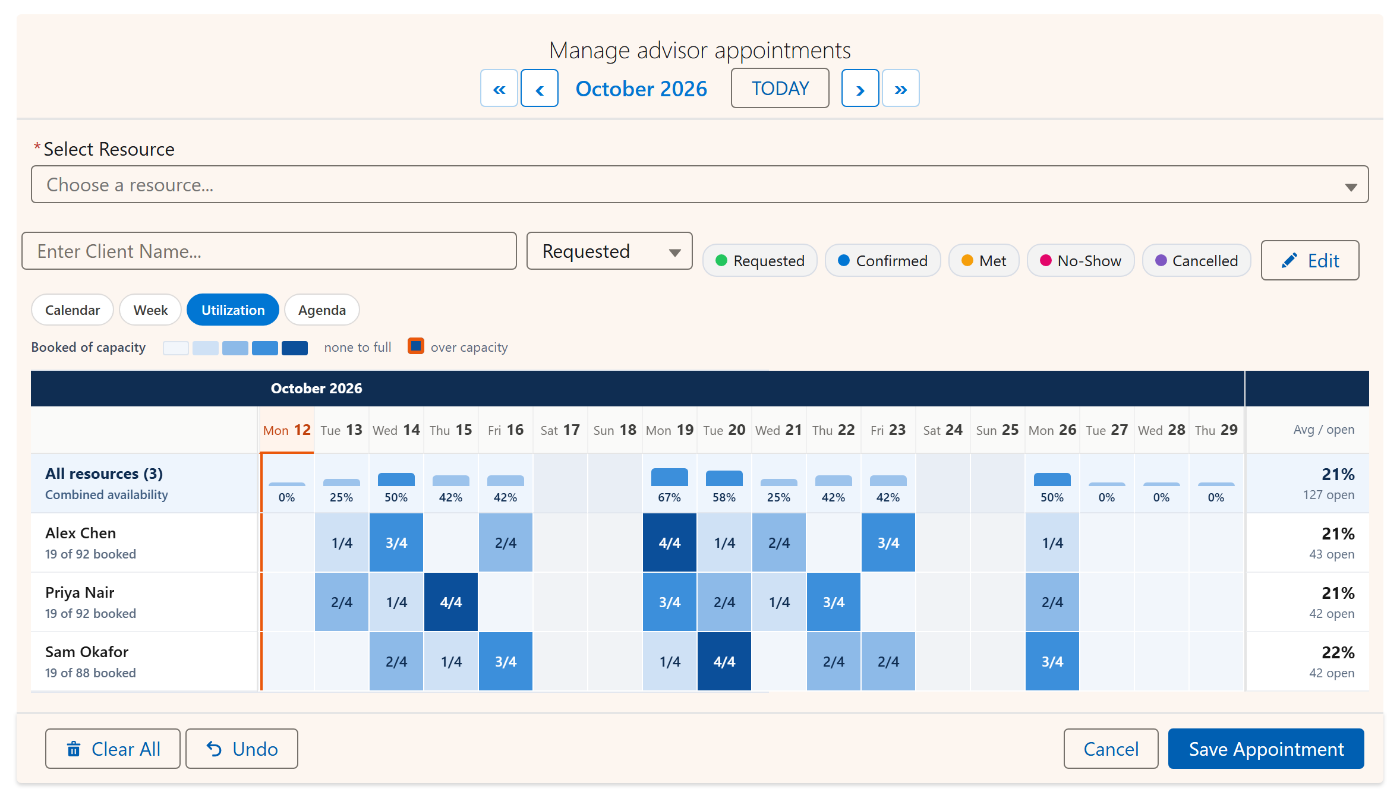
La vista Ocupación de MultiDatePick lee las mismas reservas que su calendario y su línea de tiempo, y las convierte en una cuadrícula de niveles de llenado: una fila por recurso, una celda por día y, en cada celda, cuántas plazas de ese recurso están ocupadas. Basta un campo de configuración para tenerla en cualquier ubicación, y solo necesita un número en el recurso para la capacidad.

Qué muestra el mapa de calor
Reservado de la capacidad
Cada celda dice algo como 3/4: tres de cuatro plazas ocupadas. Cuanto más lleno el día, más oscuro el azul.
Exceso de reservas marcado
Un día reservado por encima de su capacidad lleva un anillo naranja. Nunca se queda discretamente en «lleno».
Disponibilidad combinada
Una fila en la parte superior muestra en porcentaje lo lleno que está todo el grupo cada día, para que destaquen los días críticos.
Promedio y plazas libres
La columna de la derecha da el promedio de cada recurso en el mes y cuántas plazas le quedan libres a partir de hoy.
Haz clic para ver el detalle
Haz clic en una celda con reservas y el componente abre la semana de ese recurso en ese día, lista para reservar o editar.
Funciona sin capacidad
¿Aún no tienes campo de capacidad? Las celdas muestran el número de reservas en la misma escala, y la cuadrícula lo indica.
Un mes de capacidad de un vistazo
Los informes pueden darte la ocupación, una pregunta cada vez. El mapa de calor muestra el mes entero a la vez, así que saltan a la vista patrones que un informe nunca sacaría: el asesor que está lleno todos los martes, la sala que nadie reserva los viernes, la semana en que todos llegan a su capacidad al mismo tiempo. La cuadrícula se abre en el día de hoy, mantiene fijos los nombres de los recursos al desplazarte y cuenta las plazas libres solo desde hoy, porque la capacidad que no se usó la semana pasada ya no se puede reservar.
El trabajo de varios días cuenta en cada día que dura
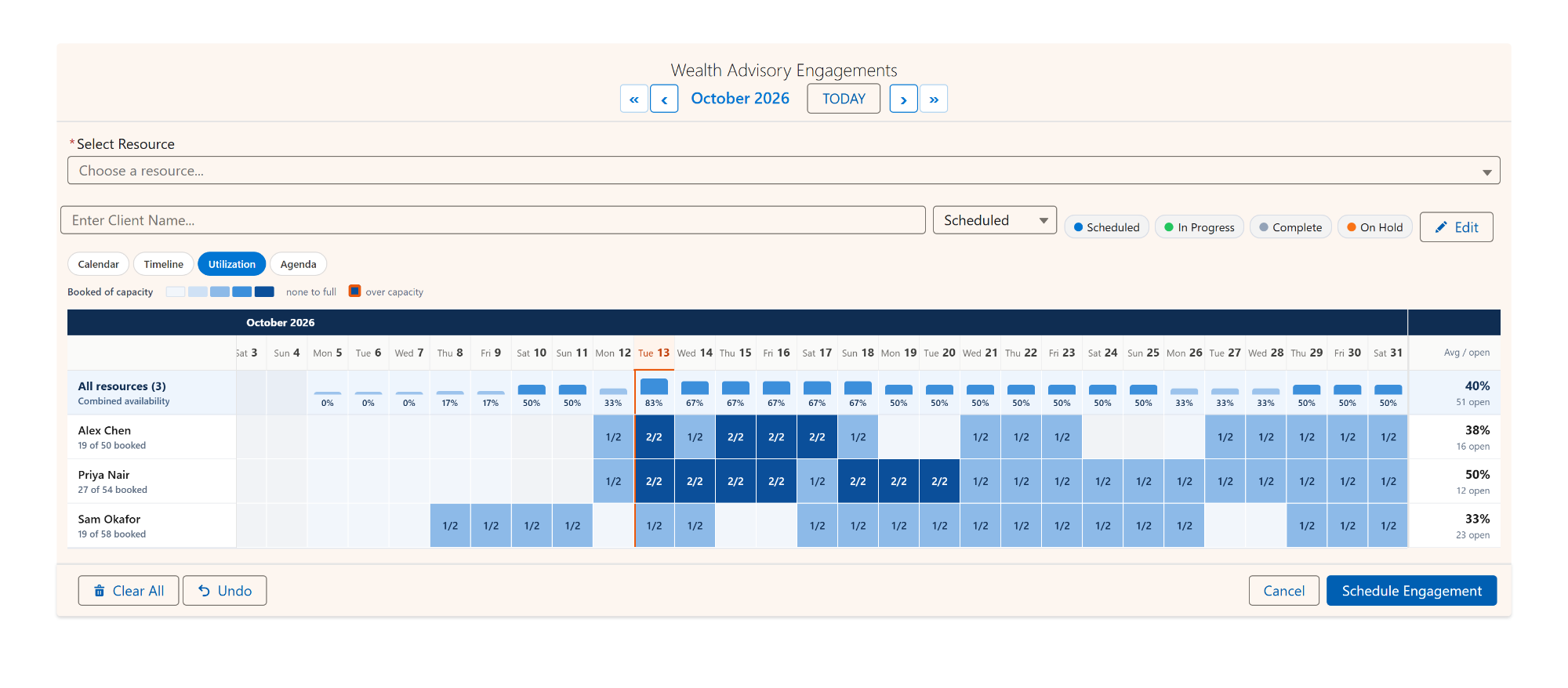
La capacidad no se limita a las reuniones. Un consultor puede llevar dos encargos de clientes a la vez; una cuadrilla puede trabajar en una obra cada vez; un aula de formación acoge un curso durante toda una semana. El mapa de calor cuenta una reserva de varios días en cada día que abarca, así que un encargo de lunes a viernes llena las cinco celdas. Ajusta la capacidad al número de cosas que un recurso puede llevar a la vez y la cuadrícula muestra exactamente cuándo está cada persona totalmente ocupada.
Quién usa un mapa de calor de ocupación en Salesforce
El recurso puede ser cualquier objeto, así que la misma vista responde a preguntas de capacidad de equipos muy distintos:
Los ajustes que lo definen
Cada uno de estos ajustes es una propiedad del componente y un campo del asistente de configuración, así que nada de esto necesita código:
| Ajuste | Función | Nombre de API |
|---|---|---|
| Vista (View) | Ponlo en utilization para que se abra en esa vista, o inclúyela en Available Views (Vistas disponibles) para ofrecerla en el selector. | view |
| Campo de capacidad (Capacity Field) | Un campo numérico en el recurso: cuántas reservas admite a la vez. Las celdas muestran lo reservado frente a ese número. Si lo dejas vacío, las celdas muestran recuentos. | capacityField |
| Máx. de filas de recursos (Max View Resources) | Dibuja solo este número de filas, las más ocupadas primero. Todos los recursos siguen contando en la fila combinada. | maxViewResources |
| Filas de recursos (Resource Rows) | Mostrar todos los recursos o solo los que tienen reservas en el mes. | resourceViewFilter |
| Campo de estado (Status Field) | Con los colores de estado activados, los filtros de estado sobre la cuadrícula deciden qué se cuenta. Desactiva Cancelled y esas reservas desaparecen de todas las celdas. | statusField |
Preguntas frecuentes
¿Cómo veo la ocupación de los recursos en Salesforce?
Salesforce estándar no tiene una vista de ocupación para tus propios objetos de reservas; tendrías que crear un informe por cada pregunta. MultiDatePick añade una vista Ocupación al componente de calendario: cada recurso es una fila y cada día una celda con lo reservado frente a la capacidad de ese recurso, con una fila combinada para todo el grupo y, a la derecha, el promedio y las plazas libres.
¿Qué significa una celda como 2/2 o 3/4?
Las reservas de ese día frente a la capacidad del recurso. 3/4 significa que están ocupadas tres de cuatro plazas. Cuanto más oscuro el azul, más lleno está el día, y un día reservado por encima de su capacidad lleva un anillo naranja para que destaque.
¿Y si mi objeto de recurso no tiene campo de capacidad?
El mapa de calor sigue funcionando. Las celdas muestran simplemente el número de reservas en la misma escala de azules, y una nota bajo la cuadrícula lo indica. Cuando quieras porcentajes y plazas libres, añade un campo numérico para la capacidad.
¿Puedo reservar o editar desde la vista Ocupación?
Ocupación es de solo lectura a propósito: responde a lo llena que está cada cosa. Haz clic en cualquier celda con reservas y el componente abre la semana de ese recurso en ese día, donde puedes reservar, mover o editar.
¿Las filas pueden ser personas en lugar de salas?
Sí. El recurso puede ser cualquier objeto, incluido User. Añade un número de capacidad a User y el mapa de calor se convierte en un panel de capacidad del equipo: quién está lleno, quién tiene hueco y qué semanas van sobrecargadas.
Capacidad a la vista, en los objetos que ya tienes.
Abre la vista Ocupación en la demo en vivo, o empieza con la configuración Planificación de la capacidad del equipo de la Config Library.
- US$20/usuario/mes, todas las funciones
- Prueba gratis de 30 días, sin tarjeta
- 100 % nativo de Salesforce
- Sin Apex
- Próximamente en Salesforce AppExchange