
La vista de línea de tiempo de Salesforce: todos los recursos en una sola pantalla
Salas, personas, equipos o proyectos a un lado, fechas en la parte superior y cada reserva dibujada como una sola barra. Una línea de tiempo de recursos para cualquier objeto de Salesforce, configurada sin código.
«¿Qué sala está libre el martes que viene?» «¿Quién del equipo tiene hueco esta semana?» «¿Cuándo vuelve la furgoneta?» Cada una de esas preguntas trata de muchos recursos a lo largo de muchos días, y un calendario mensual la responde recurso a recurso. Una línea de tiempo la responde de un vistazo.
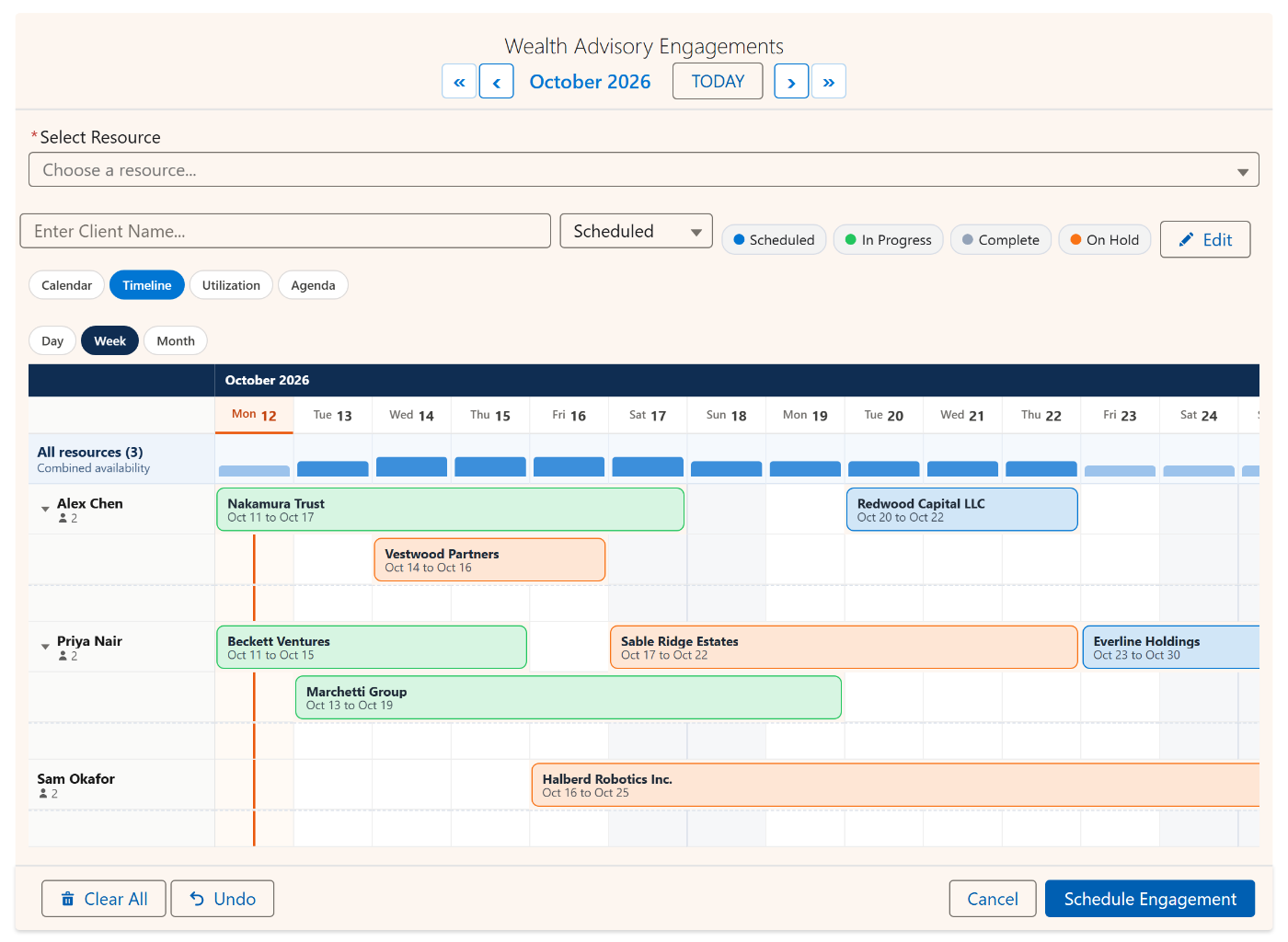
La vista Línea de tiempo de MultiDatePick pone cada recurso en su propia fila y cada reserva en una barra que dura exactamente lo que dura la reserva. Lee tus propios objetos de Salesforce, guarda por el mismo camino que el resto del componente y está a un campo de configuración de cualquier ubicación.

Lo que hace la línea de tiempo y un calendario no puede
Una barra por reserva
Una reserva de lunes a viernes es una sola barra continua, así que su duración se ve de un vistazo.
Carriles para los solapamientos
Las reservas solapadas de un recurso se apilan en carriles. Un día muy cargado se reduce a un recuento que se despliega en el sitio.
Franja de capacidad
Una franja sobre cada grupo muestra lo lleno que está cada día frente a la capacidad combinada de los recursos.
Zoom de Día, Semana y Mes
Horas en columnas para hoy, dos semanas para planificar, un mes para la vista general. Un clic entre una y otra.
Arrastra para reprogramar
Desliza una barra para moverla, tira de un borde para alargarla. Se guarda al soltar y se queda donde la pones.
Reserva desde la cuadrícula
Arrastra sobre días vacíos en la fila de un recurso para seleccionarlos y reserva. La fila elige el recurso por ti.
Arrastra para reprogramar, estira para alargar
Los planes cambian, y cambiar uno no debería obligar a abrir un registro, editar dos campos de fecha y guardar. En la línea de tiempo agarras la barra. Tira de su borde derecho y la reserva dura más; agárrala por el centro y se desliza a otros días. La barra muestra las fechas en las que caerá mientras arrastras, se guarda en cuanto sueltas y se queda en su carril con un breve resaltado para que veas exactamente qué ha cambiado.

Cambia al zoom Día y las columnas pasan a ser horas. Los mismos gestos mueven y alargan entonces las horas de inicio y de fin de una reserva, así que una reunión que se alarga se corrige con un arrastre.
La capacidad, de un vistazo
Sobre las filas, una franja de capacidad sombrea cada día según cuánta capacidad combinada de los recursos está reservada, así que las semanas críticas destacan antes de que nadie pregunte. Agrupa las filas por una lista de selección o una búsqueda (edificio, equipo, región) y cada grupo tiene su propia franja. Cuando un recurso tiene varias reservas el mismo día, se apilan en carriles; un día con más de unas pocas se reduce a un recuento que se despliega en el sitio al hacer clic.

Quién usa una línea de tiempo en Salesforce
El recurso puede ser cualquier objeto, así que la misma vista sirve a equipos muy distintos:
Los ajustes que lo definen
Cada uno de estos ajustes es una propiedad del componente y un campo del asistente de configuración, así que nada de esto necesita código:
| Ajuste | Función | Nombre de API |
|---|---|---|
| Vista (View) | Ponlo en timeline para abrir en ella, o inclúyela en Available Views (Vistas disponibles) para ofrecerla en el selector de vistas. | view |
| Zoom de la línea de tiempo (Timeline Zoom) | El zoom con el que se abre: day (horas en columnas), week o month. Los usuarios cambian con los botones. | timelineZoom |
| Ventana de la línea de tiempo en días (Timeline Window (Days)) | Cuántos días se ven a la vez en pantalla. Dos semanas por defecto; un mes entero de columnas queda apretado. | timelineWindowDays |
| Agrupar la línea de tiempo por (Timeline Group By Field) | Una lista de selección o una búsqueda del recurso que agrupa las filas bajo encabezados plegables, cada uno con su propia franja de capacidad. | timelineGroupByField |
| Máx. de filas de recursos (Max View Resources) | Dibuja solo este número de filas, las de más actividad primero. Todo sigue contando para la capacidad. | maxViewResources |
| Filas de recursos (Resource Rows) | Muestra todos los recursos, o solo los que tienen reservas en la ventana. | resourceViewFilter |
| Campo de capacidad (Capacity Field) | Un número en el recurso. La franja de capacidad y el recuento de carriles se calculan sobre él. | capacityField |
| Activar modo edición (Enable Edit Mode) | Activa el arrastre para mover y alargar reservas, y las ediciones en bloque desde el panel Editar. | enableEditMode |
Preguntas frecuentes
¿Salesforce tiene una vista de línea de tiempo para recursos?
No como componente Lightning estándar para tus propios objetos. Los calendarios de Salesforce muestran los eventos de una persona, y los diagramas de Gantt suelen exigir un complemento pensado para proyectos. MultiDatePick añade una línea de tiempo de recursos que lee cualquier objeto personalizado o estándar: elige el objeto que guarda las reservas y el que guarda los recursos, y cada recurso pasa a ser una fila.
¿Puedo arrastrar las reservas en la línea de tiempo para reprogramarlas?
Sí. Con el modo edición activado, agarra el centro de una barra para moverla a otros días o cualquiera de sus bordes para cambiar el inicio o el fin. La barra muestra sus nuevas fechas mientras arrastras y se guarda al soltar. Con el zoom Día, los mismos gestos mueven y alargan la hora de inicio y de fin de la reserva.
¿Las filas pueden ser personas en lugar de salas?
Sí. El recurso puede ser cualquier objeto, incluido User. Apúntalo a User y la línea de tiempo se convierte en un cuadrante de personal: cada persona es una fila, y sus turnos, visitas o asignaciones son barras.
¿Cómo evito que una lista larga de recursos se convierta en un muro de filas?
Define Max View Resources (Máx. de filas de recursos) para dibujar solo las filas con más actividad, agrupa las filas bajo una lista de selección o una búsqueda con Timeline Group By Field (Agrupar la línea de tiempo por), y elige si las filas muestran todos los recursos o solo los que tienen reservas. Todos los recursos siguen contando para la capacidad; los ajustes solo cambian lo que se dibuja.
¿La línea de tiempo funciona en sitios de Experience Cloud y en páginas de registro?
Sí. Es una de las cinco vistas del mismo componente, así que funciona en cualquier lugar donde funcione el componente: páginas de registro, páginas de aplicación y de inicio, pantallas de flujo y sitios de Experience Cloud.
Una línea de tiempo de recursos para los objetos que ya tienes.
Arrastra una reserva en la línea de tiempo de la demo en vivo, o consulta configuraciones listas para salas, flotas y cuadrantes en la Config Library.
- US$20/usuario/mes, todas las funciones
- Prueba gratis de 30 días, sin tarjeta
- 100 % nativo de Salesforce
- Sin Apex
- Próximamente en Salesforce AppExchange