
Un calendario de reservas en Salesforce Experience Cloud que tus clientes usan ellos mismos
Ofrece reservas de autoservicio en un sitio de Experience Cloud público o para miembros. Los invitados eligen un recurso, un día y una franja libre, y la reserva llega a tu organización en cuanto la guardan.
O mira cómo se configura →La demo en vivo es un sitio público de reservas en Experience Cloud
ACME Financial es un sitio real de Experience Cloud que ejecuta MultiDatePick como invitado. Sin iniciar sesión. Se restablece cada hora, así que reserva lo que quieras.

| En la página de la demo | Vista (View) | Qué hace un invitado |
|---|---|---|
| Solicitar una consulta | Semana | Reserva una franja libre con un asesor |
| Bloquear un horario | Calendario | Marca a un asesor como no disponible |
| Citas con asesores | Agenda | Ve lo que está reservado, en solo lectura |
| Encargos de asesoría patrimonial | Línea de tiempo | Programa trabajos de varios días por asesor |
Cuatro calendarios, una página para invitados. Cada uno es el mismo componente Booking con su propia configuración. Bloquea una hora en uno y verás cómo la franja se cierra en el siguiente.
Cuatro cosas que la gente reserva por su cuenta en una página pública
“¿No pueden elegir ellos mismos las fechas en lugar de escribirnos un correo?” Sí.
Los clientes eligen una fecha y una hora libre con la persona o el recurso que quieren.
BookingCandidatos, contratistas y voluntarios hacen clic en los días en que pueden trabajar. Un registro por fecha.
DateLos miembros reservan salas, puestos, pistas o equipos según la capacidad en vivo.
BookingEstudiantes y asistentes se inscriben en sesiones con fecha. Una sesión se cierra cuando se llena.
Date TimeReservas de autoservicio en Salesforce, sin un segundo proveedor
Lo habitual es un programador externo que se sincroniza con Salesforce. MultiDatePick es un Lightning Web Component, así que escribe directamente en tus objetos.
| Necesidad de autoservicio | Programador externo | MultiDatePick |
|---|---|---|
| Que un cliente reserve una franja | Se reserva fuera y se sincroniza más tarde | Se guarda como registro en tu organización al hacer clic |
| Mostrar solo las franjas libres | Tan actualizado como la última sincronización | Lee tus registros en vivo al cargar la página |
| Evitar reservas duplicadas | Dos calendarios que pueden no coincidir | Comprobación de conflictos y capacidad al guardar |
| Revisión de seguridad | Un segundo proveedor con datos de clientes | 100 % nativo. Los datos nunca salen de la organización |
| Informes y automatización | Esperar a la sincronización y después sacar informes | Flujos, informes y paneles desde el primer día |
Configura una página pública de reservas en Salesforce
Cinco pasos, todos con clics.
- 1. Crea una configuración Booking en el asistente de configuración
- 2. Arrastra Booking a la página en Experience Builder
- 3. Define Config Name y Static Parent Record Id (Id de registro estático)
- 4. Concede acceso a los invitados
- 5. Publica y activa
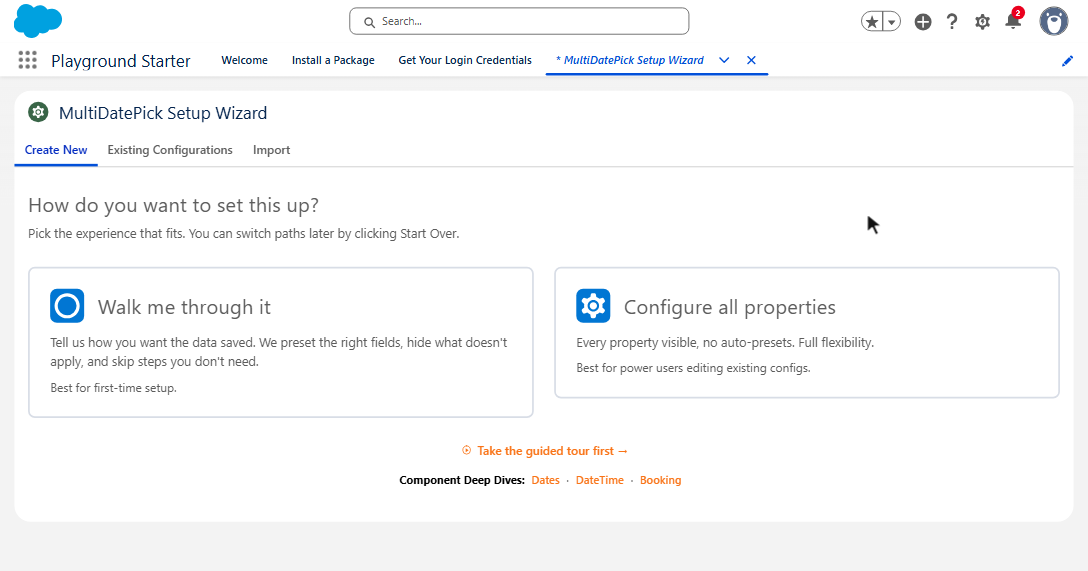
| Etiqueta en el Builder | En una página pública de reservas |
|---|---|
| Config NameconfigName | Tu configuración del asistente. Rellena los objetos y los campos. |
| Static Parent Record IdstaticRecordId | Un único registro principal. La página no tiene ninguno, así que este carga las reservas existentes y las horas bloqueadas. |
| Conflict BehaviorconflictBehavior | Block (el valor predeterminado). Un conflicto nunca se guarda. |
| Capacity FieldcapacityField | Una sesión con 20 plazas se cierra al llegar a 20. |
| Business Hours Start / End FieldbusinessHoursStartField, businessHoursEndField | Publica solo las horas que ofrece cada recurso. |
| Existing Bookings ModepreloadMode | Solo lectura, para que los visitantes vean lo que está ocupado. |
| Enable Edit ModeenableEditMode | Desactivado para invitados. Los invitados no pueden editar registros. |
| View y Available Viewsview, availableViews | Semana o Calendario. Con una o dos vistas basta. |
¿Cada visitante necesita su propio registro? Pon el calendario en un flujo de pantalla y pasa el registro a Parent Record Id. Un flujo puede leerlo de la URL de la página, así que también funciona para invitados. Static Parent Record Id o un flujo
Reservas de usuarios invitados en Salesforce: qué pueden hacer
Son reglas de Salesforce para cualquier aplicación en un sitio público. MultiDatePick está diseñado en torno a ellas.
| Acción | Invitado (página pública) | Miembro con sesión iniciada |
|---|---|---|
| Ver franjas libres y reservas existentes | ✓ | ✓ |
| Reservar (crear un registro) | ✓ | ✓ |
| Añadir la reserva a Outlook, Google Calendar o Apple Calendar | ✓.ics tras guardar | ✓ |
| Mover o modificar una reserva | ✗límite de invitados de Salesforce | ✓con permiso |
| Cancelar o eliminar | ✗límite de invitados de Salesforce | ✓con permiso |
| Un calendario personal de “mis reservas” | ✗todos los invitados comparten un usuario | ✓con un flujo de pantalla |
Asigna el conjunto de permisos MultiDatePick - Guest al usuario invitado del sitio; incluye el acceso al componente y los permisos de lectura y creación que se permiten a los invitados. Añade lectura y creación en tus propios objetos y una regla de colaboración para invitados, y después publica y activa.
Los invitados no pueden ser propietarios de registros, así que Salesforce asigna cada reserva de invitado a un propietario predeterminado. Configúralo en Espacios de trabajo de Experience, Administración, Preferencias.
¿Un invitado intenta mover una reserva? MultiDatePick le explica por qué no puede, en lugar de mostrar un error sin explicación. La lista completa de cinco pasos para invitados está en Páginas de aplicación, inicio y Experience.
Elige la vista según el público
La vista es una propiedad de cada componente, así que una página pública y una página para el personal pueden mostrar los mismos datos de forma distinta.


Línea de tiempo y Ocupación encajan en las páginas para el personal. Consulta las cinco vistas de calendario.
Preguntas sobre reservas en Experience Cloud
Respuestas breves a lo primero que preguntan los administradores.
¿Los usuarios invitados pueden reservar en Salesforce sin iniciar sesión?
Sí. Coloca el componente Booking de MultiDatePick en una página pública de Experience Cloud, da al usuario invitado del sitio acceso de lectura y creación a tus objetos de reservas y una regla de colaboración para invitados, y después publica y activa el sitio. La demo en vivo es exactamente eso: un sitio público de reservas que cualquiera puede usar sin iniciar sesión.
¿Un usuario invitado puede modificar o cancelar una reserva?
No. Salesforce permite a los usuarios invitados leer y crear registros, pero nunca editarlos ni eliminarlos, en cualquier aplicación. Si un invitado intenta mover una reserva, MultiDatePick le explica por qué no puede en lugar de fallar sin decir nada. Deja la edición y la cancelación en un sitio para miembros con inicio de sesión.
¿Funciona en un sitio para miembros con inicio de sesión?
Sí. Los miembros que han iniciado sesión reservan con sus propios permisos, así que ahí funcionan la edición, la cancelación y los calendarios personales gestionados con un flujo de pantalla (Screen Flow).
¿Necesito Apex o una herramienta de programación externa?
No. Prepara la configuración de reservas en el asistente de configuración, arrastra el componente Booking a la página en Experience Builder y define Config Name (Nombre de configuración). Las reservas se guardan como registros en tus propios objetos de Salesforce.
¿Dónde se guardan los datos de las reservas?
En tu organización de Salesforce, en los objetos que elijas. MultiDatePick es 100 % nativo: sin servidores externos y sin nada sincronizado con otro proveedor.
Reservas de autoservicio en tu sitio de Experience Cloud
Próximamente en Salesforce AppExchange. Reserva ya en la demo en vivo, o dinos dónde enviarte el aviso de lanzamiento.
US$20/usuario/mes, todas las funciones incluidas, 30 días de prueba gratis. 100 % nativo de Salesforce.