
Añadir al calendario en Salesforce: envía las reservas directamente a Outlook, Google y Apple Calendar
Una reserva guardada en Salesforce solo está a medias hasta que llega al calendario de la persona. Añadir al calendario termina el trabajo: un clic después de guardar y la cita ya está en Outlook, Google o Apple Calendar.
«¿Puede Salesforce enviar la reserva a mi Outlook?» «¿Cómo llevan los clientes la cita a Google Calendar?» «¿Por qué la gente olvida reuniones que reservó ella misma?» La reserva está a salvo en Salesforce, pero a menudo el día de la persona vive en su propio calendario, y nada la lleva hasta allí.
MultiDatePick cierra ese hueco. Activa Show Add to Calendar After Saving y cada guardado correcto ofrece un botón Añadir al calendario. Un clic descarga un archivo de calendario con un evento por cada registro recién guardado: la fecha y la hora correctas, la sala o la persona, el estado. Funciona en páginas de registro, páginas de aplicación, flujos de pantalla (Screen Flow) y páginas de reservas públicas de Experience Cloud.
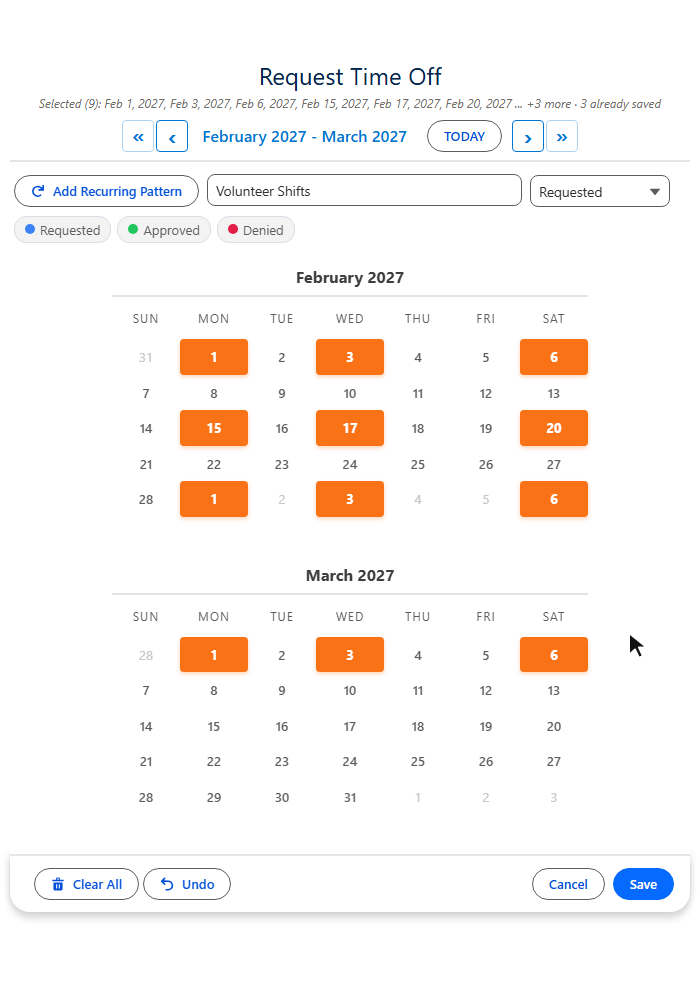
Es la grabación de arriba. Un patrón de Días personalizados elige lunes, miércoles y sábado cada dos semanas del 1 de febrero al 6 de marzo, un solo guardado crea 9 registros de ausencia y el archivo que se descarga contiene 9 eventos de todo el día, uno por fecha. Un mes de permiso, un semestre de sesiones o una temporada de turnos llega al calendario con un clic, no uno por fecha.
Lo que Añadir al calendario le da a quien reserva
Un archivo para todo lo guardado
Reserva cinco fechas o veinte franjas en un solo guardado y el archivo contiene un evento por cada una, así que un clic las añade todas.
Las horas correctas
Las reservas con hora conservan su inicio y su fin. Los registros solo de fecha, como las ausencias, llegan como eventos de todo el día.
Quién y dónde
El asesor, la sala o el vehículo reservado va en el título del evento. Si reservas una sala, su dirección puede rellenar también la ubicación del evento, así que la invitación dice quién y dónde.
Pensado también para invitados
El archivo se genera en el navegador, así que las páginas de reservas públicas de Experience Cloud lo tienen sin accesos adicionales.
Nada que instalar
Sin aplicación conectada, sin OAuth, sin llamadas externas. Tus datos se quedan en Salesforce hasta que la persona descarga su propio archivo.
Cualquier calendario
Un archivo .ics estándar se abre en Outlook, Google Calendar y Apple Calendar. Una reserva individual también puede ir directamente a Google.
Por qué un archivo de calendario y no una sincronización
Sincronizar Salesforce con Outlook o Google implica una aplicación conectada, un consentimiento OAuth por cada usuario y datos que salen de tu organización hacia un tercero, que es justo lo que pregunta una revisión de seguridad. Un archivo de calendario no necesita nada de eso. El evento se genera en el navegador a partir de la reserva recién guardada, y nada sale de Salesforce hasta que la persona lo descarga. MultiDatePick sigue siendo 100 % nativo.
La contrapartida es justa y sencilla: es un archivo puntual, no un enlace en vivo. Si una reserva se mueve después, la persona descarga un archivo nuevo. Cada evento lleva el Id del registro de Salesforce como identificador único, así que los calendarios que comparan por ID tratan el archivo nuevo como la misma reserva y no como un duplicado.
Qué contiene cada evento del calendario
| Campo del calendario | Se rellena desde Salesforce |
|---|---|
| Título del evento | El nombre del registro (o el título del calendario si el registro no tiene), seguido del recurso: Request a consultation: Priya Nair |
| Inicio y fin | La fecha y las horas guardadas. Los registros solo de fecha pasan a ser eventos de todo el día; un rango se convierte en un único evento que lo abarca |
| Ubicación | Opcional: un campo del recurso que tú eliges, como la dirección de una sala, definido con Calendar File Location Field (Campo de ubicación del archivo de calendario). Se deja vacío cuando reservas personas, que ya aparecen en el título |
| Descripción | El estado, como Requested o Confirmed |
| Identificador único | El Id del registro de Salesforce, para que el calendario sepa que una nueva descarga es la misma reserva |
Las horas llegan tal como se reservaron en el reloj, así que una consulta a las 10:00 aparece a las 10:00.
Actívalo en dos minutos
- Abre el componente o la configuración. En Lightning App Builder, Experience Builder o una pantalla de flujo, selecciona el componente MultiDatePick. O edita la configuración en el asistente de configuración.
- Marca Show Add to Calendar After Saving. Viene desactivado por defecto, así que nada cambia hasta que lo eliges.
- ¿Reservas salas? Define Calendar File Location Field con el campo de dirección de la sala y cada evento mostrará adónde ir. Déjalo vacío cuando reserves personas, como asesores.
- En un sitio público, marca también Show In-Component Toast (Mostrar aviso en el componente) para que los invitados vean a la vez la confirmación del guardado y el botón. La guía de reservas en Experience Cloud cubre el resto de una página para invitados.
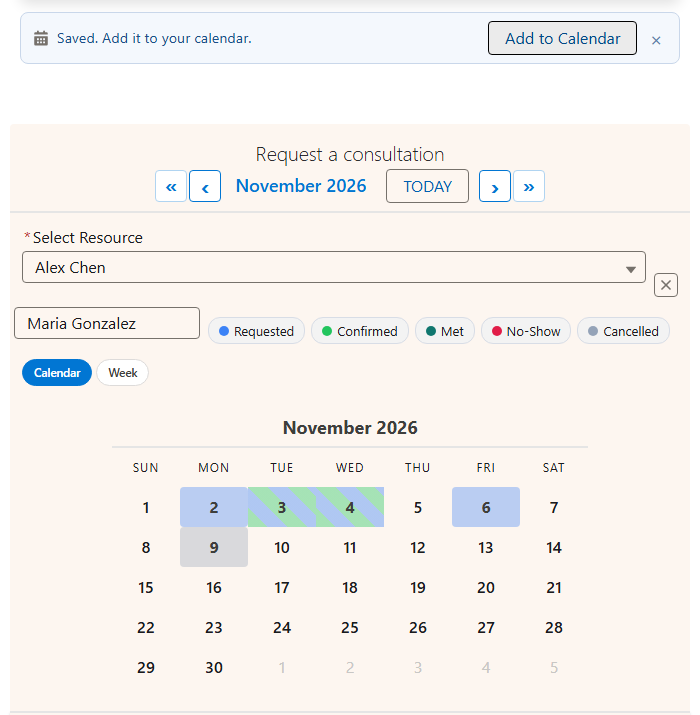
- Guarda y reserva algo. La barra Añadir al calendario aparece bajo la confirmación y se queda hasta que se cierra o hasta el siguiente guardado.
Dónde lo usan los equipos
Preguntas frecuentes
¿Salesforce tiene un botón Añadir al calendario para las reservas?
No para registros de tus propios objetos. Los eventos de Salesforce pueden sincronizarse con Outlook o Google mediante Einstein Activity Capture, pero una reserva guardada como registro personalizado no tiene forma de llegar al calendario de la persona. MultiDatePick añade un botón Añadir al calendario que aparece después de cada guardado y le entrega a la persona un archivo de calendario con exactamente lo que reservó.
¿Funciona con Outlook, Google Calendar y Apple Calendar?
Sí. El botón descarga un archivo de calendario .ics estándar, el formato que abren todos los calendarios importantes: Outlook en Windows y Mac, Google Calendar, Apple Calendar en Mac, iPhone y iPad, y la mayoría de los demás. Cuando un navegador no puede crear el archivo, una reserva individual recibe en su lugar un enlace «Añadir a Google Calendar».
¿Funciona para invitados de Experience Cloud en una página de reservas pública?
Sí. El archivo se genera en el navegador del visitante, así que un invitado que reserva desde una página pública de Experience Cloud recibe el mismo botón Añadir al calendario que un usuario con sesión iniciada. El acceso del invitado no cambia en nada.
Si la reserva cambia después, ¿se actualiza el evento del calendario?
No. Añadir al calendario entrega un archivo puntual, no una sincronización en vivo, así que una reserva que se mueve después necesita un archivo nuevo. Cada evento lleva el Id del registro de Salesforce como identificador único, de modo que un calendario que admite actualizaciones por ID reconoce el archivo nuevo como la misma reserva y no como una segunda.
¿Sale algún dato de Salesforce?
Solo el archivo que la persona decide descargar. No hay aplicación conectada, ni llamadas externas, ni servicio de calendario de terceros; MultiDatePick sigue siendo 100 % nativo. El archivo contiene el nombre de la reserva, la fecha, las horas, el recurso, la ubicación del recurso si eliges una, y el estado, y nada más.
¿Necesito Apex o un desarrollador para activarlo?
No. Es una sola casilla, Show Add to Calendar After Saving (Mostrar «Añadir al calendario» después de guardar), en el componente en Lightning App Builder, Experience Builder o una pantalla de flujo, o en la configuración del asistente de configuración.
Resérvalo en Salesforce. Tenlo en su calendario.
Solicita una consulta en la demo en vivo y agrégala a tu propio calendario, o empieza con una configuración de reservas lista en la Config Library.
- US$20/usuario/mes, todas las funciones
- Prueba gratis de 30 días, sin tarjeta
- 100 % nativo de Salesforce
- Sin Apex
- Próximamente en Salesforce AppExchange