
Ajouter au calendrier dans Salesforce : les réservations directement dans Outlook, Google Agenda et Apple Calendrier
Une réservation enregistrée dans Salesforce n'est qu'à moitié faite tant qu'elle n'est pas dans l'agenda de la personne. Ajouter au calendrier termine le travail : un clic après l'enregistrement, et le rendez-vous est dans Outlook, Google Agenda ou Apple Calendrier.
« Salesforce peut-il envoyer la réservation dans mon Outlook ? » « Comment les clients mettent-ils le rendez-vous dans Google Agenda ? » « Pourquoi oublie-t-on des réunions qu'on a soi-même réservées ? » La réservation est en sécurité dans Salesforce, mais la journée de la personne se vit souvent dans son propre agenda, et rien ne fait le lien.
MultiDatePick comble ce manque. Activez Show Add to Calendar After Saving et chaque enregistrement réussi propose un bouton Ajouter au calendrier. Un clic télécharge un fichier de calendrier avec un événement pour chaque enregistrement créé : la bonne date et la bonne heure, la salle ou la personne, le statut. Cela fonctionne sur les pages d'enregistrement, les pages d'application, les flux d'écran (Screen Flow) et les pages de réservation Experience Cloud publiques.
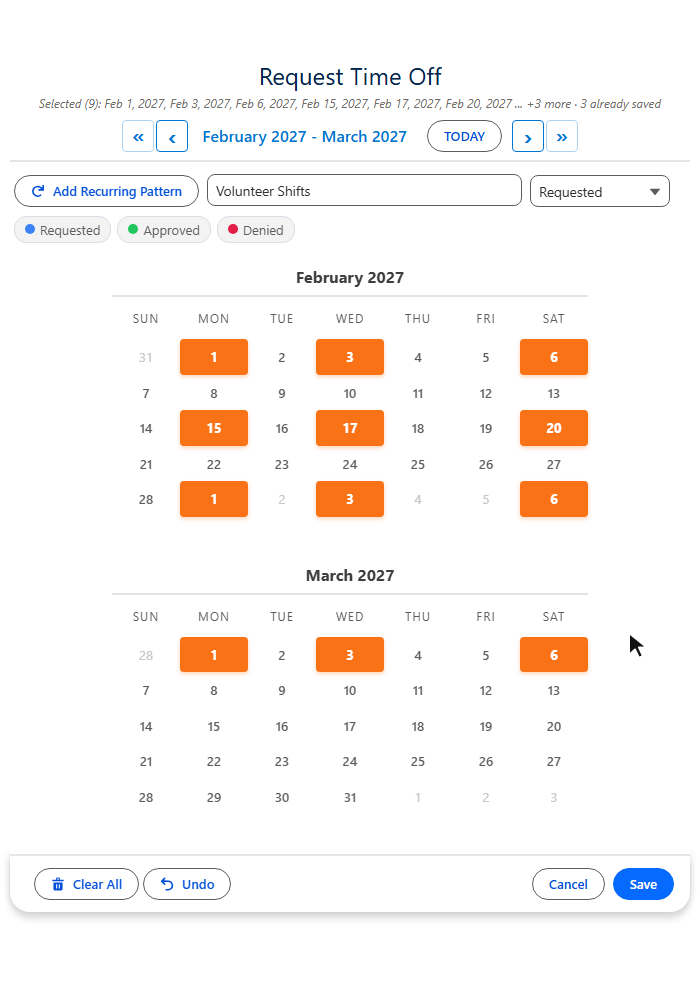
C'est l'enregistrement vidéo ci-dessus. Une récurrence Jours personnalisés choisit le lundi, le mercredi et le samedi une semaine sur deux du 1er février au 6 mars, un seul enregistrement crée 9 absences, et le fichier téléchargé contient 9 événements sur la journée entière, un par date. Un mois de congés, un semestre de sessions ou une saison de gardes arrive dans l'agenda en un seul clic, pas un par date.
Ce qu'Ajouter au calendrier apporte à la personne qui réserve
Un seul fichier pour tout ce qui est enregistré
Réservez cinq dates ou vingt créneaux en un seul enregistrement : le fichier contient un événement pour chacun, et un clic les ajoute tous.
Les bonnes heures
Les réservations horaires gardent leur début et leur fin. Les enregistrements sans heure, comme les absences, arrivent en événements sur la journée entière.
Qui et où
Le conseiller, la salle ou le véhicule réservé figure dans le titre de l'événement. Réservez une salle et son adresse peut aussi remplir le lieu de l'événement : l'invitation dit qui et où.
Pensé aussi pour les invités
Le fichier est créé dans le navigateur : les pages de réservation Experience Cloud publiques en profitent sans aucun accès supplémentaire.
Rien à installer
Pas d'application connectée, pas d'OAuth, pas de callouts. Vos données restent dans Salesforce jusqu'à ce que la personne télécharge son propre fichier.
Tous les agendas
Un fichier .ics standard s'ouvre dans Outlook, Google Agenda et Apple Calendrier. Une réservation unique peut aussi partir directement vers Google.
Pourquoi un fichier de calendrier, et pas une synchronisation
Synchroniser Salesforce avec Outlook ou Google, c'est une application connectée, un consentement OAuth pour chaque utilisateur et des données qui sortent de votre org vers un tiers : exactement ce qu'examine une revue de sécurité. Un fichier de calendrier n'a besoin de rien de tout cela. L'événement est créé dans le navigateur à partir de la réservation qui vient d'être enregistrée, et rien ne quitte Salesforce tant que la personne ne le télécharge pas. MultiDatePick reste 100 % natif.
Le compromis est simple et honnête : c'est un fichier ponctuel, pas un lien en direct. Si une réservation est déplacée plus tard, la personne télécharge un nouveau fichier. Chaque événement porte l'Id de l'enregistrement Salesforce comme identifiant unique : les agendas qui rapprochent par identifiant traitent le nouveau fichier comme la même réservation et non comme un doublon.
Ce que contient chaque événement
| Champ de l'agenda | Rempli depuis Salesforce |
|---|---|
| Titre de l'événement | Le nom de l'enregistrement (ou le titre du calendrier s'il n'en a pas), suivi de la ressource : Request a consultation: Priya Nair |
| Début et fin | La date et les heures enregistrées. Un enregistrement sans heure devient un événement sur la journée entière ; une plage devient un seul événement qui la couvre |
| Lieu | Facultatif : un champ de votre choix sur la ressource, comme l'adresse d'une salle, défini avec Calendar File Location Field (Champ de lieu du fichier de calendrier). Laissé vide quand vous réservez des personnes, déjà nommées dans le titre |
| Description | Le statut, par exemple Requested ou Confirmed |
| Identifiant unique | L'Id de l'enregistrement Salesforce, pour qu'un agenda sache qu'un nouveau téléchargement est la même réservation |
Les heures arrivent telles qu'elles ont été réservées : une consultation à 10:00 s'affiche à 10:00.
Activez-le en deux minutes
- Ouvrez le composant ou la configuration. Dans Lightning App Builder, Experience Builder ou un écran de flux, sélectionnez le composant MultiDatePick. Ou modifiez la configuration dans l'assistant de configuration.
- Cochez Show Add to Calendar After Saving. L'option est désactivée par défaut : rien ne change tant que vous ne l'avez pas choisie.
- Vous réservez des salles ? Renseignez Calendar File Location Field avec le champ d'adresse de la salle, et chaque événement indique où aller. Laissez-le vide quand vous réservez des personnes, comme des conseillers.
- Sur un site public, cochez aussi Show In-Component Toast pour que les invités voient la confirmation d'enregistrement et le bouton ensemble. Le guide de réservation Experience Cloud couvre le reste d'une page invité.
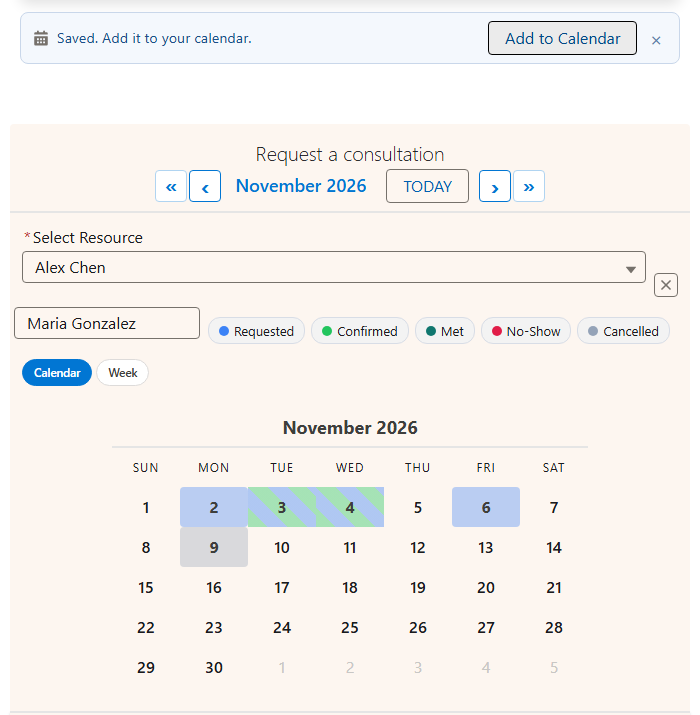
- Enregistrez et réservez quelque chose. La barre Ajouter au calendrier apparaît sous la confirmation et reste affichée jusqu'à sa fermeture ou jusqu'au prochain enregistrement.
Où les équipes l'utilisent
Questions fréquentes
Salesforce a-t-il un bouton Ajouter au calendrier pour les réservations ?
Pas pour les enregistrements de vos propres objets. Les événements Salesforce peuvent se synchroniser avec Outlook ou Google via Einstein Activity Capture, mais une réservation enregistrée comme enregistrement personnalisé n'a aucun moyen d'atteindre l'agenda de la personne. MultiDatePick ajoute un bouton Ajouter au calendrier qui apparaît après chaque enregistrement et remet à la personne un fichier de calendrier correspondant exactement à ce qu'elle a réservé.
Cela fonctionne-t-il avec Outlook, Google Agenda et Apple Calendrier ?
Oui. Le bouton télécharge un fichier de calendrier .ics standard, le format que tous les grands agendas savent ouvrir : Outlook sur Windows et Mac, Google Agenda, Apple Calendrier sur Mac, iPhone et iPad, et la plupart des autres. Quand un navigateur ne peut pas créer le fichier, une réservation unique reçoit à la place un lien Ajouter à Google Agenda.
Cela fonctionne-t-il pour les invités Experience Cloud sur une page de réservation publique ?
Oui. Le fichier est créé dans le navigateur du visiteur : un invité qui réserve depuis une page Experience Cloud publique a le même bouton Ajouter au calendrier qu'un utilisateur connecté. Les accès de l'invité ne changent en rien.
Si la réservation change ensuite, l'événement de l'agenda est-il mis à jour ?
Non. Ajouter au calendrier remet un fichier ponctuel, pas une synchronisation en direct : une réservation déplacée plus tard nécessite un nouveau fichier. Chaque événement porte l'Id de l'enregistrement Salesforce comme identifiant unique, donc un agenda qui gère les mises à jour par identifiant reconnaît le nouveau fichier comme la même réservation et non comme une deuxième.
Des données quittent-elles Salesforce ?
Seulement le fichier que la personne choisit de télécharger. Pas d'application connectée, pas d'appel sortant (callout), pas de service d'agenda tiers : MultiDatePick reste 100 % natif. Le fichier contient le nom de la réservation, la date, les heures, la ressource, le lieu de la ressource si vous en choisissez un, et le statut. Rien d'autre.
Faut-il de l'Apex ou un développeur pour l'activer ?
Non. C'est une seule case à cocher, Show Add to Calendar After Saving (Afficher « Ajouter au calendrier » après l’enregistrement), sur le composant dans Lightning App Builder, Experience Builder ou un écran de flux, ou sur la configuration dans l'assistant de configuration.
Réservez dans Salesforce. Retrouvez-le dans l'agenda.
Demandez une consultation dans la démo en direct et ajoutez-la à votre propre agenda, ou partez d'une configuration de réservation prête à l'emploi dans la Config Library.
- $20/utilisateur/mois, toutes les fonctionnalités
- Essai gratuit de 30 jours, sans carte
- 100 % natif Salesforce
- Sans Apex
- Bientôt disponible sur Salesforce AppExchange