
Prise en main de MultiDatePick pour Salesforce
Installez, créez une configuration dans l'assistant de configuration, puis placez le calendrier sur une page Lightning ou dans un flux d'écran (Screen Flow).
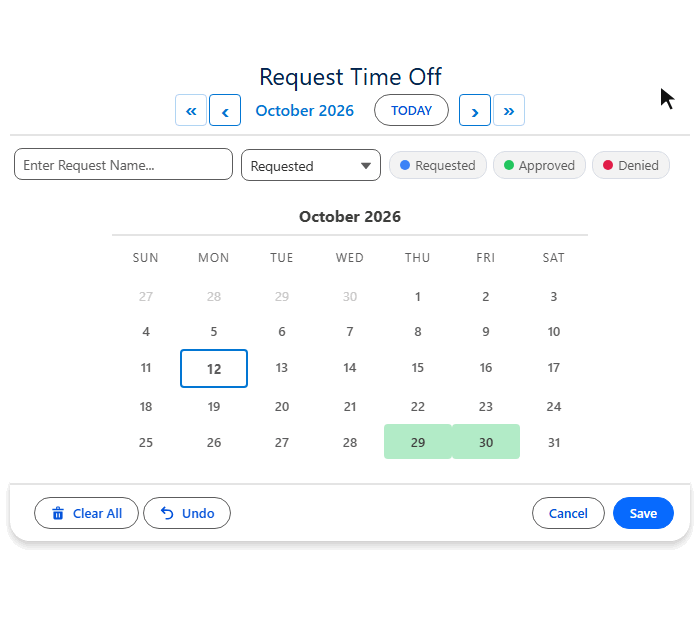
De quel composant MultiDatePick avez-vous besoin ?
Commencez par le plus simple qui convient. Les trois sont livrés dans le même package, toutes les fonctionnalités incluses.
Date Time
Des dates et des heures. Ajoute une grille horaire et la détection des conflits.
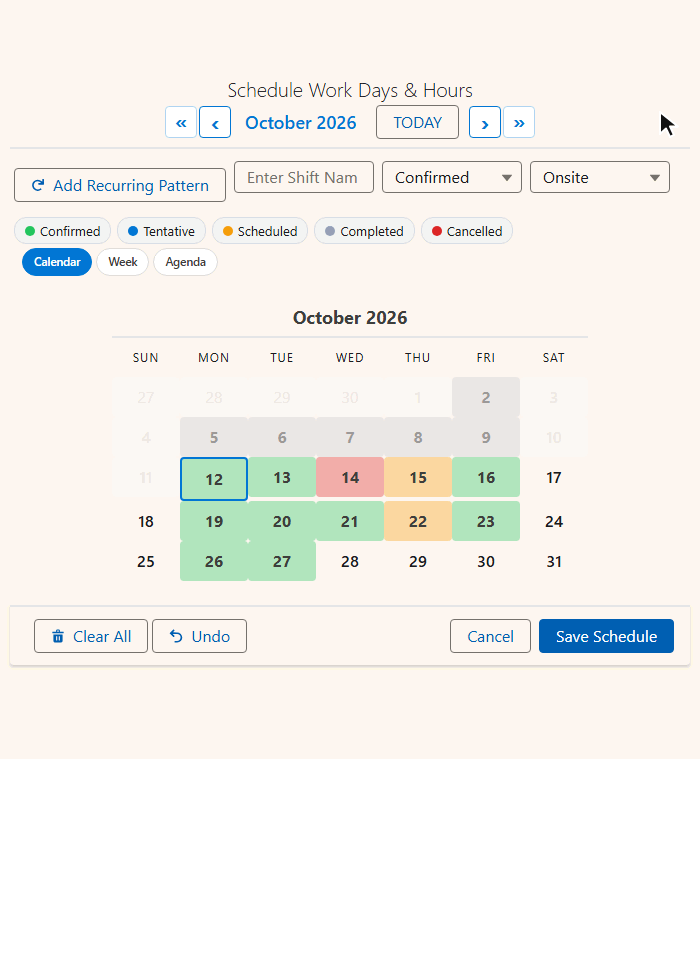 Guide du composant Date Time →
Booking
Salles, équipements ou personnes, avec disponibilité et capacité.
 Guide du composant Booking →
| Ce dont vous avez besoin | Date | Date Time | Booking |
|---|---|---|---|
| Plusieurs dates, plages, récurrences | ✓ | ✓ | ✓ |
| Couleurs de statut, détails au survol, mode édition | ✓ | ✓ | ✓ |
| Grille de créneaux horaires et détection des conflits | - | ✓ | ✓ |
| Ressources, disponibilité, capacité, heures ouvrables | - | - | ✓ |
1Installer MultiDatePick depuis AppExchange
Un seul package géré : les trois composants, l'assistant de configuration et les actions de flux.
| Installer | Sur la fiche AppExchange (au lancement), cliquez sur Get It Now. Installez pour les administrateurs uniquement, pour tous les utilisateurs ou pour des profils précis. |
| Vérifier | Configuration, Packages installés liste MultiDatePick. Dans Lightning App Builder ou Flow Builder, recherchez MultiDatePick pour voir Dates, Dates & Times et Resource Booking. |
| Apprendre | Le package inclut des flux guidés : Intro to MultiDatePick, plus un flux Deep Dive pour chacun des composants Dates, Date Time et Booking. Lancez-les depuis l'assistant de configuration. |
2Attribuer les ensembles d'autorisations MultiDatePick
L'installation ne donne accès à personne. Attribuez l'un de ces ensembles dans Configuration, Ensembles d'autorisations.
| Ensemble d'autorisations | À attribuer à |
|---|---|
| MultiDatePick - Setup | Le ou les deux administrateurs qui créent les configurations. Inclut l'assistant de configuration. |
| MultiDatePick - User | Tous ceux qui utilisent les calendriers. Sans l'assistant. |
| MultiDatePick - All Access | Les administrateurs qui créent et utilisent les calendriers. |
Vos objets, c'est à part. Les utilisateurs ont aussi besoin d'un accès en lecture et en création aux objets et champs utilisés par votre configuration. S'il en manque un, le calendrier nomme précisément le champ ou l'objet.
3Créer une configuration dans l'assistant de configuration Salesforce
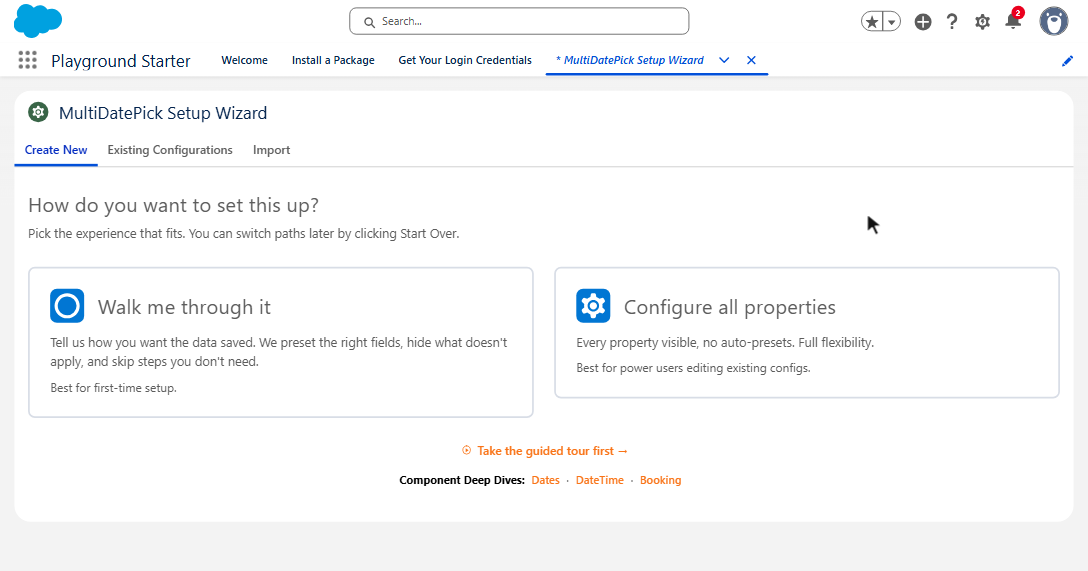
Ouvrez MultiDatePick Setup Wizard depuis le Lanceur d'application. Chaque objet et chaque champ se choisit dans une liste déroulante, et l'aperçu en direct se met à jour au fil de vos choix.

- Nom & type
- Objet & champs
- Champs temporels
- Statut & affichage
- Vérifier & enregistrer
Les configurations enregistrées sont réutilisables. Une page ou un flux n'a besoin que du nom de la configuration. Dans l'onglet Configurations existantes, clonez une configuration pour en créer une variante, ou exportez-la en JSON pour une autre org.
Ou importer une configuration prête à l'emploi depuis la Config Library
Cliquez sur Copier pour l'assistant sur une carte de la Config Library, collez-la dans l'onglet Importer de l'assistant, puis déployez.

- Copier pour l'assistant
- Onglet Importer
- Faire correspondre vos champs
- Déployer
Des noms d'objets différents dans votre org ? Le mappage intelligent des champs liste chaque objet ou champ cité dans le JSON qui n'existe pas dans votre org, avec une liste déroulante des vôtres. Choisissez, puis Appliquer & déployer. Si tout correspond, l'étape est sautée.
4Ajouter un calendrier à une page d'enregistrement Salesforce
Dans Lightning App Builder, faites glisser le composant MultiDatePick sur la page, saisissez votre Config Name et enregistrez. La démo d'import ci-dessus se termine exactement là-dessus.
| Page | Ce que vous définissez |
|---|---|
| Page d'enregistrement | Config Name. L'enregistrement de la page devient automatiquement le parent. |
| Pages d'application, d'accueil et Experience | Config Name plus Static Parent Record Id : l'enregistrement auquel appartiennent les dates. |
Load Existing Dates affiche les dates déjà enregistrées. L'enregistrement ne fait qu'ajouter des enregistrements ; il ne supprime jamais ceux qui existent.
Pages d'application, d'accueil et Experience : renseigner Static Parent Record Id
Ces pages n'ont pas d'enregistrement propre : indiquez au composant sur quel enregistrement enregistrer.
Guide complet et cas d'usage : Pages d'application, d'accueil et Experience.
5Ajouter MultiDatePick à un flux d'écran (Screen Flow)
Dans Flow Builder, ouvrez un écran, recherchez MultiDatePick, faites glisser le composant et renseignez Config Name.

Les cases à cocher viennent de la configuration. Avec Config Name renseigné, vous ne touchez à aucune case dans Flow Builder. Celles propres aux flux (Required, Show Inline, Output Date Ranges as JSON) restent désactivées sauf si vous les activez.
Ce que le flux récupère
| Composant | Utiliser |
|---|---|
| Booking | Enregistre ses propres enregistrements. Lisez bookingSuccessCount et bookingConflictDates. |
| Date | selectedDates, ou selectedDateRangesJson pour les plages. |
| Date Time | selectedDatesWithTimesJson. |
Pour créer des enregistrements à partir du JSON, ajoutez l'action Parse Date Entries from JSON, bouclez sur sa sortie et créez un enregistrement par entrée. Tout en clics. Tous les détails sont dans l'Aide-mémoire Flow.

Bloqué au premier lancement ?
Les quatre problèmes les plus fréquents lors d'une première configuration. Chacun a sa solution complète sur la page Dépannage.
| Vous voyez | Solution |
|---|---|
| Pas de bouton Enregistrer | Renseignez Static Parent Record Id. Détails |
| Le flux ignore mes réglages de l'assistant | Écrivez Config Name exactement comme l'assistant l'a enregistré. Détails |
| Booking affiche « Configuration requise » | Renseignez Config Name avec une configuration Booking. Détails |
| Bannière rouge « Ce composant n'a pas pu charger ses données » | Lisez l'encadré gris : il nomme le champ ou l'accès en cause. Détails |
Questions de configuration
Des réponses courtes aux premières questions des administrateurs.
Faut-il de l'Apex ou un développeur pour configurer MultiDatePick ?
Non. Vous installez le package, créez une configuration dans l'assistant en choisissant objets et champs dans des listes déroulantes, puis déposez le composant sur une page ou un écran de flux. Aucun Apex requis.
Quel ensemble d'autorisations MultiDatePick attribuer ?
MultiDatePick - Setup pour les administrateurs qui créent les configurations, MultiDatePick - User pour ceux qui utilisent seulement les calendriers, et MultiDatePick - All Access pour les administrateurs qui font les deux. Les utilisateurs ont aussi besoin d'accéder à vos propres objets et champs.
Pourquoi n'y a-t-il pas de bouton Enregistrer sur le calendrier de ma page d'application ou d'accueil ?
Les pages d'application, d'accueil et Experience n'ont pas d'enregistrement propre. Renseignez Static Parent Record Id avec l'enregistrement auquel appartiennent les dates, et le bouton Enregistrer apparaît.
Faut-il cocher chaque case dans Flow Builder ?
Non. Renseignez Config Name avec la configuration enregistrée dans l'assistant, et toutes les cases à cocher en sont reprises. Ce n'est que si vous laissez Config Name vide et réglez les propriétés à la main que vous cochez les cases vous-même.
Peut-on transférer une configuration MultiDatePick vers une autre org Salesforce ?
Oui. Exportez-la depuis l'onglet Configurations existantes, puis collez le JSON dans l'onglet Importer de l'autre org. Le mappage intelligent des champs vous permet de faire correspondre les noms d'objets ou de champs qui diffèrent.
Étapes suivantes
Allez plus loin selon ce que vous construisez.
Besoin d'aide pour la mise en place ?
Une question de configuration, une demande de fonctionnalité, ou vous ne savez pas quel composant choisir ? Contactez-nous.