
Primeros pasos con MultiDatePick para Salesforce
Instala, crea una configuración en el asistente y coloca el calendario en una página Lightning o en un flujo de pantalla (Screen Flow).
¿Qué componente de MultiDatePick necesito?
Empieza por el más sencillo que te sirva. Los tres vienen en el mismo paquete, con todas las funciones incluidas.
Date Time
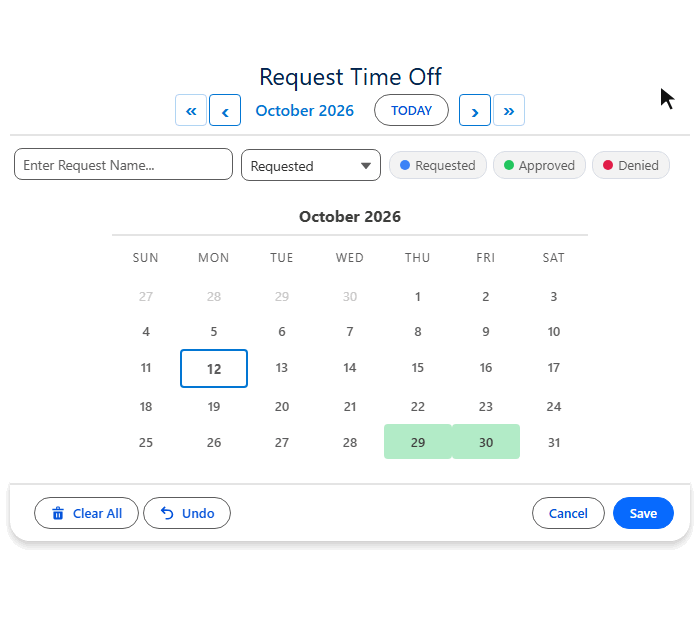
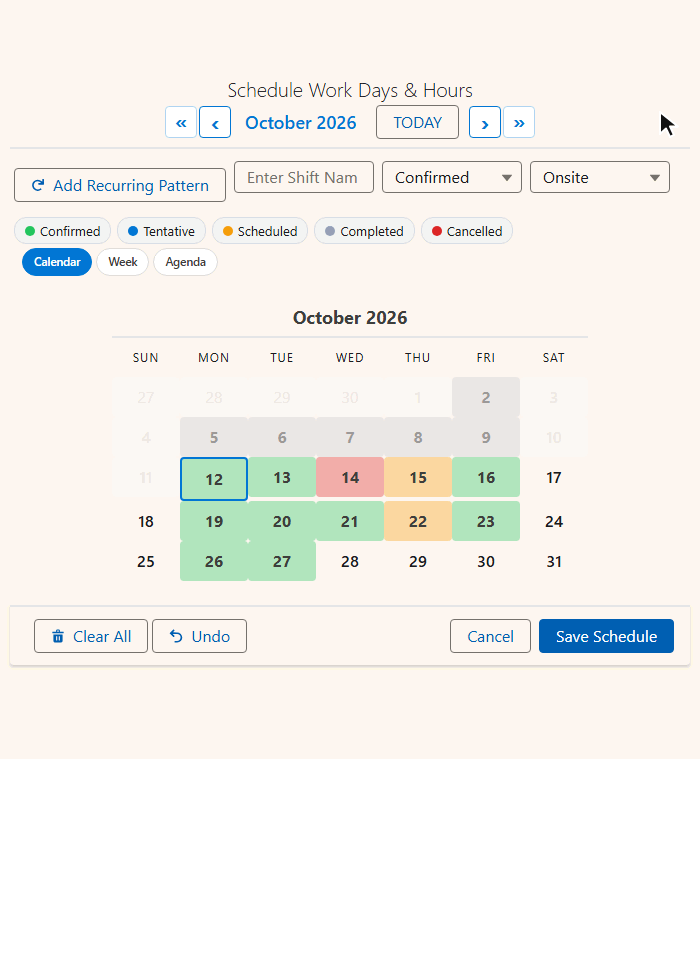
Fechas y horas. Añade una cuadrícula de horarios y control de conflictos.
 Guía del componente Date Time →

| Lo que necesitas | Date | Date Time | Booking |
|---|---|---|---|
| Varias fechas, rangos, patrones recurrentes | ✓ | ✓ | ✓ |
| Colores de estado, detalles al pasar el cursor, modo edición | ✓ | ✓ | ✓ |
| Cuadrícula de franjas horarias y detección de conflictos | - | ✓ | ✓ |
| Recursos, disponibilidad, capacidad, horario comercial | - | - | ✓ |
1Instalar MultiDatePick desde AppExchange
Un único paquete gestionado: los tres componentes, el asistente de configuración y las acciones de flujo.
| Instalar | En la ficha de AppExchange (en el lanzamiento), haz clic en Get It Now. Instálalo solo para administradores, para todos los usuarios o para perfiles concretos. |
| Comprobar | Configuración, Paquetes instalados muestra MultiDatePick. En Lightning App Builder o Flow Builder, busca MultiDatePick y verás Dates, Dates & Times y Resource Booking. |
| Aprender | El paquete incluye flujos guiados: Intro to MultiDatePick y un flujo Deep Dive para cada componente: Dates, Date Time y Booking. Inícialos desde el asistente de configuración. |
2Asignar los conjuntos de permisos de MultiDatePick
Instalar el paquete no da acceso a nadie. Asigna uno de estos en Configuración, Conjuntos de permisos.
| Conjunto de permisos | Para quién |
|---|---|
| MultiDatePick - Setup | El administrador o los dos administradores que crean configuraciones. Incluye el asistente de configuración. |
| MultiDatePick - User | Todos los que usan los calendarios. Sin asistente. |
| MultiDatePick - All Access | Administradores que crean y usan los calendarios. |
Tus objetos van aparte. Los usuarios también necesitan acceso de lectura y creación a los objetos y campos que usa tu configuración. Si falta algo, el calendario indica el campo o el objeto exacto.
3Crear una configuración en el asistente de configuración de Salesforce
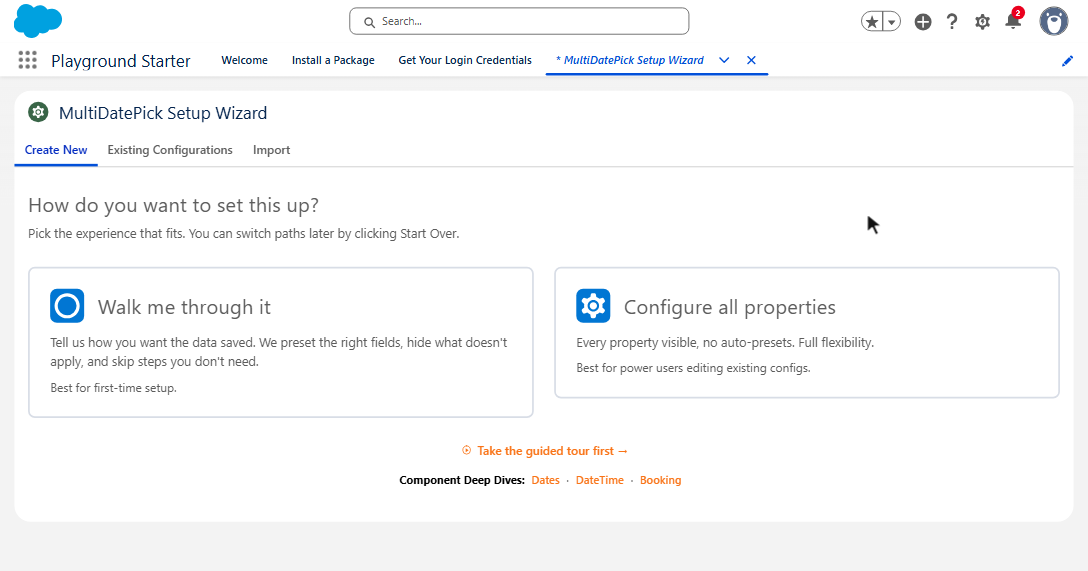
Abre MultiDatePick Setup Wizard desde el Iniciador de aplicaciones. Cada objeto y campo es una lista desplegable, y la vista previa en vivo se actualiza sobre la marcha.

- Nombre & tipo
- Objeto & campos
- Campos de tiempo
- Estado & visualización
- Revisar & guardar
Las configuraciones guardadas se reutilizan. El nombre de la configuración es todo lo que necesita una página o un flujo. En la pestaña Configuraciones existentes, usa Clonar para crear una variante o Exportar para sacarla como JSON hacia otra organización.
O importa una configuración lista para usar de la Config Library
Haz clic en Copy for Setup Wizard en una tarjeta de la Config Library, pégala en la pestaña Importar del asistente e impleméntala.

- Copy for Setup Wizard
- Pestaña Importar
- Empareja tus campos
- Desplegar
¿Tus objetos se llaman de otra forma? Smart Field Mapping enumera cada objeto o campo que nombra el JSON y que falta en tu organización, con una lista desplegable de los tuyos. Elige y pulsa Aplicar & desplegar. Si todo coincide, el paso se omite.
4Añadir un calendario a una página de registro de Salesforce
En Lightning App Builder, arrastra el componente MultiDatePick a la página, escribe tu Config Name y guarda. La demo de importación de arriba termina justo así.
| Página | Qué configuras |
|---|---|
| Página de registro | Config Name (Nombre de configuración). El registro de la página es automáticamente el registro principal. |
| Páginas de aplicación, de inicio y de Experience Cloud | Config Name más Static Parent Record Id: el registro al que pertenecen las fechas. |
Load Existing Dates (Precargar fechas existentes) muestra las fechas ya guardadas. Guardar solo añade registros; nunca elimina los existentes.
Páginas de aplicación, inicio y Experience: define Static Parent Record Id (Id de registro estático)
Estas páginas no tienen un registro propio, así que indica al componente sobre qué registro guardar.
Recorrido completo y casos de uso: Páginas de aplicación, inicio y Experience.
5Añadir MultiDatePick a un flujo de pantalla (Screen Flow)
En Flow Builder, abre una pantalla, busca MultiDatePick, arrastra el componente y rellena Config Name.

Las casillas se toman de la configuración. Con Config Name relleno, no tocas ninguna casilla en Flow Builder. Las que solo existen en flujos (Required, Show Inline, Output Date Ranges as JSON) siguen desactivadas salvo que las actives.
Qué recibe el flujo
| Componente | Usar |
|---|---|
| Booking | Guarda sus propios registros. Lee bookingSuccessCount y bookingConflictDates. |
| Date | selectedDates, o selectedDateRangesJson para rangos. |
| Date Time | selectedDatesWithTimesJson. |
Para crear registros a partir del JSON, añade la acción Parse Date Entries from JSON, recorre su resultado en un bucle y crea un registro por entrada. Todo con clics. Tienes todos los detalles en la Guía de flujos de pantalla.

¿Atascado en la primera prueba?
Los cuatro problemas más habituales en una configuración nueva. Cada uno tiene la solución completa en la página de Solución de problemas.
| Lo que ves | Solución |
|---|---|
| No aparece el botón Guardar | Rellena Static Parent Record Id. Detalles |
| El flujo ignora los ajustes del asistente | Escribe Config Name exactamente como lo guardó el asistente. Detalles |
| Booking muestra «Configuración requerida» | Pon en Config Name una configuración de Booking. Detalles |
| Aviso rojo «no pudo cargar sus datos» | Lee el recuadro gris: indica el campo o el acceso. Detalles |
Preguntas sobre la configuración
Respuestas breves a lo primero que preguntan los administradores.
¿Necesito Apex o un desarrollador para configurar MultiDatePick?
No. Instalas el paquete, creas una configuración en el asistente eligiendo objetos y campos en listas desplegables y colocas el componente en una página o en una pantalla de flujo. Sin necesidad de Apex.
¿Qué conjunto de permisos de MultiDatePick debo asignar?
MultiDatePick - Setup para los administradores que crean configuraciones, MultiDatePick - User para quienes solo usan los calendarios y MultiDatePick - All Access para los administradores que hacen ambas cosas. Los usuarios también necesitan acceso a tus propios objetos y campos.
¿Por qué no aparece el botón Guardar en el calendario de mi página de aplicación o de inicio?
Las páginas de aplicación, de inicio y de Experience Cloud no tienen un registro propio. Pon en Static Parent Record Id el registro al que pertenecen las fechas y aparecerá el botón Guardar.
¿Tengo que marcar todas las casillas en Flow Builder?
No. Pon en Config Name la configuración que guardaste en el asistente y todas las casillas se toman de ella. Solo si no usas Config Name y defines las propiedades a mano tienes que marcar las casillas tú.
¿Puedo llevar una configuración de MultiDatePick a otra organización de Salesforce?
Sí. Expórtala desde la pestaña Configuraciones existentes y pega el JSON en la pestaña Importar de la otra organización. Smart Field Mapping te permite emparejar los nombres de objetos o campos que no coincidan.
Siguientes pasos
Profundiza en lo que estés creando.
¿Necesitas ayuda con la configuración?
¿Una pregunta de configuración, una petición de función o no sabes qué componente te encaja? Escríbenos.