
Reserva de salas: calendario de reserva de salas de reuniones en Salesforce
Salas de reuniones y puestos, reservados dentro de Salesforce. Ve todas las salas a la vez, elige los días y las franjas libres, y guarda. Sin reservas duplicadas.
O prueba ya la demo en vivo, sin iniciar sesión →
Reserva una franja en la demo en vivo
La demo reserva asesores en un sitio público de Salesforce. Las salas usan el mismo componente Booking, con la sala como recurso.
Reserva de salas de reuniones en Salesforce, en cuatro clics
Tus salas ya son registros. MultiDatePick las convierte en un calendario de reservas, y cada reserva se guarda en tu propio objeto.
- 1Elige una sala
- 2Elige uno o varios días
- 3Haz clic en las franjas libres
- 4Reserva: registros guardados
| Tarea con salas | Salesforce estándar | Con MultiDatePick |
|---|---|---|
| Una sala, cuatro tardes | Cuatro registros a mano | Cuatro clics, un guardado |
| ¿Está libre? | Primero, sacar un informe | Franjas ocupadas en la cuadrícula |
| Sala abierta de 9 a 17 | Nada impide reservar a las 19:00 | Horario tomado de la sala |
| Una formación necesita tres salas | Tres reservas | Marca tres salas y reserva una vez |
| Cerrada por mantenimiento | Una nota en algún sitio | El día aparece en gris |
| Limpieza entre reuniones | El siguiente grupo entra a mitad | Margen libre tras cada reserva |
| Reservada con un año de antelación | Reservas que nadie usa | Reservar con hasta N días de antelación |
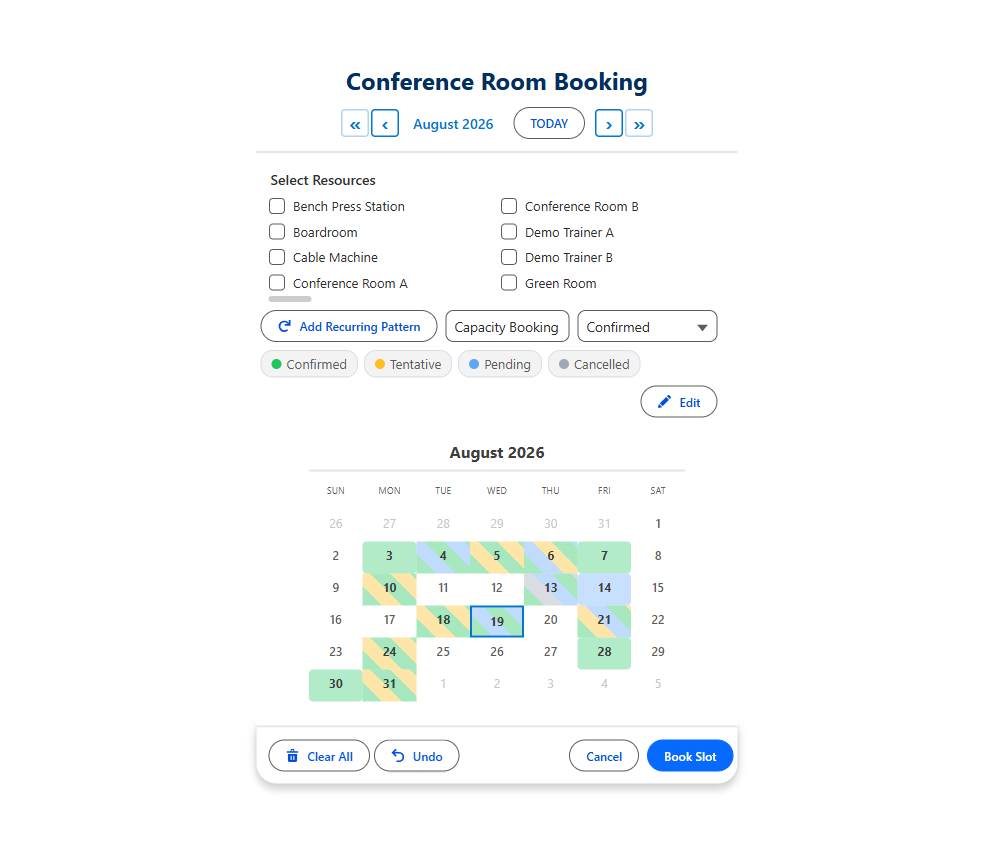
Un calendario de reserva de salas para todas las salas a la vez
A partir de tres o cuatro salas, una cuadrícula mensual deja de ayudar. Cambia de vista y las mismas reservas responden a las preguntas de instalaciones.




¿Ochenta salas? Max View Resources (Máx. de filas de recursos) dibuja primero las salas más ocupadas, y Timeline Window (Days) (Ventana de la línea de tiempo en días) fija cuántos días caben en pantalla (14 por defecto).
A fondo: la vista de línea de tiempo de Salesforce y el mapa de calor de ocupación.
Reserva de puestos en Salesforce: el mismo componente
Una sala de reuniones admite una reserva por franja. Una zona de puestos admite muchas. La diferencia es un solo ajuste.
- Una reserva por franja
- Conflict Behavior: Block
- Franjas horarias dentro del horario de la sala
- Reserva varias salas a la vez
- Capacity Field en la zona
- Indicadores en vivo tipo 3/8
- Modo de día completo, sin cuadrícula horaria
- Se cierra cuando la zona se llena

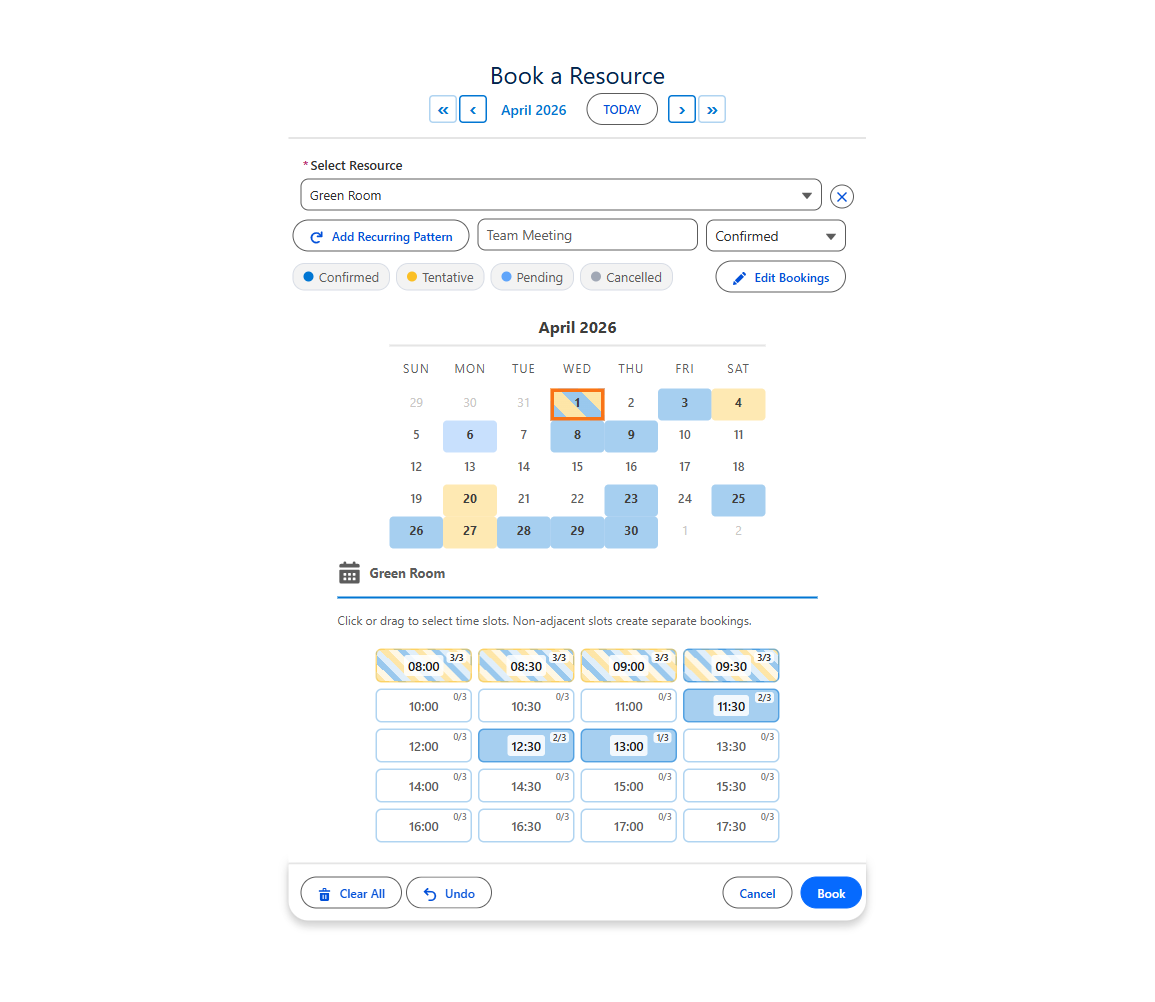
Parte de una configuración
La Config Library tiene más de 40 configuraciones listas. Importa una en el asistente de configuración, asigna tus propios objetos desde listas desplegables y guarda.
Reserva de salas de reuniones
Salas con capacidad en vivo y colores de estado.
- Conflict Behavior (Comportamiento ante conflictos)Block
- Time Slot Interval30 minutos
- Ignored Statuses (Estados ignorados)Cancelled
- Available Views (Vistas disponibles)Calendar, Timeline, Week, Utilization
Reserva de puestos compartidos
Puestos por días completos, con las plazas libres de cada zona.
- Disable Time Slot Grid (Desactivar cuadrícula de franjas)Activado
- Capacity FieldPlazas de la zona
- Show Availability CountActivado
- ViewTimeline
Salas de conferencias activas
Solo las salas de reuniones activas en el selector.
- Resource Filter Field (Campo del filtro de recursos)Active, Type
- Resource Filter Valuetrue; Conference Room
- Allow Booking Multiple ResourcesActivado
- Capacity AggregationCombined
¿Cierres por horas? Empieza por Cierres de recursos por horas: cierres de parte del día, para una sala o para toda una región.
Después colócala en una página o en un flujo de pantalla y define Config Name. En las páginas de aplicación, de inicio y de Experience, define también Static Parent Record Id. Paso a paso: Primeros pasos.
Preguntas sobre la reserva de salas en Salesforce
Respuestas breves a lo que más se busca.
¿Se pueden reservar salas de reuniones en Salesforce?
No de serie. Salesforce estándar no tiene ningún control para reservar salas. MultiDatePick Booking lo añade: guarda tus salas como registros en cualquier objeto y los usuarios eligen una sala, eligen una o varias fechas, hacen clic en las franjas libres y reservan. Cada reserva se guarda como un registro en tu propio objeto de reservas.
¿Cómo evito que dos personas reserven la misma sala de reuniones?
Pon Conflict Behavior (Comportamiento ante conflictos) en Block. Las franjas ocupadas se muestran como ocupadas y no se pueden pulsar, y cada guardado se vuelve a comprobar contra las reservas existentes, así que un solapamiento nunca llega a guardarse.
¿Puedo gestionar la reserva de puestos o el desk hoteling en Salesforce?
Sí. Convierte cada zona de puestos en un recurso con un Capacity Field (Campo de capacidad) y activa Show Availability Count (Mostrar recuento de disponibilidad), para que los usuarios vean cuántos puestos quedan hasta que la zona se llene. Disable Time Slot Grid (Full-Day Mode) (Desactivar cuadrícula de franjas) reserva los puestos para el día entero. La configuración Reserva de puestos compartidos de la Config Library es un buen punto de partida.
¿Puedo ver la agenda de todas las salas en una sola pantalla?
Sí. La vista Línea de tiempo pone todas las salas a un lado y las fechas arriba, con las reservas de varios días dibujadas como una sola barra. La vista Ocupación muestra como mapa de calor lo llena que está cada sala cada día, y la vista Semana muestra el día hora a hora.
¿Una reserva puede incluir varias salas a la vez?
Sí. Activa Allow Booking Multiple Resources (Permitir varios recursos) y los usuarios marcan varias salas para la misma franja en una sola acción. Capacity Aggregation (Agregación de capacidad) decide cómo se suma la capacidad de las salas.
¿Cada sala puede tener su propio horario y sus propios cierres?
Sí. Business Hours Start Field (Campo de inicio del horario comercial) y Business Hours End Field (Campo de fin del horario comercial) leen el horario de cada sala desde el registro de la sala. Las fechas bloqueadas salen de tus propios registros de cierre, para un día entero o parte del día, y para todas las salas o solo una.
¿Desde dónde se puede reservar una sala?
Desde cualquier sitio donde coloques el componente Booking: una página de registro, una página de aplicación o de inicio, un flujo de pantalla (Screen Flow) o una página de un sitio de Experience Cloud. En las páginas de aplicación, de inicio y de Experience, define Config Name (Nombre de configuración) y Static Parent Record Id (Id de registro estático).
¿Cuánto cuesta MultiDatePick?
US$20 por usuario al mes por todos los componentes y funciones, con prueba gratuita de 30 días y sin tarjeta de crédito. Es 100 % nativo de Salesforce y llegará pronto a Salesforce AppExchange.
Reserva de salas y puestos, sin otra herramienta
Próximamente en Salesforce AppExchange. Prueba ya la demo en vivo o dinos dónde enviarte el aviso de lanzamiento.
US$20/usuario/mes, prueba gratuita de 30 días, sin tarjeta de crédito. Aprobado en la revisión de seguridad de AppExchange. 100 % nativo de Salesforce.