
Prenotazione sale: calendario per prenotare sale riunioni in Salesforce
Sale riunioni e postazioni, prenotate dentro Salesforce. Vedi tutte le sale insieme, scegli i giorni e le fasce libere e salva. Niente doppie prenotazioni.
Oppure prova subito la demo live, senza login →
Prenota una fascia nella demo live
La demo prenota consulenti su un sito Salesforce pubblico. Le sale usano lo stesso componente Booking, con la sala come risorsa.
Prenotare una sala riunioni in Salesforce con quattro clic
Le tue sale sono già record. MultiDatePick le trasforma in un calendario di prenotazione, e ogni prenotazione viene salvata sul tuo oggetto.
- 1Scegli una sala
- 2Scegli uno o più giorni
- 3Fai clic sulle fasce libere
- 4Prenota: record salvati
| Attività sulle sale | Salesforce standard | Con MultiDatePick |
|---|---|---|
| Una sala, quattro pomeriggi | Quattro record a mano | Quattro clic, un salvataggio |
| È libera? | Prima lanci un report | Fasce occupate sulla griglia |
| Sala aperta dalle 9 alle 17 | Niente impedisce le 19:00 | Orari presi dalla sala |
| La formazione richiede tre sale | Tre prenotazioni | Seleziona tre sale, prenota una volta |
| Chiusa per manutenzione | Una nota da qualche parte | Il giorno diventa grigio |
| Pulizia tra una riunione e l'altra | Il gruppo successivo entra a metà lavoro | Margine libero dopo ogni prenotazione |
| Prenotata con un anno di anticipo | Prenotazioni che nessuno usa | Prenotazioni fino a N giorni prima |
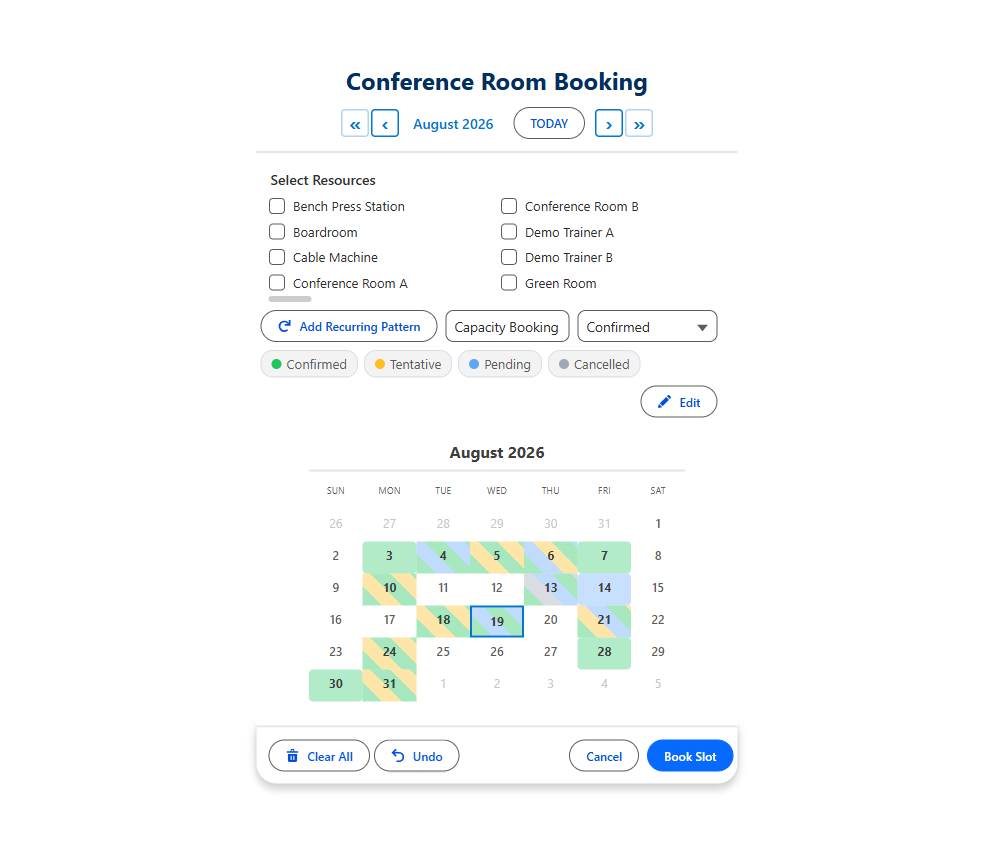
Un calendario per pianificare tutte le sale insieme
Oltre tre o quattro sale, una griglia mensile non aiuta più. Cambia vista e le stesse prenotazioni rispondono alle domande del facility management.




Ottanta sale? Max View Resources disegna prima le sale più occupate, e Timeline Window (Days), cioè Finestra Cronologia (giorni), stabilisce quanti giorni stanno sullo schermo (14 per impostazione predefinita).
Approfondimenti: la vista Cronologia di Salesforce e la heatmap di utilizzo.
Prenotazione postazioni in Salesforce: lo stesso componente
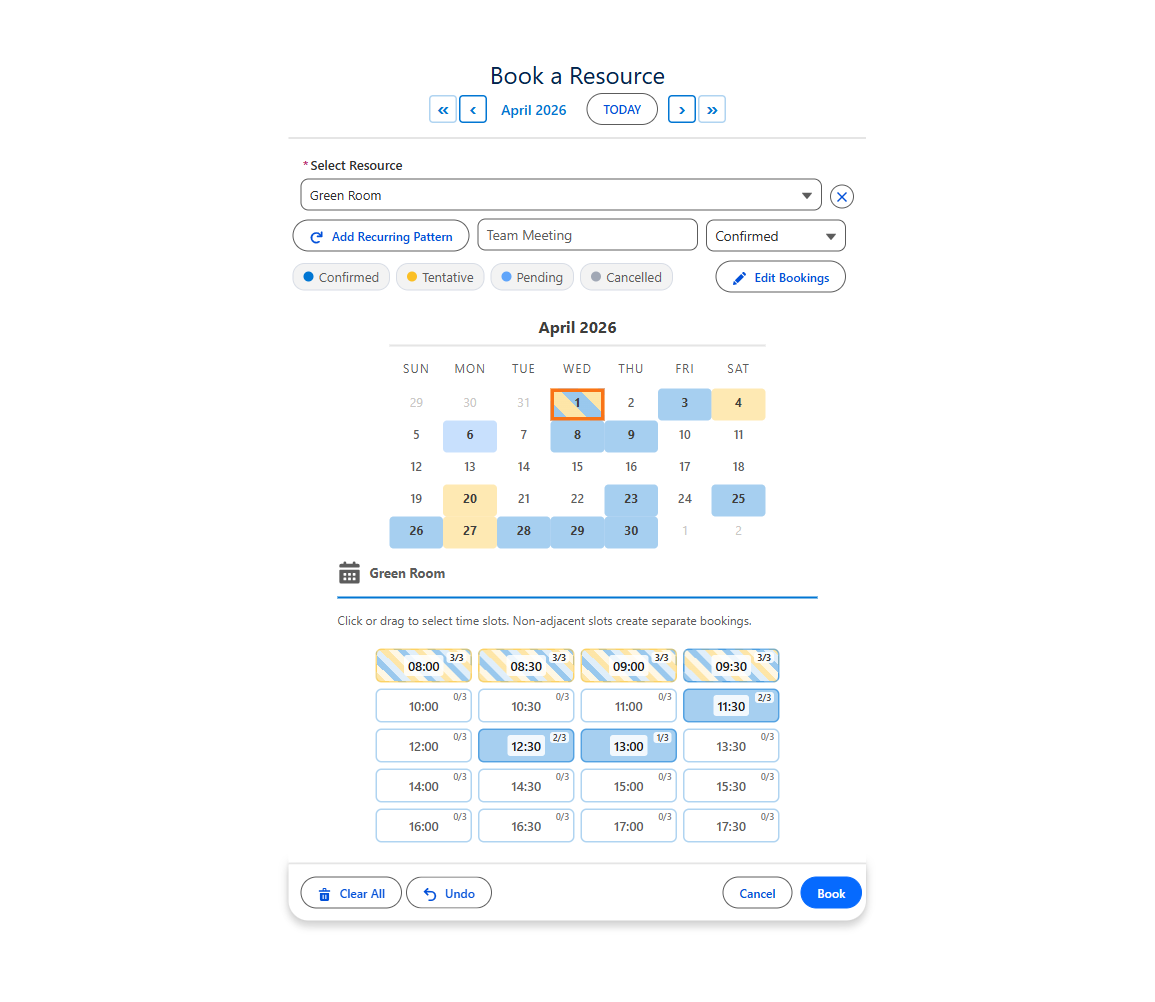
Una sala riunioni accetta una prenotazione per fascia. Una zona di postazioni ne accetta molte. La differenza è una sola impostazione.
- Una prenotazione per fascia
- Conflict Behavior: Block
- Fasce orarie dentro l'orario della sala
- Prenota più sale insieme
- Campo capacità sulla zona
- Badge in tempo reale tipo 3/8
- Modalità giornata intera, senza griglia oraria
- Si chiude quando la zona è piena

Parti da una configurazione
La Config Library ha oltre 40 configurazioni pronte. Importane una nella configurazione guidata, mappa i tuoi oggetti dai menu a discesa e salva.
Prenotazione sale riunioni
Sale con capacità in tempo reale e colori di stato.
- Conflict Behavior (Comportamento conflitto)Block
- Time Slot Interval30 minuti
- Ignored StatusesCancelled
- Available Views (Viste disponibili)Calendario, Cronologia, Settimana, Utilizzo
Prenotazione postazioni (desk hoteling)
Postazioni a giornata intera con i posti rimasti per zona.
- Disable Time Slot Grid (Disabilita griglia fasce orarie)Attivo
- Campo capacitàPosti della zona
- Mostra conteggio disponibilitàAttivo
- VistaCronologia
Sale riunioni attive
Solo le sale riunioni attive nel selettore.
- Campo filtro risorsaActive, Type
- Valore filtro risorsatrue; Conference Room
- Allow Booking Multiple ResourcesAttivo
- Aggregazione capacitàCombinato
Chiusure a ore? Parti da Chiusure delle risorse per fascia oraria: chiusure parziali della giornata, per una sala o un'intera regione.
Poi inseriscilo in una pagina o in un flusso su schermo e imposta Config Name. Nelle pagine app, iniziali ed Experience, imposta anche Static Parent Record Id. Passo per passo: Per iniziare.
Domande sulla prenotazione delle sale in Salesforce
Risposte brevi a ciò che le persone cercano.
Si possono prenotare le sale riunioni in Salesforce?
Non di serie. Salesforce standard non ha uno strumento per prenotare le sale. MultiDatePick Booking lo aggiunge: tieni le sale come record su qualsiasi oggetto, e le persone scelgono una sala, scelgono una o più date, fanno clic sulle fasce orarie libere e prenotano. Ogni prenotazione viene salvata come record sul tuo oggetto di prenotazione.
Come evito che due persone prenotino la stessa sala riunioni?
Imposta Conflict Behavior (Comportamento conflitto) su Block. Le fasce occupate appaiono come occupate e non si possono selezionare, e ogni salvataggio viene ricontrollato rispetto alle prenotazioni esistenti, quindi una sovrapposizione non viene mai salvata.
Posso gestire la prenotazione delle postazioni o il desk hoteling in Salesforce?
Sì. Rendi ogni zona di postazioni una risorsa con un Capacity Field (Campo capacità) e attiva Show Availability Count (Mostra conteggio disponibilità), così le persone vedono quante postazioni restano finché la zona non è piena. Disable Time Slot Grid (Full-Day Mode), cioè Disabilita griglia fasce orarie, prenota le postazioni per l'intera giornata. La configurazione Prenotazione postazioni (desk hoteling) nella Config Library è un punto di partenza pronto.
Posso vedere il programma di tutte le sale in una sola schermata?
Sì. La vista Cronologia mette tutte le sale sul lato e le date in alto, con le prenotazioni di più giorni disegnate come una sola barra. La vista Utilizzo mostra come heatmap quanto è piena ogni sala giorno per giorno, e la vista Settimana mostra la giornata ora per ora.
Una prenotazione può riservare più sale insieme?
Sì. Attiva Allow Booking Multiple Resources e le persone selezionano più sale per la stessa fascia con un'unica azione. Capacity Aggregation decide come si somma la capacità tra le sale.
Ogni sala può avere i propri orari e le proprie chiusure?
Sì. Business Hours Start Field e Business Hours End Field (Campo inizio e Campo fine orario lavorativo) leggono gli orari di ogni sala dal record della sala. Le date bloccate arrivano dai tuoi record di chiusura, per un giorno intero o una parte, e per tutte le sale o una sola.
Da dove si può prenotare una sala?
Ovunque inserisci il componente Booking: una pagina record, una pagina app o iniziale, un flusso su schermo (Screen Flow) o una pagina di un sito Experience Cloud. Nelle pagine app, iniziali ed Experience, imposta Config Name e Static Parent Record Id.
Quanto costa MultiDatePick?
$20 per utente al mese per tutti i componenti e tutte le funzionalità, con una prova gratuita di 30 giorni e nessuna carta richiesta. È 100% nativo Salesforce e presto disponibile su Salesforce AppExchange.
Prenotazione di sale e postazioni, senza un altro strumento
Presto disponibile su Salesforce AppExchange. Prova subito la demo live o dicci dove inviarti l'avviso di lancio.
$20/utente/mese, prova gratuita di 30 giorni, nessuna carta richiesta. Ha superato la Security Review di AppExchange. 100% nativo Salesforce.