
Date: selettore di date multiple e intervalli per Salesforce
Fai clic su tutte le date che ti servono, trascina un intervallo o aggiungi uno schema ricorrente. Ogni data viene salvata sui tuoi record Salesforce.
Oppure prova subito MultiDatePick dal vivo, senza login →Funziona in flussi su schermo, pagine record, pagine app e iniziali e siti Experience Cloud. Cinque viste, senza Apex.
Prova MultiDatePick dal vivo nel browser
Il componente reale su un sito Salesforce pubblico, quello dell'immaginaria ACME Financial. Scegli date e fasce libere, guarda i colori di stato e il back office. Si azzera ogni ora.
Consentire la selezione di più date in Salesforce
Un campo data standard di Salesforce contiene una sola data. Il componente Date ne contiene quante ne scelgono i tuoi utenti.
| Ti serve | Campo data standard | MultiDatePick Date |
|---|---|---|
| Molte date separate | ✗Un campo per ogni data | ✓Clic su quanti giorni vuoi |
| Una data di inizio e di fine | ✗Digiti due date | ✓Trascini sul calendario |
| Un lunedì sì e uno no | ✗Le inserisci una per una | ✓Un solo schema ricorrente |
| Uno stato per data | ✗Impossibile | ✓Colori da qualsiasi elenco di selezione |
| Cambiare le date in seguito | ✗Modifichi record per record | ✓Modalità modifica, direttamente sul calendario |
| Usarlo in un flusso su schermo | ✗Un campo data per ogni data | ✓Una raccolta di testo o un JSON di intervalli |
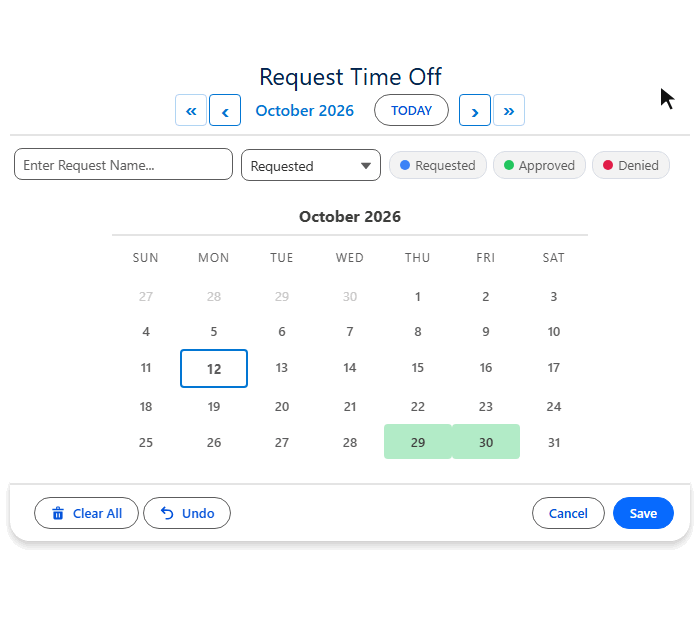
Clic, trascinamento o ripetizione: tre modi per scegliere le date
Combinali tutti e tre nella stessa selezione. Annulla ultima e Cancella tutto sono sempre a un clic di distanza.
Più di un selettore di date
Oltre 60 proprietà, tutte impostabili con un clic. Le più importanti:
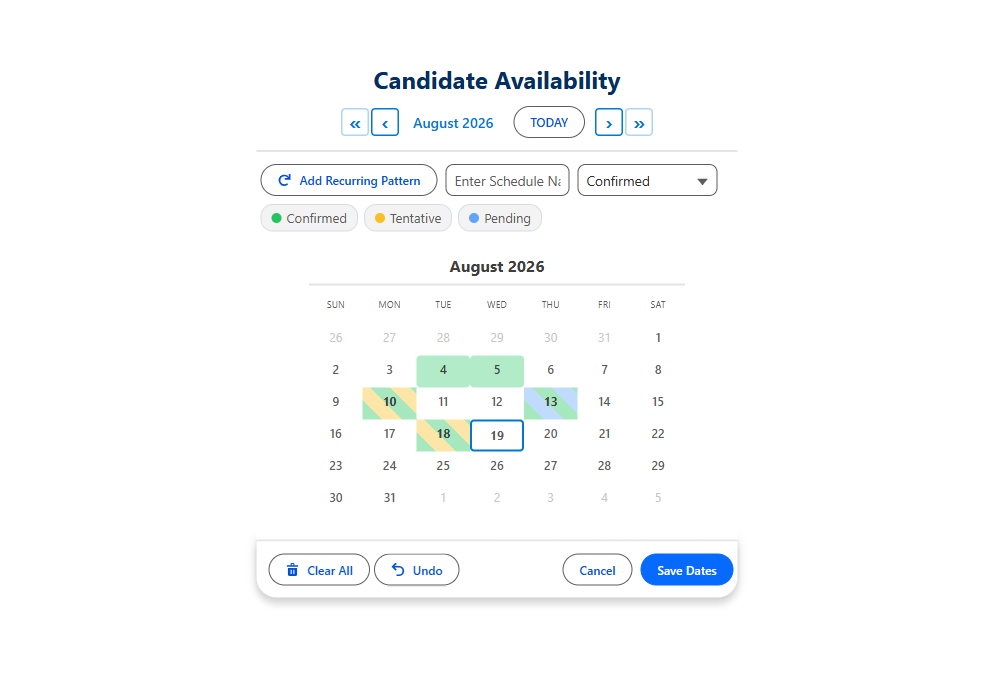
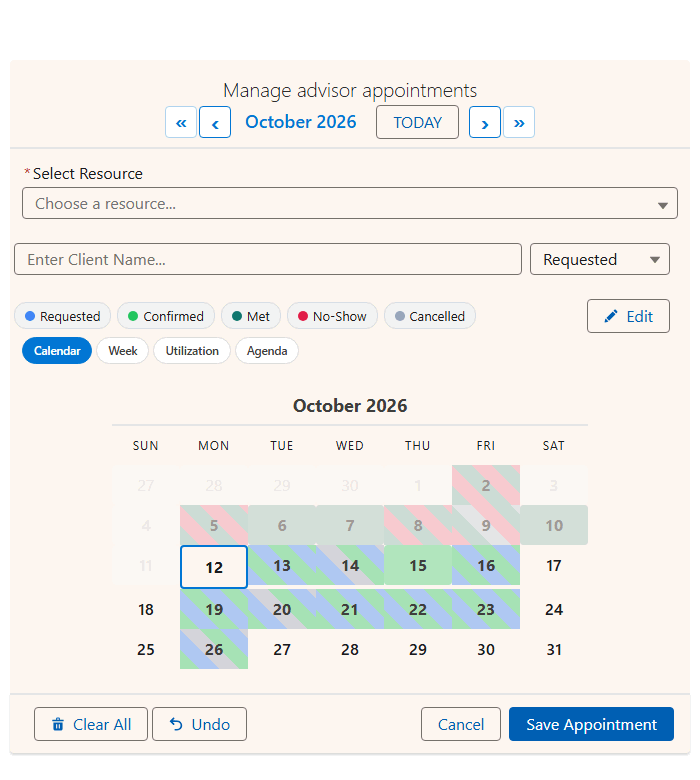
Colori di stato
Associa un colore a qualsiasi valore dell'elenco di selezione. I giorni con due stati li mostrano entrambi.
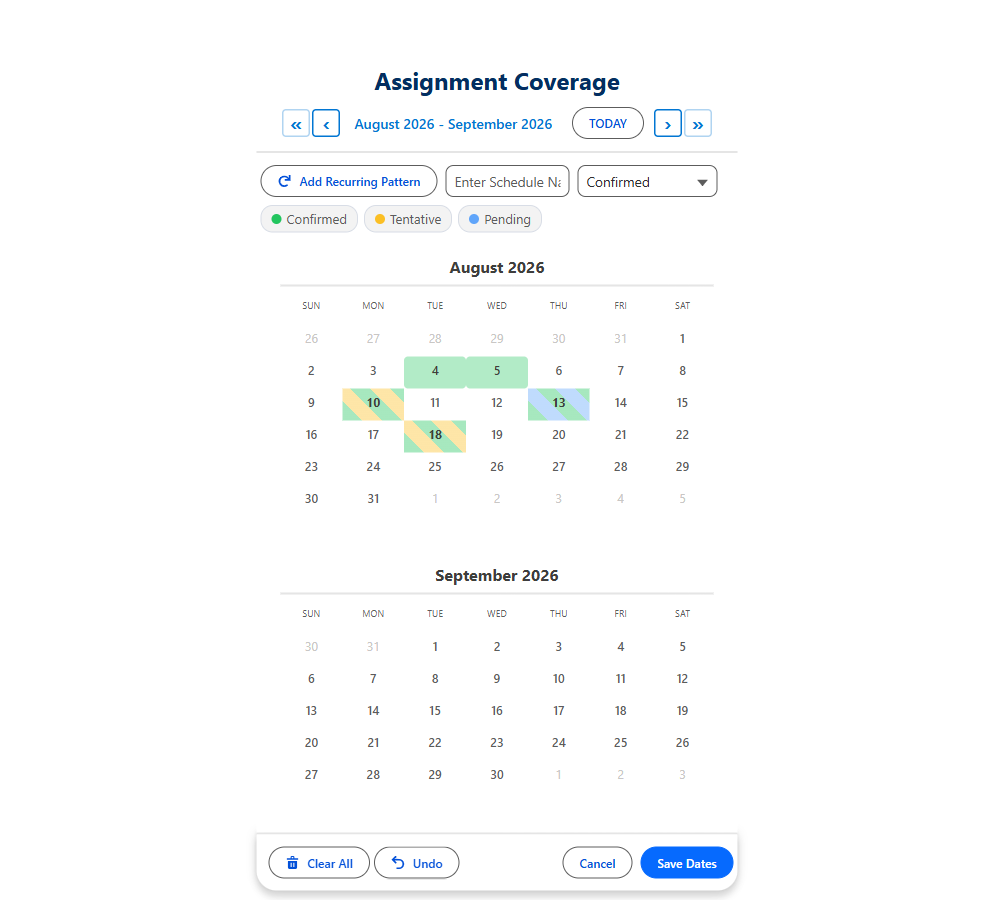
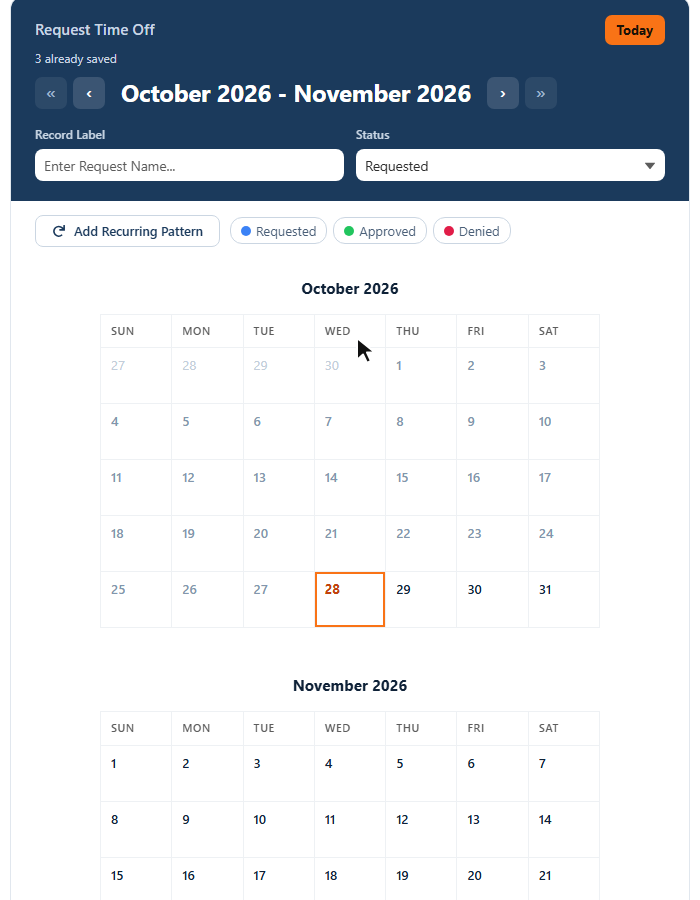
Vista a due mesi
Due mesi affiancati per intervalli lunghi e pianificazione trimestrale.
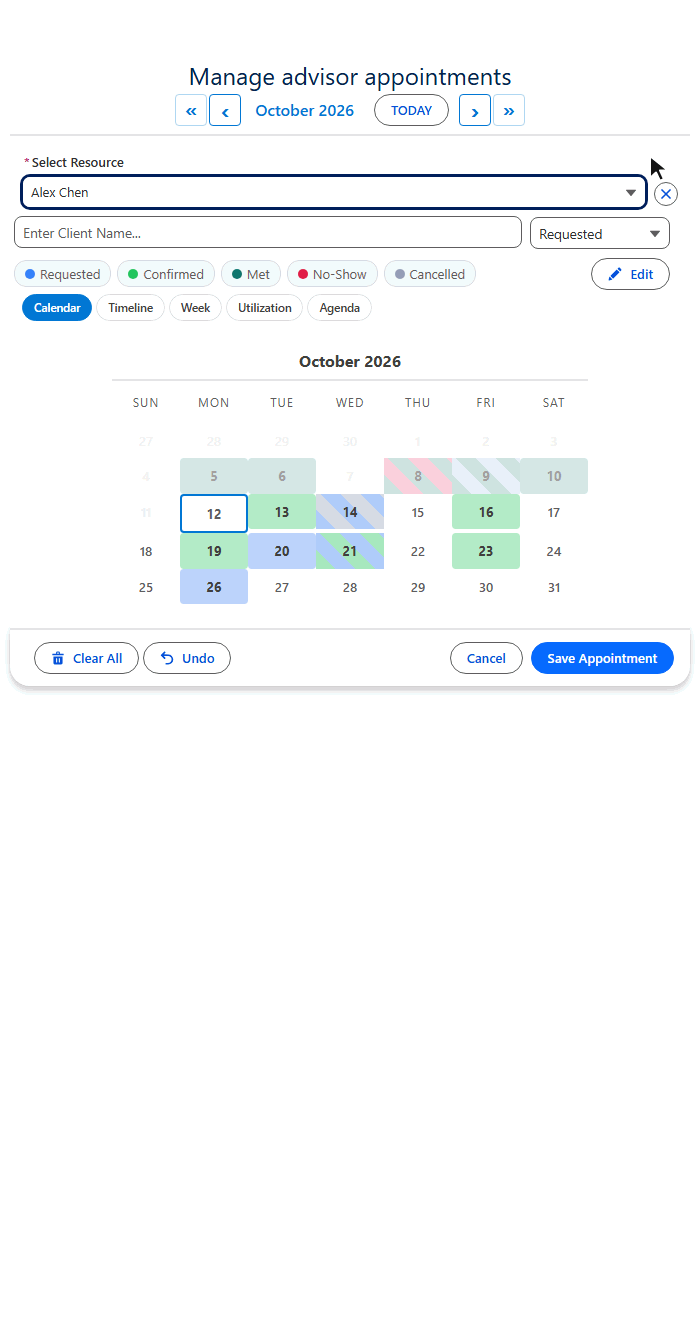
Modalità modifica
Approva, sposta o elimina le date salvate in blocco, direttamente sul calendario.
- Popover al passaggio del mouse con i tuoi campi
- Date bloccate da qualsiasi oggetto
- Data minima e massima
- Numero massimo di date
- Date preselezionate
- Solo queste date selezionabili
- Secondo elenco di selezione al salvataggio
- Record con nome automatico
- Settimana che inizia di lunedì
- Piccolo, medio, grande
- 9 lingue
- WCAG 2.1 AA
Cinque viste degli stessi record di date
Stessi record, stesso salvataggio. Imposta la vista predefinita con View e offri le altre con Available Views (Viste disponibili).
Quali giorni?
- Un mese alla volta, con il colore di stato su ogni giorno
- Clic o trascinamento per scegliere
- Passa il mouse su un giorno per vederne i record
- La vista predefinita
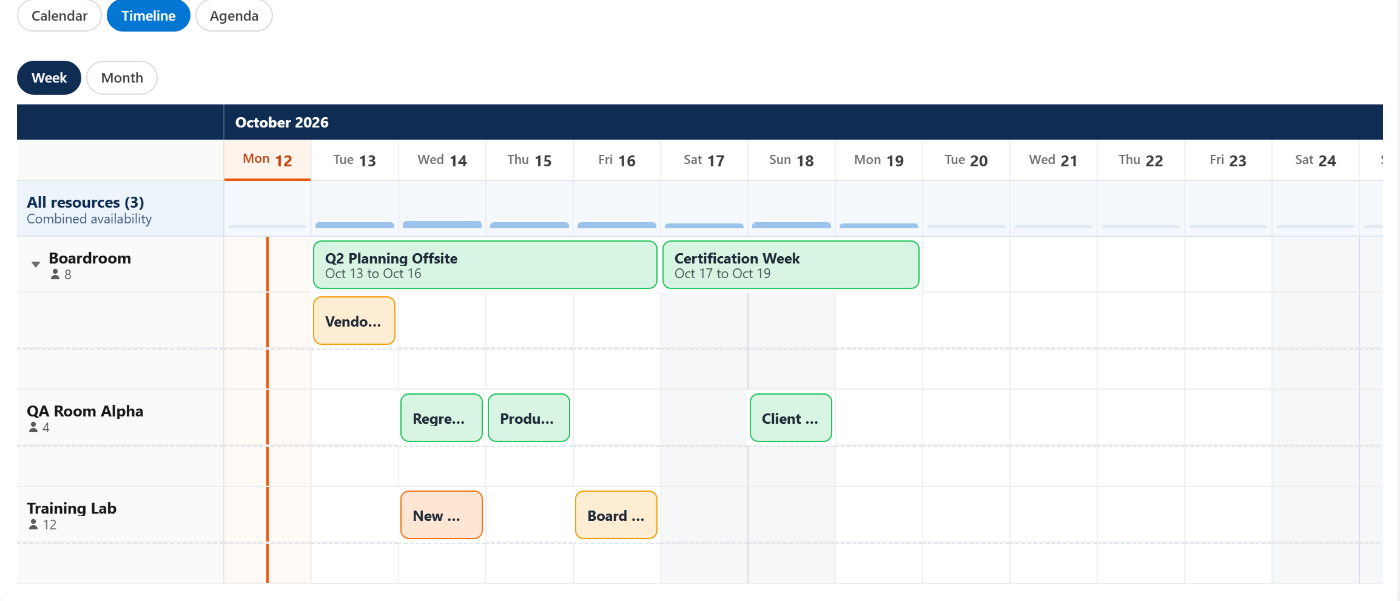
Quanto dura ogni intervallo?
- Date in orizzontale
- Un intervallo di date è una sola barra continua
- Zoom Settimana o Mese; finestra impostata con Timeline Window (Days), cioè Finestra Cronologia (giorni)

Cosa c'è questa settimana?
- Sette giorni affiancati
- I record di date stanno in una striscia per l'intera giornata
- Aggiungi gli orari con il componente Date Time

Quali giorni sono più pieni?
- Una heatmap dei record per giorno
- Individua a colpo d'occhio le settimane affollate
- Fai clic su un giorno per aprire quella settimana

Cosa c'è in arrivo?
- I prossimi 60 giorni in ordine di data
- I campi che preferisci con Agenda Fields (Campi Agenda)
- Ottima sul telefono o in un pannello di riepilogo
Un componente, cinque layout. Le demo usano dati di esempio sugli appuntamenti; un calendario Date disegna le stesse viste dai propri record di date.
Come salva i record: mappatura di oggetti e campi
Scegli la forma dei record. Il salvataggio aggiunge soltanto record; non elimina mai quelli già presenti.
| Il tuo oggetto figlio | Impostazione | Esempio |
|---|---|---|
| L'oggetto che memorizza le date | Oggetto correlato (Child Object API Name) | Trip_Date__c |
| Data (o inizio dell'intervallo) | Campo data (Date Field API Name) | Date__c |
| Lookup al padre | Campo relazione (Relationship Field API Name) | Trip__c |
| Fine dell'intervallo Facoltativo | End Date Field API Name | End_Date__c |
| Elenco di selezione dello stato Facoltativo | Status Field + Status Colors (Campo stato + colori di stato) | Status__c, Approved:green,Pending:orange |
| Dettagli al passaggio del mouse Facoltativo | Campi al passaggio del mouse (Hover Popover Fields) | Name,Status__c |
| Date bloccate Facoltativo | Blocked Dates Object, Date Field, Filter Field (Oggetto, Campo data e Campo filtro date bloccate) | Holiday__c, Date__c |
Nessun nome API da digitare. Nella configurazione guidata ogni oggetto e campo si sceglie da un menu a discesa.
Casi d'uso del selettore di date multiple per Salesforce
15 modi in cui i team usano Date. La maggior parte ha una configurazione pronta nella Config Library.
Richieste di ferie e permessi
Dal lunedì al venerdì si salva come un solo intervallo. Pending, Approved e Denied a colpo d'occhio.
- Intervallo di date
- Colori di stato
- Ricorrente
Reperibilità a rotazione
Un lunedì sì e uno no per un trimestre, in due clic. Primary, Backup, Swapped.
- Ogni N settimane
- Dalla 1ª all'ultima
- Carica esistenti
Partecipazione agli eventi e RSVP
Un record RSVP per ogni data dell'evento. Gli RSVP salvati restano visibili, quindi niente duplicati.
- Uno per data
- Carica esistenti
- Colori di stato
Milestone e scadenze di progetto
Milestone e date di revisione sul record del progetto, ognuna con la sua etichetta.
- Vista a due mesi
- Nome record
Date di chiusura delle strutture
Segna festività e chiusure. Gli altri calendari le mostrano in grigio automaticamente.
- Date bloccate
- Qualsiasi oggetto
Calendario editoriale
Ogni martedì e giovedì con un solo schema. Riprogrammi spostando le date.
- Ricorrente
- Popover al passaggio del mouse
- Modalità modifica
Interventi sul campo di più giorni
Trascina dal lunedì al venerdì per un unico record di intervento. Gli interventi esistenti restano visibili per evitare sovrapposizioni.
- Intervallo di date
- Carica esistenti
- Colori di stato
Iscrizioni a corsi e formazione
Scegli i giorni di un corso di più settimane. I giorni senza lezione sono in grigio.
- Date bloccate
- Ricorrente
Monitoraggio di abbonamenti e rinnovi
Registra in blocco le date di rinnovo, con nomi automatici come "Rinnovo Q3".
- Vista a due mesi
- Nome record predefinito
Calendari di audit e compliance
Il 1° lunedì di ogni mese per tutto l'anno fiscale, monitorato per stato.
- Occorrenza mensile
- Colori di stato
Ispezione e manutenzione delle attrezzature
Date di ispezione su ogni record di asset, saltando le chiusure delle strutture.
- Pagina record
- Popover al passaggio del mouse
- Date bloccate
Disponibilità per le visite immobiliari
Le date delle giornate porte aperte sull'annuncio. Un calendario pubblico in sola lettura sul tuo sito.
- Experience Cloud
- Sola lettura
Pianificazione delle visite nelle zone di vendita
In quali giorni ogni commerciale è in quale zona, con le visite di più giorni come un solo record.
- Intervallo di date
- Ricorrente
Date di prenotazione delle location per eventi
Eventi di più giorni, con allestimento e smontaggio come record singoli.
- Intervallo di date
- Colori di stato
Scadenze di attività ricorrenti
Ogni mercoledì di ottobre, o l'ultimo giorno lavorativo di ogni mese.
- Ricorrente
- Uno per data
Ti servono anche orari o risorse? Date Time aggiunge una griglia oraria; Booking aggiunge sale, persone e capacità.
Inseriscilo in una pagina Lightning
Pagine record, app, iniziali ed Experience Cloud. Le date si salvano come record figli, senza alcun flusso.
| Pagina | Cosa imposti |
|---|---|
| Pagina record | Config Name. Il record della pagina diventa automaticamente il record padre. |
| Pagine app e iniziali | Config Name più Static Parent Record Id. |
| Experience Cloud | Config Name più Static Parent Record Id. Attiva Show In-Component Toast. |
| La pagina di un record correlato | Parent Record Id Field: il Lookup che punta al vero padre. |

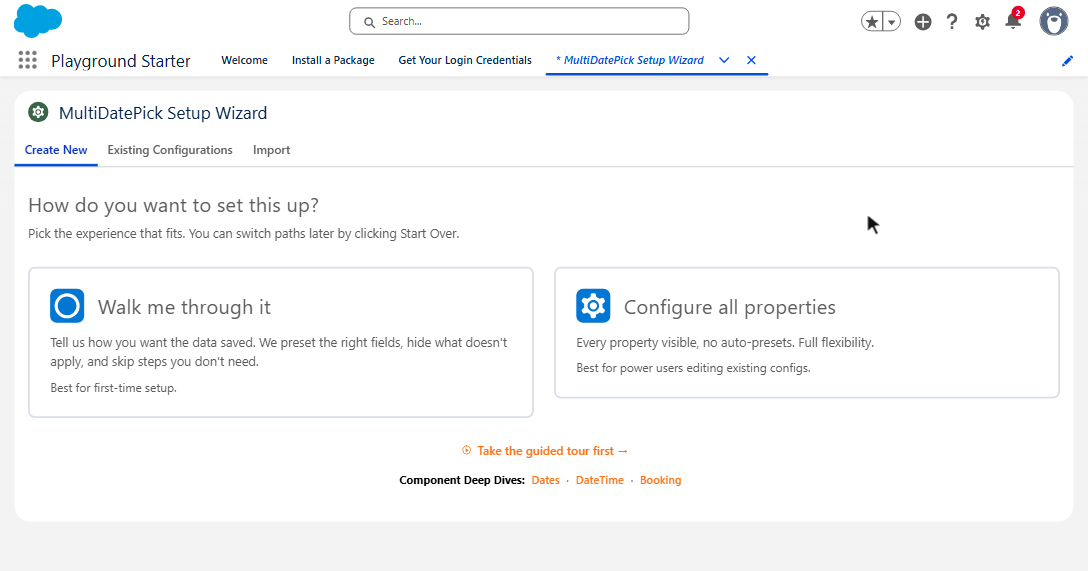
Scegliere più date in un flusso su schermo
Trascina Dates su una schermata e imposta Config Name. Ogni casella di controllo arriva dalla tua configurazione della configurazione guidata.
| Output | Cosa riceve il flusso |
|---|---|
| Selected Dates (Output) | Raccolta di testo di date ISO: ["2026-07-10","2026-07-14"] |
| Date Ranges JSON (Output) | Date adiacenti raggruppate in intervalli. Richiede Output Date Ranges as JSON attivo. |
| Parse Date Entries from JSON | Azione di flusso inclusa: trasforma il JSON in voci fromDate / toDate su cui eseguire un ciclo. |
Le impostazioni solo per i flussi restano disattivate finché non le attivi: Required, Show Inline (No Button) e Output Date Ranges as JSON. Tutti gli schemi nella Guida ai flussi su schermo.

Specifiche
Il componente Date in sintesi.
| Sicurezza | Ha superato la Security Review di Salesforce AppExchange |
| Dati | 100% nativo: i tuoi dati restano in Salesforce. Nessun server esterno, nessun callout. |
| Edizioni Salesforce | Enterprise, Unlimited, Performance, Developer e Salesforce Platform, più i cloud di settore. Non Essentials né Professional. |
| Dove funziona | Flusso su schermo, pagina record Lightning, pagina app, pagina iniziale, sito Experience Cloud |
| Selezione | Clic su singole date, trascinamento di intervalli, schemi ricorrenti |
| Schemi ricorrenti | Giorni feriali, fine settimana, giorni personalizzati; ogni N settimane; 1ª, 2ª, 3ª, 4ª o ultima occorrenza |
| Salva come | Un record per data, o uno per intervallo con un campo Data di fine. Salvataggio che aggiunge, senza sostituire. |
| Output per i flussi | Selected Dates (raccolta di testo di date ISO), Date Ranges JSON + Parse Date Entries from JSON |
| Limiti | Numero massimo di date, data minima e massima, date passate consentite, date bloccate da qualsiasi oggetto |
| Viste | 5: Calendario, Cronologia, Settimana, Utilizzo, Agenda. Più un layout a due mesi. |
| Lingue | 9: inglese, spagnolo, francese, tedesco, italiano, giapponese, hindi, portoghese brasiliano, cinese semplificato |
| Proprietà | Oltre 60, tutte impostabili con un clic. Riferimento completo |
| Configurazione | Configurazione guidata, Lightning App Builder o Flow Builder. Nessun Apex richiesto. |
| Versione API di Salesforce | 63.0 |
Un solo piano, tutti i componenti
Date, Date Time e Booking sono tutti nella stessa licenza.
- Prova gratuita di 30 giorni
- Nessuna carta richiesta
- Tutti e tre i componenti
- Tutti gli aggiornamenti futuri
Domande sul selettore di date multiple
Risposte brevi. Altre nella pagina FAQ.
Un campo data di Salesforce può contenere più date?
No. Un campo Data standard contiene una sola data, e una coppia di campi contiene un solo intervallo. MultiDatePick salva ogni data scelta dall'utente come record figlio correlato al padre, così un record può avere quante date vuoi, ognuna con il proprio stato.
Come si seleziona un intervallo di date in un LWC?
Inserisci il componente MultiDatePick Date nella pagina e trascina sui giorni. Imposta End Date Field API Name (Campo data di fine) e i giorni adiacenti vengono salvati come un unico record con data di inizio e di fine: dal lunedì al venerdì è un record, non cinque. Nessun LWC personalizzato da sviluppare.
Posso scegliere più date in un flusso su schermo?
Sì. Trascina il componente Date su una schermata del flusso e imposta Config Name. Selected Dates (Output) restituisce tutte le date scelte come raccolta di testo di date ISO. Attiva Output Date Ranges as JSON e l'azione Parse Date Entries from JSON ti dà date di inizio e fine su cui eseguire un ciclo.
Gli utenti possono scegliere date ricorrenti, come un lunedì sì e uno no?
Sì. Il pulsante Aggiungi schema ricorrente seleziona giorni feriali, fine settimana o giorni personalizzati, ripete ogni N settimane e può limitarsi alla 1ª, 2ª, 3ª, 4ª o ultima occorrenza del mese, tra una data di inizio e una di fine.
Posso mostrare un calendario pubblico di date su un sito Experience Cloud?
Sì. Inserisci il componente Date in una pagina Experience Cloud e imposta Static Parent Record Id. Imposta Existing Dates Mode su readonly per mostrare le date salvate senza che i visitatori possano modificarle, e attiva Show In-Component Toast per i messaggi di salvataggio.
Quanto costa il componente MultiDatePick Date?
MultiDatePick costa $20 per utente al mese, con 30 giorni di prova gratuita e nessuna carta richiesta. I componenti Date, Date Time e Booking sono tutti inclusi.
Riferimento delle proprietà
Con l'etichetta che vedi in App Builder e Flow Builder. Con Config Name impostato, la configurazione guidata le compila tutte.
Riferimento di tutte le proprietà
Configurazione
| Nome configurazione (Config Name) | configName | Una configurazione salvata nella configurazione guidata. Carica tutte le altre impostazioni. |
Viste
| Vista (View) | view | Layout di apertura: calendar (predefinito), timeline, week, utilization, agenda. |
| Viste disponibili (Available Views) | availableViews | Viste nel selettore, ad es. calendar,timeline,agenda. Se vuoto, le offre tutte e cinque. |
| Finestra Cronologia (giorni) / Timeline Window (Days) | timelineWindowDays | Giorni mostrati insieme dalla Cronologia. Predefinito 14; 0 per il mese intero. |
| Zoom Cronologia (Timeline Zoom) | timelineZoom | Zoom iniziale: day, week (predefinito) o month. |
| Agenda Fields | agendaFields | Campi aggiuntivi su ogni riga dell'Agenda. Se vuoto, riusa Hover Popover Fields. |
Visualizzazione
| Button Label Flow | label | Testo del pulsante che apre il selettore. Predefinito "Seleziona date" (Select Dates). |
| Calendar Title | modalTitle | Titolo in cima al calendario. Predefinito "Seleziona date" (Select Dates). |
| Show Inline | showInline | Calendario sempre visibile, senza pulsante. Attivo per impostazione predefinita nelle pagine, disattivato nei flussi. |
| Two-Month View | twoMonthView | Due mesi affiancati. |
| Dimensione calendario (Calendar Size) | calendarSize | tiny, xsmall (molto piccolo), small, medium (predefinito) o large. Tiny e molto piccolo stanno nelle barre di utilità, nelle barre laterali e nei riquadri delle dashboard. |
| Day Header Format | dayHeaderFormat | 3 = DOM LUN, 2 = DO LU, 1 = D L. |
| Week Starts on Monday | weekStartsOnMonday | Le settimane iniziano di lunedì invece che di domenica. |
| Mostra schema ricorrente (Show Recurring Pattern Button) | showRecurringPattern | Il pulsante Aggiungi schema ricorrente. Attivo per impostazione predefinita. |
| Show Selection Summary | showSelectedSummary | Numero e intervalli delle date scelte. Attivo per impostazione predefinita. |
| Show Done Button in Inline Mode | showDoneButtonInline | Fine chiude il calendario in una scheda di riepilogo. Per impostazione predefinita attivo nei flussi, disattivato nelle pagine. |
| Required Flow | required | Serve almeno una data perché il flusso possa proseguire. |
Limiti
| Max Dates Allowed | maxSelections | Numero massimo di date che un utente può scegliere. 0 = illimitato. |
| Allow Past Dates | allowPastDates | Disattivato = solo oggi e le date successive. Attivo per impostazione predefinita. |
| Earliest Selectable Date Flow | minDate | Prima data selezionabile. |
| Latest Selectable Date Flow | maxDate | Ultima data selezionabile. |
| Book Up To (Days Ahead) | maxDaysAhead | Finestra mobile: oggi più questo numero di giorni, che avanza ogni giorno. 0 significa nessun limite. |
| Minimum Notice (Hours) | minNoticeHours | Nessuna data che inizi entro questo numero di ore da adesso. 24 significa almeno un giorno di preavviso. |
| Pre-Selected Dates Flow | defaultDates | Date già selezionate all'apertura (YYYY-MM-DD). |
| Blocked Dates Flow | disabledDates | Date non selezionabili, mostrate in grigio. |
| Only These Dates Are Selectable Flow | availableDates | Tutte le altre date sono disattivate. Udienze, sessioni. |
| Auto-Jump to First Available Date Flow | autoJumpToFirstAvailable | Si apre sul mese della prima data selezionabile. |
Stato e colori
| Campo stato (Status Field) | statusField | Campo elenco di selezione o di testo che colora ogni data. |
| Colori stato prenotazione (Status Colors) | statusColors | ad es. Approved:green,Pending:orange,Denied:red. Nomi o codici esadecimali. |
| Status Color Display | statusColorDisplay | calendar: le celle delle date prendono il colore dello stato. |
| Status Field Label | statusFieldLabel | Etichetta del selettore di stato. Se vuota, usa il nome del campo. |
| Selectable Statuses (Status Picker) | selectableStatuses | Valori che gli utenti possono impostare, ad es. Requested su un sito pubblico. Con un solo valore il selettore si nasconde. |
| Ignored Statuses | hideBookingsWithStatus | Stato da escludere dal calendario, ad es. Cancelled. |
| Second Picklist Field | secondStatusField | Un secondo elenco di selezione scelto al salvataggio, ad es. Reason__c. Senza colori. |
| Second Picklist Label | secondStatusFieldLabel | Etichetta del secondo elenco di selezione. |
| Selectable Second-Picklist Values | selectableSecondStatuses | Valori consentiti. Un solo valore viene applicato automaticamente e nascosto. |
| Campi al passaggio del mouse (Hover Popover Fields) | hoverFields | Campi nella scheda al passaggio del mouse, ad es. Name,Status__c. |
| Show In-Component Toast | showSuccessToast | Messaggio di salvataggio mostrato dentro il componente. Da usare su Experience Cloud. |
| Show Add to Calendar After Saving | showAddToCalendar | Dopo il salvataggio, un file .ics con un evento di un'intera giornata per ogni data, per Outlook, Google o Apple. |
| Success Toast Message (optional) | successToastMessage | Messaggio di salvataggio personalizzato. |
Modalità modifica
| Abilita modalità modifica (Enable Edit Mode) | enableEditMode | Il pulsante Modifica: cambia lo stato, sposta o elimina le date salvate. Attivo per impostazione predefinita. |
| Edit Button Label | editButtonLabel | Testo personalizzato del pulsante Modifica. |
| Edit Record Display | editRecordDisplay | Dettagli per riga, in ordine: name, status, date. Predefinito name, status, time. |
Nome record
| Record Name Field | recordNameField | Campo di testo che memorizza un nome per ogni record. |
| Default Record Name | defaultRecordName | ad es. "Giorno di ferie" o "Reperibilità". |
| Append Date to Record Name | appendDateTimeToName | "Giorno di ferie - 2026-07-10". Attivo per impostazione predefinita. |
Salvataggio dei record
| Oggetto correlato (Child Object API Name) | relatedObjectApiName | Oggetto in cui viene salvata ogni data. |
| Campo data (Date Field API Name) | dateFieldApiName | Campo data su quell'oggetto. |
| End Date Field API Name | endDateField | Le date adiacenti si salvano come un unico record con inizio e fine. |
| Campo relazione (Relationship Field API Name) | relationshipFieldApiName | Lookup da ogni record al padre. |
| Parent Record Id Flow | recordId | Padre su cui salvare, ad es. {!recordVar.Id}. Vuoto = solo output. |
| Static Parent Record Id Pagine | staticRecordId | Padre per le pagine app, iniziali ed Experience. |
| Parent Record Id Field | parentRecordIdField | Quando la pagina appartiene a un altro record: il Lookup al vero padre. |
| Load Existing Dates | preloadExistingDates | Mostra le date salvate al caricamento. Attivo per impostazione predefinita. |
| Existing Dates Mode | preloadMode | editable (predefinito) o readonly. |
| Etichetta pulsante salvataggio (Save Button Label) | saveButtonLabel | Testo del pulsante Salva. Predefinito "Salva" (Save). |
Oggetto delle date bloccate
| Blocked Dates Object | blockedDatesSourceObject | Oggetto le cui date sono bloccate, ad es. le festività. |
| Blocked Dates Date Field | blockedDatesDateField | Campo data su quell'oggetto. |
| Blocked Dates Filter Field | blockedDatesFilterField | Lookup a questo record, o un campo per cui filtrare. Se vuoto, blocca per tutti. |
| Blocked Dates Filter Value | blockedDatesFilterValue | Valore a cui deve corrispondere il campo filtro, ad es. Holiday. |
Output per i flussi
| Output Date Ranges as JSON Flow | outputAsJson | Compila Date Ranges JSON (Output). |
| Selected Dates (Output) | selectedDates | Ogni data scelta, in formato ISO (YYYY-MM-DD). |
| Date Ranges JSON (Output) | selectedDateRangesJson | Date adiacenti raggruppate come fromDate / toDate. |
Dai ai tuoi utenti tutte le date che servono
Presto disponibile su Salesforce AppExchange. Ricevi un avviso il giorno del lancio.
Domande o richieste di funzionalità? Support@MultiDatePick.com