
Date Time: selettore di date e fasce orarie per Salesforce
Scegli più date, trascina sulle ore e salva ogni blocco orario nei tuoi record Salesforce. Un selettore di fasce orarie per appuntamenti, turni e colloqui, impostato con una configurazione guidata.
Oppure prova subito la demo live, senza login →Griglia di fasce orarie, orari per data, niente doppie prenotazioni e colori di stato. Funziona nei flussi su schermo e su Experience Cloud, senza Apex.
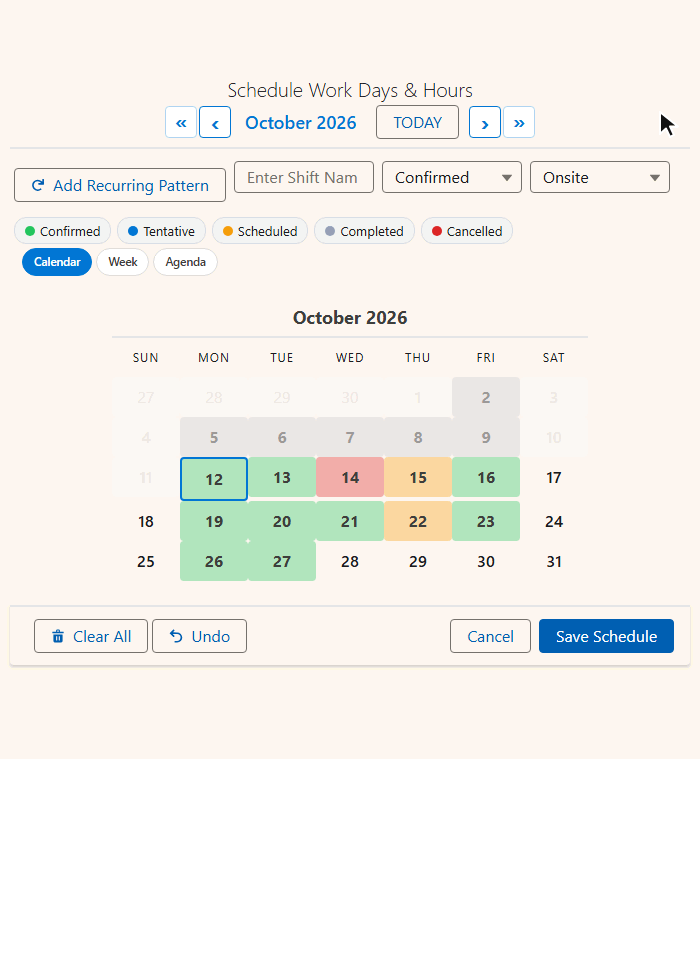
Salesforce ha un campo data e un campo ora. Non un selettore di fasce orarie.
Date Time trasforma "questi quattro giorni, dalle 9 alle 12" in quattro record con un solo salvataggio.
| Cosa ti serve | Salesforce standard | Con Date Time |
|---|---|---|
| Più date, un solo calendario | ✗Un record alla volta | ✓Clic, trascinamento o schema ricorrente |
| Scegliere un orario a colpo d'occhio | ✗Digitare in un campo ora | ✓Trascinare su una griglia di fasce orarie |
| Orari diversi per ogni giorno | ✗Modificare ogni record | ✓Una griglia per ogni data |
| Niente doppie prenotazioni | ✗Regole di convalida o Apex | ✓Fasce occupate in grigio |
| Lo stato a colpo d'occhio | ✗Aprire ogni record | ✓Colori su date e fasce |
| Configurazione | ✗Uno sviluppatore e un LWC personalizzato | ✓Configurazione guidata point-and-click |
Perché è più difficile di quanto sembri: creare un selettore di fasce orarie con calendario in Salesforce.
Il selettore di fasce orarie con calendario
Date in alto, orari sotto. Fai clic o trascina sulle fasce; ogni serie di fasce adiacenti si salva come un'unica prenotazione.
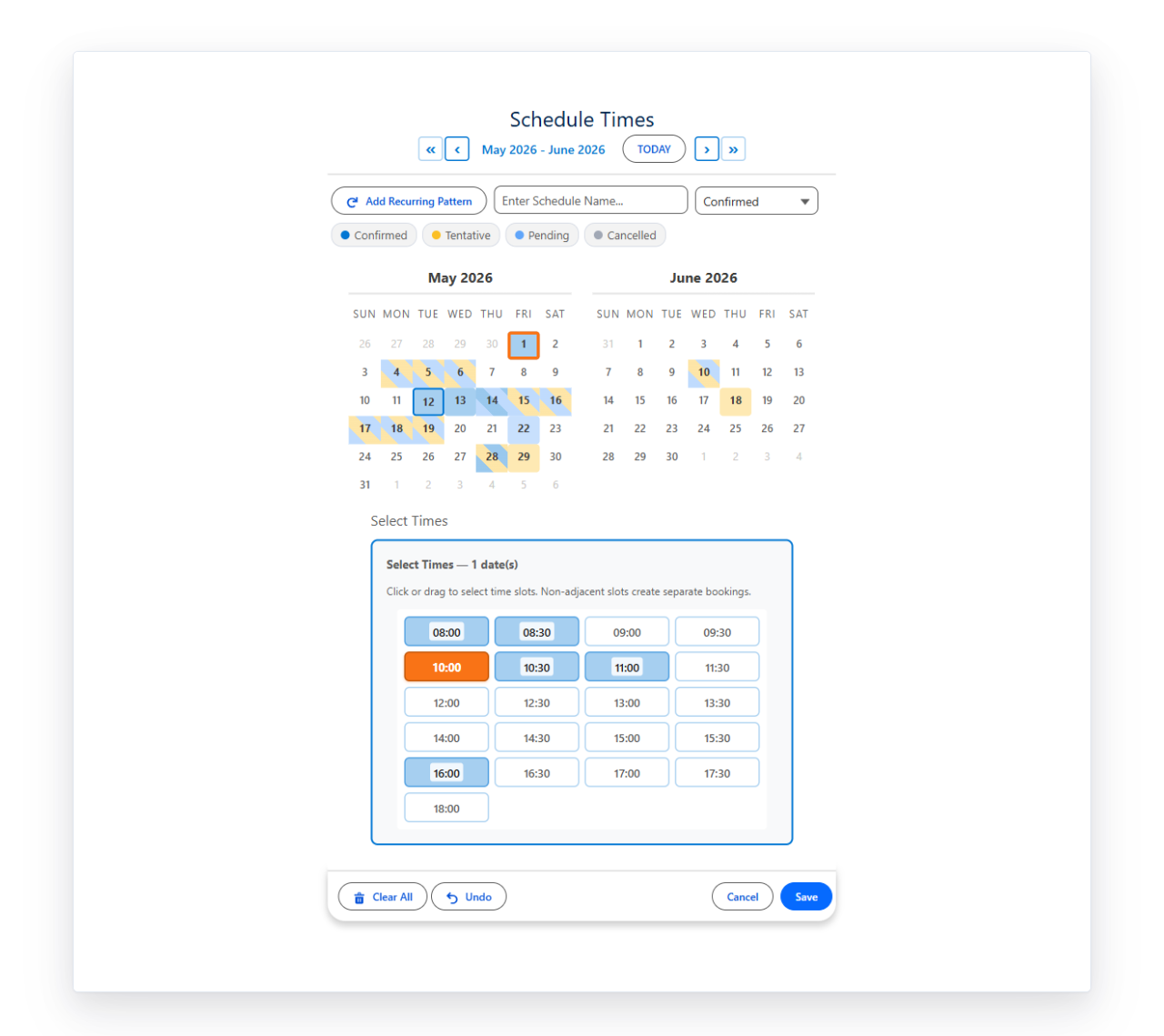
- Scegli le date
- Trascina gli orari
- Imposta lo stato
- Salva
Griglia o menu a discesa
Orari comuni o per data
Dimensiona la giornata
- Time Interval: qualsiasi intervallo (di solito 15, 30 o 60 minuti)
- Earliest / Latest Time: dalle 08:00 alle 18:00 per impostazione predefinita
- Enable End Time (Abilita ora di fine): registra un inizio e una fine
Pensato per la vera pianificazione di appuntamenti e turni
Ognuna di queste è un'impostazione, non una personalizzazione.
- Dettagli al passaggio del mouse
- Secondo elenco di selezione
- Vista a due mesi
- Date bloccate
- Record con nome automatico
- Messaggio nel componente
- 9 lingue
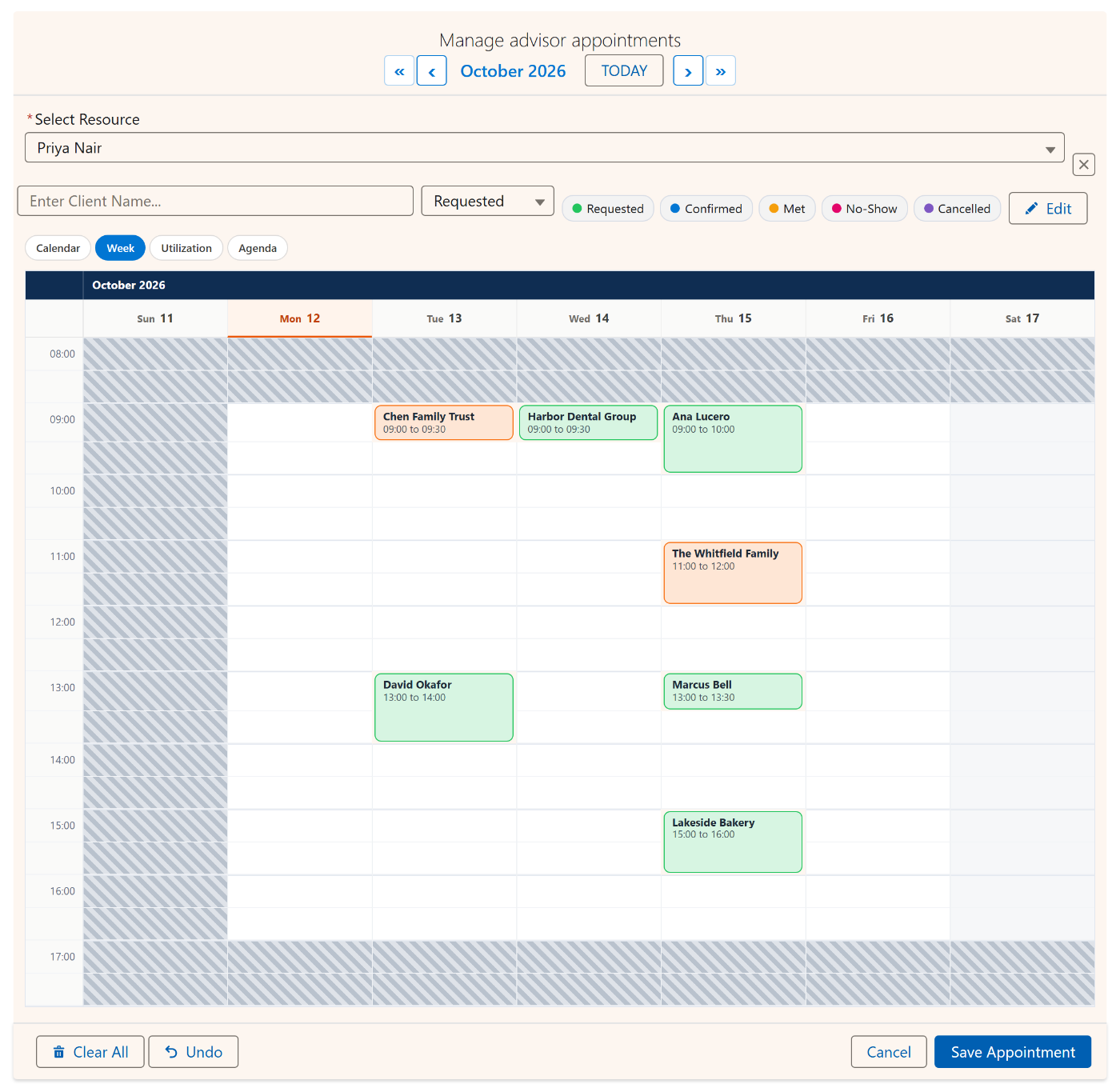
Vista Settimana: vedi ogni orario, non solo ogni data
Prenotazioni alte quanto durano. Stessi record e stesso salvataggio; cambia solo il layout.
| Vista (View) | Ideale per |
|---|---|
| Settimana | Colloqui, appuntamenti, orari di ricevimento. Trascina sui giorni e sulle ore in un colpo solo. |
| Calendario | Prima il giorno, poi l'orario. La vista predefinita. |
| Agenda | I prossimi 60 giorni in elenco, con ora di inizio e di fine. |
| Cronologia | Date in orizzontale, record in verticale. I blocchi di più giorni come barre. |
| Utilizzo | Heatmap della capacità. Da abbinare a Booking. |
Due impostazioni. View sceglie il layout di apertura; Available Views (Viste disponibili) definisce il selettore, ad es. calendar,week,agenda. Earliest e Latest Time delimitano anche la griglia della settimana.
Casi d'uso di uno scheduler di fasce orarie per Salesforce
Quindici modi in cui i team usano Date Time, con le impostazioni che fanno funzionare ciascuno.
Pianificazione dei colloqui
Fasce diverse in giorni diversi, colorate in base all'esito.
- Fasce da 30 min
- Orari per data
- Colori di stato
Prenotazione di appuntamenti
Solo in orario di lavoro, senza sovrapposizioni.
- Blocca i conflitti
- Dalle 08:00 alle 17:00
- Inizio e fine
Pianificazione dei turni
Un record di turno al giorno, da un solo trascinamento.
- Fasce da 60 min
- Periodi
- Ora di fine
Finestre di manutenzione
02:00, 03:00, 04:00 diventano un'unica finestra dalle 02:00 alle 05:00.
- Intervallo consolidato
- Blocca i conflitti
Finestre di consegna
Un selettore d'orario pulito per ogni data di consegna.
- Menu a discesa
- Orari per data
Appuntamenti in ambulatorio
Fasce brevi, con quelle prenotate colorate.
- Fasce da 15 min
- Carica esistenti
- Stato sulla griglia
Pianificazione dei richiami
Gli operatori fissano i richiami ai clienti senza sovrapposizioni.
- Fasce da 30 min
- Blocca i conflitti
- Nome automatico
Onboarding dei clienti
Otto sessioni settimanali impostate in due clic.
- Schema ricorrente
- Nome automatico
Corsi di formazione
Blocchi di mattina e pomeriggio, con il pranzo salvato come pausa.
- Orari per data
- Sub-block
Richieste di demo
I potenziali clienti scelgono una fascia sul tuo sito; quelle occupate sono in grigio.
- Experience Cloud
- Esistenti in sola lettura
Pianificazione delle QBR
Revisioni da 90 minuti a cavallo della chiusura del trimestre.
- Vista a due mesi
- Colori di stato
Visite agli immobili
Fasce di visita libere, prenotate e riservate, distinte per colore.
- Griglia oraria
- Stato sulla griglia
Finestre di intervento
Interventi sul campo assegnati a finestre orarie per ogni giorno.
- Fasce orarie da un'ora
- Ora di fine
Iscrizione ai webinar
Un record di iscrizione per ogni sessione scelta.
- Menu a discesa
- Sovrapposizioni consentite
Sessioni di conferenze
Keynote e sessioni parallele di ogni giorno come un unico record con i dettagli.
- Sub-block
- Periodi
Approfondimenti: pianificazione dei colloqui in Salesforce e pianificazione di personale e turni.
Come si salvano i record: il tuo oggetto, i tuoi campi
Un oggetto figlio con un campo Data, uno o due campi Ora e un lookup al padre. La configurazione guidata li elenca in menu a discesa.
| Campo sul tuo oggetto | Tipo | Impostazione nella configurazione guidata / App Builder |
|---|---|---|
| Data appuntamento | Date | Campo data (Date Field API Name) |
| Ora di inizio | Ora | Start Time Field API Name |
| Ora di fine | Ora | End Time Field API Name |
| Referente (padre) | Lookup | Campo relazione (Relationship Field API Name) |
| Stato facoltativo | Elenco di selezione | Campo stato (Status Field) |
| Data di fine facoltativo | Date | End Date Field API Name |
Salvataggio additivo. Il salvataggio inserisce nuovi record e non elimina mai quelli esistenti. Load Existing Dates mostra ciò che è già prenotato, modificabile o in sola lettura.
Aggiungilo a una pagina Lightning
In Lightning App Builder trascina MultiDatePick - Dates & Times sulla pagina e imposta Config Name.
| Pagina | Cosa imposti |
|---|---|
| Pagina record | Config Name. Il record della pagina diventa automaticamente il record padre. |
| Pagine App, iniziali ed Experience | Config Name più Static Parent Record Id: il record a cui appartengono gli orari. |
| Experience Cloud | Attiva anche Show In-Component Toast, così i visitatori vedono il salvataggio. |
In ordine dopo il salvataggio. Con Show Inline (No Button) e Show Done Button in Inline Mode attivi, Fine riduce il selettore a una scheda di riepilogo. Facci clic per riaprirlo.
Guida passo passo: Per iniziare e pagine app, iniziali ed Experience.
Aggiungere un selettore di fasce orarie a un flusso su schermo (Screen Flow) di Salesforce
Trascina il componente su una schermata e imposta Config Name sulla configurazione creata con la configurazione guidata. Ogni casella di controllo arriva dalla configurazione.
- Schermata
- Dates & Times
- Nome configurazione (Config Name)
- Dates With Times JSON
- Parse Date Entries from JSON
- Ciclo
- Crea record
| Output | Variabile del flusso | Contenuto |
|---|---|---|
Dates With Times JSON selectedDatesWithTimesJson | Testo | Ogni data con la sua ora di inizio e di fine. Trasformala in voci per il ciclo con fromDate, toDate, startTime, endTime. |
Selected Dates selectedDates | Raccolta di testo | Solo le date, come stringhe ISO. |
Date Ranges JSON selectedDateRangesJson | Testo | Date consecutive raggruppate in intervalli, con Output Date Ranges as JSON attivo. |
Sub-Blocks JSON subBlocksJson | Testo | I vuoti tra le fasce. Stessa azione di parsing. |
Oppure salta il ciclo. Quando la configurazione indica un oggetto figlio, il componente salva da solo i record con gli orari compilati. Solo clic, niente Apex. Tutti gli schemi sono nella guida ai flussi su schermo.
Specifiche
I fatti, in una tabella.
| Sicurezza | Ha superato la Security Review di Salesforce AppExchange |
| Dati | 100% nativo: i tuoi dati restano in Salesforce. Nessun server esterno, nessun callout. |
| Edizioni Salesforce | Enterprise, Unlimited, Performance, Developer e Salesforce Platform, più i cloud di settore. Non Essentials né Professional. |
| Dove funziona | Flusso su schermo, pagina record, pagina app, pagina iniziale, sito Experience Cloud |
| Fasce orarie | Qualsiasi intervallo (di solito 15, 30 o 60 minuti); griglia o menu a discesa; gruppi Mattina, Pomeriggio, Sera facoltativi |
| Modalità orario | Comuni a tutte le date, o per data |
| Conflitti | Blocca, salta o consenti; controllo a 360 giorni per impostazione predefinita |
| Viste | Calendario, Settimana, Agenda, Cronologia, Utilizzo |
| Lingue | 9: inglese, spagnolo, francese, tedesco, italiano, giapponese, hindi, portoghese brasiliano, cinese semplificato |
| Versione API | 63.0 |
| Proprietà | Oltre 90, tutte impostate con un clic. Riferimento completo |
| Configurazione | Configurazione guidata senza codice, Lightning App Builder o Flow Builder |
Un solo piano, tutte le funzionalità
Il selettore di fasce orarie non è un'opzione a pagamento. È incluso in ogni licenza.
- Prova gratuita di 30 giorni
- Nessuna carta richiesta
- Date, Date Time e Booking
- Tutti gli aggiornamenti futuri
Domande sul selettore di data e ora per Salesforce
Risposte brevi a quello che cercano gli amministratori.
Come aggiungo un selettore di fasce orarie a un flusso su schermo (Screen Flow) di Salesforce?
In Flow Builder apri una schermata, cerca MultiDatePick, trascina il componente Dates & Times e imposta Config Name sulla configurazione creata con la configurazione guidata. Ogni casella di controllo arriva dalla configurazione. Il componente salva da solo i record quando la configurazione indica un oggetto figlio; in alternativa colleghi Dates With Times JSON (Output) a una variabile di testo, esegui l'azione Parse Date Entries from JSON, fai un ciclo sulle voci e crei un record per ciascuna.
Ogni data può avere orari diversi?
Sì. Attiva Allow Different Times Per Date e ogni data selezionata riceve la sua griglia oraria o il suo menu a discesa, raggruppati per settimana. Se lo lasci disattivato, un'unica griglia comune applica gli stessi orari a tutte le date scelte.
Impedisce le doppie prenotazioni?
Sì. Conflict Behavior (Comportamento conflitto) è impostato su block per impostazione predefinita: le fasce già occupate da record esistenti in quel calendario sono in grigio e non si possono scegliere. Skip salva le fasce libere e segnala quelle occupate, ideale quando si sceglie in blocco su molte date. Allow disattiva il controllo. Conflict Look-Ahead Days stabilisce fino a quando controllare, 360 giorni per impostazione predefinita.
Posso usare menu a discesa invece di una griglia oraria?
Sì. Imposta Time Display Mode (Modalità visualizzazione tempo) su dropdown per avere selettori di ora di inizio e di fine, oppure lascia grid per fasce cliccabili su cui trascinare. Time Interval stabilisce la durata della fascia in minuti, con qualsiasi intervallo (di solito 15, 30 o 60), e Earliest Time e Latest Time delimitano la giornata, dalle 08:00 alle 18:00 per impostazione predefinita.
Il selettore di data e ora per Salesforce funziona su Experience Cloud, pagine app e pagine iniziali?
Sì. Nelle pagine app, iniziali ed Experience Cloud imposta Config Name più Static Parent Record Id, cioè il record a cui appartengono gli orari. Su Experience Cloud attiva Show In-Component Toast, così i visitatori vedono la conferma del salvataggio.
Quanto costa il componente MultiDatePick Date Time?
MultiDatePick ha un solo piano da $20 per utente al mese, con 30 giorni di prova gratuita e nessuna carta richiesta. Date Time, Date e Booking sono tutti inclusi, con tutte le funzionalità.
Tutte le impostazioni, per gli amministratori che vogliono i dettagli
Le etichette come compaiono nella configurazione guidata, in App Builder e in Flow Builder, con il nome API sotto.
Riferimento di tutte le proprietà
Configurazione
| Impostazione | Predefinito | Cosa fa |
|---|---|---|
Config NameconfigName | - | Carica tutte le impostazioni da una configurazione salvata con la configurazione guidata. |
Viewview | calendar | Layout di apertura: calendar, week, agenda, timeline o utilization. |
Available ViewsavailableViews | all | Viste offerte dal selettore, separate da virgole. |
Agenda FieldsagendaFields | - | Campi aggiuntivi su ogni riga dell'Agenda. Se vuoto, riusa Hover Popover Fields. |
Visualizzazione
| Impostazione | Predefinito | Cosa fa |
|---|---|---|
Button Labellabel | Select Dates & Times | Testo del pulsante che apre il selettore. |
Calendar TitlemodalTitle | Select Dates & Times | Titolo sopra il calendario. |
Show Inline (No Button)showInline | false | Calendario sempre visibile, senza pulsante. |
Two-Month ViewtwoMonthView | false | Due mesi affiancati. |
Calendar SizecalendarSize | medium | tiny, xsmall (Very Small), small, medium o large. Tiny e Very Small stanno in barre delle utilità, barre laterali e riquadri della dashboard. |
Day Header FormatdayHeaderFormat | 3 | 3 = DOM, 2 = DO, 1 = D. |
Week Starts on MondayweekStartsOnMonday | false | Le settimane iniziano di lunedì invece che di domenica. |
Show Recurring Pattern ButtonshowRecurringPattern | true | Giorni della settimana, intervalli di settimane e occorrenze mensili. |
Show Selection SummaryshowSelectedSummary | true | Quante date sono selezionate, e i loro intervalli. |
Show Done Button in Inline ModeshowDoneButtonInline | true | Fine riduce il selettore a una scheda di riepilogo. |
Requiredrequired | false | Il flusso non può proseguire senza una data. |
Scelta dell'orario
| Impostazione | Predefinito | Cosa fa |
|---|---|---|
Time Display ModetimeDisplayMode | grid | grid: fasce cliccabili su cui trascinare. dropdown: selettori di ora di inizio e di fine. |
Time Interval (Minutes)timeInterval | 30 | Durata della fascia in minuti. Qualsiasi intervallo; di solito 15, 30 o 60. |
Earliest TimeminTime | 08:00 | Prima fascia, formato 24 ore HH:mm. |
Latest TimemaxTime | 18:00 | Ultima fascia, formato 24 ore HH:mm. |
Allow Different Times Per DateallowDifferentTimes | false | Ogni data riceve la sua griglia o il suo menu a discesa invece di un unico insieme di orari comune. |
Enable End TimeenableEndTime | true | Registra un'ora di fine oltre a quella di inizio. |
Group Time Slots by PeriodgroupTimeSlotsByPeriod | false | Sezioni Mattina, Pomeriggio e Sera. |
Max Time SlotsmaxTimeSlotSelection | 0 | Totale delle fasce che un utente può scegliere su tutte le date. 0 = illimitato. |
Allow Whole-Day (No Times)allowWholeDayNoTimes | false | Una data senza fasce si salva come record di un'intera giornata. |
Start Time Field API NamestartTimeField | - | Campo ora per l'inizio. |
End Time Field API NameendTimeField | - | Campo ora per la fine. |
Solo griglia oraria (Time Grid Only)
| Impostazione | Predefinito | Cosa fa |
|---|---|---|
Time Grid OnlytimeGridOnly | false | Nasconde il calendario e mostra solo la griglia per una data implicita. Le fasce si salvano sul record ospitante. |
Time Grid DatetimeGridDate | - | Data esplicita, YYYY-MM-DD. |
Time Grid Date FieldtimeGridDateField | - | Campo data sul record ospitante da cui leggere la data. |
Ordine della data implicita: Time Grid Date, poi Time Grid Date Field, poi la data di oggi.
Conflitti e intervalli orari
| Impostazione | Predefinito | Cosa fa |
|---|---|---|
Conflict BehaviorconflictBehavior | block | block: fasce occupate in grigio. skip: salva quelle libere e segnala le altre. allow: nessun controllo. |
Buffer Between Bookings (Minutes)bufferMinutes | 0 | Tempo di preparazione lasciato libero dopo ogni record esistente prima che possa iniziare il successivo. |
Conflict Look-Ahead DaysconflictLookAheadDays | 360 | Fino a quando controllare i record esistenti. |
Consolidate Time SpanconsolidateTimeSpan | false | Unisce le fasce selezionate in un solo inizio e una sola fine; i vuoti si salvano come sub-block. |
Show Sub-Block Toggle ButtonshowSubBlockButton | false | Consente agli utenti di segnare a mano le fasce come sub-block. |
Stato e visualizzazione
| Impostazione | Predefinito | Cosa fa |
|---|---|---|
Status FieldstatusField | - | Elenco di selezione che determina i colori. |
Status ColorsstatusColors | - | ad es. Confirmed:green,Pending:orange,Cancelled:red. |
Status Color DisplaystatusColorDisplay | both | grid, calendar o both. |
Ignored StatuseshideBookingsWithStatus | - | I record con questo stato scompaiono dalla griglia. |
Status Field LabelstatusFieldLabel | - | Etichetta personalizzata per il selettore di stato. |
Second Picklist FieldsecondStatusField | - | Un secondo elenco di selezione scelto al salvataggio, ad es. un motivo. Senza colori. |
Second Picklist LabelsecondStatusFieldLabel | - | Etichetta del secondo elenco di selezione. |
Selectable Second-Picklist ValuesselectableSecondStatuses | - | Valori consentiti. Con un solo valore, viene applicato in automatico e il selettore si nasconde. |
Hover Popover FieldshoverFields | - | Campi mostrati al passaggio del mouse. |
Show In-Component ToastshowSuccessToast | false | Mostra il messaggio di salvataggio dentro il componente. Necessario su Experience Cloud. |
Show Add to Calendar After SavingshowAddToCalendar | false | Dopo il salvataggio, un unico file .ics con tutti gli orari appena salvati, per Outlook, Google o Apple. |
Success Toast Message (optional)successToastMessage | - | Testo di conferma personalizzato. |
Modalità modifica
| Impostazione | Predefinito | Cosa fa |
|---|---|---|
Enable Edit ModeenableEditMode | true | Gestisci i record salvati direttamente nel calendario. |
Edit Button LabeleditButtonLabel | - | Etichetta personalizzata per il pulsante Modifica. |
Edit Record DisplayeditRecordDisplay | name, status, time | Quali dettagli mostra ogni riga, in ordine: name, status, time, date. |
Salvataggio e output
| Impostazione | Predefinito | Cosa fa |
|---|---|---|
Static Parent Record IdstaticRecordId | - | Il record padre nelle pagine app, iniziali ed Experience. |
Load Existing DatespreloadExistingDates | true | Mostra i record già salvati. |
Existing Dates ModepreloadMode | editable | editable o readonly. |
Append Date/Time to Record NameappendDateTimeToName | true | Assegna a ogni record un nome automatico con la sua data e ora. |
Selected Dates (Output)selectedDates | - | Date ISO, senza orari. |
Dates With Times JSON (Output)selectedDatesWithTimesJson | - | Ogni data con i suoi orari. Da passare a Parse Date Entries from JSON. |
Date Ranges JSON (Output)selectedDateRangesJson | - | Date consecutive come intervalli, con Output Date Ranges as JSON attivo. |
Sub-Blocks JSON (Output)subBlocksJson | - | I record dei vuoti, stessa azione di parsing. |
Disponibili anche, in comune con Date: Max Dates Allowed, Allow Past Dates, Earliest e Latest Selectable Date, Book Up To (Days Ahead), Minimum Notice (Hours), Pre-Selected Dates, Blocked Dates, Only These Dates Are Selectable, Auto-Jump to First Available Date, Record Name Field, Default Record Name, Save Button Label, i nomi API di Child Object, Date, End Date e Relationship Field, Parent Record Id Field, le impostazioni dell'oggetto Blocked Dates e quelle dell'oggetto Sub-Block.
Date e orari, scelti insieme, salvati per te
Presto disponibile su Salesforce AppExchange. Prova subito la demo live o dicci dove inviarti l'avviso di lancio.
100% nativo Salesforce. I tuoi dati e la tua configurazione non lasciano mai la tua organizzazione.