
Un calendario di prenotazione Salesforce Experience Cloud che i tuoi clienti usano da soli
Porta la prenotazione self-service su un sito Experience Cloud pubblico o per membri. I guest scelgono una risorsa, un giorno e una fascia libera, e la prenotazione arriva nella tua organizzazione nel momento in cui salvano.
Oppure scopri come funziona la configurazione →La demo live è un sito di prenotazione Experience Cloud pubblico
ACME Financial è un vero sito Experience Cloud che esegue MultiDatePick come guest. Nessun login. Si azzera ogni ora, quindi prenota quello che vuoi.

| Nella pagina demo | Vista (View) | Cosa fa un guest |
|---|---|---|
| Richiedi una consulenza | Settimana | Prenota una fascia libera con un consulente |
| Blocca un orario | Calendario | Segna un consulente come non disponibile |
| Appuntamenti con i consulenti | Agenda | Vede cosa è prenotato, in sola lettura |
| Incarichi di consulenza patrimoniale | Cronologia | Pianifica incarichi di più giorni per consulente |
Quattro calendari, una sola pagina guest. Ognuno è lo stesso componente Booking con la propria configurazione. Blocca un orario in uno e guarda la fascia chiudersi nel successivo.
Quattro cose che le persone prenotano da sole su una pagina pubblica
“Possono scegliere da soli le date invece di scriverci un'email?” Sì.
I clienti scelgono una data e un orario libero con la persona o la risorsa che vogliono.
BookingCandidati, collaboratori esterni e volontari fanno clic sui giorni in cui possono lavorare. Un record per data.
DateI membri prenotano sale, postazioni, campi sportivi o attrezzature in base alla capacità in tempo reale.
BookingStudenti e partecipanti si iscrivono a sessioni con data. Una sessione si chiude quando è piena.
Date TimePrenotazione self-service in Salesforce, senza un secondo fornitore
Di solito si usa un pianificatore esterno sincronizzato con Salesforce. MultiDatePick è un Lightning Web Component, quindi scrive direttamente sui tuoi oggetti.
| Esigenza self-service | Pianificatore esterno | MultiDatePick |
|---|---|---|
| Far prenotare una fascia a un cliente | Prenotata altrove, sincronizzata in seguito | Salvata come record nella tua organizzazione al clic |
| Mostrare solo le fasce libere | Aggiornate solo all'ultima sincronizzazione | Legge i tuoi record in tempo reale al caricamento della pagina |
| Evitare le doppie prenotazioni | Due calendari che possono non coincidere | Controlli di conflitto e capacità al salvataggio |
| Revisione di sicurezza | Un secondo fornitore che conserva i dati dei clienti | 100% nativo. I dati non lasciano mai l'organizzazione |
| Report e automazione | Attendere la sincronizzazione, poi creare il report | Flussi, report e dashboard dal primo giorno |
Crea una pagina di prenotazione pubblica in Salesforce
Cinque passaggi, tutti punta e clicca.
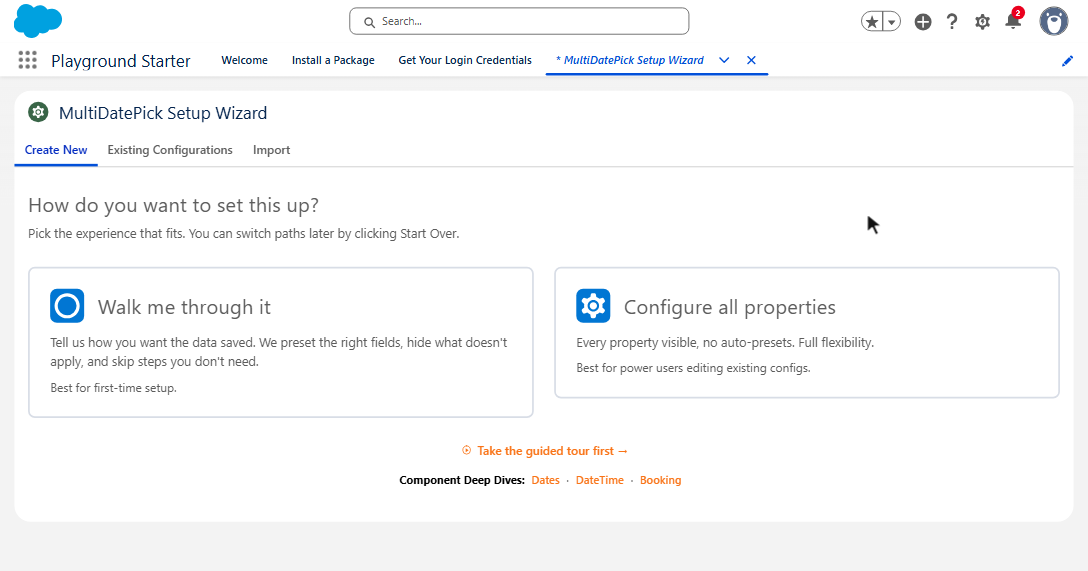
- 1. Crea una configurazione Booking nella configurazione guidata
- 2. Trascina Booking sulla pagina in Experience Builder
- 3. Imposta Config Name e Static Parent Record Id
- 4. Concedi l'accesso guest
- 5. Pubblica e attiva
| Etichetta nel builder | In una pagina di prenotazione pubblica |
|---|---|
| Config NameconfigName | La tua configurazione della configurazione guidata. Compila oggetti e campi. |
| Static Parent Record IdstaticRecordId | Un unico record padre. La pagina non ne ha uno, quindi questo carica le prenotazioni esistenti e gli orari bloccati. |
| Conflict BehaviorconflictBehavior | Block (predefinito). Una sovrapposizione non viene mai salvata. |
| Capacity FieldcapacityField | Una sessione con 20 posti si chiude a 20. |
| Business Hours Start / End FieldbusinessHoursStartField, businessHoursEndField | Pubblica solo gli orari che ogni risorsa offre. |
| Existing Bookings ModepreloadMode | Sola lettura, così i visitatori vedono cosa è occupato. |
| Enable Edit ModeenableEditMode | Disattivato per i guest. I guest non possono modificare i record. |
| View e Available Viewsview, availableViews | Settimana o Calendario. Una o due viste bastano. |
Ogni visitatore ha bisogno del proprio record? Inserisci il calendario in un flusso su schermo e passa il record in Parent Record Id. Un flusso può leggerlo dall'URL della pagina, quindi funziona anche per i guest. Static Parent Record Id o un flusso
Prenotazioni degli utenti guest in Salesforce: cosa possono fare
Sono regole di Salesforce valide per ogni app su un sito pubblico. MultiDatePick è costruito attorno a esse.
| Azione | Guest (pagina pubblica) | Membro autenticato |
|---|---|---|
| Vedere le fasce libere e le prenotazioni esistenti | ✓ | ✓ |
| Prenotare (creare un record) | ✓ | ✓ |
| Aggiungere la prenotazione a Outlook, Google o Apple Calendar | ✓.ics dopo il salvataggio | ✓ |
| Spostare o modificare una prenotazione | ✗limite guest di Salesforce | ✓con autorizzazione |
| Annullare o eliminare | ✗limite guest di Salesforce | ✓con autorizzazione |
| Un calendario personale “le mie prenotazioni” | ✗tutti i guest condividono un solo utente | ✓tramite un flusso su schermo |
Assegna il set di autorizzazioni MultiDatePick - Guest all'utente guest del sito: include l'accesso al componente e i diritti di lettura e creazione consentiti ai guest. Aggiungi lettura e creazione sui tuoi oggetti, una regola di condivisione guest, poi pubblica e attiva.
I guest non possono essere proprietari di record, quindi Salesforce assegna ogni prenotazione guest a un proprietario predefinito. Impostalo in Aree di lavoro di Experience, Amministrazione, Preferenze.
Un guest prova a spostare una prenotazione? MultiDatePick spiega perché non può farlo, invece di mostrare un errore incomprensibile. La checklist guest completa in cinque passaggi è in Pagine app, iniziali ed Experience.
Scegli la vista in base al pubblico
La vista è una proprietà di ogni componente, quindi una pagina pubblica e una pagina per lo staff possono mostrare gli stessi dati in modo diverso.


Cronologia e Utilizzo sono adatte alle pagine per lo staff. Vedi tutte e cinque le viste calendario.
Domande sulle prenotazioni Experience Cloud
Risposte brevi alle prime domande degli amministratori.
Gli utenti guest possono prenotare in Salesforce senza login?
Sì. Inserisci il componente MultiDatePick Booking in una pagina pubblica di Experience Cloud, dai all'utente guest del sito l'accesso in lettura e creazione ai tuoi oggetti di prenotazione più una regola di condivisione guest, poi pubblica e attiva il sito. La demo live è esattamente questo: un sito di prenotazione pubblico che chiunque può usare senza login.
Un utente guest può modificare o annullare una prenotazione?
No. Salesforce consente agli utenti guest di leggere e creare record, ma mai di modificarli o eliminarli, con qualsiasi app. Se un guest prova a spostare una prenotazione, MultiDatePick spiega il motivo invece di fallire in silenzio. Metti modifica e annullamento su un sito per membri con login.
Funziona su un sito per membri con login?
Sì. I membri autenticati prenotano con le proprie autorizzazioni, quindi lì funzionano modifica, annullamento e calendari personali gestiti da un flusso su schermo (Screen Flow).
Servono Apex o uno strumento di pianificazione esterno?
No. Crea la configurazione di prenotazione nella configurazione guidata, trascina il componente Booking sulla pagina in Experience Builder e imposta Config Name. Le prenotazioni si salvano come record sui tuoi oggetti Salesforce.
Dove vengono salvati i dati delle prenotazioni?
Nella tua organizzazione Salesforce, sugli oggetti che scegli tu. MultiDatePick è 100% nativo: nessun server esterno, nulla viene sincronizzato con un altro fornitore.
Prenotazione self-service sul tuo sito Experience Cloud
Presto disponibile su Salesforce AppExchange. Prenota subito nella demo live, oppure dicci dove inviarti l'avviso di lancio.
$20/utente/mese, tutte le funzionalità incluse, 30 giorni di prova gratuita. 100% nativo Salesforce.