
Aggiungi al calendario in Salesforce: le prenotazioni dritte in Outlook, Google e Apple Calendar
Una prenotazione salvata in Salesforce è fatta solo a metà finché non arriva nel calendario della persona. Aggiungi al calendario completa il lavoro: un clic dopo il salvataggio e l'appuntamento è in Outlook, Google o Apple Calendar.
"Salesforce può mandare la prenotazione nel mio Outlook?" "Come fanno i clienti a mettere l'appuntamento in Google Calendar?" "Perché le persone dimenticano riunioni che hanno prenotato loro stesse?" La prenotazione è al sicuro in Salesforce, ma spesso la giornata di una persona vive nel suo calendario, e niente ce la porta.
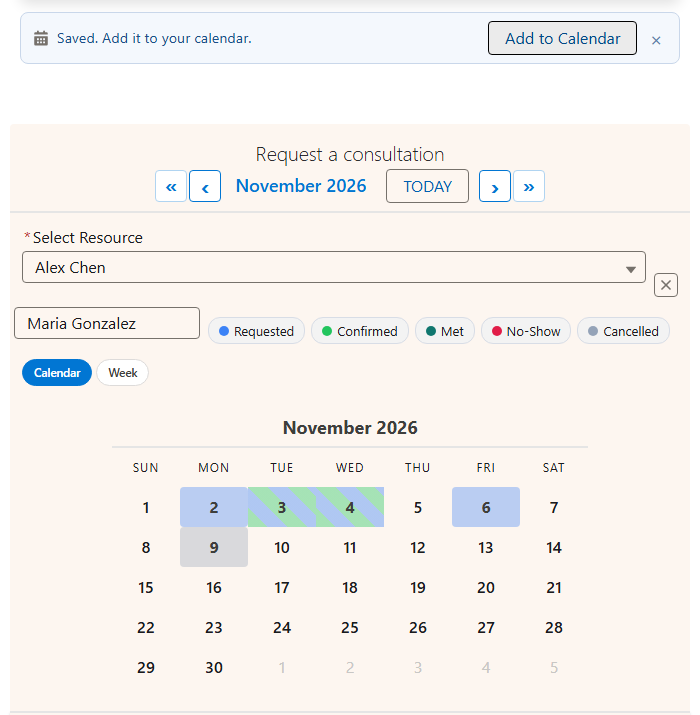
MultiDatePick colma questa lacuna. Attiva Show Add to Calendar After Saving e ogni salvataggio riuscito offre un pulsante Aggiungi al calendario. Un clic scarica un file di calendario con un evento per ogni record appena salvato: data e ora giuste, sala o persona, stato. Funziona nelle pagine record, nelle pagine app, nei flussi su schermo e nelle pagine di prenotazione pubbliche di Experience Cloud.
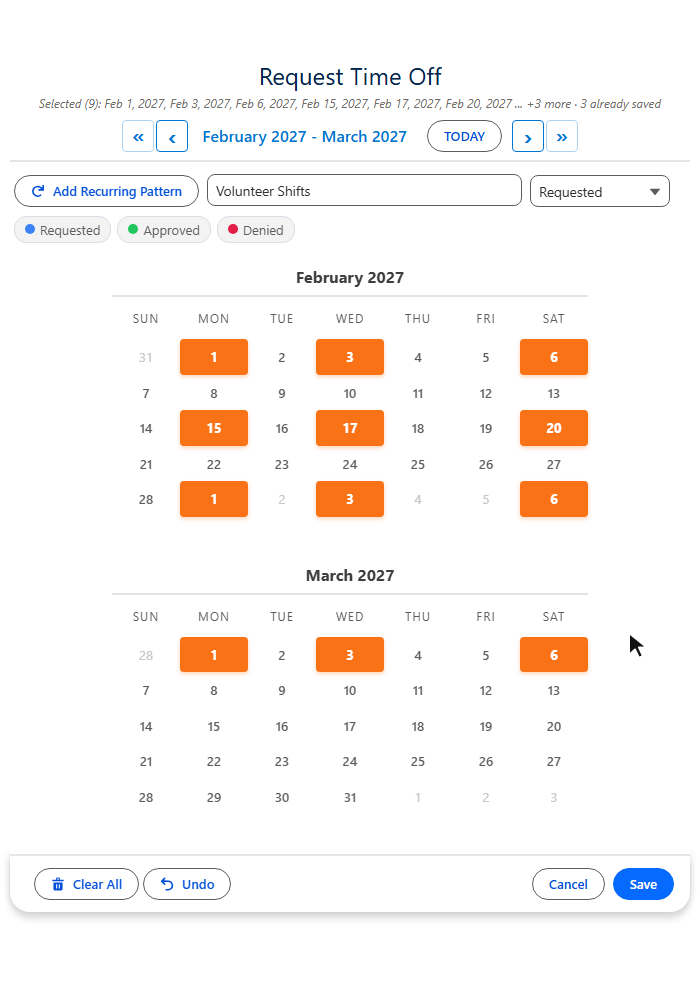
È quello che mostra la registrazione qui sopra. Uno schema a giorni personalizzati sceglie lunedì, mercoledì e sabato a settimane alterne dal 1° febbraio al 6 marzo, un solo salvataggio crea 9 record di ferie e il file scaricato contiene 9 eventi di un'intera giornata, uno per data. Un mese di congedo, un semestre di lezioni o una stagione di turni arrivano nel calendario con un clic, non uno per ogni data.
Cosa ottiene chi prenota con Aggiungi al calendario
Un file per tutto ciò che è stato salvato
Prenota cinque date o venti fasce con un solo salvataggio e il file contiene un evento per ciascuna, così un clic le aggiunge tutte.
Gli orari giusti
Le prenotazioni con orario mantengono inizio e fine. I record con la sola data, come le ferie, arrivano come eventi di un'intera giornata.
Chi e dove
Il consulente, la sala o il veicolo prenotato finisce nel titolo dell'evento. Se prenoti una sala, il suo indirizzo può compilare anche il luogo dell'evento, così l'invito dice chi e dove.
Pensato anche per i guest
Il file viene creato nel browser, quindi le pagine di prenotazione pubbliche di Experience Cloud lo hanno senza accessi aggiuntivi.
Niente da installare
Nessuna connected app, nessun OAuth, nessuna chiamata esterna. I tuoi dati restano in Salesforce finché la persona non scarica il proprio file.
Tutti i calendari
Un file .ics standard si apre in Outlook, Google Calendar e Apple Calendar. Una singola prenotazione può anche andare direttamente in Google.
Perché un file di calendario e non una sincronizzazione
Sincronizzare Salesforce con Outlook o Google significa una connected app, il consenso OAuth di ogni utente e dati che escono dalla tua organizzazione verso terze parti, cioè esattamente ciò su cui fa domande una revisione di sicurezza. Un file di calendario non richiede nulla di tutto questo. L'evento viene creato nel browser a partire dalla prenotazione appena salvata, e niente esce da Salesforce finché la persona non lo scarica. MultiDatePick resta nativo al 100%.
Il compromesso è onesto e semplice: è un file una tantum, non un collegamento continuo. Se una prenotazione si sposta, la persona scarica un nuovo file. Ogni evento ha come ID univoco l'Id del record Salesforce, quindi i calendari che confrontano gli ID trattano il nuovo file come la stessa prenotazione e non come un duplicato.
Cosa contiene ogni evento del calendario
| Campo del calendario | Compilato da Salesforce |
|---|---|
| Titolo dell'evento | Il nome del record (o il titolo del calendario se il record non ne ha uno), seguito dalla risorsa: Request a consultation: Priya Nair |
| Inizio e fine | La data e gli orari salvati. I record con la sola data diventano eventi di un'intera giornata; un intervallo diventa un unico evento che lo copre |
| Luogo | Facoltativo: un campo a tua scelta sulla risorsa, come l'indirizzo di una sala, impostato con Calendar File Location Field (Campo luogo del file di calendario). Resta vuoto quando prenoti persone, che sono già nel titolo |
| Descrizione | Lo stato, come Requested o Confirmed |
| ID univoco | L'Id del record Salesforce, così un calendario sa che un nuovo download è la stessa prenotazione |
Gli orari arrivano esattamente come sono stati prenotati, quindi una consulenza delle 10:00 compare alle 10:00.
Attivalo in due minuti
- Apri il componente o la configurazione. In Lightning App Builder, Experience Builder o in una schermata del flusso, seleziona il componente MultiDatePick. Oppure modifica la configurazione nella configurazione guidata.
- Spunta Show Add to Calendar After Saving. È disattivato per impostazione predefinita, quindi non cambia nulla finché non lo scegli tu.
- Prenoti sale? Imposta Calendar File Location Field sul campo indirizzo della sala, e ogni evento mostra dove andare. Lascialo vuoto quando prenoti persone, come i consulenti.
- Su un sito pubblico, spunta anche Show In-Component Toast, così i guest vedono insieme la conferma del salvataggio e il pulsante. La guida alle prenotazioni su Experience Cloud spiega il resto di una pagina per i guest.
- Salva e prenota qualcosa. La barra Aggiungi al calendario compare sotto la conferma e resta finché non viene chiusa o fino al salvataggio successivo.
Dove lo usano i team
Domande frequenti
Salesforce ha un pulsante Aggiungi al calendario per le prenotazioni?
Non per i record dei tuoi oggetti. Gli eventi di Salesforce possono sincronizzarsi con Outlook o Google tramite Einstein Activity Capture, ma una prenotazione salvata come record personalizzato non ha modo di arrivare nel calendario personale. MultiDatePick aggiunge un pulsante Aggiungi al calendario che compare dopo ogni salvataggio e consegna alla persona un file di calendario con esattamente ciò che ha prenotato.
Funziona con Outlook, Google Calendar e Apple Calendar?
Sì. Il pulsante scarica un file di calendario .ics standard, il formato che aprono tutti i principali calendari: Outlook su Windows e Mac, Google Calendar, Apple Calendar su Mac, iPhone e iPad, e quasi tutti gli altri. Quando un browser non può creare il file, una singola prenotazione riceve invece un link Aggiungi a Google Calendar.
Funziona per i guest di Experience Cloud su una pagina di prenotazione pubblica?
Sì. Il file viene creato nel browser del visitatore, quindi un guest che prenota da una pagina Experience Cloud pubblica riceve lo stesso pulsante Aggiungi al calendario di un utente con login. L'accesso del guest non cambia in nulla.
Se in seguito la prenotazione cambia, l'evento nel calendario si aggiorna?
No. Aggiungi al calendario consegna un file una tantum, non una sincronizzazione continua, quindi una prenotazione che si sposta richiede un nuovo file. Ogni evento ha come ID univoco l'Id del record Salesforce, quindi un calendario che supporta gli aggiornamenti per ID riconosce il nuovo file come la stessa prenotazione e non come una seconda.
Qualche dato esce da Salesforce?
Solo il file che la persona sceglie di scaricare. Non c'è nessuna connected app, nessuna chiamata in uscita e nessun servizio di calendario di terze parti; MultiDatePick resta nativo al 100%. Il file contiene il nome della prenotazione, la data, gli orari, la risorsa, il luogo della risorsa se ne scegli uno, e lo stato. Nient'altro.
Servono Apex o uno sviluppatore per attivarlo?
No. È una sola casella di controllo, Show Add to Calendar After Saving (Mostra "Aggiungi al calendario" dopo il salvataggio), sul componente in Lightning App Builder, Experience Builder o in una schermata del flusso, oppure nella configurazione dentro la configurazione guidata.
Prenotalo in Salesforce. Tienilo nel loro calendario.
Richiedi una consulenza nella demo live e aggiungila al tuo calendario, oppure parti da una configurazione di prenotazione pronta nella Config Library.
- $20/utente/mese, tutte le funzionalità
- Prova gratuita di 30 giorni, senza carta
- 100% nativo Salesforce
- Senza Apex
- Presto disponibile su Salesforce AppExchange