
Configurare un calendario Salesforce senza scrivere codice
Oltre 100 proprietà sembrano un progetto. In realtà è una configurazione guidata: tre domande e un'anteprima dal vivo che ti mostra il calendario prima di salvare qualsiasi cosa.
La maggior parte dei componenti Salesforce davvero completi va imparata due volte: una per capire le proprietà, una per ricordare quale combinazione avevi scelto l'ultima volta. La configurazione guidata esiste perché tu non debba fare né l'una né l'altra cosa. Ti chiede cosa stai pianificando, scrive la configurazione come metadati e ti dà un nome da usare ovunque.
Due strade, più due scorciatoie
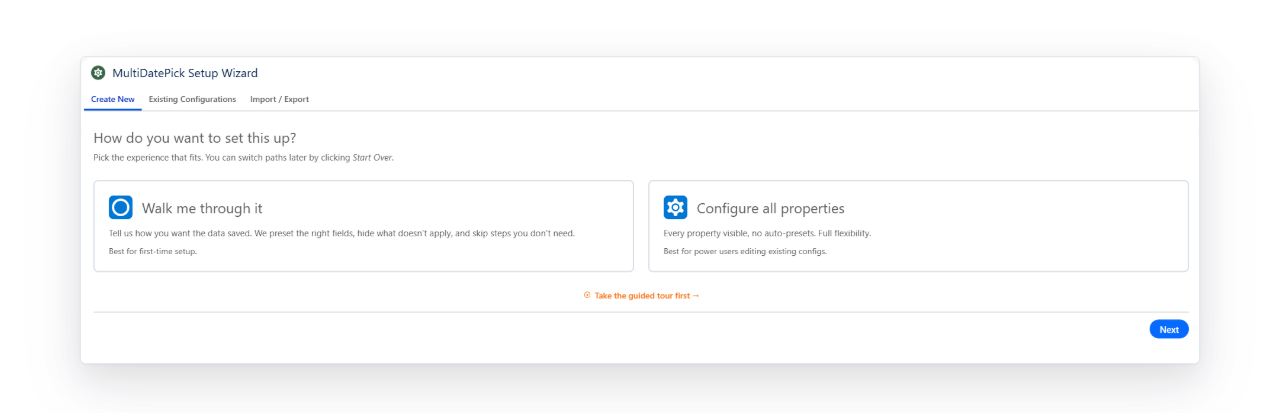
La scheda Crea nuovo si apre su due percorsi. Accanto ci sono altre due schede per le configurazioni che hai già.
Guidami passo passo
Tre domande su cosa stai pianificando. Ideale per la prima configurazione.
Configura tutte le proprietà
Tutte le proprietà in vista, con un'anteprima dal vivo. Ideale quando sai esattamente cosa vuoi.
Configurazioni esistenti
Le tue configurazioni salvate, con il tipo di componente. Aprine una per modificarla o clonarla.
Importa
Incolla una configurazione dalla Config Library o da un'altra organizzazione.

Cinque passaggi, dall'inizio alla fine
| Passaggio | Cosa imposti |
|---|---|
| 1. Nome e tipo | Il nome della configurazione e il componente a cui serve: Date, Date e orari o Prenotazione risorsa. |
| 2. Oggetto e campi | L'oggetto che contiene i record, il campo data, la ricerca verso il record padre e la risorsa, se ne prenoti una. |
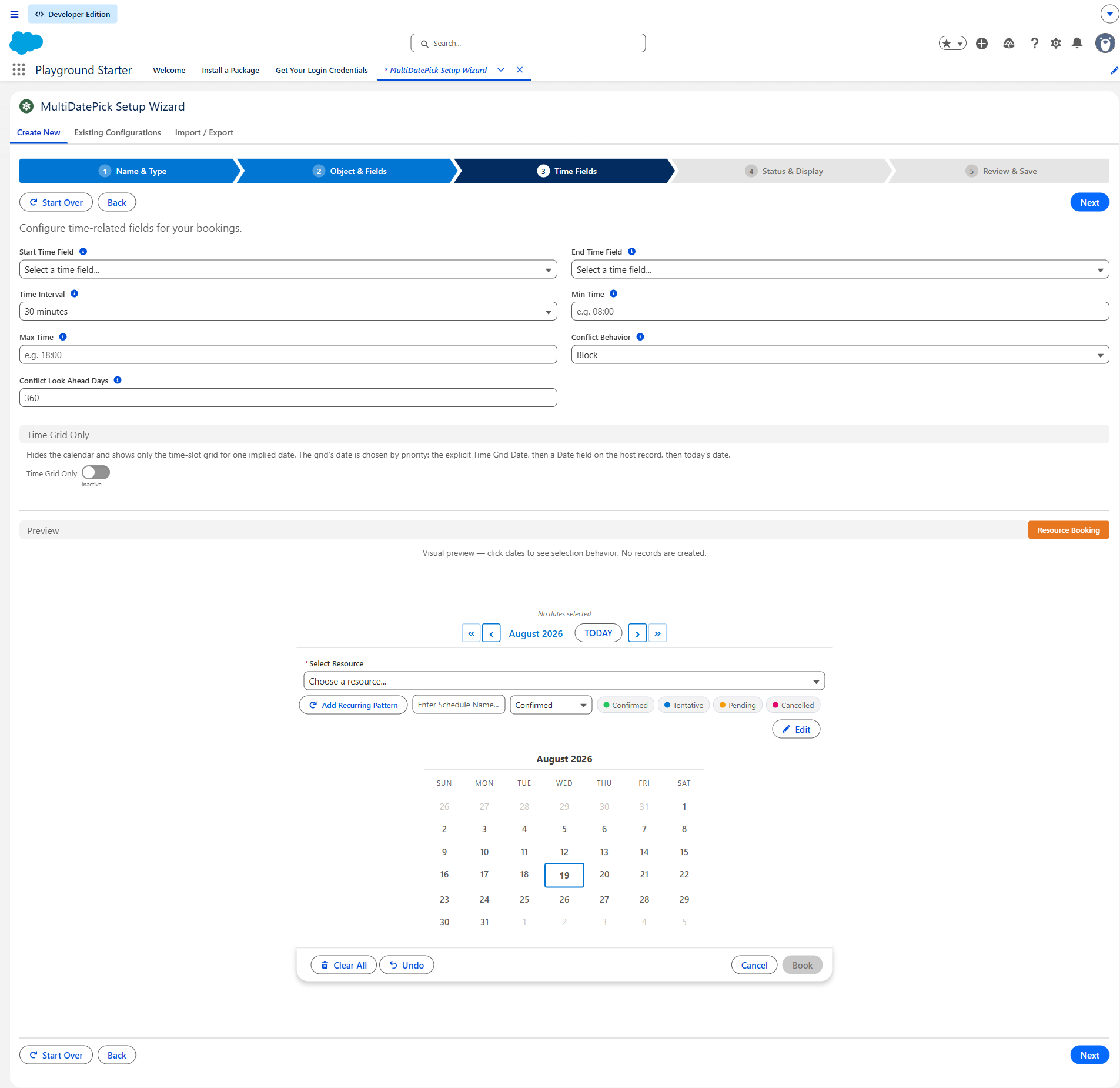
| 3. Campi orario | Ora di inizio e di fine, intervallo delle fasce e orario di lavoro, per le configurazioni che registrano orari. |
| 4. Stato e visualizzazione | Colori di stato, campi al passaggio del mouse e Modalità modifica. |
| 5. Rivedi e salva | Un riepilogo di ogni scelta, poi il salvataggio. |
Le tre domande che decidono tutto
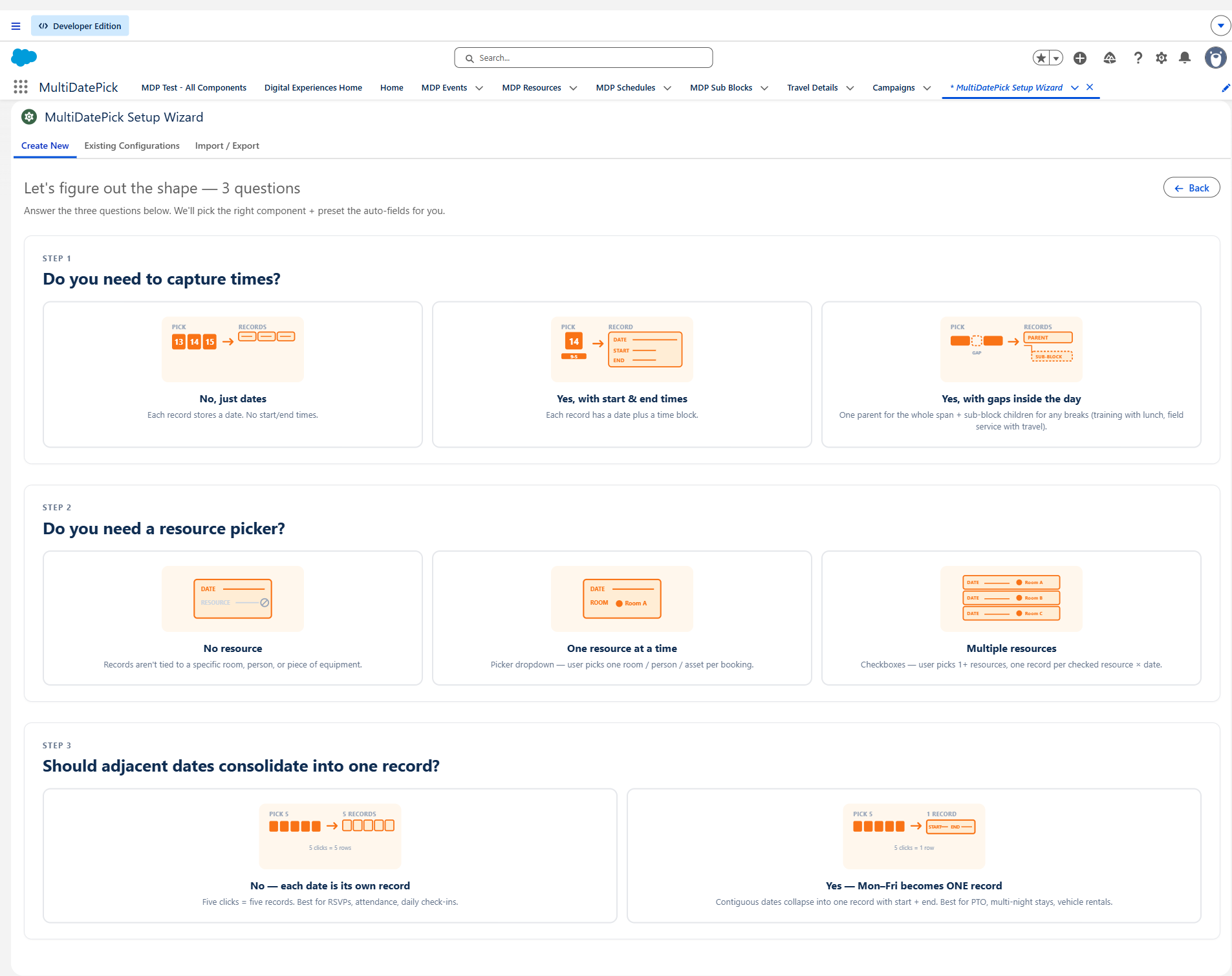
Il percorso guidato non ti chiede delle proprietà, ma della forma dei record che vuoi. Ogni combinazione di risposte è valida, e insieme decidono cosa scrive il componente:
- Ti servono gli orari o solo le date? Solo date, un orario per ogni data, oppure un blocco padre con sub-block per le pause al suo interno.
- Stai prenotando una risorsa? Nessuna, una alla volta o più insieme.
- Le date consecutive devono diventare un intervallo? Un record per data, oppure un record con un inizio e una fine.
Le risposte sono indipendenti, quindi descrivono tutta la griglia delle possibilità e non un menu di modelli predefiniti. Dal lunedì al venerdì per sei settimane può essere trenta record o sei. Lo scegli qui, di proposito, prima che esista qualsiasi dato.
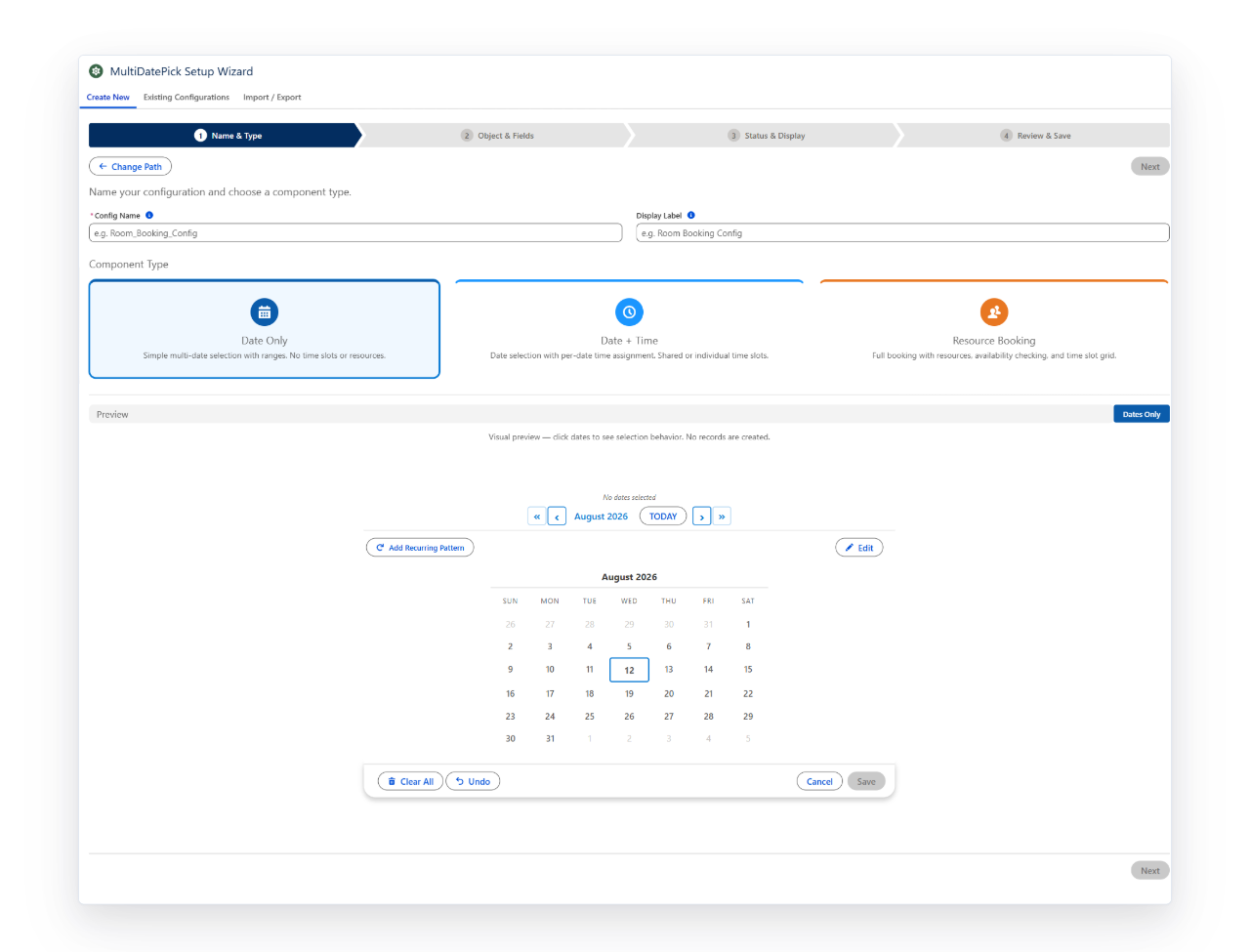
Un'anteprima dal vivo, prima di salvare qualsiasi cosa
Il riquadro di anteprima mostra un calendario funzionante sotto il modulo mentre cambi le proprietà. Attiva la vista a due mesi e compare. Aggiungi i colori di stato e le celle si colorano. È il componente vero, quindi quello che approvi è quello che distribuisci.
Gli errori costosi nella configurazione della pianificazione sono decisioni sulla forma dei record che non vedi finché non esistono record reali. Vedere il calendario reagire mentre stai ancora decidendo elimina gran parte del rischio.
Dentro i passaggi: Oggetto e campi, Campi orario, Stato e visualizzazione
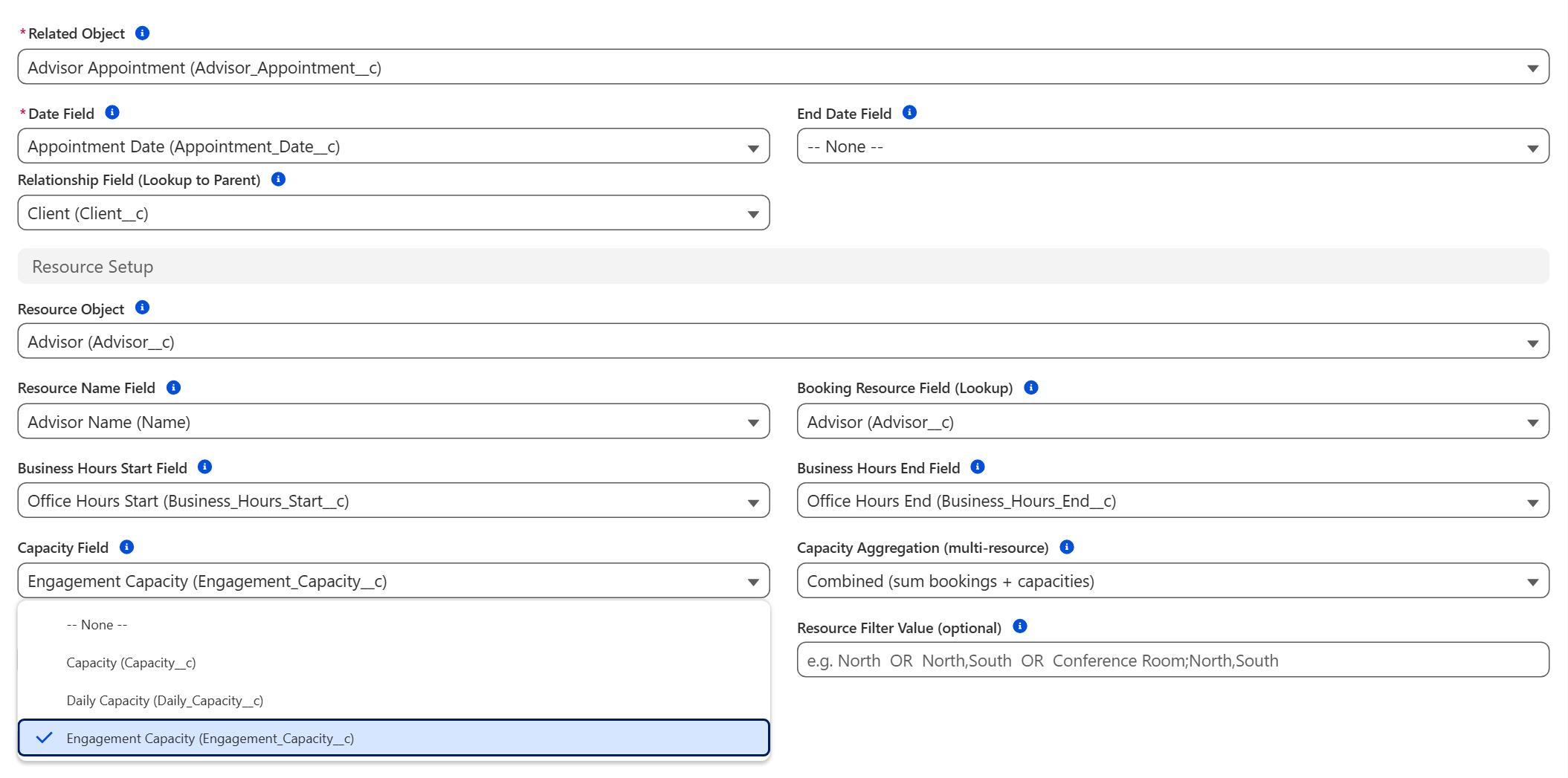
In una configurazione di prenotazione o pianificazione, due passaggi fanno quasi tutto il lavoro. Campi orario associa ora di inizio, ora di fine e intervallo di cui il calendario ha bisogno. Stato e visualizzazione è dove si cura l'aspetto, dai colori delle celle in base allo stato ai campi mostrati al passaggio del mouse.
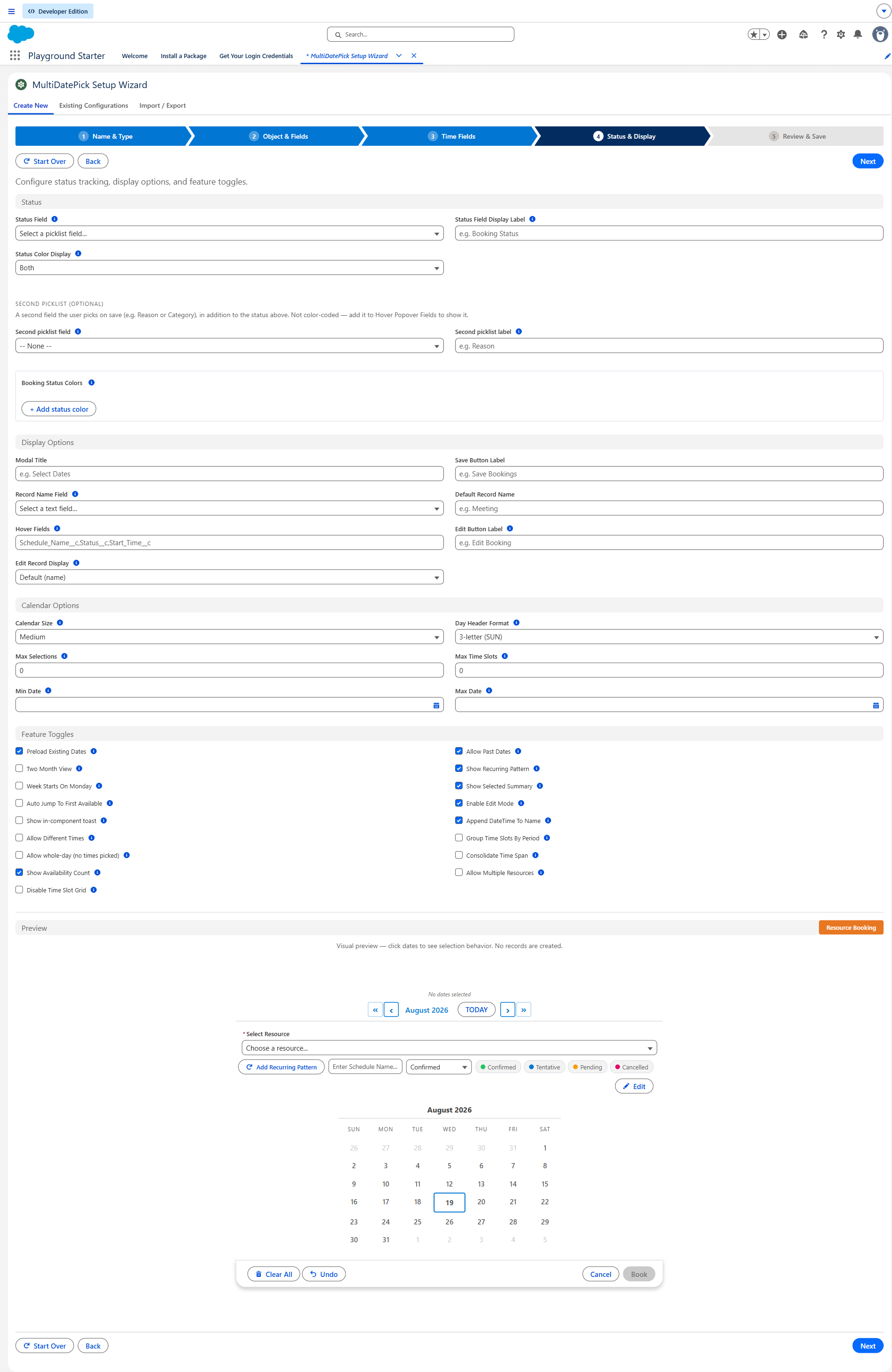
In Stato e visualizzazione scegli un campo stato, associa un colore a ogni valore e decidi se il colore deve riempire la cella del calendario, la griglia delle fasce orarie o entrambe. Aggiungi i campi al passaggio del mouse, così puntando una prenotazione se ne vedono i dettagli.
Cosa scrive davvero
Il salvataggio distribuisce un record di metadati personalizzati (Custom Metadata). Ne derivano tre cose:
- È distribuibile. I metadati personalizzati seguono la tua normale pipeline di rilascio, dalla sandbox alla produzione, come qualsiasi altro componente.
- È riutilizzabile. Inserisci il nome in Config Name su qualsiasi componente e prende l'intera configurazione. Una configurazione, molti posizionamenti.
- Resta nella tua organizzazione. Niente viene salvato sul server di un fornitore: la configurazione è tua ed è visibile in Imposta.
Importazione, esportazione e il passaggio di mappatura che molti saltano
La scheda Importa prende una configurazione JSON e la trasforma in una configurazione salvata. È così che funziona la Config Library: oltre 40 configurazioni pronte per ferie, prenotazione sale, scrivanie condivise, pianificazione colloqui, prenotazione veicoli e altro.

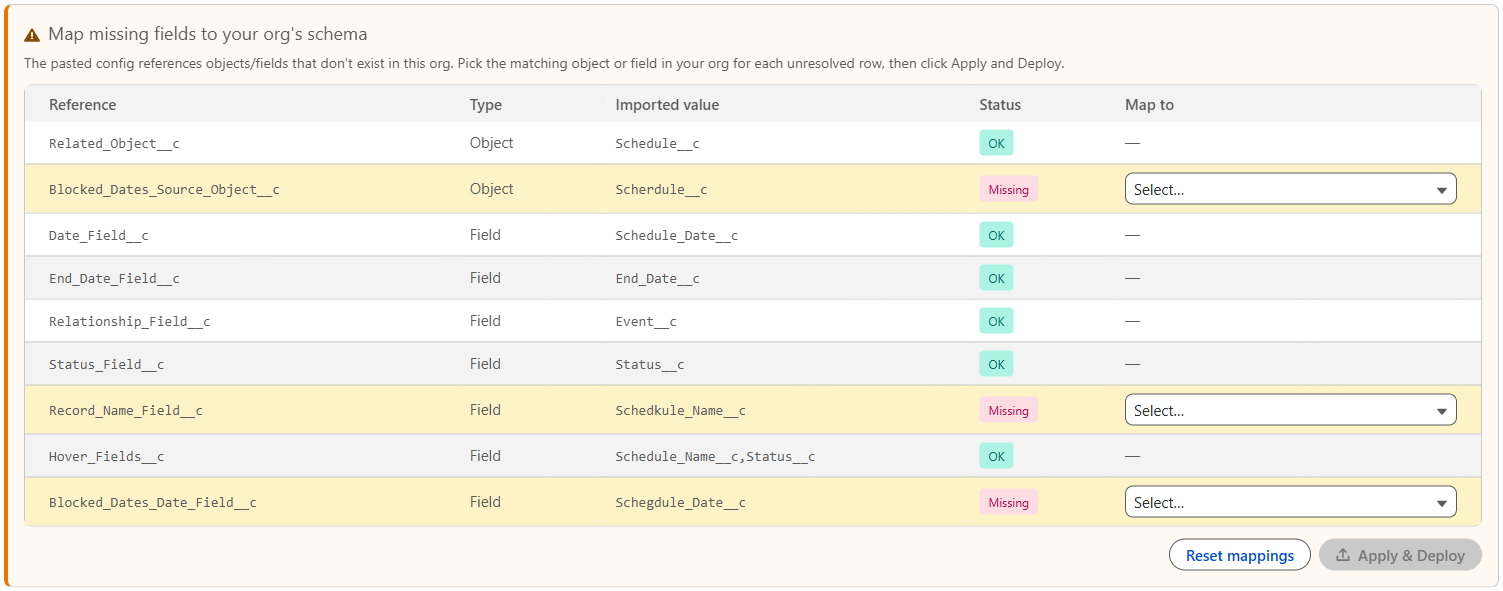
Il passaggio che fa risparmiare più tempo è la mappatura intelligente dei campi. Le configurazioni della libreria fanno riferimento agli oggetti della demo; la tua organizzazione ha i suoi. Appena incolli, la configurazione guidata analizza ogni riferimento, segnala quelli che nella tua organizzazione non esistono e affianca a ciascuno un menu a discesa alimentato dall'elenco reale dei campi dell'oggetto. Riassocia nella procedura, fai clic su Applica e la distribuzione parte con il JSON riscritto. Nessun editor di testo, nessun cerca e sostituisci, nessun nuovo caricamento.
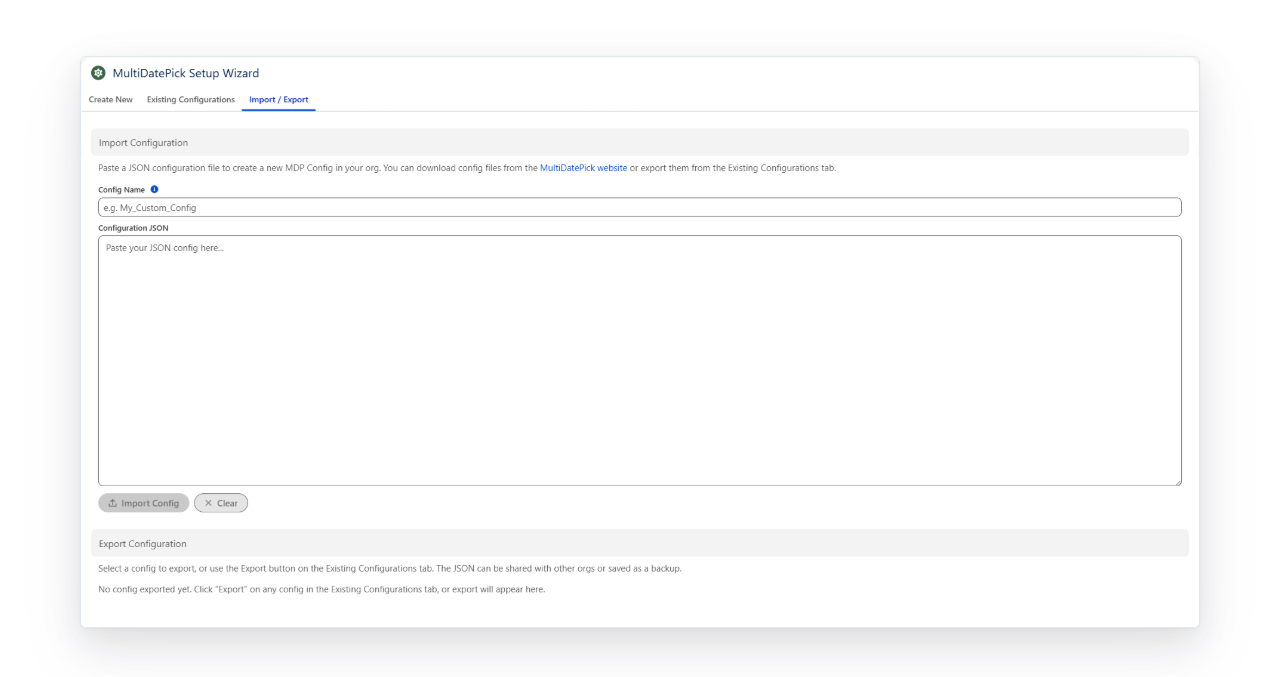
L'esportazione funziona allo stesso modo al contrario, e rende le configurazioni condivisibili. Una configurazione che funziona in un'organizzazione è a un incolla di distanza dal funzionare in un'altra.
Usare la configurazione una volta creata
Inserisci uno dei tre componenti in una pagina record Lightning, una pagina app, una pagina iniziale o un sito Experience Cloud, imposta Config Name con il nome scelto e lascia vuote tutte le altre proprietà: le fornisce la configurazione. Nelle pagine app, iniziali ed Experience, inserisci il record padre in Static Parent Record Id.
Lo stesso vale in un flusso su schermo (Screen Flow): inserisci il nome della configurazione in Config Name e ogni impostazione sì/no arriva dalla configurazione. In Flow Builder non imposti nemmeno una casella di controllo; le poche riservate al flusso (Required, Show Inline, Output Date Ranges as JSON) restano disattivate finché non le attivi tu. Passa il record padre in Parent Record Id.
Da un'organizzazione vuota a un calendario funzionante, a colpi di clic
Prova i componenti nella demo live, poi segui Per iniziare per avviare la configurazione guidata nella tua organizzazione.
- $20/utente/mese, tutte le funzionalità
- Prova gratuita di 30 giorni, senza carta
- 100% nativo Salesforce
- Senza Apex
- Presto disponibile su Salesforce AppExchange