
コードを書かずに Salesforce カレンダーを設定する
100 以上のプロパティと聞くと大仕事に思えますが、実際はウィザードと 3 つの質問、そして保存する前にカレンダーを確認できるライブプレビューだけです。
機能が豊富な Salesforce コンポーネントの多くは、2 回覚える必要があります。1 回目はプロパティを理解するため、2 回目は前回どの組み合わせを選んだかを思い出すためです。セットアップウィザードは、そのどちらも不要にするためにあります。何の日程を管理するのかを尋ね、設定をメタデータとして書き出し、どこでも使える名前を渡してくれます。
2 つの入口と 2 つのショートカット
[新規作成] タブを開くと 2 つの道があります。その横には、既存の設定用のタブがさらに 2 つあります。
手順に沿って案内してほしい
何の日程を管理するかについての 3 つの質問。初回セットアップに最適です。
すべてのプロパティを設定
すべてのプロパティを表示し、ライブプレビュー付き。やりたいことが明確なときに最適です。
既存の設定
保存済みの設定とそのコンポーネント種別の一覧。開いて編集やコピーができます。
インポート
Config Library や別の組織から設定を貼り付けます。
![Salesforce の MultiDatePick セットアップウィザード: [新規作成]、[既存の設定]、[インポート] タブの下に、[手順に沿って案内してほしい] と [すべてのプロパティを設定] の 2 つの選択カード](/images/marketing/setup-wizard-clean.png)

最初から最後まで 5 つのステップ
| ステップ | 設定するもの |
|---|---|
| 1. 名前と種別 | 設定名と、どのコンポーネント用か: Dates、Dates & Times、Resource Booking のいずれか。 |
| 2. オブジェクトと項目 | レコードを保持するオブジェクト、日付項目、親への参照項目、そしてリソースを予約する場合はそのリソース。 |
| 3. 時刻項目 | 時刻を受け取る設定では、開始時刻と終了時刻、時間枠の間隔、営業時間。 |
| 4. 状況と表示 | 状況の色、ホバー項目、編集モード。 |
| 5. 確認と保存 | すべての選択の概要を確認して保存。 |
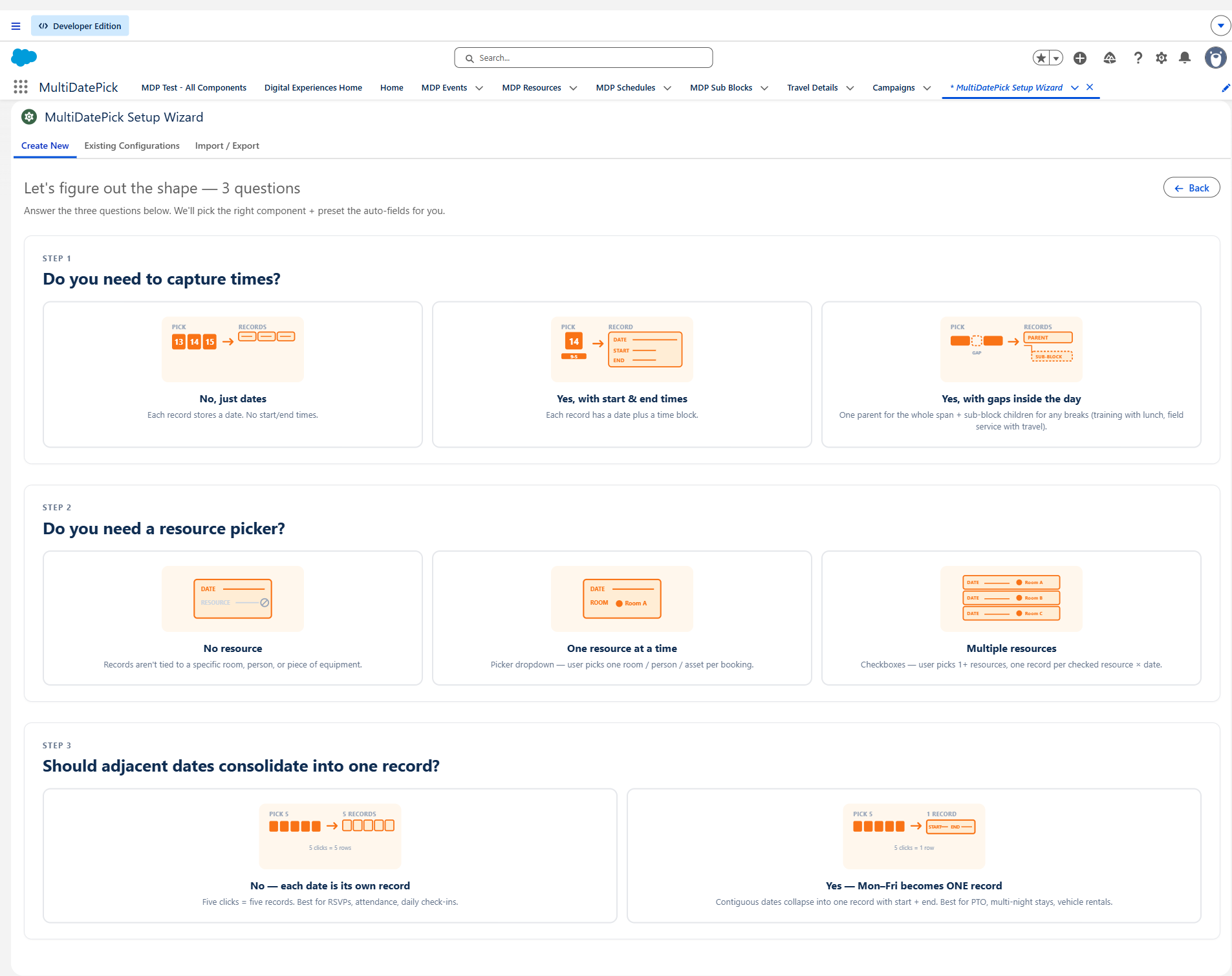
すべてを決める 3 つの質問
ガイド付きの道では、プロパティではなく、作りたいレコードの形について質問されます。回答の組み合わせはどれも有効で、その組み合わせでコンポーネントが何を書き込むかが決まります:
- 時刻が必要か、日付だけでよいか? 日付のみ、日付ごとに時刻、または親ブロックとその中の空き時間を表すサブブロック。
- リソースを予約するか? なし、1 つずつ、または複数を同時に。
- 連続した日付を 1 つの期間にまとめるか? 日付ごとに 1 件のレコード、または開始と終了を持つ 1 件のレコード。
回答はそれぞれ独立しているので、プリセットのメニューではなく、可能性の組み合わせ全体を表します。6 週間分の月曜から金曜は、30 件のレコードにも 6 件にもなります。それを、データが存在する前のこの段階で、意図して選びます。
保存する前にライブプレビュー
プロパティを変えると、フォームの下のプレビュー欄に実際に動くカレンダーが表示されます。2 か月表示をオンにすればすぐに現れ、状況の色を追加すればセルが色付きます。本物のコンポーネントなので、承認したものがそのままデプロイされます。
日程管理の設定で高くつく失敗は、実際のレコードができるまで見えないレコードの形の判断ミスです。決めている最中にカレンダーの反応を確認できれば、そのリスクの大半はなくなります。
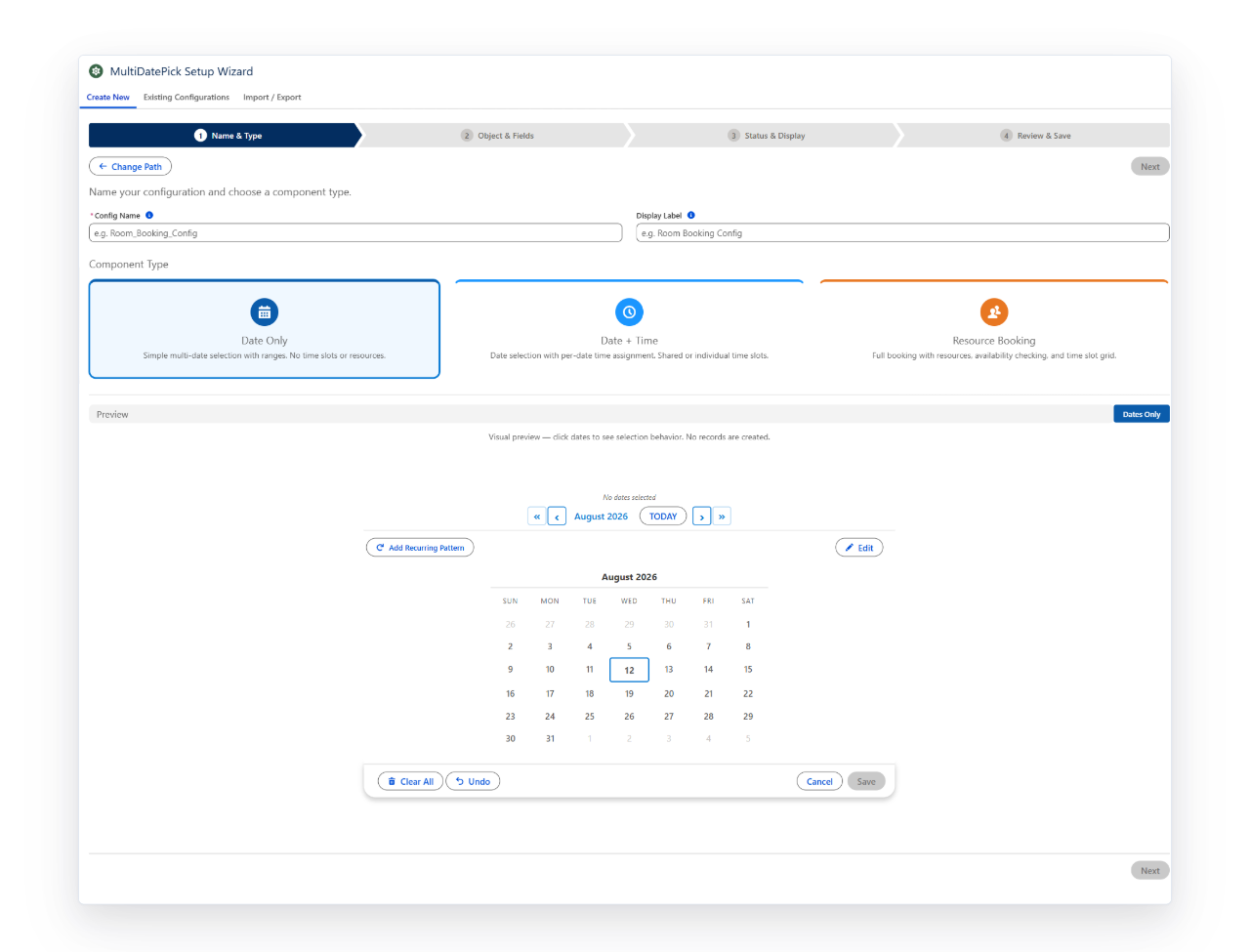
ステップの中身: オブジェクトと項目、時刻項目、状況と表示
![MultiDatePick の Salesforce セットアップウィザード [オブジェクトと項目] ステップ: すべての項目が選択したオブジェクト (ここではアドバイザーの予定とアドバイザー) で絞り込まれたドロップダウン。定員項目のリストを開くとアドバイザーの数値項目だけが表示される](/images/wizard/salesforce-setup-wizard-field-pickers.png)
予約や日程管理の設定で主な作業を担うのは 2 つのステップです。[時刻項目] では、カレンダーに必要な開始時刻、終了時刻、間隔を対応付けます。[状況と表示] では、状況に応じたセルの色からホバー時に表示する項目まで、見た目を仕上げます。
![Salesforce の MultiDatePick セットアップウィザード [時刻項目] タブ: Booking コンポーネント用に開始時刻、終了時刻、間隔、営業時間、時刻表示モードを設定した状態](/images/wizard/06-wizard-step3-time-fields.png)
![Salesforce の MultiDatePick セットアップウィザード [状況と表示] タブ: 状況項目、状況の色、ホバー項目、編集モードを設定した状態](/images/wizard/07-wizard-step4-status-display.png)
[状況と表示] では、状況項目を選び、各値に色を割り当て、その色でカレンダーのセルを塗るか、時間枠グリッドを塗るか、両方かを選びます。ホバー項目を追加すると、予約にカーソルを合わせたときに詳細をプレビューできます。
実際に書き出されるもの
保存すると、カスタムメタデータのレコードがデプロイされます。その結果、3 つのことが言えます:
- デプロイできる。 カスタムメタデータは、ほかのコンポーネントと同じように、Sandbox から本番まで通常のデプロイパイプラインで移行できます。
- 再利用できる。 どのコンポーネントでも Config Name(設定名) にその名前を入れれば、設定全体が読み込まれます。1 つの設定を、いくつもの場所で。
- 組織の中にとどまる。 ベンダーのサーバーには何も保存されないので、設定は自社のものであり、[設定] からも確認できます。
インポート、エクスポート、見落とされがちな対応付けのステップ
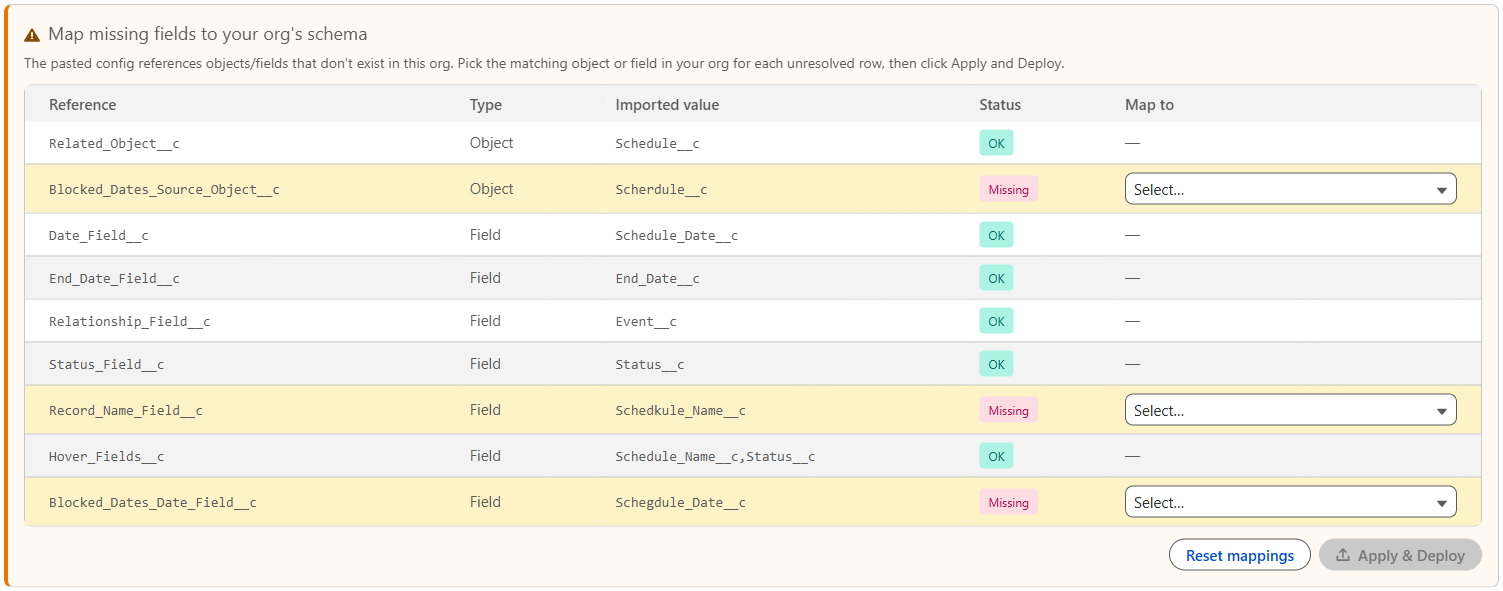
[インポート] タブでは、JSON の設定を受け取って保存済みの設定に変換します。Config Library はこの仕組みで動いています。休暇申請、会議室予約、フリーアドレス、面接日程調整、社用車の予約など、40 以上の既製の設定が揃っています。
![MultiDatePick の設定をインポートするアニメーションデモ: Web サイトの Config Library で「従業員の休暇申請」カードをコピーし、セットアップウィザードの [インポート] タブに貼り付け、すべての項目が解決されたことを確認してデプロイ。続いて Lightning App Builder で MultiDatePick Dates コンポーネントを Lightning ページにドラッグし、Config Name(設定名) を入力して保存](/images/wizard/salesforce-import-config-to-lightning-page-poster.png)
最も時間を節約できるステップがスマートな項目マッピングです。ライブラリの設定はデモ用のオブジェクトを参照していますが、自社の組織には独自のオブジェクトがあります。ウィザードは貼り付けた瞬間にすべての参照をスキャンし、組織に存在しないものに印を付け、その横にオブジェクトの実際の項目一覧から読み込んだドロップダウンを表示します。ウィザードの中で対応付け直して [適用] をクリックすれば、書き換えた JSON でデプロイされます。テキストエディターも、検索と置換も、再アップロードも不要です。
![Salesforce の MultiDatePick セットアップウィザード: 設定 JSON の貼り付け欄とエクスポートのセクションがある [インポート] タブ](/images/marketing/wizard-import-clean.png)
エクスポートはその逆の流れで、設定を共有できるようにします。ある組織で動いている設定は、貼り付けるだけで別の組織でも動きます。
設定ができたら使ってみる
3 つのコンポーネントのいずれかを Lightning レコードページ、アプリケーションページ、ホームページ、Experience Cloud サイトにドロップし、Config Name に付けた名前を設定して、ほかのプロパティはすべて空欄のままにします。値は設定から読み込まれます。アプリケーションページ、ホームページ、Experience ページでは、Static Parent Record Id に親レコードを指定してください。
画面フロー (Screen Flow) の中でも同じです。Config Name に設定の名前を入れれば、オン/オフの設定はすべて設定から読み込まれます。Flow Builder でチェックボックスを 1 つも設定する必要はありません。フロー専用のいくつかの項目 (Required、Show Inline、Output Date Ranges as JSON) は、自分でオンにしない限りオフです。親レコードは Parent Record Id に渡します。
空の組織から動くカレンダーまで、クリックだけで
ライブデモでコンポーネントを試してから、「はじめに」に沿って自社の組織でウィザードを実行してください。
- $20/ユーザー/月ですべての機能
- 30 日間無料、カード不要
- 100% Salesforce ネイティブ
- Apex 不要
- Salesforce AppExchange で近日公開