
Configurer un calendrier Salesforce sans écrire de code
Plus de 100 propriétés, ça ressemble à un projet. En réalité : un assistant, trois questions et un aperçu en direct qui vous montre le calendrier avant le moindre enregistrement.
La plupart des composants Salesforce vraiment complets s'apprennent deux fois : une fois pour comprendre les propriétés, une autre pour se souvenir de la combinaison choisie la dernière fois. L'assistant de configuration existe pour vous épargner les deux. Il vous demande ce que vous planifiez, écrit la configuration sous forme de métadonnées et vous donne un nom utilisable partout.
Deux façons de commencer, plus deux raccourcis
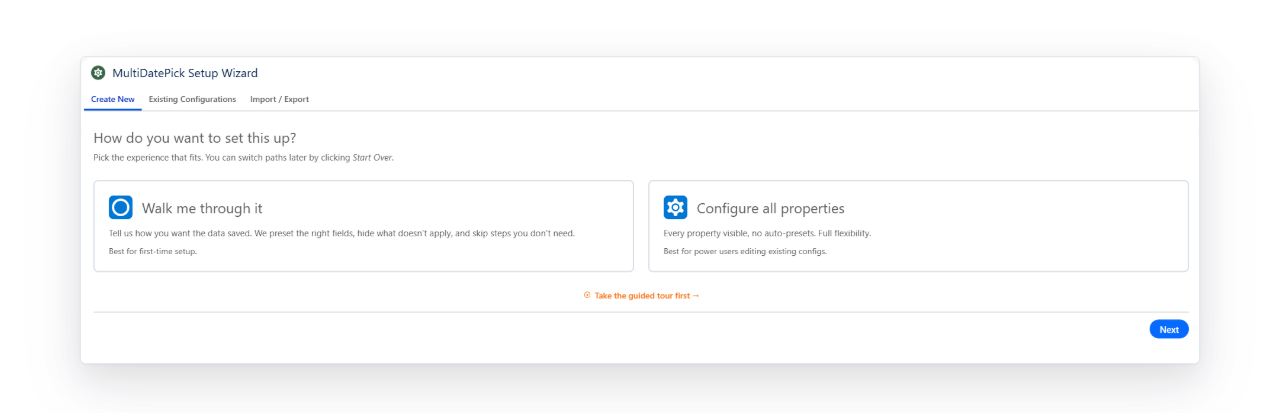
L'onglet Créer propose deux parcours. Deux autres onglets, juste à côté, servent pour les configurations que vous avez déjà.
Guidez-moi
Trois questions sur ce que vous planifiez. Idéal pour une première configuration.
Configurer toutes les propriétés
Toutes les propriétés visibles, avec un aperçu en direct. Idéal quand vous savez exactement ce que vous voulez.
Configurations existantes
Vos configurations enregistrées, avec leur type de composant. Ouvrez-en une pour la modifier ou la dupliquer.
Importer
Collez une configuration issue de la Config Library ou d'une autre org.

Cinq étapes, du début à la fin
| Étape | Ce que vous définissez |
|---|---|
| 1. Nom & type | Le nom de la configuration et le composant concerné : Dates uniquement, Date + heure ou Réservation de ressources. |
| 2. Objet & champs | L'objet qui contient les enregistrements, le champ date, la référence au parent, et la ressource si vous en réservez une. |
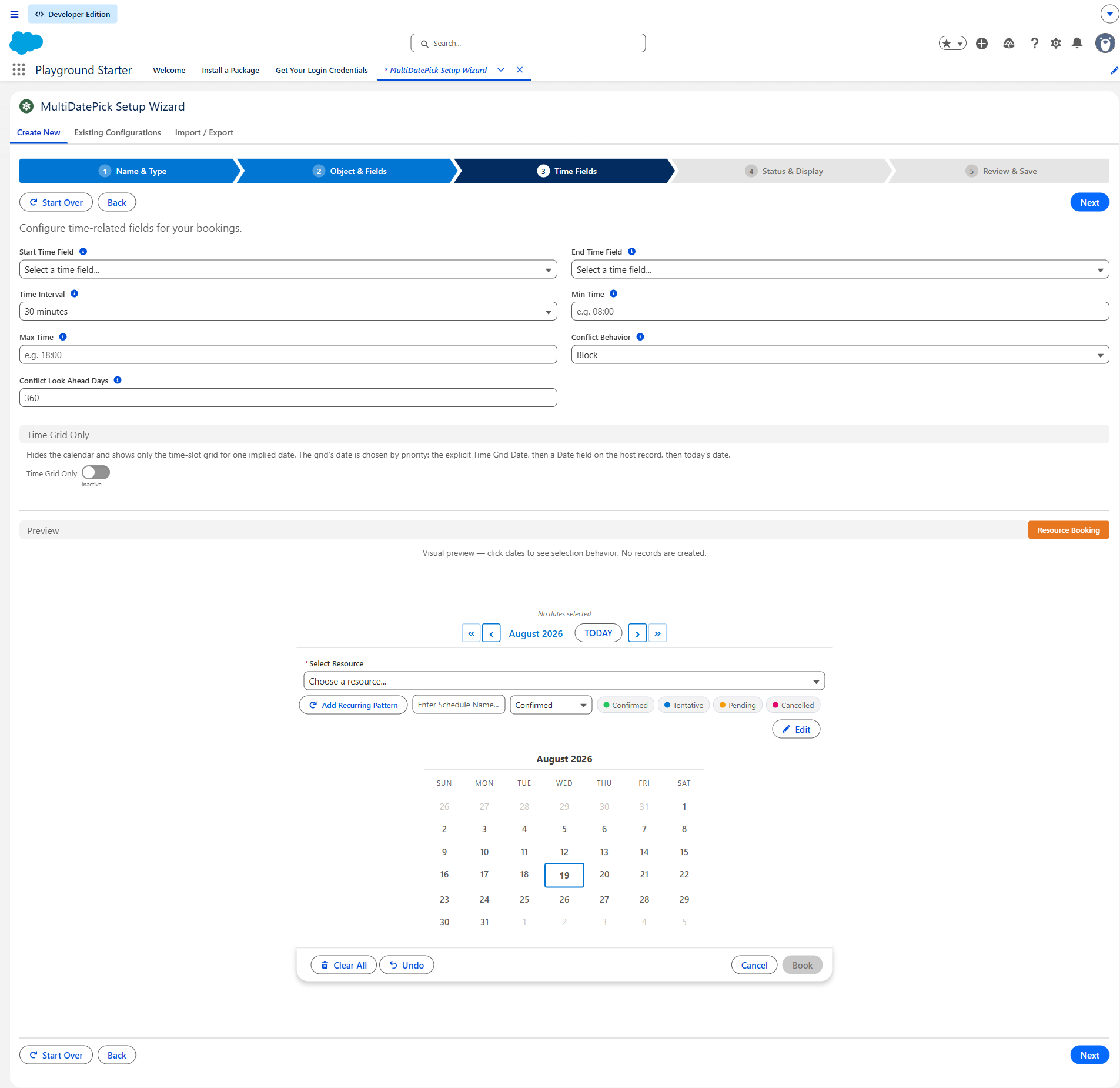
| 3. Champs temporels | Heure de début et de fin, intervalle des créneaux et heures ouvrables, pour les configurations qui saisissent des heures. |
| 4. Statut & affichage | Couleurs de statut, champs au survol et mode édition. |
| 5. Vérifier & enregistrer | Un récapitulatif de tous vos choix, puis l'enregistrement. |
Les trois questions qui décident de tout
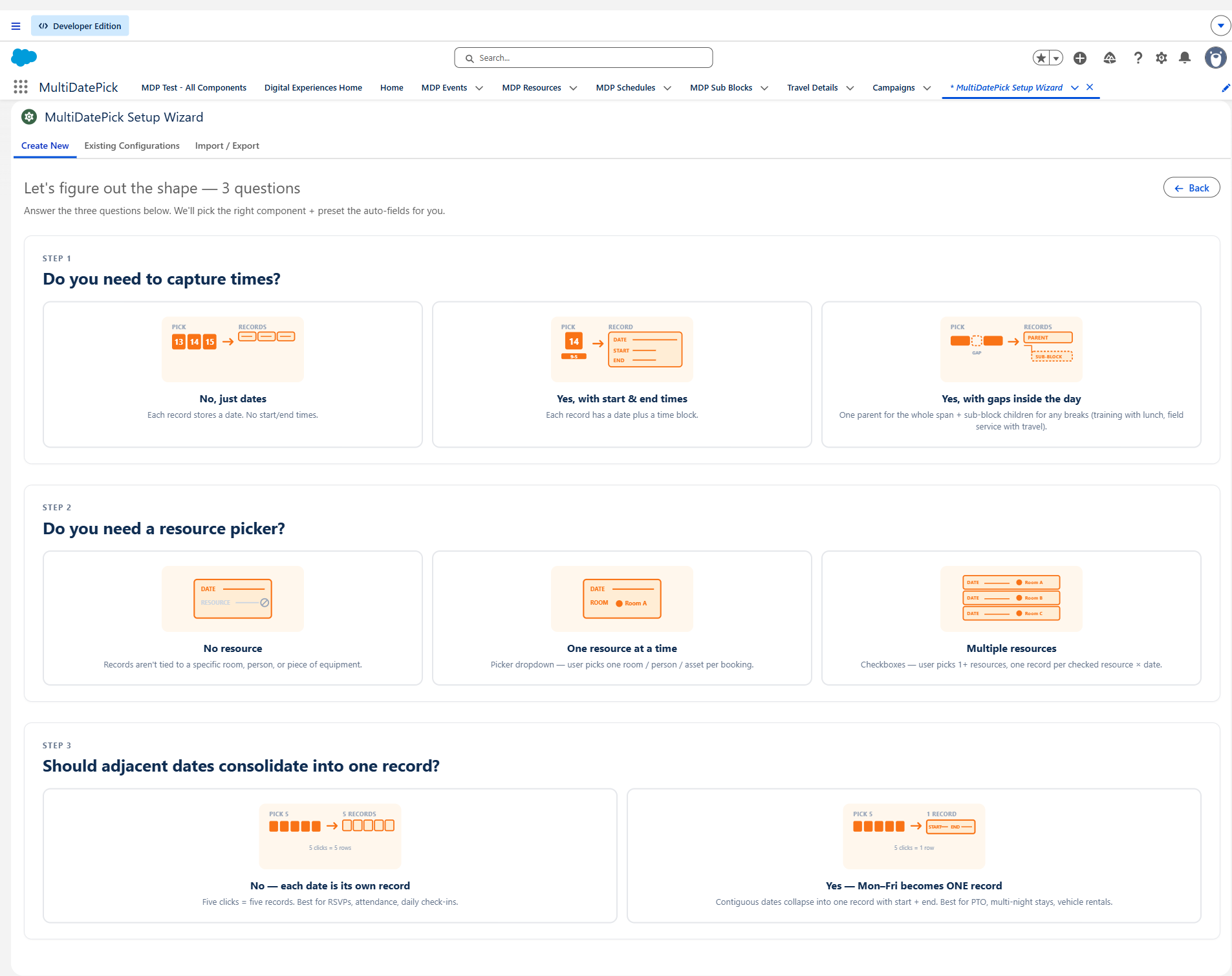
Le parcours guidé vous interroge sur la forme des enregistrements voulus, pas sur les propriétés. Toutes les combinaisons de réponses sont valides, et ensemble elles déterminent ce que le composant enregistre :
- Avez-vous besoin d'heures, ou seulement de dates ? Des dates seules, une heure pour chaque date, ou un bloc parent avec des sous-blocs pour les intervalles qu'il contient.
- Réservez-vous une ressource ? Aucune, une à la fois, ou plusieurs en même temps.
- Les dates consécutives doivent-elles former une plage ? Un enregistrement par date, ou un seul enregistrement avec un début et une fin.
Les réponses sont indépendantes : elles couvrent toute la grille des possibilités au lieu d'un menu de préréglages. Du lundi au vendredi pendant six semaines, cela peut faire trente enregistrements ou six. Vous le décidez ici, en connaissance de cause, avant que la moindre donnée n'existe.
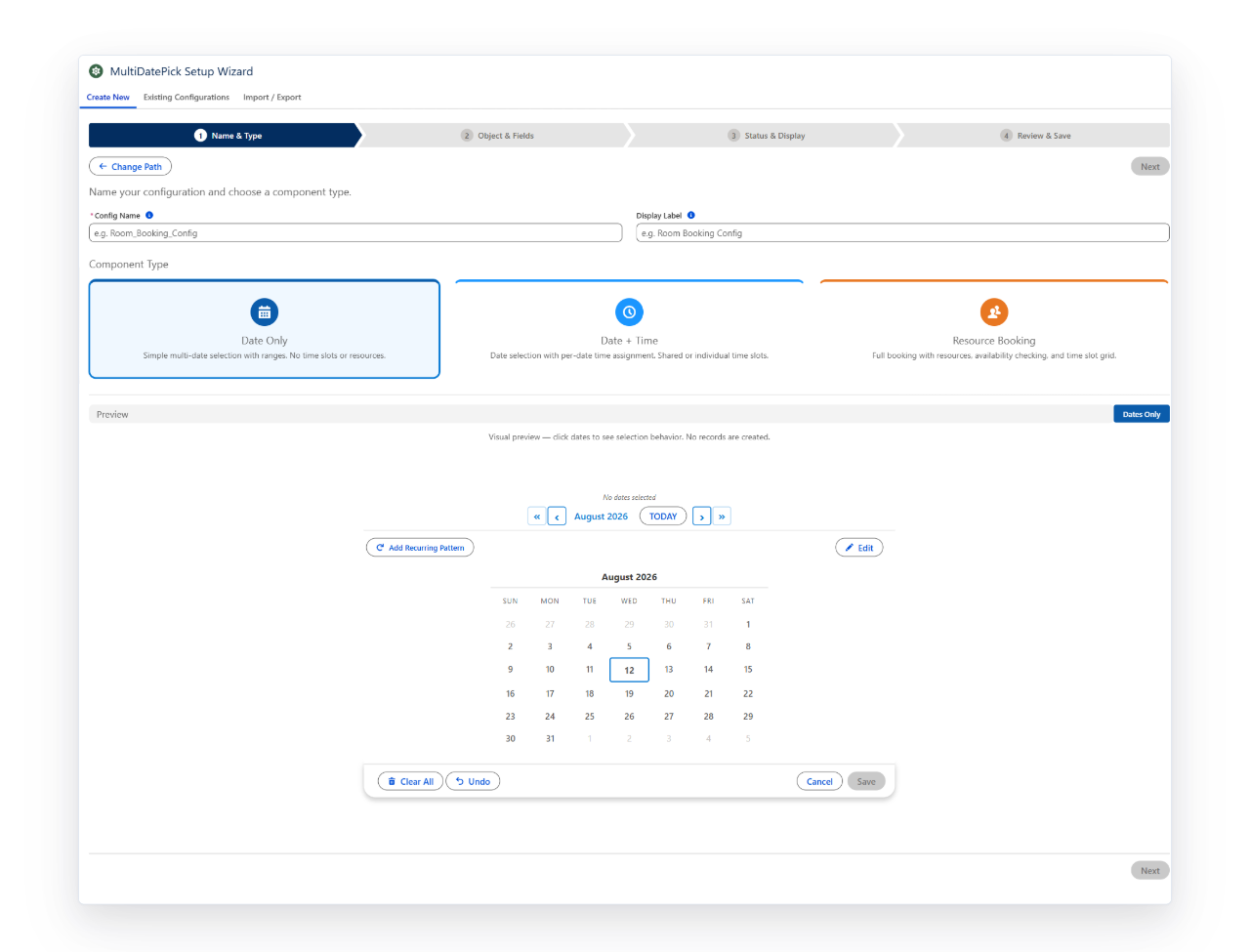
Un aperçu en direct, avant tout enregistrement
Le volet d'aperçu affiche un calendrier fonctionnel sous le formulaire, au fil de vos changements. Activez la vue sur deux mois et elle apparaît. Ajoutez des couleurs de statut et les cellules se remplissent. C'est le vrai composant : ce que vous validez est ce que vous déployez.
Les erreurs coûteuses dans une configuration de planning sont des choix de structure qu'on ne voit qu'une fois les vrais enregistrements créés. Voir le calendrier réagir pendant que vous décidez encore élimine l'essentiel de ce risque.
Au cœur des étapes : Objet & champs, Champs temporels, Statut & affichage
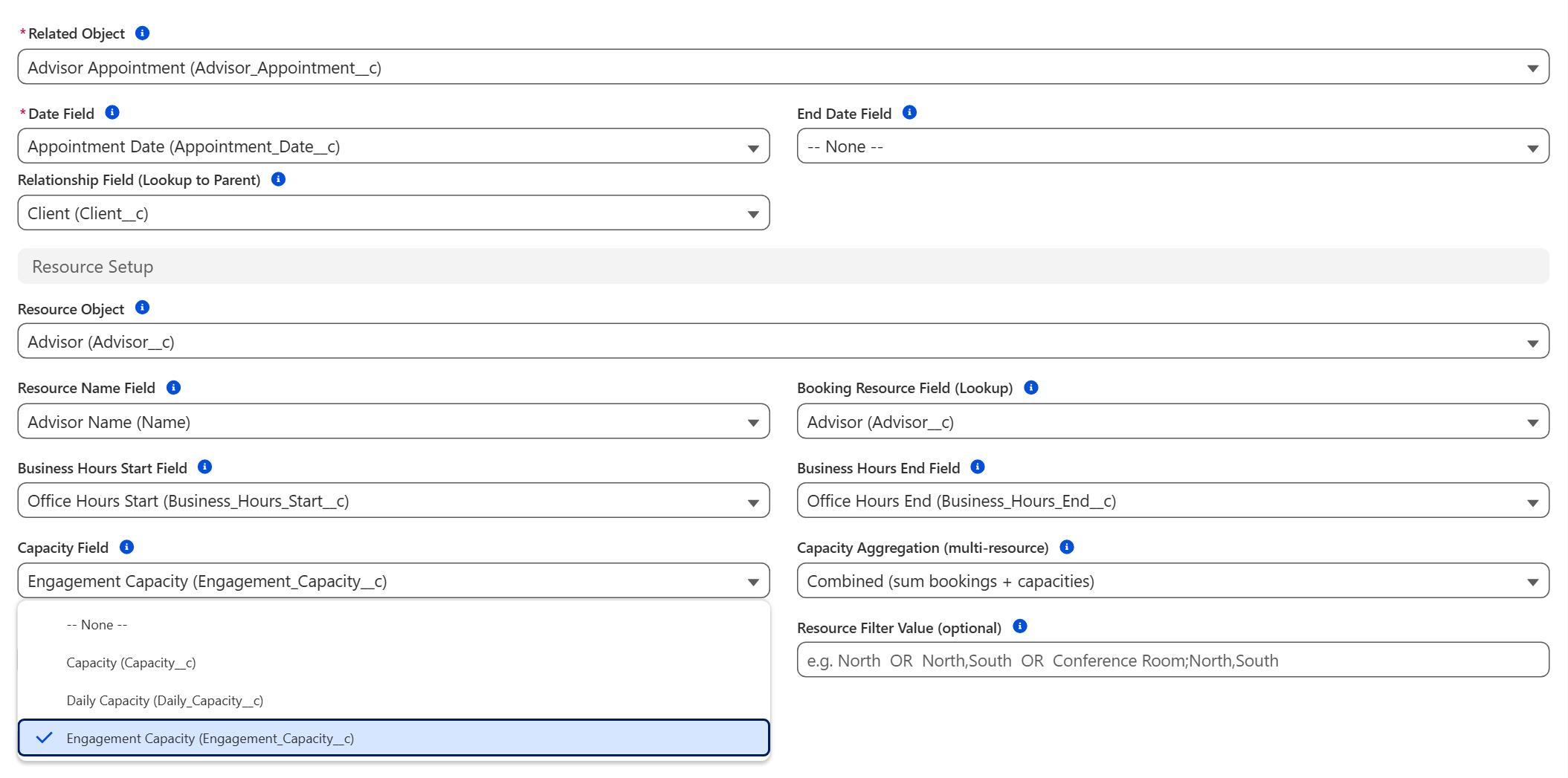
Deux étapes font l'essentiel du travail dans une configuration de réservation ou de planning. Champs temporels associe l'heure de début, l'heure de fin et l'intervalle dont votre calendrier a besoin. Statut & affichage, c'est là que se joue la finition visuelle, des couleurs de cellule pilotées par le statut aux champs affichés au survol.
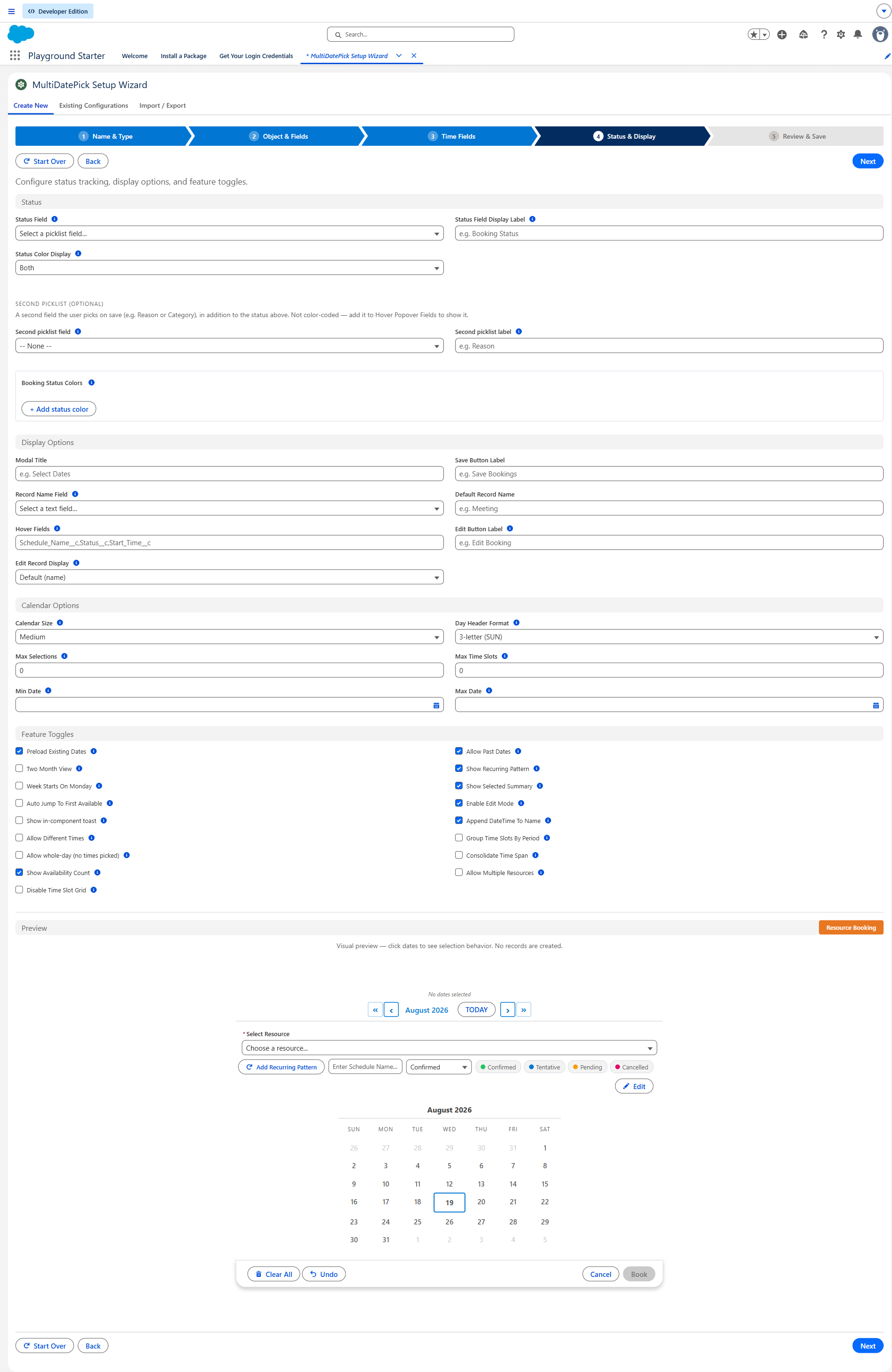
Dans Statut & affichage, choisissez un champ de statut, associez une couleur à chaque valeur et décidez si la couleur s'applique à la cellule du calendrier, à la grille des créneaux, ou aux deux. Ajoutez des champs au survol pour qu'un simple pointage sur une réservation en affiche les détails.
Ce qu'il écrit réellement
L'enregistrement déploie un enregistrement de métadonnées personnalisées (Custom Metadata). Trois conséquences :
- C'est déployable. Les métadonnées personnalisées suivent votre chaîne de mise en production habituelle, de la sandbox à la production, comme n'importe quel autre composant.
- C'est réutilisable. Indiquez le nom dans Config Name sur n'importe quel composant, et il reprend toute la configuration. Une configuration, de nombreux emplacements.
- Cela reste dans votre org. Rien n'est stocké sur un serveur de l'éditeur : la configuration vous appartient et elle est visible dans Configuration.
Import, export, et l'étape de correspondance qu'on oublie
L'onglet Importer prend une configuration JSON et la transforme en configuration enregistrée. C'est ainsi que fonctionne la Config Library : plus de 40 configurations prêtes à l'emploi pour les demandes de congés, la réservation de salles, le flex office, la planification d'entretiens, la réservation de véhicules et bien plus.

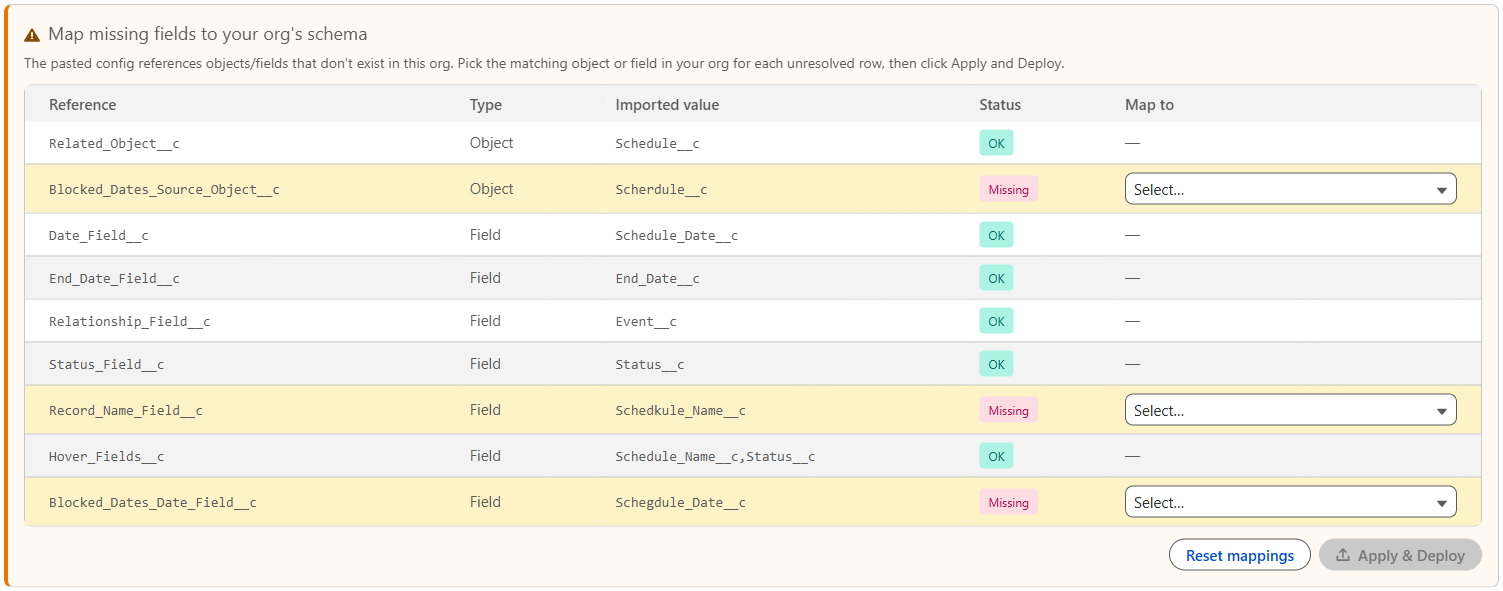
L'étape qui fait gagner le plus de temps, c'est Smart Field Mapping, la mise en correspondance intelligente des champs. Les configurations de la bibliothèque font référence aux objets de démo ; votre org a les siens. Dès que vous collez, l'assistant analyse chaque référence, signale celles que votre org n'a pas et place à côté une liste déroulante alimentée en direct par la vraie liste de champs de l'objet. Refaites les correspondances dans l'assistant, cliquez sur Appliquer, et il déploie avec le JSON réécrit. Pas d'éditeur de texte, pas de rechercher-remplacer, pas de nouveaux imports.
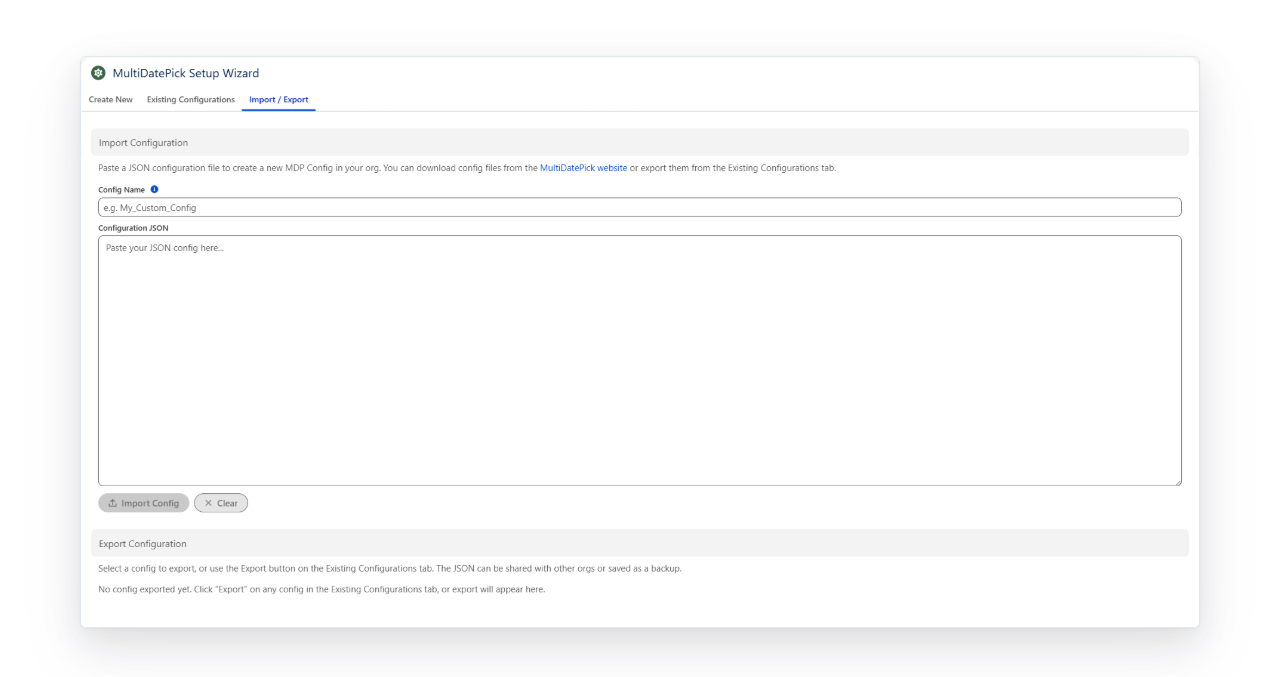
L'export fonctionne de la même façon dans l'autre sens, ce qui rend les configurations faciles à partager. Une configuration qui fonctionne dans une org n'est qu'à un copier-coller d'une autre.
Utiliser la configuration une fois créée
Placez l'un des trois composants sur une page d'enregistrement Lightning, une page d'application, une page d'accueil ou un site Experience Cloud, renseignez Config Name avec le nom choisi et laissez toutes les autres propriétés vides : la configuration les fournit. Sur les pages d'application, d'accueil et Experience, indiquez l'enregistrement parent dans Static Parent Record Id.
C'est pareil dans un flux d'écran (Screen Flow) : indiquez le nom de la configuration dans Config Name et tous les paramètres activé/désactivé viennent de la configuration. Vous ne cochez pas une seule case dans Flow Builder ; les quelques paramètres propres au flux (Required, Show Inline, Output Date Ranges as JSON) restent désactivés tant que vous ne les activez pas. Transmettez l'enregistrement parent dans Parent Record Id.
D'une org vierge à un calendrier fonctionnel, en quelques clics
Essayez les composants dans la démo en direct, puis suivez la prise en main pour lancer l'assistant dans votre propre org.
- $20/utilisateur/mois, toutes les fonctionnalités
- Essai gratuit de 30 jours, sans carte
- 100 % natif Salesforce
- Sans Apex
- Bientôt disponible sur Salesforce AppExchange