
Dates de campagne Salesforce : chaque jour d'événement sur un seul calendrier
Une campagne a une date de début et une date de fin. Votre tournée, votre série de webinaires ou votre programme de bénévolat en a beaucoup plus. Placez-les toutes sur l'enregistrement de la campagne, chacune comme un vrai enregistrement avec un statut, sans écrire d'Apex.
« Comment ajouter plusieurs dates à une campagne Salesforce ? » « Où suivre chaque étape du roadshow ? » « Quelles sessions du webinaire sont confirmées ? » Une campagne ne connaît que sa date de début et sa date de fin. Tout ce qui se passe entre les deux finit dans un tableur ou un long champ de description.
MultiDatePick place un calendrier sur la page d'enregistrement de la campagne. Cliquez sur les jours, enregistrez : chacun devient un enregistrement enfant lié à la campagne, coloré selon son statut. Cela fonctionne sur les campagnes comme sur n'importe quel objet : par configuration. Aucun Apex nécessaire.
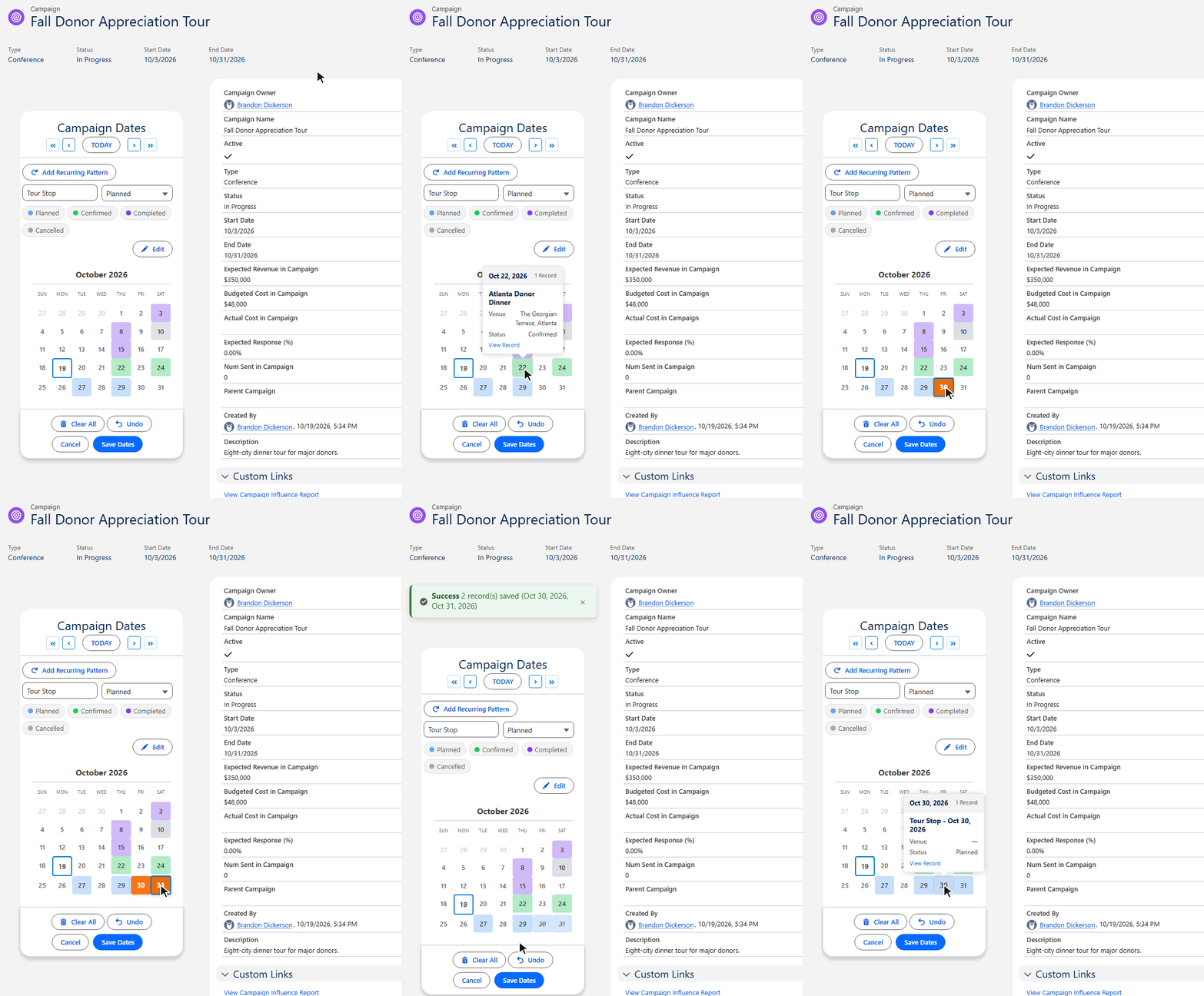
Ce que vous obtenez sur la page de la campagne
Toutes les dates d'un coup d'œil
Toutes les dates de la campagne se chargent dans le calendrier à l'ouverture de l'enregistrement. Pas de liste associée à faire défiler.
Couleurs de statut
Planned, Confirmed, Completed, Cancelled : chaque statut a sa couleur, et les pastilles au-dessus du calendrier filtrent par statut.
Les détails au survol
Pointez une date pour voir l'enregistrement correspondant, par exemple le nom de l'étape, le lieu et le statut, avec un lien pour l'ouvrir.
Récurrences
Tous les mardis pendant huit semaines : une récurrence et un clic. Pratique pour les séries de webinaires et les calendriers d'envoi.
Mode édition
Sélectionnez plusieurs dates, puis changez leur statut, déplacez-les à un autre jour ou supprimez-les en une seule fois.
De vrais enregistrements
Chaque date est un enregistrement enfant avec une référence vers la campagne. Faites-en des rapports, construisez des flux dessus, partagez-le comme n'importe quel autre enregistrement.
Configuration en trois étapes
Les composants ne dépendent d'aucun objet. Ils ne savent pas que le parent est une campagne et n'en ont pas besoin : il leur faut un objet enfant où enregistrer et une référence qui pointe vers le parent. C'est toute l'intégration.
- Créez l'objet enfant. Dans le Gestionnaire d'objets, créez un objet personnalisé, par exemple Campaign Date. Donnez-lui un champ de référence vers Campagne et un champ Date. Ajoutez une liste de sélection Statut (Planned, Confirmed, Completed, Cancelled) et les champs de détail à afficher au survol, comme le lieu.
- Lancez l'assistant de configuration. Ouvrez l'onglet MultiDatePick Setup Wizard et configurez le composant Dates. Choisissez Campaign Date comme objet, la référence vers Campagne comme champ de relation et votre champ Date. À l'étape Statut & affichage, choisissez le champ de statut, une couleur par valeur et les champs au survol. Enregistrez la configuration sous un nom comme
Campaign_Dates. - Placez le composant sur la page de la campagne. Ouvrez une campagne, cliquez sur Modifier la page, faites glisser le composant MultiDatePick Dates dans la mise en page et saisissez le nom de la configuration dans Config Name. Enregistrez et activez. Chaque campagne a désormais son calendrier.
Besoin des heures en plus des jours, par exemple un webinaire à 11:00 et une rediffusion à 15:00 ? Utilisez plutôt le composant Date Time et ajoutez des champs heure de début et heure de fin à l'objet enfant. Les étapes sont les mêmes.
Vous préférez un flux d'écran ?
La même configuration fonctionne dans un flux. Ajoutez le composant Dates à un écran et renseignez Config Name ; chaque paramètre vient de la configuration, sans case à cocher à régler dans Flow Builder. Passez l'Id de la campagne dans Parent Record Id et le composant crée lui-même les enregistrements enfants. Laissez-le vide si vous préférez parcourir la sortie Selected Dates avec une boucle et créer les enregistrements à votre façon. L'article plusieurs dates dans un flux d'écran détaille les deux approches.
Ce que les équipes suivent sur leurs campagnes
Tout ce qu'une campagne fait sur plus d'une journée trouve sa place dans le même objet enfant :
Les paramètres qui le façonnent
Chacun est un champ de l'assistant de configuration et une propriété du composant ; rien ici ne demande de code :
| Paramètre | Rôle | Nom d'API |
|---|---|---|
| Objet associé (Child Object API Name) | L'objet enfant dans lequel chaque date est enregistrée, par exemple Campaign_Date__c. | relatedObjectApiName |
| Champ relation (Relationship Field API Name) | La référence de cet objet qui pointe vers Campagne. Le composant la renseigne depuis la page d'enregistrement. | relationshipFieldApiName |
| Champ Date (Date Field API Name) | Le champ Date qui contient chaque jour choisi. | dateFieldApiName |
| Champ de statut et Couleurs de statut (Status Field and Status Colors) | La liste de sélection de statut et une couleur par valeur, par exemple Confirmed:#22C55E. | statusField, statusColors |
| Champs au survol (Hover Popover Fields) | Les champs affichés quand vous pointez une date, comme le nom, le lieu et le statut. | hoverFields |
| Afficher les récurrences (Show Recurring Pattern Button) | Affiche le bouton Ajouter une récurrence pour les séries hebdomadaires ou mensuelles. | showRecurringPattern |
| Activer le mode édition (Enable Edit Mode) | Affiche le bouton Modifier pour changer le statut, déplacer ou supprimer plusieurs dates à la fois. | enableEditMode |
| Nom de la configuration (Config Name) | La configuration enregistrée par l'assistant de configuration. Renseignez-la et laissez le reste vide. | configName |
Questions fréquentes
Une campagne Salesforce peut-elle avoir plusieurs dates ?
Une campagne standard n'a qu'une Date de début et une Date de fin. Pour suivre chaque jour d'une tournée, d'une série de webinaires ou d'un programme de bénévolat, ajoutez un petit objet enfant avec une référence vers Campagne et placez le composant MultiDatePick Dates sur la page d'enregistrement de la campagne. Chaque date cliquée est enregistrée comme un enregistrement enfant à part entière.
Faut-il de l'Apex ou un développeur pour ajouter des dates aux campagnes ?
Non. L'objet enfant et ses champs se créent par pointer-cliquer dans le Gestionnaire d'objets, l'assistant de configuration écrit la configuration du calendrier, et le composant se place sur la page dans Lightning App Builder. Aucun code propre aux campagnes à écrire ni à installer.
Où sont stockées les dates de campagne ?
Dans votre propre objet personnalisé, par exemple Campaign Date, avec un enregistrement par date et une référence vers la campagne. Ce sont des enregistrements Salesforce ordinaires : vues de liste, rapports, flux et partage fonctionnent dessus comme d'habitude.
Chaque date de campagne peut-elle avoir son propre statut ?
Oui. Ajoutez une liste de sélection avec par exemple Planned, Confirmed, Completed et Cancelled, choisissez une couleur par valeur, et le calendrier peint chaque date dans la couleur de son statut. Le mode édition permet de sélectionner plusieurs dates et de changer leur statut, de les déplacer ou de les supprimer en une seule fois.
Peut-on l'utiliser dans un flux d'écran plutôt que sur la page d'enregistrement ?
Oui. Ajoutez le composant Dates à un écran de flux et renseignez Config Name avec la configuration enregistrée dans l'assistant de configuration. Passez l'Id de la campagne dans Parent Record Id et le composant crée lui-même les enregistrements enfants, ou laissez-le vide et parcourez la sortie Selected Dates avec une boucle.
Chaque date de la campagne, sur la campagne.
Cliquez sur des dates dans la démo en direct, ou partez d'une configuration prête à l'emploi dans la Config Library.
- $20/utilisateur/mois, toutes les fonctionnalités
- Essai gratuit de 30 jours, sans carte
- 100 % natif Salesforce
- Sans Apex
- Bientôt disponible sur Salesforce AppExchange