
Datas de campanha no Salesforce: cada dia do evento em um só calendário
Uma campanha tem uma data de início e uma data de término. Sua turnê, série de webinars ou programa de voluntariado tem muitas. Coloque todas no registro da campanha, cada uma como um registro de verdade com status, sem escrever Apex.
"Como adiciono mais de uma data a uma campanha do Salesforce?" "Onde acompanho cada parada do roadshow?" "Quais sessões do webinar estão confirmadas?" Uma campanha só sabe quando começa e quando termina. Tudo o que fica no meio acaba em uma planilha ou em um campo de descrição enorme.
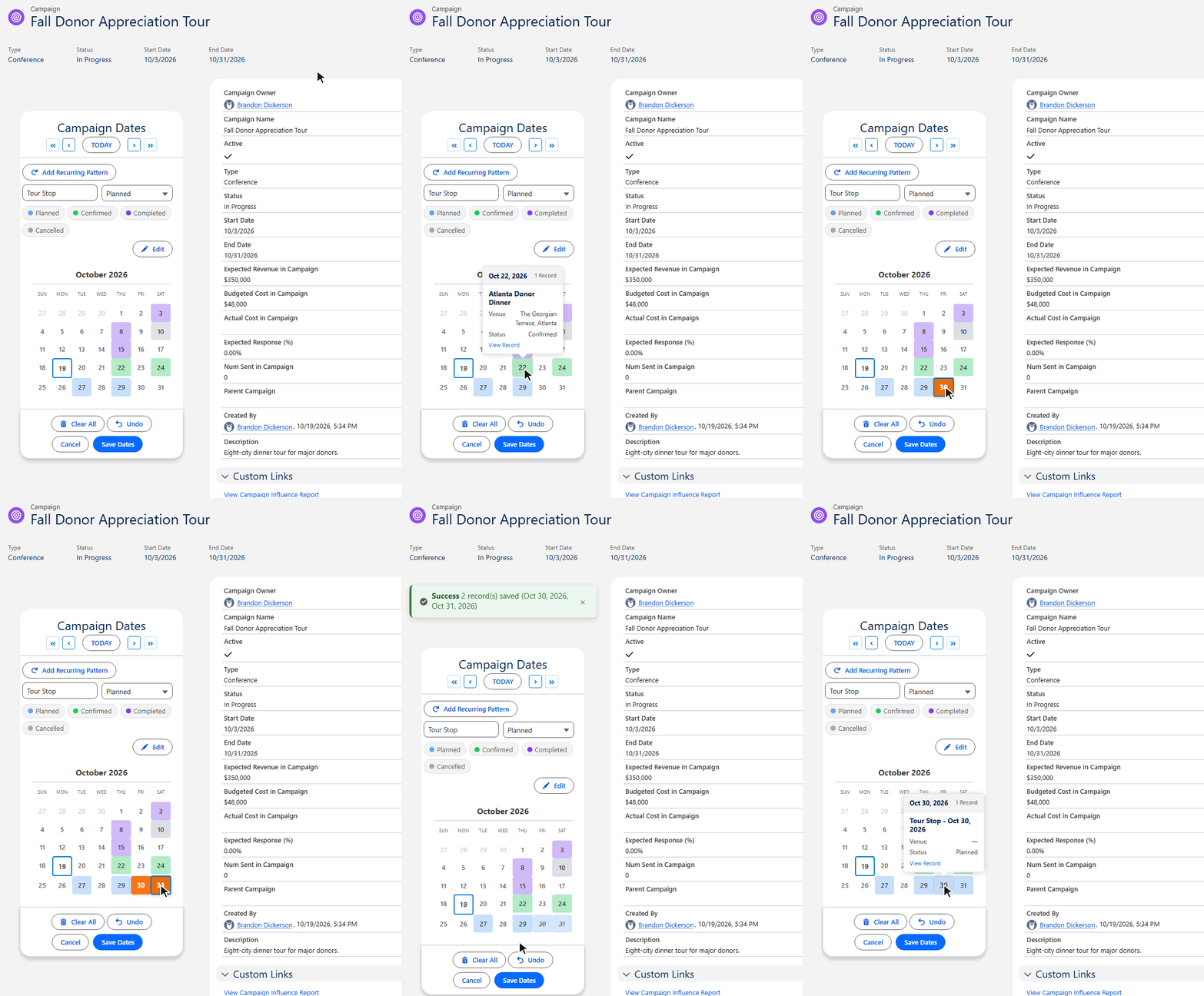
O MultiDatePick coloca um calendário na página de registro da campanha. Clique nos dias, salve, e cada um vira um registro filho próprio, vinculado à campanha e colorido por status. Funciona em campanhas do mesmo jeito que em qualquer objeto: por configuração. Sem Apex.
O que você ganha na página da campanha
Todas as datas de relance
Todas as datas da campanha aparecem no calendário quando o registro abre. Nenhuma lista relacionada para rolar.
Cores de status
Planned, Confirmed, Completed, Cancelled: cada status tem sua cor, e os botões acima do calendário filtram por status.
Detalhes ao passar o mouse
Aponte para uma data para ver o registro por trás dela, como o nome da parada, o local e o status, com um link para abri-lo.
Padrões recorrentes
Toda terça durante oito semanas é um padrão e um clique. Prático para séries de webinars e cronogramas de envio.
Modo de edição
Selecione várias datas e mude o status, mova para outro dia ou exclua de uma só vez.
Registros de verdade
Cada data é um registro filho com um campo lookup para a campanha. Crie relatórios, monte fluxos e compartilhe como qualquer outro registro.
Configure em três passos
Os componentes não dependem de objeto. Eles não sabem nem se importam se o pai é uma campanha; só precisam de um objeto filho onde salvar e de um campo lookup que aponte de volta. Essa é toda a integração.
- Crie o objeto filho. No Gerenciador de objetos, crie um objeto personalizado como Campaign Date. Dê a ele um campo lookup para Campanha e um campo de data. Adicione uma lista de opções de status (Planned, Confirmed, Completed, Cancelled) e os campos de detalhe que quiser ver ao passar o mouse, como Venue.
- Execute o Assistente de Configuração. Abra a guia do Assistente de Configuração do MultiDatePick e configure o componente Dates. Escolha Campaign Date como objeto, o campo lookup de campanha como campo de relacionamento e o seu campo de data. Em Status & Exibição, escolha o campo de status, uma cor por valor e os campos ao passar o mouse. Salve a configuração com um nome como
Campaign_Dates. - Coloque o componente na página da campanha. Abra qualquer campanha, clique em Editar página, arraste o componente Dates do MultiDatePick para o layout e informe o nome da configuração em Config Name. Salve e ative. Agora toda campanha tem o seu calendário.
Precisa de horários além dos dias, como um webinar às 11:00 e uma reprise às 15:00? Use o componente Date Time e adicione campos de hora inicial e final ao objeto filho. Os passos são os mesmos.
Prefere um fluxo de tela?
A mesma configuração funciona dentro do Flow. Adicione o componente Dates a uma tela e defina Config Name; todas as definições vêm da configuração, sem caixas de seleção para marcar no Flow Builder. Passe o Id da campanha em Parent Record Id e o próprio componente salva os registros filhos. Deixe em branco se preferir percorrer a saída Selected Dates com um loop e criar os registros do seu jeito. O artigo sobre várias datas em um fluxo de tela mostra os dois padrões.
O que as equipes acompanham nas campanhas
Tudo o que uma campanha faz em mais de um dia cabe no mesmo objeto filho:
As configurações que a definem
Cada um é um campo no Assistente de Configuração e uma propriedade do componente, então nada aqui exige código:
| Configuração | O que faz | Nome da API |
|---|---|---|
| Objeto Relacionado (Child Object API Name) | O objeto filho onde cada data é salva, como Campaign_Date__c. | relatedObjectApiName |
| Campo de Relacionamento (Relationship Field API Name) | O campo lookup nesse objeto que aponta para Campanha. O componente o preenche a partir da página de registro. | relationshipFieldApiName |
| Campo de Data (Date Field API Name) | O campo de data que guarda cada dia escolhido. | dateFieldApiName |
| Campo de Status e Cores de Status de Reserva (Status Field and Status Colors) | A lista de opções de status e uma cor por valor, como Confirmed:#22C55E. | statusField, statusColors |
| Campos ao Passar o Mouse (Hover Popover Fields) | Os campos exibidos quando você aponta para uma data, como nome, local e status. | hoverFields |
| Mostrar Padrão Recorrente (Show Recurring Pattern Button) | Mostra o botão Adicionar Padrão Recorrente para repetições semanais ou mensais. | showRecurringPattern |
| Ativar Modo de Edição (Enable Edit Mode) | Mostra o botão Editar para mudar o status, mover ou excluir várias datas de uma vez. | enableEditMode |
| Nome da Configuração (Config Name) | A configuração salva pelo Assistente de Configuração. Defina esta e deixe o resto em branco. | configName |
Perguntas frequentes
Uma campanha do Salesforce pode ter várias datas?
Uma campanha padrão tem uma Data de início e uma Data de término. Para acompanhar cada dia de uma turnê, uma série de webinars ou um programa de voluntariado, crie um pequeno objeto filho com um campo lookup para Campanha e coloque o componente Dates do MultiDatePick na página de registro da campanha. Cada data em que você clica é salva como um registro filho próprio.
Preciso de Apex ou de um desenvolvedor para adicionar datas às campanhas?
Não. O objeto filho e seus campos são criados com cliques no Gerenciador de objetos, o Assistente de Configuração grava a configuração do calendário e o componente entra na página pelo Lightning App Builder. Não há código específico de campanha para escrever ou instalar.
Onde ficam armazenadas as datas da campanha?
No seu próprio objeto personalizado, por exemplo Campaign Date, com um registro por data e um campo lookup para a campanha. São registros comuns do Salesforce, então modos de exibição de lista, relatórios, fluxos e compartilhamento funcionam neles normalmente.
Cada data da campanha pode ter seu próprio status?
Sim. Adicione uma lista de opções com valores como Planned, Confirmed, Completed e Cancelled, escolha uma cor para cada valor, e o calendário pinta cada data com a cor do seu status. O Modo de Edição permite selecionar várias datas e mudar o status, movê-las ou excluí-las de uma só vez.
Posso usar em um fluxo de tela em vez da página de registro?
Sim. Adicione o componente Dates a uma tela de fluxo e defina Config Name com a configuração salva no Assistente de Configuração. Passe o Id da campanha em Parent Record Id e o próprio componente salva os registros filhos, ou deixe em branco e percorra a saída Selected Dates com um loop.
Todas as datas da campanha, na própria campanha.
Clique em datas na demo ao vivo, ou comece com uma configuração pronta da Config Library.
- US$ 20/usuário/mês, todos os recursos
- Teste grátis de 30 dias, sem cartão
- 100% nativo do Salesforce
- Sem Apex
- Em breve no Salesforce AppExchange