
Salesforce Campaign की तारीखें: इवेंट का हर दिन एक कैलेंडर पर
Campaign में एक शुरुआती तारीख और एक अंतिम तारीख होती है। आपके टूर, वेबिनार सीरीज़ या वॉलंटियर प्रोग्राम में कई होती हैं। इन सबको Campaign रिकॉर्ड पर रखें, हर एक स्थिति वाला असली रिकॉर्ड, बिना Apex लिखे।
"Salesforce Campaign में एक से ज़्यादा तारीख कैसे जोड़ें?" "रोडशो का हर पड़ाव कहाँ ट्रैक करें?" "कौन-से वेबिनार सत्र पक्के हैं?" Campaign को सिर्फ़ इतना पता होता है कि वह कब शुरू और कब खत्म होता है। बीच का सब कुछ किसी स्प्रेडशीट या लंबे विवरण फ़ील्ड में पहुँच जाता है।
MultiDatePick, Campaign रिकॉर्ड पेज पर एक कैलेंडर लगाता है। दिनों पर क्लिक करें, सहेजें, और हर दिन Campaign से जुड़ा अपना अलग child रिकॉर्ड बन जाता है, स्थिति के रंग में। यह Campaign पर ठीक वैसे ही काम करता है जैसे किसी भी ऑब्जेक्ट पर: कॉन्फ़िगरेशन से। Apex की ज़रूरत नहीं।
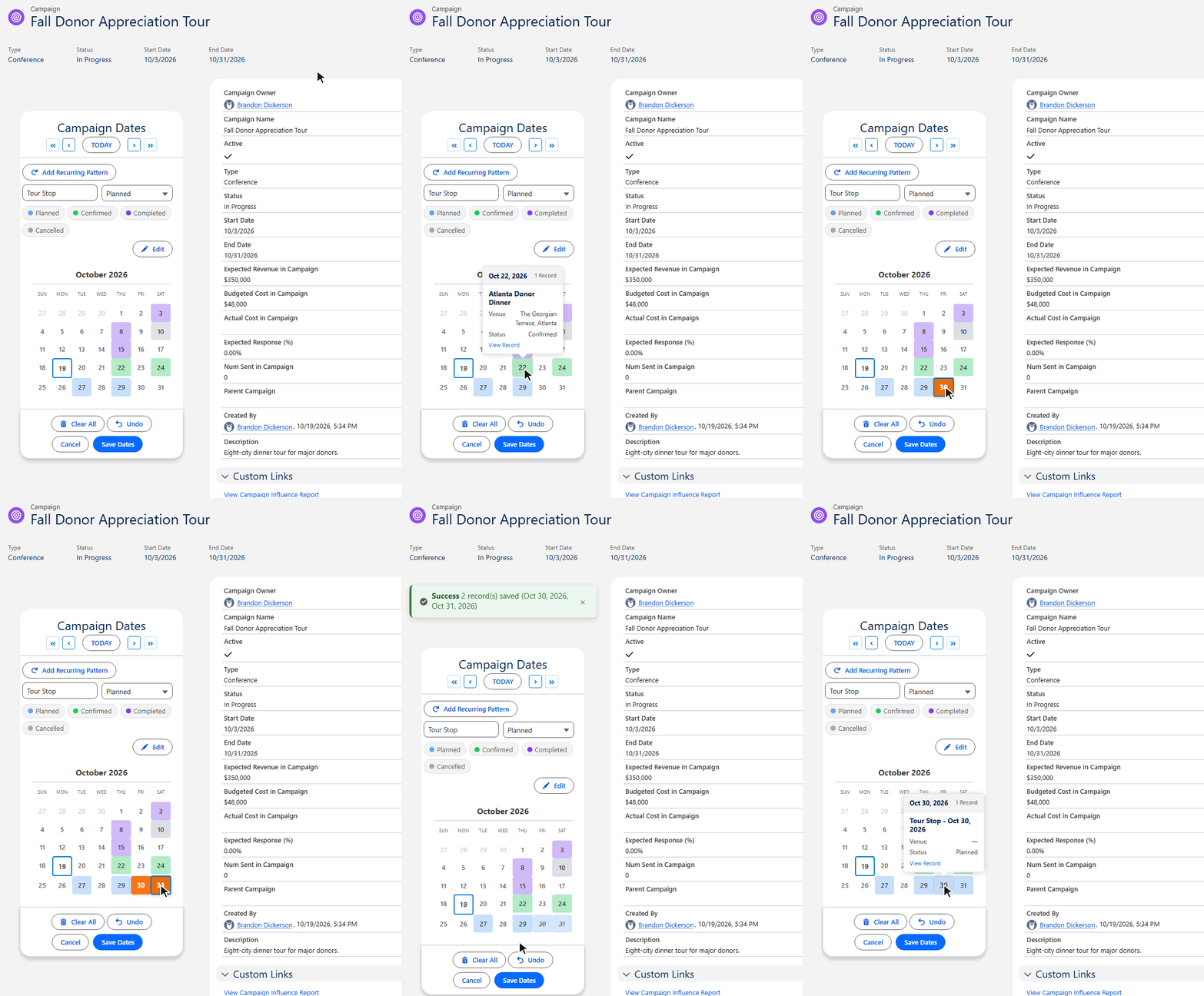
Campaign पेज पर आपको क्या मिलता है
हर तारीख एक नज़र में
रिकॉर्ड खुलते ही Campaign की सारी तारीखें कैलेंडर पर लोड हो जाती हैं। स्क्रॉल करने के लिए कोई related list नहीं।
स्थिति के रंग
Planned, Confirmed, Completed, Cancelled: हर स्थिति का अपना रंग, और कैलेंडर के ऊपर के पिल स्थिति के हिसाब से फ़िल्टर करते हैं।
होवर पर विवरण
किसी तारीख पर पॉइंटर ले जाएँ और उसके पीछे का रिकॉर्ड देखें, जैसे पड़ाव का नाम, जगह और स्थिति, खोलने के लिंक के साथ।
आवर्ती पैटर्न
आठ सप्ताह तक हर मंगलवार, एक पैटर्न और एक क्लिक। वेबिनार सीरीज़ और ईमेल भेजने के शेड्यूल के लिए बढ़िया।
संपादन मोड
कई तारीखें चुनें, फिर एक ही बार में उनकी स्थिति बदलें, उन्हें दूसरे दिन पर ले जाएँ, या हटाएँ।
असली रिकॉर्ड
हर तारीख Campaign के lookup वाला एक child रिकॉर्ड है। उस पर रिपोर्ट बनाएँ, Flow बनाएँ, किसी भी दूसरे रिकॉर्ड की तरह शेयर करें।
तीन स्टेप में सेट करें
कंपोनेंट किसी एक ऑब्जेक्ट से बँधे नहीं हैं। उन्हें न पता है, न फ़र्क पड़ता है कि parent एक Campaign है; उन्हें बस सहेजने के लिए एक child ऑब्जेक्ट और वापस इशारा करने वाला एक lookup चाहिए। बस इतना ही इंटीग्रेशन है।
- child ऑब्जेक्ट बनाएँ। Object Manager में Campaign Date जैसा एक कस्टम ऑब्जेक्ट बनाएँ। उसमें Campaign का एक Lookup फ़ील्ड और एक Date फ़ील्ड रखें। एक Status picklist (Planned, Confirmed, Completed, Cancelled) जोड़ें, और होवर पर जो विवरण फ़ील्ड चाहिए, जैसे Venue।
- Setup Wizard चलाएँ। MultiDatePick Setup Wizard टैब खोलें और Dates कंपोनेंट कॉन्फ़िगर करें। ऑब्जेक्ट के रूप में Campaign Date, relationship फ़ील्ड के रूप में Campaign lookup और अपना Date फ़ील्ड चुनें। स्थिति और प्रदर्शन (Status & Display) पर स्थिति फ़ील्ड, हर मान का एक रंग और होवर फ़ील्ड चुनें। कॉन्फ़िगरेशन को
Campaign_Datesजैसे नाम से सहेजें। - कंपोनेंट को Campaign पेज पर लगाएँ। कोई भी Campaign खोलें, Edit Page पर क्लिक करें, MultiDatePick Dates कंपोनेंट को लेआउट पर ड्रैग करें और Config Name में कॉन्फ़िगरेशन का नाम डालें। सहेजें और Activate करें। अब हर Campaign का अपना कैलेंडर है।
दिनों के साथ समय भी चाहिए, जैसे 11:00 बजे का वेबिनार और 3:00 बजे उसका दोहराव? उसकी जगह Date Time कंपोनेंट इस्तेमाल करें और child ऑब्जेक्ट में Start और End Time फ़ील्ड जोड़ें। स्टेप वही रहते हैं।
Screen Flow पसंद है?
वही कॉन्फ़िगरेशन Flow के अंदर भी काम करता है। Dates कंपोनेंट को किसी स्क्रीन में जोड़ें और Config Name सेट करें; हर सेटिंग कॉन्फ़िगरेशन से आती है, Flow Builder में कोई चेकबॉक्स सेट नहीं करना पड़ता। Campaign Id को Parent Record Id में पास करें और कंपोनेंट child रिकॉर्ड खुद सहेजता है। अगर आप Selected Dates आउटपुट पर loop चलाकर अपने तरीके से रिकॉर्ड बनाना चाहें, तो इसे खाली छोड़ें। Screen Flow में कई तारीखें वाली पोस्ट दोनों तरीके विस्तार से बताती है।
टीमें Campaign पर क्या ट्रैक करती हैं
Campaign जो भी काम एक से ज़्यादा दिन करता है, वह इसी child ऑब्जेक्ट में आ जाता है:
इसे आकार देने वाली सेटिंग्स
हर एक Setup Wizard का एक फ़ील्ड और कंपोनेंट की एक प्रॉपर्टी है, इसलिए यहाँ कोड की ज़रूरत नहीं:
| सेटिंग | यह क्या करता है | API नाम |
|---|---|---|
| चाइल्ड ऑब्जेक्ट API नाम (Child Object API Name) | वह child ऑब्जेक्ट जिसमें हर तारीख सहेजी जाती है, जैसे Campaign_Date__c। | relatedObjectApiName |
| संबंध फ़ील्ड API नाम (Relationship Field API Name) | उस ऑब्जेक्ट का वह lookup जो Campaign की ओर इशारा करता है। कंपोनेंट इसे रिकॉर्ड पेज से भरता है। | relationshipFieldApiName |
| दिनांक फ़ील्ड API नाम (Date Field API Name) | वह Date फ़ील्ड जिसमें हर चुना गया दिन रहता है। | dateFieldApiName |
| स्थिति फ़ील्ड और स्थिति रंग (Status Field and Status Colors) | स्थिति का picklist और हर मान का एक रंग, जैसे Confirmed:#22C55E। | statusField, statusColors |
| होवर फ़ील्ड (Hover Popover Fields) | किसी तारीख पर पॉइंटर ले जाने पर दिखने वाले फ़ील्ड, जैसे नाम, जगह और स्थिति। | hoverFields |
| आवर्ती पैटर्न बटन दिखाएँ (Show Recurring Pattern Button) | साप्ताहिक या मासिक सिलसिलों के लिए आवर्ती पैटर्न जोड़ें बटन दिखाता है। | showRecurringPattern |
| संपादन मोड सक्षम करें (Enable Edit Mode) | कई तारीखों की स्थिति एक साथ बदलने, उन्हें खिसकाने या हटाने के लिए Edit बटन दिखाता है। | enableEditMode |
| Config Name | Setup Wizard का सहेजा कॉन्फ़िगरेशन। इसे सेट करें और बाकी खाली छोड़ें। | configName |
लोग अक्सर पूछते हैं
क्या Salesforce Campaign की कई तारीखें हो सकती हैं?
स्टैंडर्ड Campaign में एक Start Date और एक End Date होती है। किसी टूर, वेबिनार सीरीज़ या वॉलंटियर प्रोग्राम का हर दिन ट्रैक करने के लिए, Campaign के lookup वाला एक छोटा child ऑब्जेक्ट जोड़ें और Campaign रिकॉर्ड पेज पर MultiDatePick Dates कंपोनेंट लगाएँ। आप जिस भी तारीख पर क्लिक करते हैं, वह अपने अलग child रिकॉर्ड के रूप में सहेजी जाती है।
क्या Campaign में तारीखें जोड़ने के लिए Apex या डेवलपर चाहिए?
नहीं। child ऑब्जेक्ट और उसके फ़ील्ड Object Manager में पॉइंट-एंड-क्लिक से बनते हैं, Setup Wizard कैलेंडर का कॉन्फ़िगरेशन लिखता है, और कंपोनेंट Lightning App Builder में पेज पर लगता है। Campaign के लिए अलग से कोई कोड लिखना या इंस्टॉल नहीं करना पड़ता।
Campaign की तारीखें कहाँ सहेजी जाती हैं?
आपके अपने कस्टम ऑब्जेक्ट में, जैसे Campaign Date, जिसमें हर तारीख का एक रिकॉर्ड और Campaign का lookup होता है। ये सामान्य Salesforce रिकॉर्ड हैं, इसलिए list view, रिपोर्ट, Flow और sharing इन पर हमेशा की तरह काम करते हैं।
क्या Campaign की हर तारीख की अपनी स्थिति हो सकती है?
हाँ। Planned, Confirmed, Completed और Cancelled जैसा एक picklist जोड़ें, हर मान के लिए एक रंग चुनें, और कैलेंडर हर तारीख को उसकी स्थिति के रंग में दिखाता है। संपादन मोड में आप कई तारीखें चुनकर एक ही बार में उनकी स्थिति बदल सकते हैं, उन्हें खिसका सकते हैं या हटा सकते हैं।
क्या मैं इसे रिकॉर्ड पेज की जगह स्क्रीन फ़्लो (Screen Flow) में इस्तेमाल कर सकता हूँ?
हाँ। Dates कंपोनेंट को Flow स्क्रीन में जोड़ें और Config Name में वह कॉन्फ़िगरेशन डालें जो आपने Setup Wizard में सहेजा था। Campaign Id को Parent Record Id में पास करें और कंपोनेंट child रिकॉर्ड खुद सहेजता है, या इसे खाली छोड़ें और Selected Dates आउटपुट पर loop चलाएँ।
Campaign की हर तारीख, Campaign पर ही।
लाइव डेमो में तारीखों पर क्लिक करें, या Config Library के किसी तैयार कॉन्फ़िगरेशन से शुरू करें।
- $20/यूज़र/माह, हर फ़ीचर
- 30 दिन का फ़्री ट्रायल, कार्ड नहीं
- 100% नेटिव Salesforce
- कोई Apex नहीं
- जल्द ही Salesforce AppExchange पर