
Salesforce कैलेंडर के पाँच व्यू, एक ही कंपोनेंट में
लोग शेड्यूलिंग के जो सवाल असल में पूछते हैं, उनमें से आधे के लिए महीने का ग्रिड सही आकार ही नहीं है। हमने चार और व्यू क्यों जोड़े, और उनमें से चुनना दोबारा बनाने के बजाय एक कॉन्फ़िग फ़ील्ड कैसे बन गया, यह रहा।
हर कैलेंडर महीने के ग्रिड से शुरू होता है, क्योंकि यह शब्द सुनते ही यही तस्वीर बनती है। फिर लोग ऐसे सवाल पूछने लगते हैं जिनका जवाब ग्रिड नहीं दे पाता। "गुरुवार दोपहर कौन खाली है?" "क्या अगले सप्ताह Room 4 पूरा बुक है?" "कौन-सा टेक्नीशियन क्षमता से ज़्यादा भरा है?" यह सारा डेटा ग्रिड में है, बस उसे ढूँढना पड़ता है।
MultiDatePick अब उन्हीं रिकॉर्ड को पाँच तरीकों से दिखाता है। एक कंपोनेंट, फ़ील्ड मैपिंग का एक सेट, सहेजने का एक रास्ता, और एक View सेटिंग जो लेआउट बदल देती है।

पाँच व्यू, और हर एक किस सवाल का जवाब देता है
हर व्यू एक सवाल के लिए बना है। नीचे वही रिकॉर्ड, बस उस सवाल के हिसाब से दिखाए गए।
14 तारीख को क्या है?
एक बार में एक महीना, हर दिन पर उस दिन की बुकिंग की स्थिति का रंग। जिन दिनों में कई स्थितियाँ हों, उन पर हर स्थिति दिखती है। यही डिफ़ॉल्ट है, और ज़्यादातर मामलों में अब भी सही जवाब।
इंटरैक्टिव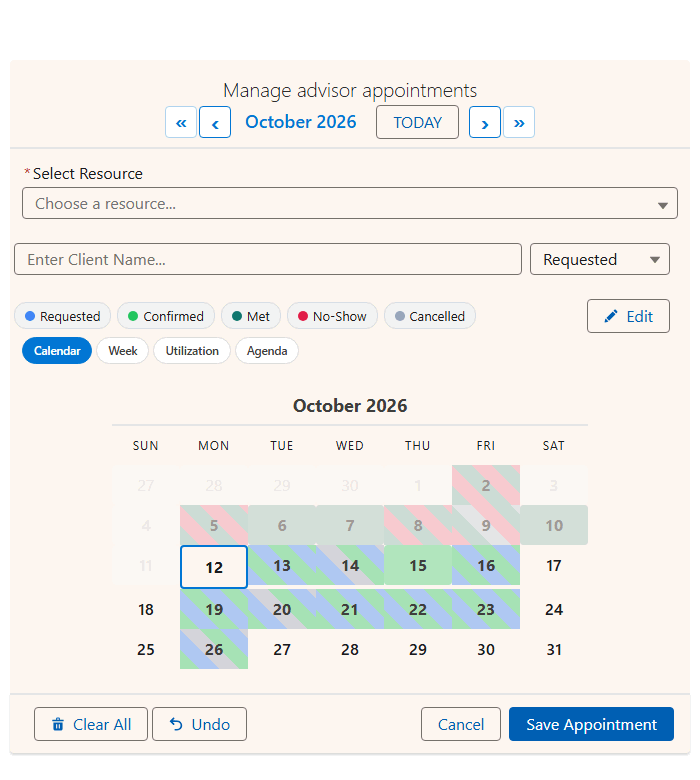
कौन-सा संसाधन खाली है, और कब?
किनारे पर संसाधन, ऊपर तारीखें। तीन दिन की बुकिंग एक ही बार के रूप में दिखती है, ओवरलैप होने वाली बुकिंग अलग-अलग लेन में आ जाती हैं, और क्षमता पट्टी बताती है कि हर दिन कितना भरा है। एक दिन से पूरे महीने तक ज़ूम करें, और किसी बार को ड्रैग करके खिसकाएँ या बढ़ाएँ। टाइमलाइन व्यू के बारे में और जानें।
इंटरैक्टिव
गुरुवार दोपहर 2 बजे कौन खाली है?
आड़े में सात दिन, खड़े में व्यावसायिक घंटे, और हर बुकिंग अपनी असली अवधि जितनी बड़ी। ओवरलैप होने वाली बुकिंग अपने-अपने स्थिति रंग में अगल-बगल दिखती हैं, और उनके पास की पट्टी खाली रहती है ताकि आप एक और जोड़ सकें।
इंटरैक्टिव
कौन क्षमता से अधिक बुक है?
हर संसाधन की हर दिन की बुकिंग, क्षमता के मुकाबले, एक नीले स्केल पर। ओवरबुक दिनों पर नारंगी घेरा, और एक संयुक्त पंक्ति पूरी टीम का जोड़ दिखाती है। किसी भी सेल पर क्लिक करें और उस संसाधन का सप्ताह खुल जाता है। उपयोग हीटमैप के बारे में और जानें।
केवल पढ़ने के लिए
आगे क्या है?
अगले 60 दिनों की एक सीधी सूची, तारीख के अनुसार समूहों में, आपके चुने हुए समय, स्थिति और फ़ील्ड के साथ। फ़ोन पर और शिफ़्ट हैंडओवर में आसानी से पढ़ी जाती है।
केवल पढ़ने के लिए
उपयोग और एजेंडा जानबूझकर केवल पढ़ने के लिए हैं: ये बुकिंग लेने के बजाय एक सवाल का जवाब देते हैं। बाकी तीन पूरी तरह इंटरैक्टिव हैं।
पाँच व्यू, बुकिंग की एक ही परिभाषा
आम तौर पर यह कहानी एक दूसरे कंपोनेंट पर खत्म होती है: उसके अपने फ़ील्ड, अपना सेव लॉजिक, अपने बग। यहाँ पाँचों व्यू वही रिकॉर्ड, वही फ़ील्ड मैपिंग से पढ़ते हैं, टकराव के वही नियम और वही अवरुद्ध तारीखें मानते हैं, और सहेजने के एक ही रास्ते से लिखते हैं। कैलेंडर से टाइमलाइन पर जाने से बुकिंग का मतलब नहीं बदल सकता, क्योंकि बुकिंग की परिभाषा एक ही है।
इसे दो सेटिंग नियंत्रित करती हैं:
दृश्य (View)
कंपोनेंट किस लेआउट में खुलता है: कैलेंडर, टाइमलाइन, सप्ताह, उपयोग या एजेंडा।
उपलब्ध दृश्य (Available Views)
स्विचर में कौन-से व्यू मिलेंगे। पाँचों देने के लिए इसे खाली छोड़ें, या इसे उन दो तक सीमित करें जो इस पेज पर काम के हैं।
इस तरह एक कंपोनेंट तीन अलग टूल बन जाता है। रिक्रूटर का इंटरव्यू शेड्यूलिंग पेज सप्ताह व्यू में खुलता है, क्योंकि इंटरव्यू दिन के समय का मामला है। फ़ैसिलिटी मैनेजर का Room Booking पेज कैलेंडर में खुलता है, साथ में टाइमलाइन और उपयोग, क्योंकि रूम क्षमता का मामला हैं। दीवार पर लगी स्क्रीन एजेंडा में खुलती है और उसमें लिखने लायक कुछ भी नहीं होता।
हर प्लेसमेंट के लिए व्यू चुनें
पूरे org के लिए एक कैलेंडर सेटिंग लगभग बेकार है, क्योंकि एक कंपनी एक ही सवाल नहीं पूछती। सेल्स को अगला सप्ताह चाहिए। ऑपरेशंस को अगली तिमाही। शिफ़्ट मैनेजर को आज, घंटे के हिसाब से। फ़ाइनेंस को उपयोग का आँकड़ा।
व्यू कंपोनेंट के हर प्लेसमेंट पर अलग सेट होता है। MultiDatePick को चार रिकॉर्ड पेज, एक Flow स्क्रीन, एक होम पेज और एक पब्लिक Experience Cloud साइट पर लगाएँ, और हर जगह उन्हीं ऑब्जेक्ट का अलग व्यू हो सकता है। न दूसरा इंस्टॉल, न सिंक में रखने को फ़ील्ड मैपिंग।
टाइमलाइन की अपनी दो सेटिंग हैं:
| सेटिंग | यह क्या करता है | API नाम |
|---|---|---|
| टाइमलाइन अवधि (Timeline Window (Days)) | स्क्रीन पर एक साथ कितने दिन दिखें। डिफ़ॉल्ट 14 है। पूरे महीने के कॉलम में हर बुकिंग लगभग बीस पिक्सेल चौड़ी रह जाती है और हर लेबल कट जाता है, इसलिए यह विंडो व्यू को पढ़ने लायक रखने के लिए है। पूरा महीना चाहिए तो इसे 0 करें। | timelineWindowDays |
| व्यू में अधिकतम संसाधन (Max View Resources) | संसाधनों की कितनी पंक्तियाँ दिखें, सबसे व्यस्त पहले। अस्सी रूम की सूची से व्यू दीवार जैसा नहीं बनता। | maxViewResources |
जब किसी संसाधन की कई बुकिंग ओवरलैप होती हैं, तो उसकी पंक्ति गिनती के साथ एक पट्टी में सिमट जाती है, और क्लिक करने पर हर बुकिंग की अपनी लेन में खुल जाती है। कितना घना दिखे, यह यूज़र तय करता है, डेटा उस पर थोपता नहीं।

संसाधन lookup को User पर लगाएँ, और यह लोगों की शेड्यूलिंग बन जाता है
संसाधन lookup किसी भी ऑब्जेक्ट पर लग सकता है। Rooms से रूम बुकिंग मिलती है। Equipment से चेकआउट। इसे User पर लगाएँ और ऊपर का हर व्यू स्टाफ़िंग टूल बन जाता है: टाइमलाइन रोस्टर है, सप्ताह शिफ़्ट ग्रिड है, उपयोग टीम क्षमता डैशबोर्ड है। मैनेजर "कौन क्षमता से ज़्यादा भरा है" रूम से कहीं ज़्यादा लोगों के बारे में पूछते हैं।
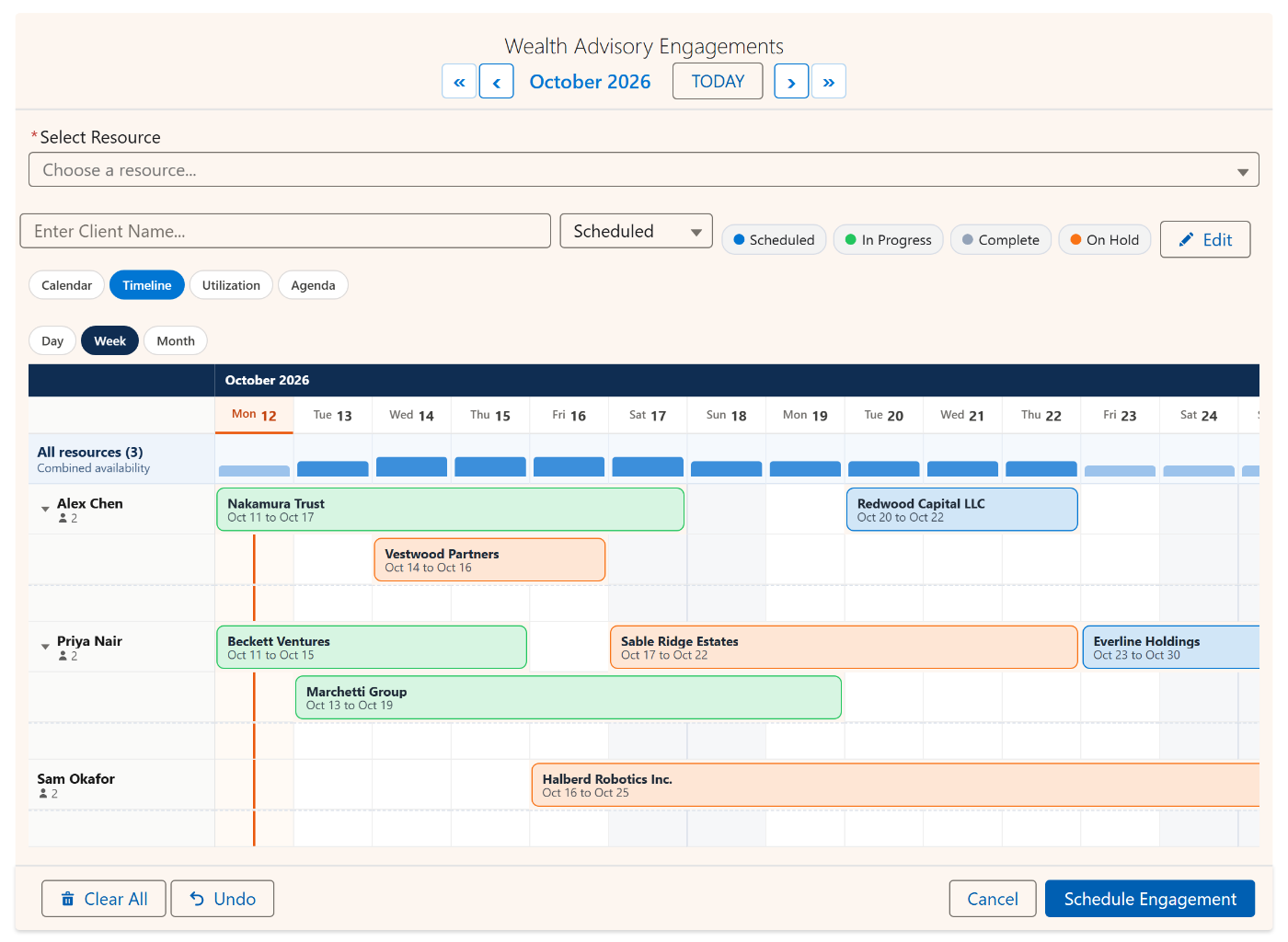
लाइब्रेरी में ठीक इसी के लिए दो तैयार कॉन्फ़िग हैं: टीम क्षमता योजना, जो उपयोग हीटमैप में खुलता है, और स्टाफ़ शिफ़्ट रोस्टर, जो टाइमलाइन में खुलता है। दोनों User को संसाधन के रूप में इस्तेमाल करते हैं।
लाइब्रेरी का हर कॉन्फ़िग अब पहले से चुने हुए व्यू के साथ आता है
डिफ़ॉल्ट व्यू चुनना सोच-समझ का मामला है, और किसी का चुना हुआ कॉपी करना खुद चुनने से आसान है। इसलिए Config Library का हर कॉन्फ़िग अब डिफ़ॉल्ट व्यू और स्विचर सूची दोनों तय करता है, इस हिसाब से कि वह कॉन्फ़िग असल में किस काम का है:
इनमें से कोई भी इम्पोर्ट करें, फ़ील्ड के नाम अपने स्कीमा के हिसाब से बदलें, और व्यू का चुनाव साथ ही आ जाता है।
एक कंपोनेंट। पाँच व्यू। कोई दूसरा इंस्टॉल नहीं।
लाइव डेमो में पाँचों व्यू के बीच स्विच करें, या Config Library में देखें कि हर स्थिति किस व्यू में खुलती है।
- $20/यूज़र/माह, हर फ़ीचर
- 30 दिन का फ़्री ट्रायल, कार्ड नहीं
- 100% नेटिव Salesforce
- कोई Apex नहीं
- जल्द ही Salesforce AppExchange पर