
Salesforce टाइमलाइन व्यू: हर संसाधन एक स्क्रीन पर
किनारे पर रूम, लोग, उपकरण या प्रोजेक्ट, ऊपर तारीखें, और हर बुकिंग एक बार के रूप में। किसी भी Salesforce ऑब्जेक्ट के लिए संसाधन टाइमलाइन, बिना कोड के सेट।
"अगले मंगलवार कौन-सा रूम खाली है?" "इस हफ़्ते टीम में किसके पास समय है?" "वैन कब लौटेगी?" ये सब कई दिनों में फैले कई संसाधनों के सवाल हैं, और महीने का कैलेंडर इनका जवाब एक बार में एक संसाधन के हिसाब से देता है। टाइमलाइन एक नज़र में जवाब देती है।
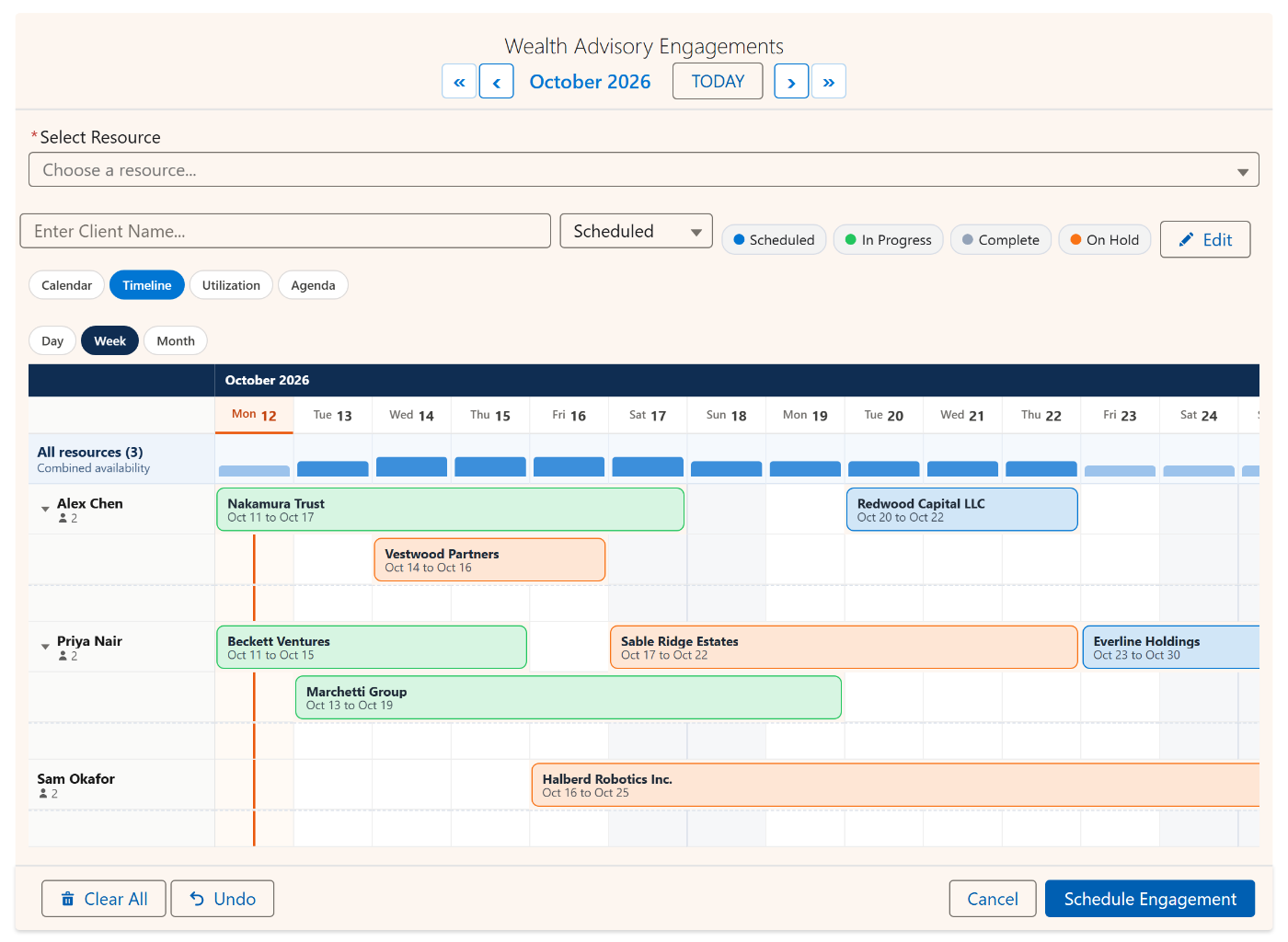
MultiDatePick का टाइमलाइन व्यू हर संसाधन को उसकी अपनी पंक्ति में और हर बुकिंग को ऐसे बार में रखता है जो ठीक उतना लंबा है जितनी बुकिंग चलती है। यह आपके अपने Salesforce ऑब्जेक्ट पढ़ता है, कंपोनेंट के बाकी हिस्सों के ही रास्ते से सहेजता है, और किसी भी जगह लगाने के लिए बस एक कॉन्फ़िगरेशन फ़ील्ड की दूरी पर है।

टाइमलाइन वह क्या करती है जो कैलेंडर नहीं कर सकता
हर बुकिंग का एक बार
सोमवार से शुक्रवार तक चलने वाली बुकिंग एक लगातार बार है, इसलिए उसकी लंबाई एक नज़र में दिखती है।
ओवरलैप के लिए लेन
किसी संसाधन की ओवरलैप होने वाली बुकिंग अलग-अलग लेन में रखी जाती हैं। व्यस्त दिन एक गिनती में सिमट जाता है, जिसे आप वहीं खोल सकते हैं।
क्षमता पट्टी
हर समूह के ऊपर की पट्टी दिखाती है कि संसाधनों की संयुक्त क्षमता के मुकाबले हर दिन कितना भरा है।
दिन, सप्ताह और महीना ज़ूम
आज के लिए घंटे, योजना के लिए दो सप्ताह, लंबे नज़रिए के लिए एक महीना। इनके बीच बस एक क्लिक।
ड्रैग करके रीशेड्यूल करें
बार को खिसकाकर बुकिंग आगे-पीछे करें, किनारा खींचकर उसे बढ़ाएँ। छोड़ते ही सहेजा जाता है और वहीं रहता है जहाँ आपने रखा।
ग्रिड से ही बुक करें
किसी संसाधन की पंक्ति में खाली दिनों पर ड्रैग करके उन्हें चुनें, फिर बुक करें। पंक्ति अपने आप संसाधन चुन लेती है।
ड्रैग करके रीशेड्यूल करें, खींचकर बढ़ाएँ
योजनाएँ बदलती हैं, और किसी एक को बदलने के लिए रिकॉर्ड खोलना, दो तारीख फ़ील्ड एडिट करना और सहेजना नहीं पड़ना चाहिए। टाइमलाइन पर आप बार को पकड़ते हैं। उसका दायाँ किनारा खींचें और बुकिंग लंबी हो जाती है; बीच से पकड़ें और वह दूसरे दिनों पर खिसक जाती है। ड्रैग करते समय बार वे तारीखें दिखाता है जिन पर वह पहुँचेगा, छोड़ते ही सहेजा जाता है, और थोड़ी देर हाइलाइट के साथ अपनी लेन में रहता है ताकि आप ठीक-ठीक देख सकें कि क्या बदला।

Day ज़ूम पर जाएँ और कॉलम घंटे बन जाते हैं। तब यही तरीके बुकिंग के आरंभ और अंत समय को खिसकाते और बढ़ाते हैं, इसलिए देर तक चली मीटिंग को ठीक करने के लिए बस एक ड्रैग चाहिए।
क्षमता, एक नज़र में
पंक्तियों के ऊपर एक क्षमता पट्टी हर दिन को इस हिसाब से रंगती है कि संसाधनों की संयुक्त क्षमता का कितना हिस्सा बुक है, ताकि भीड़ वाले सप्ताह किसी के पूछने से पहले ही दिख जाएँ। पंक्तियों को किसी picklist या lookup (बिल्डिंग, टीम, क्षेत्र) के हिसाब से समूहों में रखें, और हर समूह को अपनी पट्टी मिलती है। जब एक संसाधन की एक ही दिन कई बुकिंग हों, तो वे अलग-अलग लेन में रखी जाती हैं; जिस दिन कुछ से ज़्यादा हों, वह एक गिनती में सिमट जाता है जो क्लिक करने पर वहीं खुल जाती है।

Salesforce टाइमलाइन कौन इस्तेमाल करता है
संसाधन कोई भी ऑब्जेक्ट हो सकता है, इसलिए यही व्यू बहुत अलग-अलग टीमों के काम आता है:
इसे आकार देने वाली सेटिंग्स
इनमें से हर एक कंपोनेंट की एक प्रॉपर्टी और Setup Wizard का एक फ़ील्ड है, इसलिए यहाँ कोड की ज़रूरत नहीं:
| सेटिंग | यह क्या करता है | API नाम |
|---|---|---|
| दृश्य (View) | टाइमलाइन पर खोलने के लिए timeline सेट करें, या स्विचर में देने के लिए इसे Available Views (उपलब्ध दृश्य) में शामिल करें। | view |
| टाइमलाइन ज़ूम (Timeline Zoom) | किस ज़ूम पर खुले: day (बाएँ से दाएँ घंटे), week या month। यूज़र पिल से बदलते हैं। | timelineZoom |
| टाइमलाइन अवधि (Timeline Window (Days)) | एक साथ स्क्रीन पर कितने दिन दिखें। डिफ़ॉल्ट दो सप्ताह है; पूरे महीने के कॉलम तंग हो जाते हैं। | timelineWindowDays |
| टाइमलाइन समूहन फ़ील्ड (Timeline Group By Field) | संसाधन का कोई picklist या lookup जो पंक्तियों को खुलने-बंद होने वाले शीर्षकों के नीचे समूहों में रखता है, हर एक की अपनी क्षमता पट्टी के साथ। | timelineGroupByField |
| व्यू में अधिकतम संसाधन (Max View Resources) | सिर्फ़ इतनी पंक्तियाँ दिखाएँ, सबसे व्यस्त पहले। बाकी सब फिर भी क्षमता में गिने जाते हैं। | maxViewResources |
| संसाधन पंक्तियाँ (Resource Rows) | हर संसाधन दिखाएँ, या सिर्फ़ वे जिनकी इस अवधि में बुकिंग है। | resourceViewFilter |
| क्षमता फ़ील्ड (Capacity Field) | संसाधन का एक संख्या फ़ील्ड। क्षमता पट्टी और लेन की गिनती इसी के हिसाब से चलती है। | capacityField |
| संपादन मोड सक्षम करें (Enable Edit Mode) | बुकिंग को ड्रैग करके खिसकाने और बढ़ाने, और Edit पैनल से एक साथ कई एडिट करने की सुविधा चालू करता है। | enableEditMode |
लोग अक्सर पूछते हैं
क्या Salesforce में संसाधनों के लिए टाइमलाइन व्यू है?
आपके अपने ऑब्जेक्ट के लिए स्टैंडर्ड Lightning कंपोनेंट के रूप में नहीं। Salesforce के कैलेंडर एक व्यक्ति के इवेंट दिखाते हैं, और Gantt जैसे चार्ट के लिए आम तौर पर प्रोजेक्ट के लिए बना कोई ऐड-ऑन चाहिए। MultiDatePick एक संसाधन टाइमलाइन जोड़ता है जो किसी भी कस्टम या स्टैंडर्ड ऑब्जेक्ट को पढ़ती है: बुकिंग वाला ऑब्जेक्ट और संसाधन वाला ऑब्जेक्ट चुनें, और हर संसाधन एक पंक्ति बन जाता है।
क्या मैं टाइमलाइन पर बुकिंग को ड्रैग करके रीशेड्यूल कर सकता हूँ?
हाँ। संपादन मोड चालू हो, तो बार को बीच से पकड़कर दूसरे दिनों पर ले जाएँ, या किसी किनारे को पकड़कर उसका आरंभ या अंत बदलें। ड्रैग करते समय बार अपनी नई तारीखें दिखाता है और छोड़ते ही सहेजा जाता है। Day ज़ूम में यही तरीके बुकिंग के आरंभ और अंत समय को खिसकाते और बढ़ाते हैं।
क्या पंक्तियाँ रूम की जगह लोग हो सकते हैं?
हाँ। संसाधन कोई भी ऑब्जेक्ट हो सकता है, User भी। इसे User पर सेट करें और टाइमलाइन स्टाफ़ रोस्टर बन जाती है: हर व्यक्ति एक पंक्ति, उनकी शिफ़्ट, विज़िट या असाइनमेंट बार के रूप में।
संसाधनों की लंबी सूची को पंक्तियों की दीवार बनने से कैसे रोकें?
Max View Resources सेट करें ताकि सिर्फ़ सबसे व्यस्त पंक्तियाँ दिखें, Timeline Group By Field से पंक्तियों को किसी picklist या lookup के हिसाब से समूहों में रखें, और चुनें कि पंक्तियों में सारे संसाधन दिखें या सिर्फ़ बुकिंग वाले। हर संसाधन फिर भी क्षमता में गिना जाता है; ये सेटिंग सिर्फ़ यह बदलती हैं कि क्या दिखे।
क्या टाइमलाइन Experience Cloud साइट और रिकॉर्ड पेज पर काम करती है?
हाँ। यह उसी कंपोनेंट के पाँच व्यू में से एक है, इसलिए जहाँ कंपोनेंट चलता है वहाँ यह भी चलती है: रिकॉर्ड पेज, ऐप और होम पेज, Flow स्क्रीन और Experience Cloud साइट।
आपके पहले से मौजूद ऑब्जेक्ट के लिए संसाधन टाइमलाइन।
लाइव डेमो में टाइमलाइन पर कोई बुकिंग ड्रैग करें, या Config Library में रूम, वाहन और रोस्टर के तैयार कॉन्फ़िगरेशन देखें।
- $20/यूज़र/माह, हर फ़ीचर
- 30 दिन का फ़्री ट्रायल, कार्ड नहीं
- 100% नेटिव Salesforce
- कोई Apex नहीं
- जल्द ही Salesforce AppExchange पर