
Salesforce 时间轴视图:所有资源尽在一屏
会议室、人员、设备或项目纵向排列,日期横向展开,每个预订画成一整条横条。适用于任意 Salesforce 对象的资源时间轴,无需代码即可设置。
“下周二哪间会议室有空?”“这周团队里谁还有余力?”“那辆货车什么时候回来?”这些问题都涉及多个资源、多个日期,而月历一次只能回答一个资源。时间轴一眼就能给出答案。
MultiDatePick 的时间轴视图让每个资源占一行,每个预订画成一条横条,长度与预订时长完全一致。它读取您自己的 Salesforce 对象,与组件的其他部分走同一条保存路径,只需一个配置字段就能用在任何放置位置。

时间轴能做到而日历做不到的事
每个预订一条横条
从周一持续到周五的预订是一整条连续的横条,持续多久一眼可见。
重叠时分道显示
同一资源上重叠的预订分道堆叠。繁忙的日期折叠为一个数字,可原地展开。
容量条
每组上方有一条容量条,显示每天相对于这些资源合计容量的占用程度。
日、周、月缩放
看今天就按小时展开,做计划看两周,看长期就看一个月。单击即可切换。
拖动改期
滑动横条即可移动,拉动边缘即可拉长。松开即保存,并停留在您放下的位置。
直接在网格上预订
在某个资源所在行上拖过空白日期将其选中,然后预订。行本身就替您选好了资源。
拖动改期,拉伸延长
计划总会变,而改一次计划不该意味着要打开记录、修改两个日期字段再保存。在时间轴上,您只需抓住横条。拉动右边缘,预订就延长;抓住中间,它就滑到其他日期。拖动时横条会显示它将落在哪些日期,松开的一刻立即保存,并留在原来的分道中短暂高亮,让您清楚看到改了什么。

切换到日缩放,列就变成了小时。这时同样的操作会移动和拉长预订的开始和结束时间,会议超时了,拖一下就能改好。
容量一目了然
在各行上方,容量条按资源合计容量的已预订比例为每天着色,不用等别人问,最紧张的几周就显现出来了。按选项列表或查找字段(楼宇、团队、区域)对行分组,每组都有自己的容量条。当一个资源在同一天有多个预订时,它们会分道堆叠;预订较多的日期会折叠为一个数字,单击即可原地展开。

哪些团队在用 Salesforce 时间轴
资源可以是任意对象,所以同一个视图适合截然不同的团队:
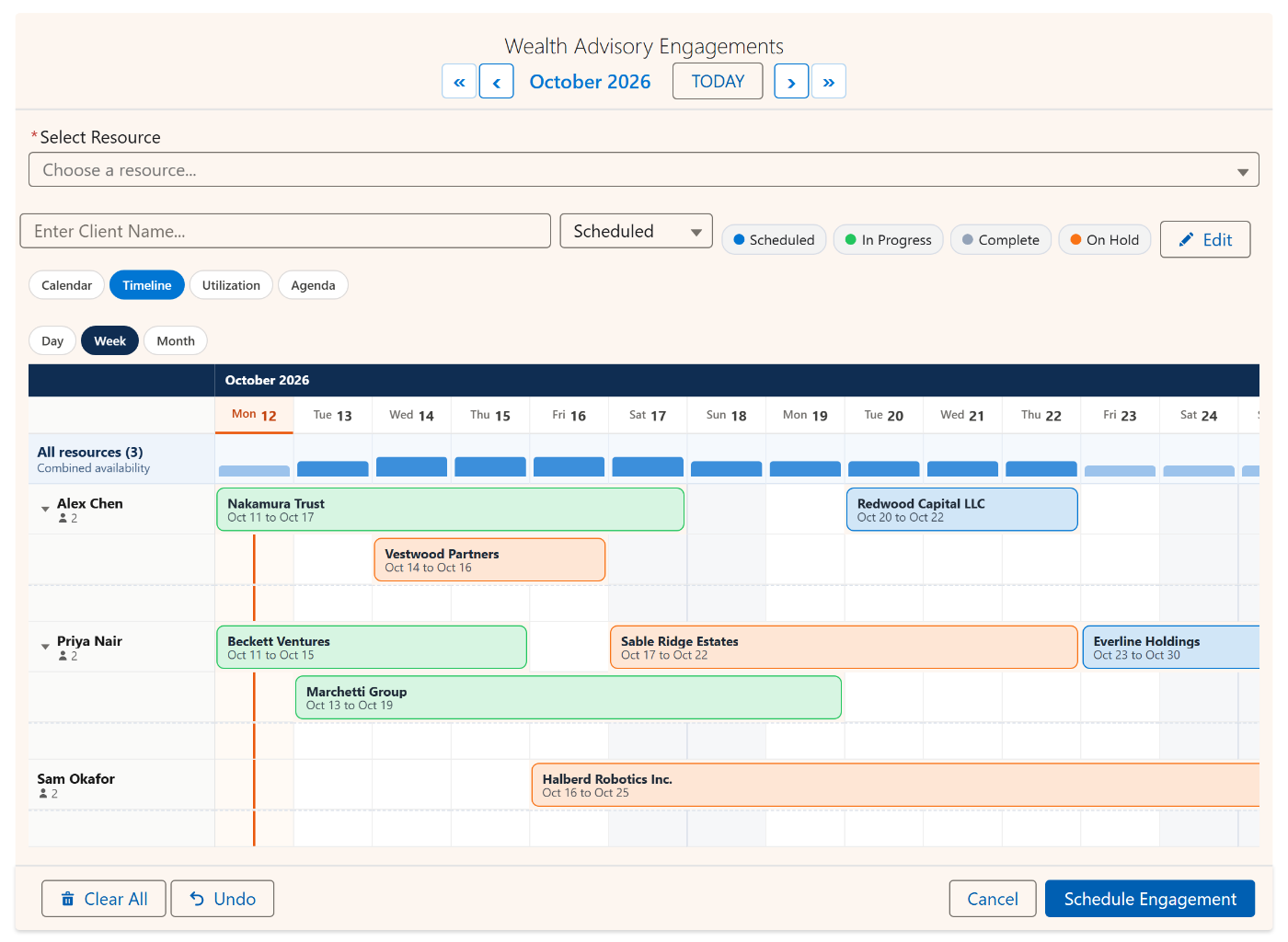
决定其行为的设置
以下每一项都是组件上的一个属性,也是设置向导中的一个字段,因此这里没有任何内容需要代码:
| 设置项 | 作用 | API 名称 |
|---|---|---|
| 视图(View) | 设为 timeline 即默认打开时间轴视图,或将其列入 Available Views(可用视图),在视图切换器中提供。 | view |
| 时间轴缩放(Timeline Zoom) | 默认打开的缩放级别:day(按小时展开)、week 或 month。用户可通过标签切换。 | timelineZoom |
| 时间轴窗口(天)(Timeline Window (Days)) | 屏幕上同时显示多少天。默认两周;一整月的列会显得拥挤。 | timelineWindowDays |
| 时间轴分组依据(Timeline Group By Field) | 资源上的选项列表或查找字段,用于把行分组到可折叠的标题下,每组都有自己的容量条。 | timelineGroupByField |
| 视图中最大资源数(Max View Resources) | 只绘制这么多行,最忙的排在前面。所有资源仍会计入容量。 | maxViewResources |
| 资源行(Resource Rows) | 显示所有资源,或只显示在时间窗口内有预订的资源。 | resourceViewFilter |
| 容量字段 | 资源上的数字字段。容量条和分道数都以它为基准。 | capacityField |
| 启用编辑模式(Enable Edit Mode) | 开启拖动移动和拉长预订,以及通过编辑面板批量编辑。 | enableEditMode |
常见问题
Salesforce 有资源时间轴视图吗?
对于您自己的对象,没有标准的 Lightning 组件可用。Salesforce 中的日历只显示一个人的活动,甘特图通常意味着要另装一个面向项目的附加产品。MultiDatePick 增加了一个可读取任意自定义或标准对象的资源时间轴:选择存放预订的对象和存放资源的对象,每个资源就成为一行。
可以在时间轴上拖动预订来改期吗?
可以。开启编辑模式后,抓住横条中间可将其移到其他日期,抓住任一边缘可修改开始或结束日期。拖动时横条会显示新的日期,松开即保存。在日缩放下,同样的操作会移动和拉长预订的开始和结束时间。
行可以是人员而不是会议室吗?
可以。资源可以是任意对象,包括 User。让资源指向 User,时间轴就成了员工排班表:每个人一行,其班次、拜访或任务显示为横条。
资源很多时,如何避免满屏都是行?
设置 Max View Resources 只绘制最忙的若干行,用 Timeline Group By Field 按选项列表或查找字段把行分组,并选择行显示所有资源还是只显示有预订的资源。所有资源仍会计入容量;这些设置只改变绘制的内容。
时间轴能在 Experience Cloud 站点和记录页面上使用吗?
能。它是同一组件中的五种视图之一,所以组件能运行的地方它都能运行:记录页面、应用程序页面和主页、Flow 屏幕以及 Experience Cloud 站点。
为您现有的对象打造资源时间轴。
在在线演示中拖动时间轴上的预订,或在 Config Library 中浏览适用于会议室、车队和排班表的现成配置。
- $20/用户/月,全部功能
- 30 天免费试用,无需信用卡
- 100% Salesforce 原生
- 无需 Apex
- 即将登陆 Salesforce AppExchange