
La vue Chronologie dans Salesforce : toutes les ressources sur un seul écran
Salles, personnes, matériel ou projets sur le côté, dates en haut, et chaque réservation dessinée en une seule barre. Une chronologie des ressources pour n'importe quel objet Salesforce, configurée sans code.
« Quelle salle est libre mardi prochain ? » « Qui dans l'équipe a de la disponibilité cette semaine ? » « Quand la camionnette revient-elle ? » Chacune de ces questions porte sur de nombreuses ressources et de nombreux jours, et un calendrier mensuel y répond une ressource à la fois. Une chronologie y répond d'un seul coup d'œil.
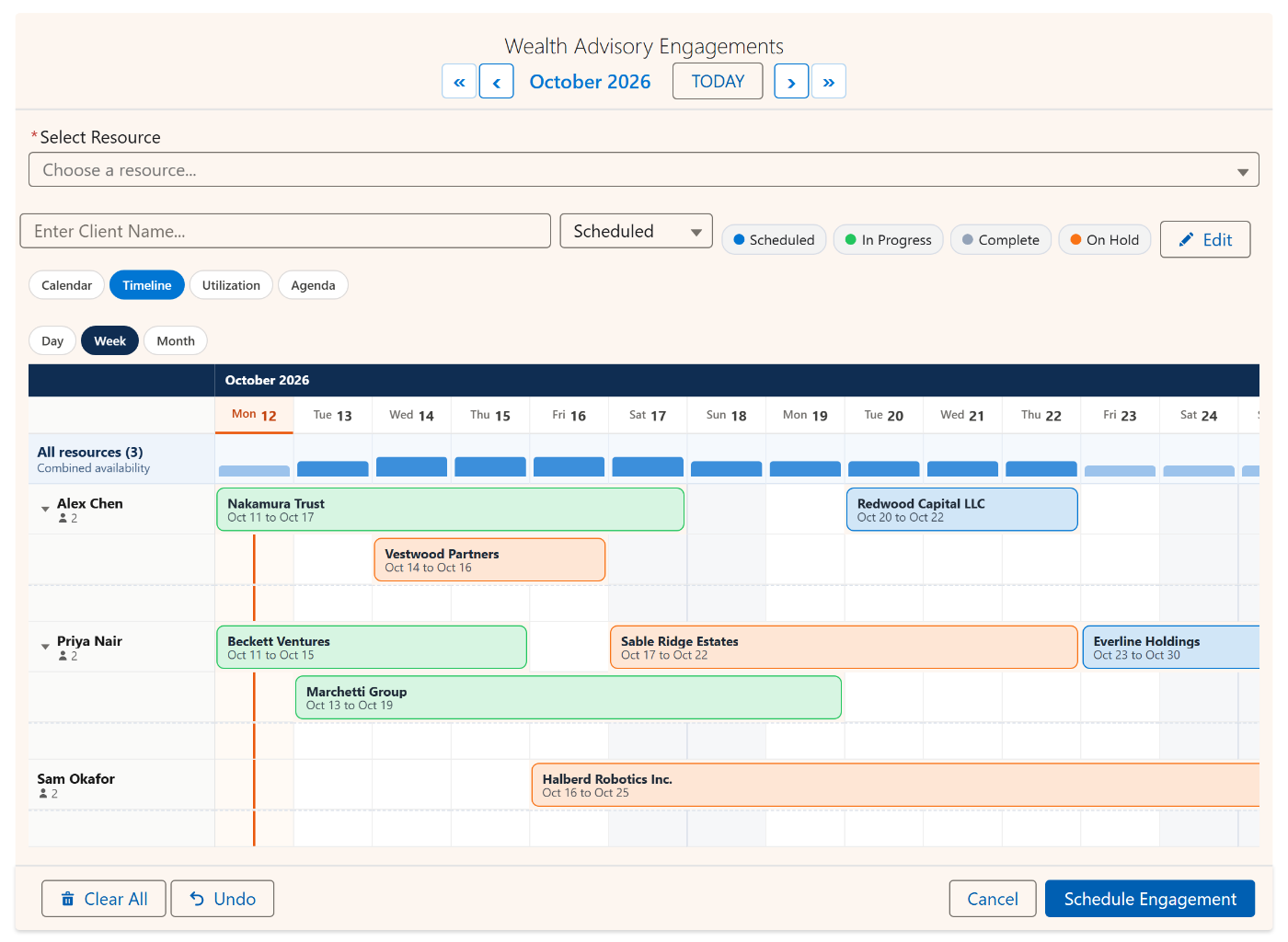
La vue Chronologie de MultiDatePick place chaque ressource sur sa propre ligne et chaque réservation sur une barre qui dure exactement aussi longtemps que la réservation. Elle lit vos propres objets Salesforce, enregistre par le même chemin que le reste du composant et s'active sur n'importe quel emplacement avec un seul paramètre.

Ce que la chronologie fait et qu'un calendrier ne sait pas faire
Une barre par réservation
Une réservation du lundi au vendredi forme une seule barre continue : sa durée se voit d'un coup d'œil.
Des couloirs pour les chevauchements
Les réservations qui se chevauchent sur une ressource s'empilent en couloirs. Une journée chargée se replie en un compteur que vous dépliez sur place.
Bande de capacité
Une bande au-dessus de chaque groupe montre le remplissage de chaque jour par rapport à la capacité combinée des ressources.
Zoom Jour, Semaine et Mois
Les heures pour aujourd'hui, deux semaines pour planifier, un mois pour la vue d'ensemble. Un clic pour passer de l'un à l'autre.
Glisser pour replanifier
Faites glisser une barre pour la déplacer, tirez un bord pour l'étirer. Elle s'enregistre au relâchement et reste là où vous l'avez posée.
Réserver depuis la grille
Faites glisser sur des jours vides de la ligne d'une ressource pour les sélectionner, puis réservez. La ligne choisit la ressource pour vous.
Glisser pour replanifier, étirer pour prolonger
Les plans changent, et en changer un ne devrait pas obliger à ouvrir un enregistrement, modifier deux champs date et enregistrer. Sur la chronologie, vous attrapez la barre. Tirez son bord droit et la réservation dure plus longtemps ; attrapez le milieu et elle glisse vers d'autres jours. La barre affiche les dates où elle va atterrir pendant le glissement, s'enregistre dès que vous relâchez et reste dans son couloir avec un bref surlignage pour que vous voyiez exactement ce qui a changé.

Passez en zoom Jour et les colonnes deviennent des heures. Les mêmes gestes déplacent et étirent alors les heures de début et de fin d'une réservation : une réunion qui déborde se corrige d'un seul glissement.
La capacité visible d'un coup d'œil
Au-dessus des lignes, une bande de capacité colore chaque jour selon la part réservée de la capacité combinée des ressources : les semaines chargées ressortent avant que quiconque pose la question. Regroupez les lignes par une liste de sélection ou une référence (bâtiment, équipe, région) et chaque groupe a sa propre bande. Quand une ressource a plusieurs réservations le même jour, elles s'empilent en couloirs ; au-delà de quelques-unes, la journée se replie en un compteur qui se déplie sur place au clic.

Qui utilise une chronologie dans Salesforce
La ressource peut être n'importe quel objet : la même vue convient à des équipes très différentes.
Les paramètres qui le façonnent
Chacun est une propriété du composant et un champ de l'assistant de configuration ; rien ici ne demande de code :
| Paramètre | Rôle | Nom d'API |
|---|---|---|
| Vue (View) | Réglez sur timeline pour ouvrir sur cette vue, ou ajoutez-la à Available Views (Vues disponibles) pour la proposer dans le sélecteur de vues. | view |
| Zoom de la chronologie (Timeline Zoom) | Le zoom à l'ouverture : day (les heures en colonnes), week ou month. Les utilisateurs changent avec les pastilles. | timelineZoom |
| Fenêtre de la chronologie, en jours (Timeline Window (Days)) | Le nombre de jours affichés à la fois. Deux semaines par défaut ; un mois entier de colonnes devient vite serré. | timelineWindowDays |
| Timeline Group By Field | Une liste de sélection ou une référence sur la ressource qui regroupe les lignes sous des en-têtes repliables, chacun avec sa propre bande de capacité. | timelineGroupByField |
| Nombre max. de lignes de ressources (Max View Resources) | N'afficher que ce nombre de lignes, les plus chargées d'abord. Tout compte toujours dans la capacité. | maxViewResources |
| Lignes de ressources (Resource Rows) | Afficher toutes les ressources, ou seulement celles qui ont des réservations dans la période. | resourceViewFilter |
| Champ Capacité (Capacity Field) | Un nombre sur la ressource. La bande de capacité et le nombre de couloirs s'y réfèrent. | capacityField |
| Activer le mode édition (Enable Edit Mode) | Active le glisser pour déplacer et étirer les réservations, ainsi que les modifications en masse depuis le panneau Modifier. | enableEditMode |
Questions fréquentes
Salesforce a-t-il une vue chronologie pour les ressources ?
Pas sous forme de composant Lightning standard pour vos propres objets. Les calendriers Salesforce montrent les événements d'une seule personne, et un diagramme de Gantt passe en général par une extension conçue pour les projets. MultiDatePick ajoute une chronologie des ressources qui lit n'importe quel objet standard ou personnalisé : choisissez l'objet qui contient les réservations et celui qui contient les ressources, et chaque ressource devient une ligne.
Peut-on faire glisser les réservations sur la chronologie pour les replanifier ?
Oui. Avec le Mode édition activé, attrapez le milieu d'une barre pour la déplacer sur d'autres jours, ou l'un de ses bords pour changer son début ou sa fin. La barre affiche ses nouvelles dates pendant le glissement et s'enregistre dès que vous relâchez. En zoom Jour, les mêmes gestes déplacent et étirent les heures de début et de fin de la réservation.
Les lignes peuvent-elles être des personnes plutôt que des salles ?
Oui. La ressource peut être n'importe quel objet, y compris User. Faites-la pointer sur User et la chronologie devient un planning du personnel : chaque personne est une ligne, ses gardes, visites ou missions sont des barres.
Comment éviter qu'une longue liste de ressources devienne un mur de lignes ?
Réglez Max View Resources pour n'afficher que les lignes les plus chargées, regroupez les lignes sous une liste de sélection ou une référence avec Timeline Group By Field, et choisissez si les lignes montrent toutes les ressources ou seulement celles qui ont des réservations. Chaque ressource compte toujours dans la capacité ; ces paramètres ne changent que l'affichage.
La chronologie fonctionne-t-elle sur les sites Experience Cloud et les pages d'enregistrement ?
Oui. C'est l'une des cinq vues du même composant : elle fonctionne partout où le composant fonctionne, sur les pages d'enregistrement, les pages d'application et d'accueil, les écrans de flux et les sites Experience Cloud.
Une chronologie des ressources pour les objets que vous avez déjà.
Faites glisser une réservation sur la chronologie dans la démo en direct, ou parcourez les configurations prêtes à l'emploi pour les salles, les flottes et les plannings dans la Config Library.
- $20/utilisateur/mois, toutes les fonctionnalités
- Essai gratuit de 30 jours, sans carte
- 100 % natif Salesforce
- Sans Apex
- Bientôt disponible sur Salesforce AppExchange