
Réservation de salles : le calendrier de réservation de salles de réunion pour Salesforce
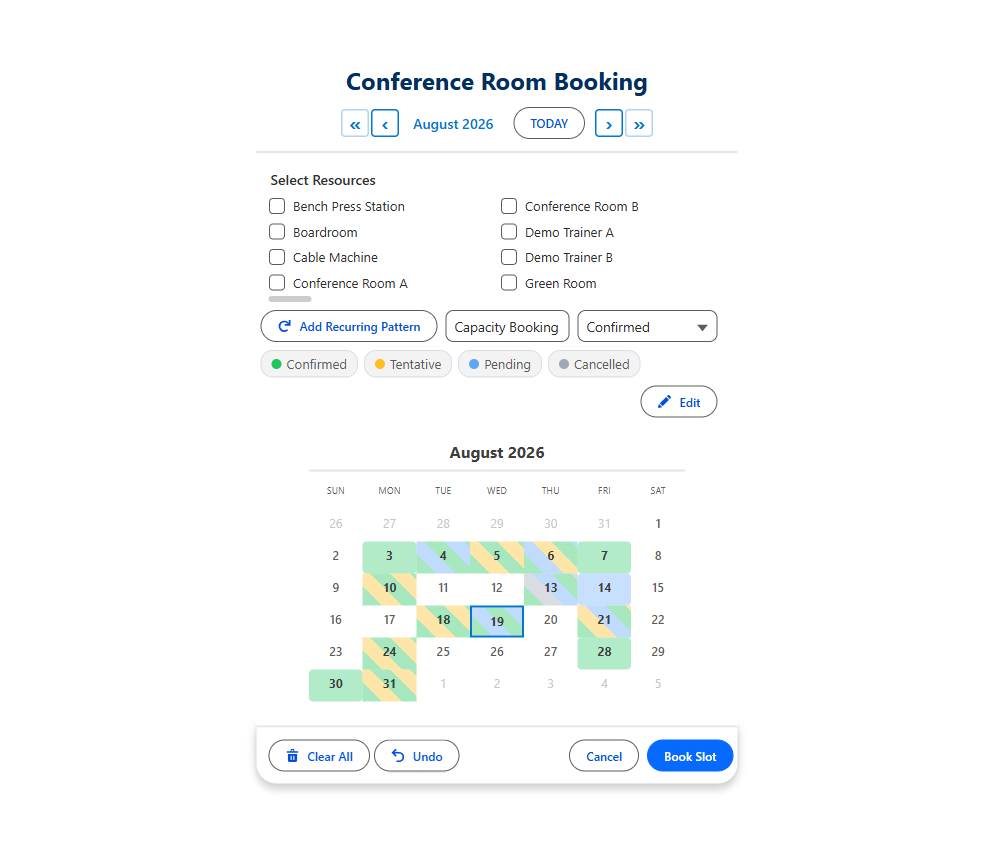
Salles de réunion et postes de travail, réservés dans Salesforce. Voyez toutes les salles d'un coup, choisissez les jours et les créneaux libres, et enregistrez. Aucune double réservation.
Ou essayez la démo en direct maintenant, sans connexion →
Réservez un créneau dans la démo en direct
La démo réserve des conseillers sur un site Salesforce public. Les salles utilisent le même composant Booking, avec la salle comme ressource.
Réserver une salle de réunion dans Salesforce en quatre clics
Vos salles sont déjà des enregistrements. MultiDatePick en fait un calendrier de réservation, et chaque réservation est enregistrée sur votre propre objet.
- 1Choisir une salle
- 2Choisir un ou plusieurs jours
- 3Cliquer sur les créneaux libres
- 4Réserver : enregistrements créés
| Besoin | Salesforce standard | Avec MultiDatePick |
|---|---|---|
| Une salle, quatre après-midi | Quatre enregistrements à la main | Quatre clics, un seul enregistrement |
| Est-elle libre ? | Lancer d'abord un rapport | Créneaux pris sur la grille |
| Salle ouverte de 09:00 à 17:00 | Rien n'empêche 19:00 | Horaires lus sur la salle |
| Une formation qui exige trois salles | Trois réservations | Cocher trois salles, réserver une fois |
| Fermée pour maintenance | Une note quelque part | Le jour est grisé |
| Nettoyage entre deux réunions | Le groupe suivant arrive en plein ménage | Battement réservé après chaque réservation |
| Réservée un an à l'avance | Des réservations que personne n'utilise | Réservation jusqu'à N jours à l'avance |
Un calendrier de planning pour toutes les salles à la fois
Au-delà de trois ou quatre salles, une grille mensuelle n'aide plus. Changez de vue et les mêmes réservations répondent aux questions des services généraux.




Quatre-vingts salles ? Max View Resources dessine d'abord les salles les plus chargées, et Timeline Window (Days) fixe le nombre de jours affichés à l'écran (14 par défaut).
Pour aller plus loin : la vue chronologie de Salesforce et la heatmap d'occupation.
Réservation de postes de travail dans Salesforce : le même composant
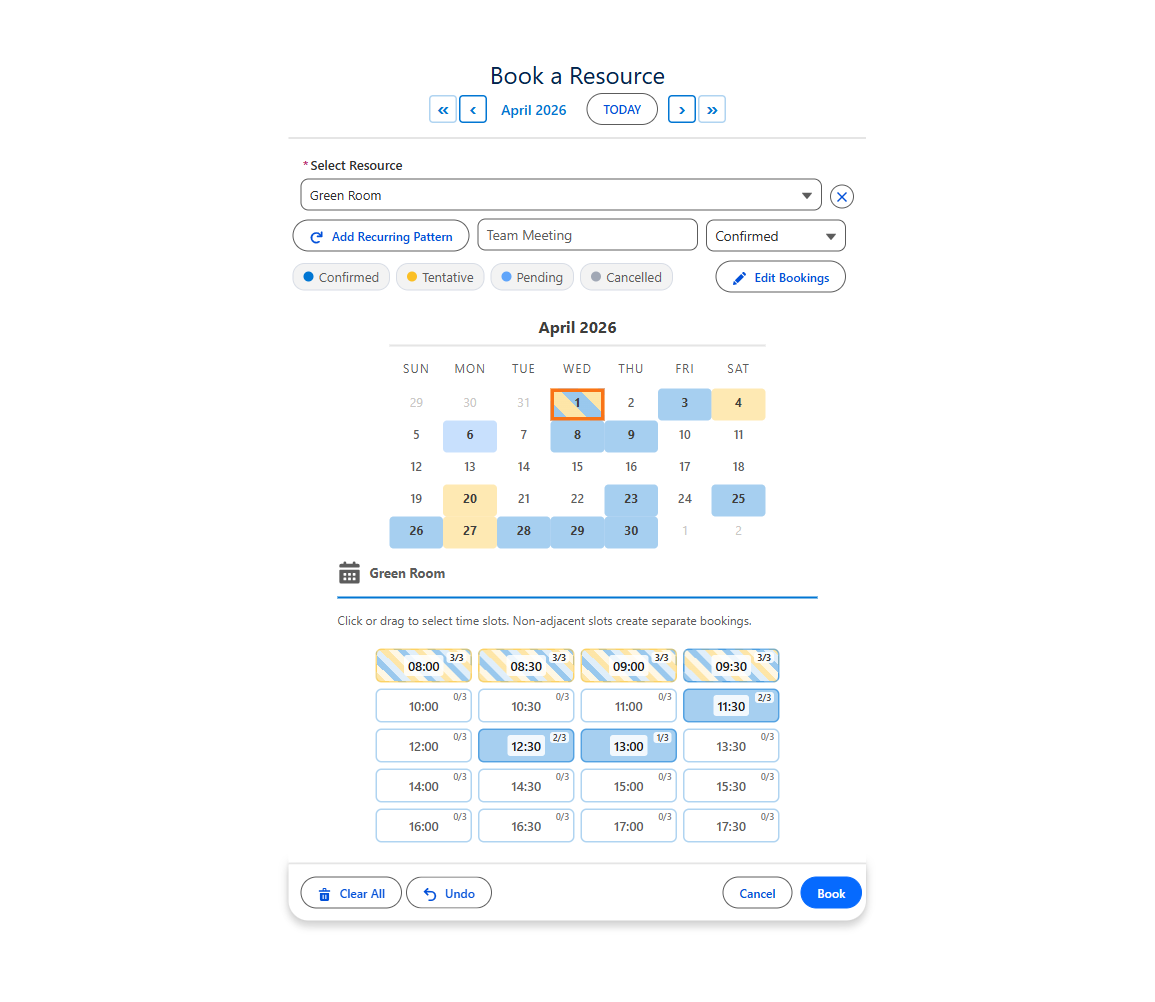
Une salle de réunion accepte une réservation par créneau. Une zone de postes en accepte plusieurs. Un seul paramètre fait la différence.
- Une réservation par créneau
- Conflict Behavior : Bloquer
- Créneaux horaires dans les horaires de la salle
- Plusieurs salles réservées à la fois
- Champ de capacité sur la zone
- Badges en temps réel du type 3/8
- Mode journée entière, sans grille horaire
- Se ferme quand la zone est complète

Partir d'une configuration
La Config Library propose plus de 40 configurations prêtes à l'emploi. Importez-en une dans l'assistant de configuration, associez vos propres objets dans des listes déroulantes, et enregistrez.
Réservation de salles de réunion
Des salles avec capacité en temps réel et couleurs de statut.
- Conflict Behavior (Comportement en cas de conflit)Bloquer
- Time Slot Interval30 minutes
- Ignored StatusesCancelled
- Available Views (Vues disponibles)Calendrier, Chronologie, Semaine, Occupation
Réservation de bureaux en flex office
Des postes à la journée, avec les places restantes par zone.
- Disable Time Slot GridActivé
- Capacity Field (Champ Capacité)Places de la zone
- Show Availability CountActivé
- ViewChronologie
Active Conference Rooms
Seules les salles de réunion actives dans le sélecteur.
- Resource Filter Field (Champ filtre de ressource)Active, Type
- Resource Filter Value (Valeur du filtre de ressource)true; Conference Room
- Allow Booking Multiple ResourcesActivé
- Capacity AggregationCombined
Des fermetures à l'heure ? Partez de Fermetures de ressources à l'heure près : des fermetures partielles, pour une salle ou toute une région.
Placez-la ensuite sur une page ou dans un flux d'écran et renseignez Config Name. Sur les pages d'application, d'accueil et Experience, renseignez aussi Static Parent Record Id. Pas à pas : Prise en main.
Questions sur la réservation de salles dans Salesforce
Des réponses courtes aux questions que l'on se pose.
Peut-on réserver des salles de réunion dans Salesforce ?
Pas en standard. Salesforce n'a pas de composant de réservation de salles. MultiDatePick Booking en ajoute un : gardez vos salles comme enregistrements sur n'importe quel objet, et les utilisateurs choisissent une salle, une ou plusieurs dates, cliquent sur les créneaux libres et réservent. Chaque réservation est enregistrée sur votre propre objet de réservation.
Comment empêcher deux personnes de réserver la même salle de réunion ?
Réglez Conflict Behavior (Comportement en cas de conflit) sur Bloquer. Les créneaux pris s'affichent comme tels et ne sont pas cliquables, et chaque enregistrement est revérifié par rapport aux réservations existantes : un conflit n'est jamais enregistré.
Peut-on gérer la réservation de postes de travail (flex office) dans Salesforce ?
Oui. Faites de chaque zone de postes une ressource avec un champ de capacité et activez Show Availability Count (Afficher le compteur de disponibilité) : chacun voit combien de postes restent jusqu'à ce que la zone soit complète. Disable Time Slot Grid (mode journée entière) réserve les postes pour toute la journée. La configuration Réservation de bureaux en flex office de la Config Library est un point de départ prêt à l'emploi.
Peut-on voir le planning de toutes les salles sur un seul écran ?
Oui. La vue Chronologie place chaque salle sur le côté et les dates en haut, avec les réservations de plusieurs jours en une seule barre. La vue Occupation montre sous forme de heatmap le taux de remplissage de chaque salle par jour, et la vue Semaine montre la journée heure par heure.
Une réservation peut-elle bloquer plusieurs salles à la fois ?
Oui. Activez Allow Booking Multiple Resources et les utilisateurs cochent plusieurs salles pour le même créneau en une seule action. Capacity Aggregation (Agrégation de capacité) détermine comment la capacité s'additionne entre les salles.
Chaque salle peut-elle avoir ses propres horaires et fermetures ?
Oui. Business Hours Start Field (Champ Début des heures ouvrables) et Business Hours End Field (Champ Fin des heures ouvrables) lisent les horaires de chaque salle sur son enregistrement. Les dates bloquées proviennent de vos propres enregistrements de fermeture, pour une journée entière ou une partie, et pour toutes les salles ou une seule.
D'où peut-on réserver une salle ?
Partout où vous placez le composant Booking : une page d'enregistrement, une page d'application ou d'accueil, un flux d'écran (Screen Flow) ou une page de site Experience Cloud. Sur les pages d'application, d'accueil et Experience, renseignez Config Name et Static Parent Record Id.
Combien coûte MultiDatePick ?
$20 par utilisateur et par mois pour tous les composants et toutes les fonctionnalités, avec un essai gratuit de 30 jours sans carte bancaire. 100 % natif Salesforce et bientôt disponible sur Salesforce AppExchange.
Réservation de salles et de postes, sans outil supplémentaire
Bientôt disponible sur Salesforce AppExchange. Essayez la démo en direct dès maintenant, ou dites-nous où envoyer l'annonce du lancement.
$20/utilisateur/mois, essai gratuit de 30 jours, sans carte bancaire. Security Review AppExchange réussie. 100 % natif Salesforce.