
Booking : calendrier de réservation et planning des ressources pour Salesforce
Réservez salles, matériel, véhicules et personnes sur vos propres objets Salesforce. Créneaux libres, capacité en temps réel et contrôle des doubles réservations, sur un seul écran.
Ou réservez un créneau dans la démo en direct maintenant, sans connexion →N'importe quel objet, y compris User. Capacité en temps réel, zéro double réservation, plusieurs ressources à la fois et cinq vues. Fonctionne dans les flux d'écran et Experience Cloud, sans Apex.

La démo en direct, c'est ce composant Booking
La réservation de conseillers de la société fictive ACME Financial, sur un site Salesforce public. Réservez un créneau avec une capacité en temps réel du type “2 sur 3 disponibles”, puis découvrez le back-office. Réinitialisée toutes les heures.
Un système de réservation Salesforce en quatre clics
Booking ajoute ressources, créneaux horaires et capacité au calendrier MultiDatePick. Chaque réservation est enregistrée sur votre propre objet.
- 1Choisir une ressource
- 2Choisir une ou plusieurs dates
- 3Cliquer sur les créneaux libres
- 4Réserver : enregistrements créés
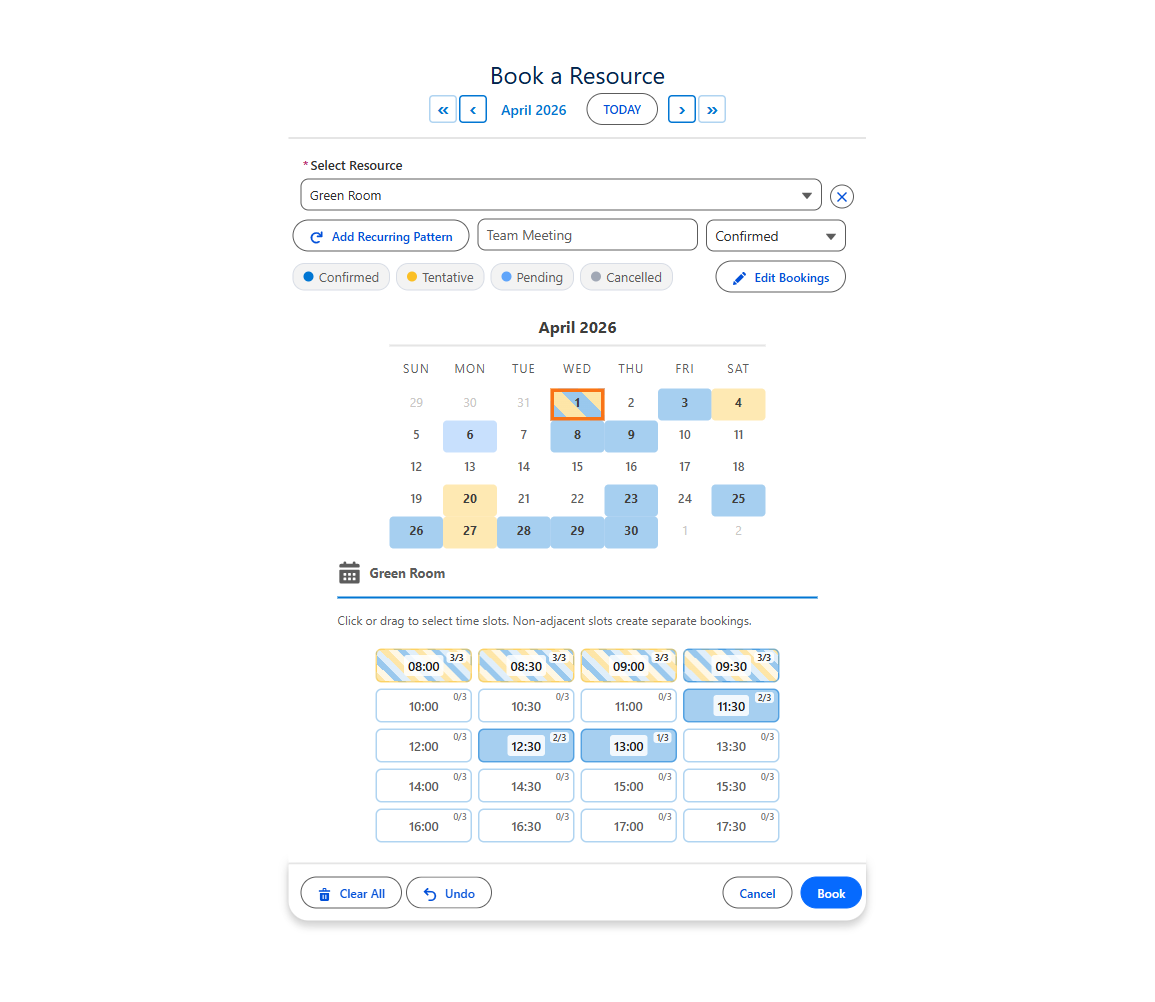
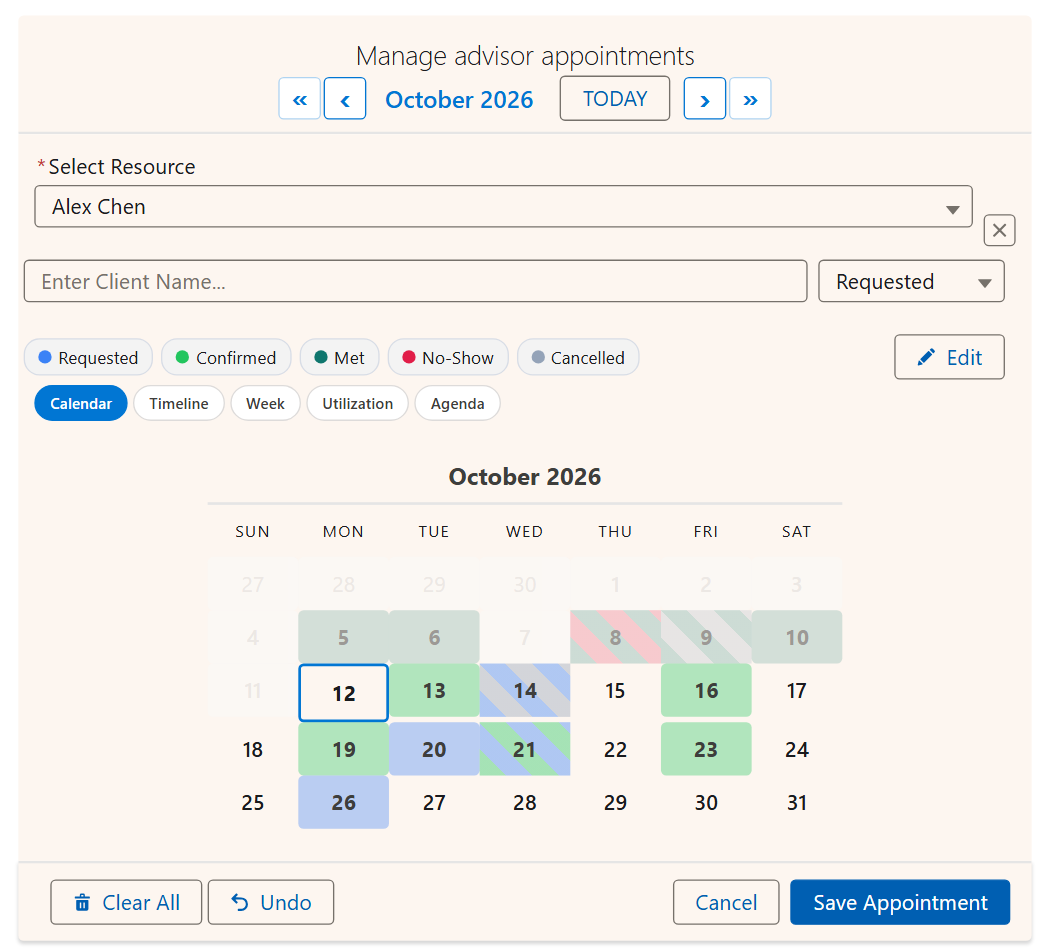
Calendrier des ressources Salesforce : cinq vues des mêmes réservations
C'est dans Booking que chaque vue prend tout son sens, car ce composant connaît les ressources et la capacité. Mêmes enregistrements, même enregistrement des données. Seule la mise en page change.
| Vue (View) | Ce que vous voyez | Répond à |
|---|---|---|
| Calendrier | Un mois pour la ressource choisie, jours colorés par statut | Que se passe-t-il le 14 ? |
| Chronologie | Les ressources en lignes, les dates en colonnes, les réservations de plusieurs jours en une seule barre. Zoom Jour, Semaine ou Mois | Quelle salle est libre, et quand ? |
| Semaine | Sept jours selon les heures ouvrables, réservations à leur durée réelle | Qui est disponible jeudi à 14 h ? |
| Occupation | Réservé sur capacité, par ressource et par jour, en heatmap | Qui dépasse sa capacité ? |
| Agenda | Les 60 prochains jours par ordre de date, avec heure et statut | Quelle est la suite ? |




Reliez la ressource à User et vous planifiez des personnes
La Chronologie devient un planning d'équipe, la Semaine une grille de postes, l'Occupation un tableau de bord de la capacité de l'équipe. La Config Library fournit Planification de la capacité des équipes et Planning des postes du personnel, prêts à importer.
Pour aller plus loin : la vue chronologie dans Salesforce et la heatmap d'occupation Salesforce.
Capacité et détection des conflits : zéro double réservation
Chaque enregistrement est comparé aux réservations existantes. C'est vous qui décidez de ce qui se passe en cas de conflit.
| Paramètre | Rôle |
|---|---|
| Champ Capacité (Capacity Field) | Un nombre sur la ressource. Les créneaux restent réservables jusqu'à ce qu'ils soient complets, avec des badges 3/10 en temps réel |
| Capacity Aggregation | Combined additionne plusieurs ressources (4 salles de 5 = 20 places). Distinct compte une seule fois un événement réparti sur plusieurs salles ; associez-le à Bloquer pour que l'événement ne soit enregistré que si toutes les salles sont libres |
| Ignored Statuses | Les réservations annulées disparaissent de la grille et libèrent leur capacité |
| Conflict Look-Ahead Days | Jusqu'où les badges et les conflits sont contrôlés à l'avance. 360 par défaut |
| Buffer Between Bookings | Minutes de nettoyage ou de remise en état gardées libres après chaque réservation, par ressource. La grille des créneaux, les badges de capacité, le glisser-déposer de la vue Semaine et le contrôle à l'enregistrement en tiennent tous compte |
| Book Up To (Days Ahead) | Une fenêtre glissante : les réservations sont ouvertes d'aujourd'hui à N jours, et la fenêtre avance chaque jour |
| Minimum Notice (Hours) | Aucune réservation qui commence dans moins de N heures, contrôlé à nouveau à l'enregistrement |
En savoir plus : comment éviter les doubles réservations dans Salesforce.
Cas d'usage : réservation de salles, de matériel et de personnes dans Salesforce
Tout ce qui se partage et se réserve à une date et une heure. Quinze configurations réelles, avec les paramètres qui les font fonctionner.
Réservation de salles de réunion
Chaque salle affiche ses propres horaires. Comparez les salles côte à côte.
- Heures ouvrables
- Plusieurs ressources
Inscriptions aux formations
Des places par session, avec les couleurs Enrolled, Waitlisted et Cancelled.
- Capacité
- Badges 3/10
Flex office (bureaux partagés)
Les collaborateurs en hybride réservent un bureau des semaines à l'avance et le changent plus tard.
- Vue sur deux mois
- Mode édition
Réservation de véhicules et de flotte
Comparez toute la flotte. Le survol affiche marque, modèle et immatriculation.
- Plusieurs ressources
- Champs au survol
Séances de thérapeutes et de conseillers
Des créneaux d'une heure dans les horaires propres à chaque thérapeute.
- Créneaux de 60 minutes
- Couleurs de statut
Attribution des salles de cours
Capacité de la salle par créneau, ou réservations à la journée sans heures.
- Capacité
- Mode journée entière
Espaces de coworking
Les espaces partagent des places ; une annulation libère aussitôt la capacité.
- Capacité
- Masquer les annulations
Séjours en hôtel et en location
Choisissez les nuits et une chambre. Un séjour s'enregistre comme un seul enregistrement, de l'arrivée au départ.
- Mode journée entière
- End Date Field
Techniciens d'intervention
Répartissez les interventions entre plus de 25 techniciens, jamais deux en même temps pour le même.
- Bloquer les conflits
- Filtre Actif
Affectation des camions d'intervention
Filtrez les camions par type et par région ; limitez le nombre d'arrêts par créneau.
- Filtre sur deux champs
- Capacité
Espaces événementiels
Montage et démontage sur plusieurs jours en un seul enregistrement, avec une couleur par type d'option.
- End Date Field
- Couleurs de statut
Réservation de studios et de matériel
Les clients voient les disponibilités sur une page publique avant de faire une demande.
- Préchargement en lecture seule
- Experience Cloud
Terrains et courts de sport
Réservez plusieurs courts pour un tournoi, pendant la saison d'ouverture.
- Plusieurs ressources
- Date au plus tard
Rendez-vous médicaux
Les patients choisissent un médecin par spécialité et un créneau de 15 minutes.
- Filtre par spécialité
- Créneaux de 15 minutes
Bornes de recharge pour véhicules électriques
Chaque borne est une ressource ; le survol affiche la puissance de charge.
- Combined ou Distinct
- Champs au survol
Les salles en détail : réservation de salles de réunion dans Salesforce.
Réservation en libre-service sur Experience Cloud
Le même composant sur une page de site public. Les clients réservent eux-mêmes les créneaux libres, directement dans votre org.
- Les créneaux libres et la capacité en temps réel
- Une notification de confirmation dans le composant
- Ajouter au calendrier : un fichier .ics pour Outlook, Google ou Apple
- Un statut défini pour eux, sélecteur masqué
- Config Name, plus Static Parent Record Id
- Show In-Component Toast activé
- Selectable Statuses, par exemple Requested
- L'ensemble d'autorisations MultiDatePick - Guest sur l'utilisateur invité du site
- Des règles de partage pour invités sur vos objets de réservation et de ressource
Les invités peuvent lire et créer. C'est une règle Salesforce pour les utilisateurs invités : les flux d'annulation et de modification doivent donc se trouver derrière une connexion. Réserver, c'est précisément ce que les invités peuvent faire.
Le pas-à-pas complet : réservation sur Salesforce Experience Cloud. Vous hésitez avec Salesforce Scheduler ? Comparez-le à MultiDatePick.
Comment les réservations sont enregistrées : vos objets, vos champs
Aucun nouveau modèle de données. Indiquez à l'assistant de configuration deux objets que vous avez déjà, plus une table de fermetures facultative.
- Booking Object API Name
Room_Booking__c - Booking Date Field (Champ Date)
Booking_Date__c - Booking Start / End Time Field (Champ Heure de début / de fin)
Start_Time__c - Booking Resource Field (Champ ressource de réservation)
Meeting_Room__c - Parent Record Relationship Field (Champ relation)
Contact__c - End Date Field (facultatif) (Champ Date de fin)
End_Date__c - Status Field (facultatif) (Champ de statut)
Status__c
- Resource Object API Name (Objet ressource)
Meeting_Room__c - Resource Name Field (Champ Nom de ressource)
Name - Business Hours Start / End Field
Business_Hours_Start__c - Capacity Field (facultatif) (Champ Capacité)
Capacity__c - Resource Filter Field (facultatif) (Champ filtre de ressource)
Active__c
- Blocked Dates Object (Objet des dates bloquées)
Closure__c - Blocked Dates Date Field (Champ date des dates bloquées)
Date__c - Start / End Time Fieldfermeture sur une partie de la journée
- Blocked Dates Resource Field (Champ ressource des dates bloquées)une seule ressource
Filtrer le sélecteur de ressources sur n'importe quel champ
Resource Filter Field et Resource Filter Value (Valeur du filtre de ressource) délimitent la liste. Une virgule signifie OU, un point-virgule combine des champs avec ET. L'assistant affiche le contrôle adapté au type de champ.
| Afficher uniquement | Champ de filtre | Valeur de filtre |
|---|---|---|
| Ressources actives Case à cocher | Active__c | true |
| Bâtiment Nord ou Sud Liste de sélection | Building__c | North,South |
| Salles de 12 ou 16 places Nombre | Capacity__c | 12,16 |
| Salles de réunion au Nord ou au Sud Deux champs, ET | Type__c;Building__c | Conference Room;North,South |
Également pris en charge : les champs Texte, Texte long et Référence (collez les Id d'enregistrement).
Ajouter le calendrier de réservation à une page ou à un flux d'écran
Créez la configuration une fois dans l'assistant de configuration, puis placez le composant où vous voulez. Sans Apex.
- Faites glisser MultiDatePick - Resource Booking sur la page
- Renseignez Config Name
- Sur une page d'enregistrement, les réservations sont liées automatiquement à l'enregistrement
- Pages d'application, d'accueil et Experience : renseigner Static Parent Record Id
- Faites glisser le composant sur un écran de flux
- Renseignez Config Name ; chaque case à cocher vient de la configuration
- Les enregistrements sont créés au clic sur Réserver, sans boucle ni élément Créer des enregistrements
- Sorties : réservations enregistrées et dates en conflit

| Après Réserver | Vous obtenez |
|---|---|
| Enregistrements | Créés au clic sur Réserver. Les créneaux contigus forment une seule réservation ; avec End Date Field, les dates contiguës aussi |
| Successful Bookings Count | Sortie du flux : combien ont été enregistrées |
| Conflict Dates | Sortie du flux : les dates qui n'ont pas pu être réservées |
| Bouton Terminé | Se réduit en carte récapitulative sur la page |
Étape par étape : Prise en main et le guide des flux d'écran.
Caractéristiques et tarifs
L'essentiel, pour les évaluateurs et les architectes.
| Sécurité | Security Review Salesforce AppExchange réussie |
| Données | 100 % natif : vos données restent dans Salesforce. Aucun serveur externe, aucun appel sortant (callout). |
| Éditions | Enterprise, Unlimited, Performance, Developer et Salesforce Platform, ainsi que les clouds sectoriels. Pas Essentials ni Professional. |
| Où il s'utilise | Flux d'écran, pages d'enregistrement, d'application et d'accueil, Experience Cloud |
| Créneaux horaires | N'importe quel intervalle (15, 30 ou 60 minutes en général), ou la journée entière |
| Langues | 9, dont l'espagnol, le français, l'allemand et le japonais |
| Accessibilité | WCAG 2.1 AA |
| Paramètres | Plus de 100, définis dans l'assistant de configuration ou dans App Builder |
| Données | 100 % natif : vos données restent dans Salesforce, sur vos propres objets |
- Booking, Date et Date Time, toutes les fonctionnalités
- Essai gratuit de 30 jours, sans carte bancaire
- Aucune facturation à la réservation
Questions sur le calendrier de réservation Salesforce
Des réponses courtes aux questions que l'on se pose.
Salesforce propose-t-il un calendrier de réservation ?
Pas un calendrier qui réserve vos propres objets. Le calendrier Salesforce standard affiche les événements et les enregistrements, mais il sert à consulter, pas à réserver. Salesforce Scheduler est un module payant qui repose sur son propre modèle de données. MultiDatePick Booking ajoute un calendrier de réservation à n'importe quel objet, avec créneaux horaires, capacité et contrôle des conflits.
Comment réserver des salles ou du matériel dans Salesforce ?
Enregistrez vos salles ou votre matériel comme enregistrements sur n'importe quel objet, puis indiquez cet objet au composant MultiDatePick Booking dans l'assistant de configuration. Les utilisateurs choisissent une salle, des dates, cliquent sur les créneaux libres et réservent. Chaque réservation est enregistrée sur votre objet de réservation, liée à la salle et à l'enregistrement parent.
Les clients peuvent-ils réserver sur un site Experience Cloud ?
Oui. Placez le composant Booking sur une page Experience Cloud, renseignez Config Name et Static Parent Record Id, et les visiteurs réservent eux-mêmes les créneaux libres. Les utilisateurs invités peuvent lire et créer : les annulations et les modifications doivent donc se faire derrière une connexion.
Comment éviter les doubles réservations dans Salesforce ?
Réglez Conflict Behavior (Comportement en cas de conflit) sur le composant Booking. Bloquer rend les créneaux pris non cliquables, Ignorer enregistre les dates libres d'une réservation multi-dates et indique celles qui ont été ignorées, et Autoriser accepte le chevauchement. Avec un champ de capacité, un créneau reste ouvert jusqu'à ce qu'il soit complet, avec des badges en temps réel comme 3/10.
Puis-je voir un calendrier pour chaque salle ou ressource dans Salesforce ?
Oui. La vue Chronologie place chaque salle, véhicule ou personne sur le côté et les dates en haut, avec une bande de capacité combinée. La vue Occupation montre sous forme de heatmap le taux de remplissage de chaque ressource par jour, et la vue Semaine montre les heures libres.
Une réservation peut-elle bloquer plusieurs ressources à la fois ?
Oui. Activez Allow Booking Multiple Resources et les utilisateurs cochent plusieurs salles, personnes ou véhicules. Capacity Aggregation (Agrégation de capacité) définit comment la disponibilité s'additionne : Combined pour des stocks indépendants, Distinct pour un seul événement qui exige que toutes les ressources soient libres.
Existe-t-il un Lightning Web Component de réservation pour Salesforce ?
Oui. MultiDatePick Booking est un Lightning Web Component pour les flux d'écran, les pages d'enregistrement, les pages d'application, les pages d'accueil et les pages Experience Cloud. Il se configure dans un assistant de configuration, sans Apex.
Combien coûte le calendrier de réservation MultiDatePick ?
$20 par utilisateur et par mois pour tous les composants et toutes les fonctionnalités, avec un essai gratuit de 30 jours sans carte bancaire.
Tous les paramètres de Booking
La référence complète, par le libellé que les administrateurs voient dans App Builder, Flow Builder et l'assistant de configuration.
Ouvrir la référence complète des paramètres de Booking
Quand Config Name est renseigné, tous les paramètres viennent de la configuration de l'assistant. Les pages Date et Date Time documentent aussi les paramètres communs du calendrier : référence Date.
Configuration et vues
| Paramètre | Nom d'API | Par défaut | Rôle |
|---|---|---|---|
| Nom de la configuration (Config Name) | configName | Charge tous les paramètres depuis une configuration enregistrée dans l'assistant | |
| Vue (View) | view | calendar | Vue d'ouverture : calendar, timeline, week, utilization ou agenda. Utilization et agenda sont en lecture seule |
| Vues disponibles (Available Views) | availableViews | les cinq | Les vues proposées par le sélecteur. La vue par défaut est toujours incluse |
| Fenêtre de la chronologie, en jours (Timeline Window (Days)) | timelineWindowDays | 14 | Nombre de jours affichés à la fois par la chronologie. 0 pour le mois complet |
| Zoom de la chronologie (Timeline Zoom) | timelineZoom | week | Zoom de départ : day, week ou month. Les utilisateurs peuvent en changer |
| Timeline Group By Field | timelineGroupByField | Regroupe les lignes de la chronologie sous des en-têtes, par exemple par bâtiment, chacun avec sa bande de capacité | |
| Nombre max. de lignes de ressources (Max View Resources) | maxViewResources | Nombre maximal de lignes de ressources que la Chronologie et l'Occupation affichent, les plus chargées en premier. Limite les lignes affichées, pas les lignes comptées | |
| Lignes de ressources (Resource Rows) | resourceViewFilter | all | all, ou booked pour n'afficher que les ressources ayant une réservation dans la fenêtre |
| Agenda Fields | agendaFields | Champs supplémentaires sur chaque ligne de l'agenda. Vide : reprend Hover Popover Fields |
Affichage
| Paramètre | Nom d'API | Par défaut | Rôle |
|---|---|---|---|
| Button Label | label | Réserver une ressource (Book Resource) | Texte du bouton qui ouvre le calendrier |
| Calendar Title | modalTitle | Réserver une ressource (Book Resource) | Titre en haut du calendrier |
| Show Inline (No Button) | showInline | false | Calendrier toujours visible sur la page, sans fenêtre contextuelle |
| Show Done Button in Inline Mode | showDoneButtonInline | true | Terminé réduit le calendrier intégré en carte récapitulative ; cliquez pour le rouvrir |
| Two-Month View | twoMonthView | false | Deux mois côte à côte |
| Taille du calendrier (Calendar Size) | calendarSize | medium | tiny, xsmall (Very Small), small, medium ou large. Tiny et Very Small conviennent aux barres d'utilitaires, aux barres latérales et aux vignettes de tableau de bord. |
| Day Header Format | dayHeaderFormat | 3 | 3 = DIM LUN, 2 = DI LU, 1 = D L |
| Week Starts on Monday | weekStartsOnMonday | false | La semaine commence le lundi au lieu du dimanche |
| Afficher les récurrences (Show Recurring Pattern Button) | showRecurringPattern | true | Récurrences hebdomadaires et mensuelles pour sélectionner de nombreuses dates |
| Show Selection Summary | showSelectedSummary | true | Nombre et plages des dates sélectionnées |
| Required | required | false | Un flux ne peut pas avancer tant que rien n'est sélectionné |
Ressource
| Paramètre | Nom d'API | Par défaut | Rôle |
|---|---|---|---|
| Resource Object API Name | resourceObjectApiName | L'objet qui contient ce qui se réserve. N'importe quel objet, y compris User | |
| Resource Name Field | resourceNameField | Name | Nom affiché dans le sélecteur de ressources |
| Business Hours Start Field | businessHoursStartField | Champ heure : ouverture de chaque ressource | |
| Business Hours End Field | businessHoursEndField | Champ heure : fermeture de chaque ressource | |
| Champ Capacité (Capacity Field) | capacityField | Réservations autorisées par créneau. Active le mode capacité et les pourcentages de l'Occupation | |
| Show Availability Count | showAvailabilityCount | true | Badges 3/10 en temps réel sur les créneaux, avec un Capacity Field |
| Allow Booking Multiple Resources | allowMultipleResources | false | Cochez plusieurs ressources et réservez-les ensemble |
| Capacity Aggregation (multi-resource) | capacityAggregation | Combined | Combined additionne réservations et capacités. Distinct compte une seule fois un événement réparti sur plusieurs ressources |
| Allow Save Without Picking a Resource | allowNoResource | false | Enregistre sans ressource, par exemple une fermeture qui s'applique à tous |
| Resource Filter Field (optional) | resourceFilterField | Champ(s) qui limitent le sélecteur. Utilisez ; pour combiner des champs | |
| Resource Filter Value (optional) | resourceFilterValue | Valeur(s) à faire correspondre. , signifie OU, ; signifie ET entre les champs |
Enregistrement de réservation
| Paramètre | Nom d'API | Par défaut | Rôle |
|---|---|---|---|
| Booking Object API Name | resourceBookingObject | L'objet où les réservations sont créées | |
| Booking Date Field | bookingDateField | Champ date de la réservation | |
| Booking Start Time Field | bookingStartTimeField | Champ heure du début | |
| Booking End Time Field | bookingEndTimeField | Champ heure de la fin | |
| Booking Resource Field | bookingResourceField | Référence vers la ressource réservée | |
| Parent Record Relationship Field | relationshipFieldApiName | Référence de chaque réservation vers l'enregistrement parent | |
| End Date Field | endDateField | Les dates contiguës s'enregistrent en un seul enregistrement avec une date de début et de fin (location du lundi au vendredi = 1 enregistrement) | |
| Book Button Label | resourceBookButtonLabel | Réserver (Book) | par exemple Réserver ou Planifier |
| Record Name Field | recordNameField | Champ texte pour un nom d'enregistrement lisible | |
| Default Record Name | defaultRecordName | par exemple Réservation de salle | |
| Append Date/Time to Record Name | appendDateTimeToName | true | Ajoute la date et l'heure au nom |
Créneaux horaires
| Paramètre | Nom d'API | Par défaut | Rôle |
|---|---|---|---|
| Time Slot Interval (Minutes) | timeInterval | 30 | Durée du créneau, en minutes, sans restriction |
| Disable Time Slot Grid (Full-Day Mode) | disableTimeSlotGrid | false | Réservations à la date seule, par exemple des nuits d'hôtel |
| Allow Different Times Per Date | allowDifferentTimes | false | Chaque date a sa propre grille de créneaux |
| Group Time Slots by Period | groupTimeSlotsByPeriod | false | Groupes Matin, Après-midi et Soir |
| Max Time Slots | maxTimeSlotSelection | 0 | Nombre maximal de créneaux qu'un utilisateur peut choisir au total. 0 = illimité |
| Allow Whole-Day (No Times) | allowWholeDayNoTimes | false | Une date choisie sans créneau s'enregistre comme une réservation à la journée |
| Grille horaire uniquement (Time Grid Only) | timeGridOnly | false | Masque le calendrier ; n'affiche que la grille des créneaux pour une date implicite |
| Time Grid Date | timeGridDate | Date explicite (AAAA-MM-JJ) pour Time Grid Only | |
| Time Grid Date Field | timeGridDateField | Champ date de l'enregistrement hôte. Priorité : Time Grid Date, puis ce champ, puis aujourd'hui |
Conflits et capacité
| Paramètre | Nom d'API | Par défaut | Rôle |
|---|---|---|---|
| Comportement en cas de conflit (Conflict Behavior) | conflictBehavior | block | block : les créneaux pris ne peuvent pas être choisis. skip : les réservations multi-dates enregistrent les dates libres et listent celles ignorées. allow : aucun contrôle |
| Buffer Between Bookings (Minutes) | bufferMinutes | 0 | Battement gardé libre après chaque réservation sur la même ressource |
| Conflict Look-Ahead Days | conflictLookAheadDays | 360 | Fenêtre utilisée à la fois pour les badges de disponibilité et pour le contrôle des conflits à l'enregistrement |
| Ignored Statuses | hideBookingsWithStatus | par exemple Cancelled : masqué dans la grille et exclu de la capacité |
Statut et survol
| Paramètre | Nom d'API | Par défaut | Rôle |
|---|---|---|---|
| Champ de statut (Status Field) | statusField | Liste de sélection qui pilote les couleurs | |
| Couleurs de statut (Status Colors) | statusColors | par exemple Confirmed:green,Pending:orange,Cancelled:red | |
| Status Color Display | statusColorDisplay | both | grid (créneaux), calendar (jours) ou both |
| Status Field Label | statusFieldLabel | Libellé du sélecteur de statut | |
| Selectable Statuses (Status Picker) | selectableStatuses | Les statuts que les utilisateurs peuvent choisir. Avec une seule valeur, elle s'applique automatiquement et le sélecteur est masqué | |
| Second Picklist Field | secondStatusField | Une seconde liste de sélection choisie à l'enregistrement, par exemple un motif. Sans code couleur | |
| Second Picklist Label | secondStatusFieldLabel | Libellé de la seconde liste de sélection | |
| Selectable Second-Picklist Values | selectableSecondStatuses | Valeurs autorisées pour la seconde liste de sélection | |
| Champs au survol (Hover Popover Fields) | hoverFields | Champs affichés au survol d'une réservation | |
| Show In-Component Toast | showSuccessToast | false | Confirmation affichée dans le composant. Nécessaire sur Experience Cloud |
| Show Add to Calendar After Saving | showAddToCalendar | false | Après l'enregistrement, un fichier .ics avec toutes les réservations qui viennent d'être faites, pour Outlook, Google ou Apple |
| Calendar File Location Field | calendarLocationField | vide | Un champ de la ressource, comme l'adresse d’une salle, qui remplit le lieu de chaque événement dans le fichier de calendrier. Laissez-le vide quand vous réservez des personnes : elles sont déjà nommées dans le titre de l’événement |
| Success Toast Message (optional) | successToastMessage | Texte de confirmation personnalisé |
Mode édition
| Paramètre | Nom d'API | Par défaut | Rôle |
|---|---|---|---|
| Activer le mode édition (Enable Edit Mode) | enableEditMode | true | Modifiez en masse le statut, la date, l'heure ou la ressource en un seul clic sur Appliquer, avec le même contrôle des conflits. Une suppression demande deux clics |
| Edit Button Label | editButtonLabel | Edit | Libellé du bouton de modification |
| Edit Record Display | editRecordDisplay | name, status, time, resource | Les détails affichés pour chaque enregistrement dans la liste de modification, dans l'ordre. Mots-clés : name, status, time, date, resource |
Dates et limites
| Paramètre | Nom d'API | Par défaut | Rôle |
|---|---|---|---|
| Max Dates Per Booking | maxSelections | 0 | Nombre maximal de dates par réservation. 0 = illimité |
| Allow Past Dates | allowPastDates | false | Autorise les réservations dans le passé |
| Earliest Bookable Date | minDate | Rien avant cette date | |
| Latest Bookable Date | maxDate | Rien après cette date | |
| Book Up To (Days Ahead) | maxDaysAhead | 0 | Fenêtre glissante : aujourd'hui plus N jours. 0 = aucune limite |
| Minimum Notice (Hours) | minNoticeHours | 0 | Rien qui commence dans moins de N heures. Contrôlé à nouveau à l'enregistrement |
| Pre-Selected Dates | defaultDates | Dates sélectionnées à l'ouverture du calendrier | |
| Blocked Dates | disabledDates | Une liste fixe de dates non sélectionnables | |
| Only These Dates Are Selectable | availableDates | Tout le reste est fermé | |
| Auto-Jump to First Available Date | autoJumpToFirstAvailable | false | S'ouvre sur le premier mois disponible |
Objet des dates bloquées
| Paramètre | Nom d'API | Par défaut | Rôle |
|---|---|---|---|
| Blocked Dates Object | blockedDatesSourceObject | Objet des jours fériés et des fermetures. Active le blocage | |
| Blocked Dates Date Field | blockedDatesDateField | Champ date de cet objet | |
| Blocked Dates Filter Field | blockedDatesFilterField | Champ qui détermine les fermetures applicables | |
| Blocked Dates Filter Value | blockedDatesFilterValue | Valeur que ce champ doit avoir | |
| Blocked Dates Start Time Field | blockedDatesStartTimeField | Début d'une fermeture sur une partie de la journée | |
| Blocked Dates End Time Field | blockedDatesEndTimeField | Fin d'une fermeture sur une partie de la journée | |
| Blocked Dates Resource Field | blockedDatesResourceField | Ne ferme qu'une ressource. Vide : ferme tout |
Enregistrement sur l'enregistrement parent
| Paramètre | Nom d'API | Par défaut | Rôle |
|---|---|---|---|
| Static Parent Record Id | staticRecordId | Enregistrement parent pour les pages d'application, d'accueil et Experience | |
| Parent Record Id | recordId | Renseigné automatiquement sur les pages d'enregistrement ; à transmettre dans un flux | |
| Parent Record Id Field | parentRecordIdField | Autre champ de liaison au parent | |
| Related Booking Object API Name | relatedObjectApiName | En général identique à Booking Object API Name | |
| Champ Date (Date Field API Name) | dateFieldApiName | En général identique à Booking Date Field | |
| Load Existing Dates | preloadExistingDates | true | Affiche les réservations existantes sur la grille |
| Existing Dates Mode | preloadMode | editable | editable, ou readonly pour les pages publiques de disponibilité |
| Libellé du bouton Enregistrer (Save Button Label) | saveButtonLabel | Enregistrer | Texte du bouton d'enregistrement |
Sous-blocs (Consolidate Time Span)
Tous les créneaux choisis deviennent une seule réservation parente, du premier au dernier créneau ; les intervalles s'enregistrent comme enregistrements enfants. Pour des journées de formateur, des temps de trajet ou des pauses, pas pour des salles qui doivent se libérer entre deux réunions.
| Paramètre | Nom d'API | Par défaut | Rôle |
|---|---|---|---|
| Consolidate Time Span | consolidateTimeSpan | false | Active les sous-blocs |
| Sub-Block Object API Name | subBlockObjectApiName | Objet enfant pour les intervalles | |
| Sub-Block Parent Lookup Field | subBlockParentLookupField | Référence vers la réservation parente | |
| Sub-Block Date Field | subBlockDateField | Champ date de l'enfant | |
| Sub-Block Start Time Field | subBlockStartTimeField | Heure de début de l'enfant | |
| Sub-Block End Time Field | subBlockEndTimeField | Heure de fin de l'enfant | |
| Sub-Block Name Field | subBlockNameField | Rempli avec le Sub-Block Button Label | |
| Sub-Block Button Label | subBlockModeButtonLabel | par exemple Marquer comme pause | |
| Show Sub-Block Toggle Button | showSubBlockButton | false | Affiche ce bouton bascule sur la grille |
Sorties du flux
| Paramètre | Nom d'API | Type | Ce qu'elle renvoie |
|---|---|---|---|
| Successful Bookings Count (Output) | bookingSuccessCount | Nombre | Nombre de réservations enregistrées |
| Conflict Dates (Output) | bookingConflictDates | Collection de texte | Dates qui n'ont pas pu être réservées |
Réservez salles, matériel et personnes dans Salesforce
Bientôt disponible sur Salesforce AppExchange. Réservez un créneau dans la démo en direct dès maintenant, ou dites-nous où envoyer l'annonce du lancement.
$20/utilisateur/mois, essai gratuit de 30 jours, sans carte bancaire. 100 % natif Salesforce.