
Booking: calendário de reservas e agenda de recursos para Salesforce
Reserve salas, equipamentos, veículos e pessoas nos seus próprios objetos do Salesforce. Horários livres, capacidade ao vivo e controle de reservas duplicadas, tudo em uma única tela.
Ou reserve um horário na demo ao vivo agora, sem login →Qualquer objeto, inclusive User. Capacidade ao vivo, sem reserva duplicada, vários recursos ao mesmo tempo e cinco visualizações. Funciona em fluxos de tela e no Experience Cloud, sem Apex.

A demo ao vivo é este componente Booking
Reservas com consultores da fictícia ACME Financial em um site público do Salesforce. Reserve um horário com capacidade ao vivo do tipo “2 de 3 disponíveis” e depois veja o back office. Reinicia a cada hora.
Um sistema de reservas no Salesforce em quatro cliques
O Booking acrescenta recursos, horários e capacidade ao calendário do MultiDatePick. Cada reserva é salva como um registro no seu próprio objeto.
- 1Escolha um recurso
- 2Escolha uma ou várias datas
- 3Clique nos horários livres
- 4Reserve: registros salvos
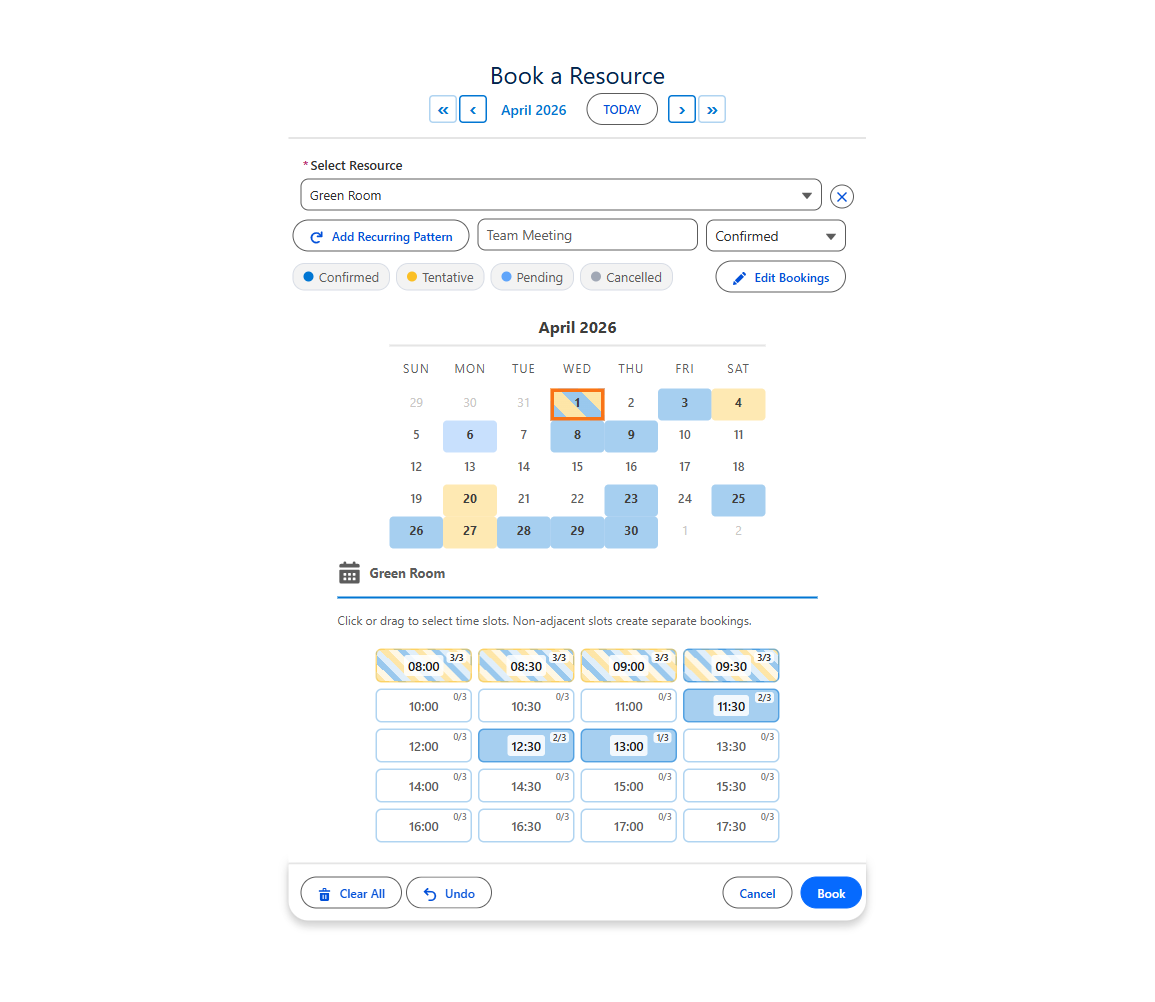
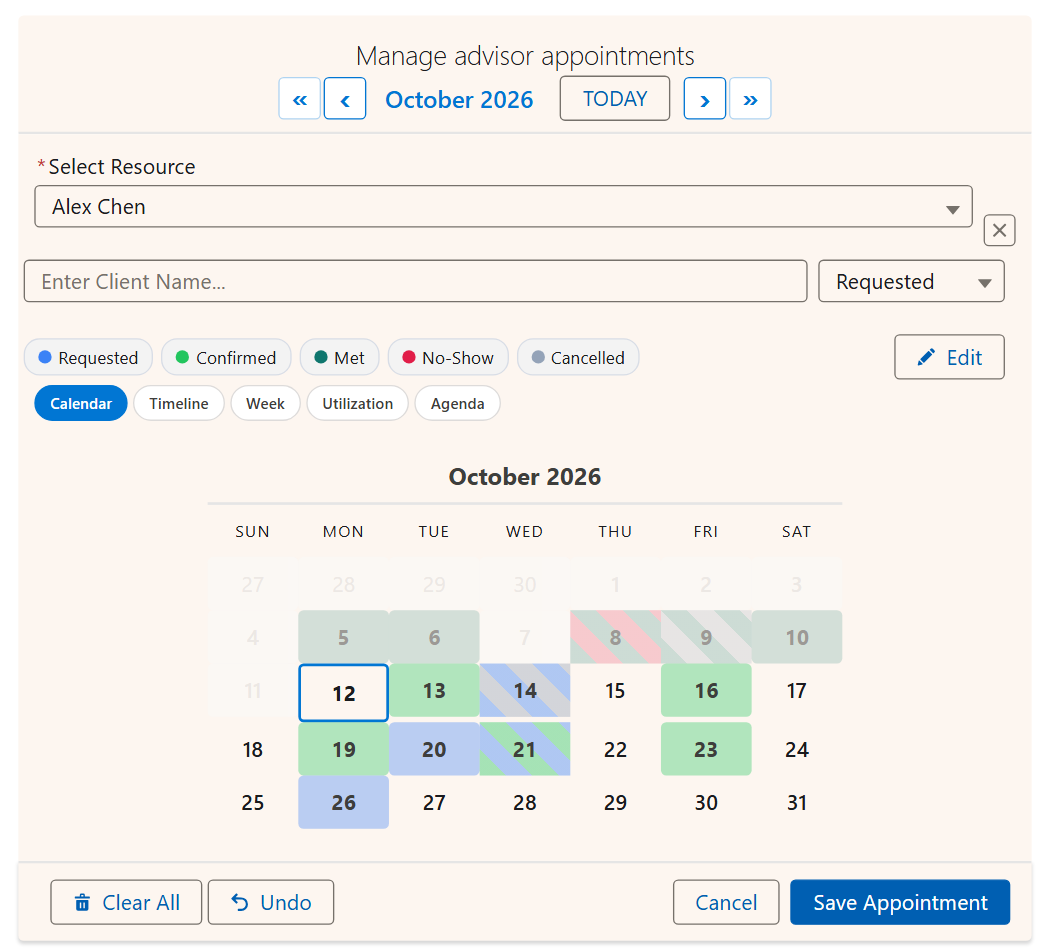
Calendário de recursos no Salesforce: cinco visualizações das mesmas reservas
O Booking é o componente em que cada visualização mostra todo o seu valor, porque ele conhece recursos e capacidade. Mesmos registros, mesmo caminho de gravação. Só o layout muda.
| Exibição (View) | O que você vê | Responde |
|---|---|---|
| Calendário | Um mês do recurso escolhido, com os dias coloridos por status | O que acontece no dia 14? |
| Linha do tempo | Recursos na vertical, datas na horizontal, reservas de vários dias como uma única barra. Zoom de Dia, Semana ou Mês | Qual sala está livre, e quando? |
| Semana | Sete dias por horário de funcionamento, com as reservas no tamanho da sua duração | Quem está livre na quinta às 14h? |
| Ocupação | Reservados sobre a capacidade por recurso e por dia, como um mapa de calor | Quem está acima da capacidade? |
| Agenda | Os próximos 60 dias em ordem de data, com horário e status | O que vem a seguir? |




Aponte o recurso para User e ele agenda pessoas
A Linha do tempo vira uma escala, a Semana uma grade de turnos e a Ocupação um painel de capacidade da equipe. A Config Library traz Planejamento de Capacidade da Equipe e Escala de Turnos da Equipe prontos para importar.
Para se aprofundar: a linha do tempo no Salesforce e o mapa de calor de ocupação no Salesforce.
Capacidade e detecção de conflitos: sem reserva duplicada
Cada salvamento é verificado contra as reservas existentes. Você escolhe o que acontece quando há choque.
| Configuração | O que faz |
|---|---|
| Campo de Capacidade (Capacity Field) | Um número no recurso. Os horários continuam reserváveis até lotar, com selos 3/10 ao vivo |
| Capacity Aggregation | Combined soma vários recursos (4 salas de 5 = 20 lugares). Distinct conta uma única vez um evento distribuído por várias salas; combine com Block para que o evento só seja salvo quando todas as salas estiverem livres |
| Ignored Statuses | Reservas canceladas somem da grade e liberam a capacidade |
| Conflict Look-Ahead Days | Até quantos dias à frente os selos e os conflitos são verificados. Padrão 360 |
| Buffer Between Bookings | Minutos de limpeza ou preparação mantidos livres depois de cada reserva, por recurso. A grade de horários, os selos de capacidade, o arraste na Semana e a verificação ao salvar respeitam esse intervalo |
| Book Up To (Days Ahead) | Uma janela móvel: as reservas ficam abertas de hoje até N dias à frente, avançando todos os dias |
| Minimum Notice (Hours) | Nenhuma reserva que comece em menos de N horas a partir de agora, verificado de novo ao salvar |
Saiba mais: como evitar reservas duplicadas no Salesforce.
Casos de uso: reserva de salas, equipamentos e pessoas no Salesforce
Tudo o que é compartilhado e reservado por data e horário. Quinze configurações reais, com os ajustes que fazem cada uma funcionar.
Reserva de salas de reunião
Cada sala mostra o próprio horário. Compare as salas lado a lado.
- Horário de funcionamento
- Vários recursos
Inscrição em treinamentos
Vagas por sessão, com cores para Enrolled, Waitlisted e Cancelled.
- Capacidade
- Selos 3/10
Mesas compartilhadas
Equipes em modelo híbrido reservam mesas com semanas de antecedência e mudam depois.
- Visualização de dois meses
- Modo de edição
Reserva de veículos e frota
Compare a frota inteira. Ao passar o mouse, aparecem marca, modelo e placa.
- Vários recursos
- Campos ao passar o mouse
Sessões de terapia e aconselhamento
Blocos de uma hora dentro do horário de cada terapeuta.
- Horários de 60 minutos
- Cores de status
Alocação de salas de aula
Capacidade da sala por horário, ou reservas de dia inteiro, sem horário.
- Capacidade
- Modo dia inteiro
Espaços de coworking
Estações compartilham lugares; cancelamentos liberam capacidade na hora.
- Capacidade
- Ocultar cancelados
Hospedagens em hotéis e imóveis
Escolha as noites e um quarto. A estadia é salva como um único registro, do check-in ao check-out.
- Modo dia inteiro
- End Date Field
Técnicos de campo
Distribua chamados entre mais de 25 técnicos, nunca dois serviços para o mesmo técnico.
- Bloquear conflitos
- Filtro de ativos
Despacho de caminhões de serviço
Filtre caminhões por tipo e região; limite as paradas por horário.
- Filtro com dois campos
- Capacidade
Espaços para eventos
Montagem e desmontagem de vários dias como um único registro, com cores por tipo de reserva.
- End Date Field
- Cores de status
Reserva de estúdios e equipamentos
Os clientes veem a disponibilidade em uma página pública antes de fazer a solicitação.
- Pré-carregamento somente leitura
- Experience Cloud
Campos e quadras esportivas
Reserve várias quadras para um torneio, dentro da temporada.
- Vários recursos
- Data limite
Consultas médicas
Os pacientes escolhem um médico pela especialidade e um horário de 15 minutos.
- Filtro por especialidade
- Horários de 15 minutos
Vagas de recarga de veículos elétricos
Cada vaga é um recurso; ao passar o mouse, aparece a potência do carregador.
- Combined ou Distinct
- Campos ao passar o mouse
Salas em detalhe: reserva de salas de reunião no Salesforce.
Reservas de autoatendimento no Experience Cloud
O mesmo componente em uma página de site público. Os clientes reservam os horários livres por conta própria, direto na sua organização.
- Horários livres e capacidade ao vivo
- Uma notificação de confirmação dentro do componente
- Adicionar ao calendário: um arquivo .ics para Outlook, Google ou Apple
- Um status definido para eles, com o seletor oculto
- Config Name, mais o Static Parent Record Id
- Show In-Component Toast ativado
- Selectable Statuses, por exemplo Requested
- O conjunto de permissões MultiDatePick - Guest no usuário convidado do site
- Regras de compartilhamento de convidados para os seus objetos de reserva e de recurso
Convidados podem ler e criar. Essa é uma regra do Salesforce para usuários convidados, então fluxos de cancelamento e edição devem ficar atrás de um login. Reservar é exatamente o que os convidados podem fazer.
Passo a passo completo: reservas no Salesforce Experience Cloud. Avaliando o Salesforce Scheduler? Compare com o MultiDatePick.
Como as reservas são salvas: seus objetos, seus campos
Nenhum modelo de dados novo. Aponte o Assistente de Configuração para dois objetos que você já tem, mais uma tabela opcional de fechamentos.
- Booking Object API Name (Objeto Relacionado)
Room_Booking__c - Booking Date Field (Campo de Data)
Booking_Date__c - Booking Start / End Time Field (Campo de Hora Inicial / Final)
Start_Time__c - Booking Resource Field (Campo de Recurso da Reserva)
Meeting_Room__c - Parent Record Relationship Field (Campo de Relacionamento)
Contact__c - End Date Field (optional) (Campo de Data Final)
End_Date__c - Status Field (optional) (Campo de Status)
Status__c
- Resource Object API Name (Objeto de Recurso)
Meeting_Room__c - Resource Name Field (Campo de Nome do Recurso)
Name - Business Hours Start / End Field (Campo de Início / Fim do Horário Comercial)
Business_Hours_Start__c - Capacity Field (optional) (Campo de Capacidade)
Capacity__c - Resource Filter Field (optional) (Campo de Filtro de Recurso)
Active__c
- Blocked Dates Object (Objeto Fonte de Datas Bloqueadas)
Closure__c - Blocked Dates Date Field (Campo de Data de Datas Bloqueadas)
Date__c - Start / End Time Field (Campo de Hora de Início / Término)fechamento parcial do dia
- Blocked Dates Resource Field (Campo de Recurso de Datas Bloqueadas)só um recurso
Filtre o seletor de recursos por qualquer campo
Resource Filter Field e Value limitam a lista. Vírgula significa OU; ponto e vírgula combina campos com E. O assistente mostra o controle certo para cada tipo de campo.
| Mostrar só | Campo de filtro | Valor do filtro |
|---|---|---|
| Recursos ativos Caixa de seleção | Active__c | true |
| Prédio Norte ou Sul Lista de opções | Building__c | North,South |
| Salas para 12 ou 16 pessoas Número | Capacity__c | 12,16 |
| Salas de reunião no Norte ou no Sul Dois campos, E | Type__c;Building__c | Conference Room;North,South |
Também aceitos: campos de texto, texto longo e lookup (cole os Ids dos registros).
Adicione o calendário de reservas a uma página ou a um fluxo de tela
Monte a configuração uma vez no Assistente de Configuração e coloque o componente onde quiser. Sem Apex.
- Arraste o MultiDatePick - Resource Booking para a página
- Defina o Config Name
- Páginas de registro vinculam as reservas ao registro automaticamente
- Páginas de aplicativo, iniciais e do Experience Cloud: defina o Static Parent Record Id
- Arraste o componente para uma tela de fluxo
- Defina o Config Name; cada caixa de seleção vem da configuração
- Os registros são salvos ao clicar em Reservar, sem Loop nem Criar registros
- Saídas: reservas salvas e datas que entraram em conflito

| Depois de Reservar | Você recebe |
|---|---|
| Registros | Salvos ao clicar em Reservar. Horários vizinhos viram uma única reserva; com o End Date Field, datas vizinhas também |
| Successful Bookings Count | Saída do fluxo: quantas foram salvas |
| Conflict Dates | Saída do fluxo: datas que não puderam ser reservadas |
| Botão Concluído | Recolhe o calendário em um cartão de resumo na página |
Passo a passo: Primeiros passos e o Guia de fluxo de tela.
Especificações e preços
Resumo rápido, para quem avalia e para arquitetos.
| Segurança | Aprovado no Security Review do Salesforce AppExchange |
| Dados | 100% nativo: seus dados ficam no Salesforce. Sem servidores externos, sem callouts. |
| Edições | Enterprise, Unlimited, Performance, Developer e Salesforce Platform, além das clouds de setor. Não Essentials nem Professional. |
| Onde funciona | Fluxos de tela, páginas de registro, de aplicativo e inicial, Experience Cloud |
| Horários | Qualquer intervalo (15, 30 ou 60 minutos são os mais comuns), ou dia inteiro |
| Idiomas | 9, incluindo espanhol, francês, alemão e japonês |
| Acessibilidade | WCAG 2.1 AA |
| Configurações | Mais de 100, definidas no Assistente de Configuração ou no App Builder |
| Dados | 100% nativo: seus dados ficam no Salesforce, nos seus próprios objetos |
- Booking, Date e Date Time, todos os recursos
- Teste grátis de 30 dias, sem cartão de crédito
- Sem cobrança por reserva
Perguntas sobre o calendário de reservas para Salesforce
Respostas curtas para o que as pessoas pesquisam.
O Salesforce tem um calendário de reservas?
Não um que faça reservas nos seus próprios objetos. O calendário padrão do Salesforce mostra eventos e registros, mas serve para visualizar, não para reservar. O Salesforce Scheduler é um complemento pago, construído sobre um modelo de dados próprio. O MultiDatePick Booking adiciona um calendário de reservas a qualquer objeto, com horários, capacidade e verificação de conflitos.
Como reservar salas ou equipamentos no Salesforce?
Mantenha suas salas ou equipamentos como registros em qualquer objeto e aponte o componente MultiDatePick Booking para esse objeto no Assistente de Configuração. Os usuários escolhem uma sala, escolhem as datas, clicam nos horários livres e reservam. Cada reserva é salva como um registro no seu objeto de reservas, vinculado à sala e ao registro pai.
Os clientes podem fazer reservas em um site do Experience Cloud?
Sim. Coloque o componente Booking em uma página do Experience Cloud, defina o Config Name e o Static Parent Record Id, e os visitantes reservam os horários livres por conta própria. Usuários convidados podem ler e criar, então cancelamentos e edições devem ficar atrás de um login.
Como evitar reservas duplicadas no Salesforce?
Defina o Conflict Behavior no componente Booking. Block deixa os horários ocupados sem clique, Skip salva as datas livres de uma reserva com várias datas e informa quais foram ignoradas, e Allow permite sobreposição. Com um Capacity Field, o horário fica aberto até lotar, com selos ao vivo como 3/10.
Posso ver um calendário de todas as salas ou recursos no Salesforce?
Sim. A visualização Linha do tempo coloca todas as salas, veículos ou pessoas na lateral e as datas no topo, com uma faixa de capacidade combinada. A visualização Ocupação mostra, em um mapa de calor, o quanto cada recurso está ocupado por dia, e a visualização Semana mostra os horários livres.
Uma reserva pode ocupar vários recursos ao mesmo tempo?
Sim. Ative o Allow Booking Multiple Resources e os usuários marcam várias salas, pessoas ou veículos. O Capacity Aggregation define como a disponibilidade é somada: Combined para estoques independentes, Distinct para um único evento que precisa de todos os recursos livres.
Existe um Lightning Web Component para reservas no Salesforce?
Sim. O MultiDatePick Booking é um Lightning Web Component para fluxos de tela (Screen Flows), páginas de registro, páginas de aplicativo, páginas iniciais e páginas do Experience Cloud. Ele é configurado em um Assistente de Configuração, sem Apex.
Quanto custa o calendário de reservas do MultiDatePick?
US$ 20 por usuário por mês, com todos os componentes e recursos, teste grátis de 30 dias e sem cartão de crédito.
Todas as configurações do Booking
A referência completa, pelo rótulo que os administradores veem no App Builder, no Flow Builder e no Assistente de Configuração.
Abrir a referência completa de configurações do Booking
Com o Config Name definido, todas as configurações vêm da configuração do Assistente de Configuração. As páginas do Date e do Date Time também documentam as configurações de calendário compartilhadas: referência do Date.
Configuração e visualizações
| Configuração | Nome da API | Padrão | O que faz |
|---|---|---|---|
| Nome da Configuração (Config Name) | configName | Carrega todas as configurações de uma configuração salva no Assistente de Configuração | |
| Exibição (View) | view | calendar | Layout inicial: calendário, linha do tempo, semana, ocupação ou agenda. Ocupação e agenda são somente leitura |
| Visualizações Disponíveis (Available Views) | availableViews | todas as cinco | Quais visualizações o seletor oferece. A visualização padrão é sempre incluída |
| Janela da Linha do Tempo (Dias) (Timeline Window (Days)) | timelineWindowDays | 14 | Quantos dias a linha do tempo mostra de uma vez. 0 para o mês inteiro |
| Zoom da linha do tempo (Timeline Zoom) | timelineZoom | week | Zoom inicial: dia, semana ou mês. Os usuários podem trocar |
| Timeline Group By Field | timelineGroupByField | Agrupa as linhas da linha do tempo sob cabeçalhos, por exemplo por prédio, cada um com uma faixa de capacidade | |
| Máx. de Linhas de Recursos (Max View Resources) | maxViewResources | Máximo de linhas de recursos que a Linha do tempo e a Ocupação desenham, das mais ocupadas para as menos. Limita as linhas desenhadas, não as contadas | |
| Linhas de Recursos (Resource Rows) | resourceViewFilter | all | all, ou booked para desenhar só os recursos com alguma reserva no período |
| Agenda Fields | agendaFields | Campos extras em cada linha da agenda. Em branco, reutiliza os Hover Popover Fields |
Exibição
| Configuração | Nome da API | Padrão | O que faz |
|---|---|---|---|
| Button Label | label | Reservar Recurso (Book Resource) | Texto do botão que abre o calendário |
| Calendar Title | modalTitle | Reservar Recurso (Book Resource) | Título no topo do calendário |
| Show Inline (No Button) | showInline | false | Calendário sempre visível na página, sem janela pop-up |
| Show Done Button in Inline Mode | showDoneButtonInline | true | Concluído recolhe o calendário em um cartão de resumo; clique para reabrir |
| Two-Month View | twoMonthView | false | Dois meses lado a lado |
| Tamanho do Calendário (Calendar Size) | calendarSize | medium | tiny, xsmall (Very Small), small, medium ou large. Tiny e Very Small cabem em barras de utilitários, barras laterais e blocos de painel. |
| Day Header Format | dayHeaderFormat | 3 | 3 = DOM SEG, 2 = DO SE, 1 = D S |
| Week Starts on Monday | weekStartsOnMonday | false | A semana começa na segunda, e não no domingo |
| Mostrar Padrão Recorrente (Show Recurring Pattern Button) | showRecurringPattern | true | Padrões semanais e mensais para escolher muitas datas |
| Show Selection Summary | showSelectedSummary | true | Quantidade e intervalos das datas selecionadas |
| Required | required | false | O fluxo só avança depois que algo for escolhido |
Recurso
| Configuração | Nome da API | Padrão | O que faz |
|---|---|---|---|
| Resource Object API Name | resourceObjectApiName | O objeto que guarda o que é reservado. Qualquer objeto, inclusive User | |
| Resource Name Field | resourceNameField | Name | Nome exibido no seletor de recursos |
| Business Hours Start Field | businessHoursStartField | Campo de hora: quando cada recurso abre | |
| Business Hours End Field | businessHoursEndField | Campo de hora: quando cada recurso fecha | |
| Campo de Capacidade (Capacity Field) | capacityField | Reservas permitidas por horário. Ativa o modo de capacidade e as porcentagens da Ocupação | |
| Show Availability Count | showAvailabilityCount | true | Selos 3/10 ao vivo nos horários, com um Capacity Field |
| Allow Booking Multiple Resources | allowMultipleResources | false | Marque vários recursos e reserve todos juntos |
| Capacity Aggregation (multi-resource) | capacityAggregation | Combined | Combined soma reservas e capacidades. Distinct conta uma única vez um evento distribuído por vários recursos |
| Allow Save Without Picking a Resource | allowNoResource | false | Salva com o recurso em branco, por exemplo um fechamento que vale para todos |
| Resource Filter Field (optional) | resourceFilterField | Campo(s) que limitam o seletor. Use ; para combinar campos | |
| Resource Filter Value (optional) | resourceFilterValue | Valor(es) a comparar. , significa OU, ; significa E entre campos |
Registro de reserva
| Configuração | Nome da API | Padrão | O que faz |
|---|---|---|---|
| Booking Object API Name | resourceBookingObject | Onde os registros de reserva são criados | |
| Booking Date Field | bookingDateField | Campo de data na reserva | |
| Booking Start Time Field | bookingStartTimeField | Campo de hora do início | |
| Booking End Time Field | bookingEndTimeField | Campo de hora do término | |
| Booking Resource Field | bookingResourceField | Lookup para o recurso reservado | |
| Parent Record Relationship Field | relationshipFieldApiName | Lookup de cada reserva para o registro pai | |
| End Date Field | endDateField | Datas vizinhas são salvas como um único registro com data de início e de término (locação de segunda a sexta = 1 registro) | |
| Book Button Label | resourceBookButtonLabel | Reservar (Book) | por exemplo, Agendar ou Marcar |
| Record Name Field | recordNameField | Campo de texto para um nome de registro legível | |
| Default Record Name | defaultRecordName | por exemplo, Reserva de sala | |
| Append Date/Time to Record Name | appendDateTimeToName | true | Acrescenta a data e a hora ao nome |
Horários
| Configuração | Nome da API | Padrão | O que faz |
|---|---|---|---|
| Time Slot Interval (Minutes) | timeInterval | 30 | Duração do horário, em qualquer número de minutos |
| Disable Time Slot Grid (Full-Day Mode) | disableTimeSlotGrid | false | Reservas só com data, por exemplo diárias de hotel |
| Allow Different Times Per Date | allowDifferentTimes | false | Cada data ganha a própria grade de horários |
| Group Time Slots by Period | groupTimeSlotsByPeriod | false | Grupos Manhã, Tarde e Noite |
| Max Time Slots | maxTimeSlotSelection | 0 | Máximo de horários que um usuário pode escolher no total. 0 = ilimitado |
| Allow Whole-Day (No Times) | allowWholeDayNoTimes | false | Uma data escolhida sem horários é salva como registro de dia inteiro |
| Somente grade de horários (Time Grid Only) | timeGridOnly | false | Oculta o calendário; mostra só a grade de horários de uma data implícita |
| Time Grid Date | timeGridDate | Data explícita (YYYY-MM-DD) para o Time Grid Only | |
| Time Grid Date Field | timeGridDateField | Campo de data no registro da página. Prioridade: Time Grid Date, depois este campo, depois hoje |
Conflitos e capacidade
| Configuração | Nome da API | Padrão | O que faz |
|---|---|---|---|
| Comportamento de Conflito (Conflict Behavior) | conflictBehavior | block | block: horários ocupados não podem ser escolhidos. skip: reservas com várias datas salvam as datas livres e listam as ignoradas. allow: sem verificação |
| Buffer Between Bookings (Minutes) | bufferMinutes | 0 | Intervalo de preparação mantido livre depois de cada reserva no mesmo recurso |
| Conflict Look-Ahead Days | conflictLookAheadDays | 360 | Período usado tanto para os selos de disponibilidade quanto para a verificação de conflitos ao salvar |
| Ignored Statuses | hideBookingsWithStatus | por exemplo, Cancelled: oculto da grade e fora da capacidade |
Status e passar o mouse
| Configuração | Nome da API | Padrão | O que faz |
|---|---|---|---|
| Campo de Status (Status Field) | statusField | Lista de opções que define as cores | |
| Cores de Status de Reserva (Status Colors) | statusColors | por exemplo, Confirmed:green,Pending:orange,Cancelled:red | |
| Status Color Display | statusColorDisplay | both | grid (horários), calendar (dias) ou both |
| Status Field Label | statusFieldLabel | Rótulo do seletor de status | |
| Selectable Statuses (Status Picker) | selectableStatuses | Quais status os usuários podem definir. Com um único valor, ele é aplicado automaticamente e o seletor fica oculto | |
| Second Picklist Field | secondStatusField | Uma segunda lista de opções escolhida ao salvar, por exemplo um motivo. Sem cores | |
| Second Picklist Label | secondStatusFieldLabel | Rótulo da segunda lista de opções | |
| Selectable Second-Picklist Values | selectableSecondStatuses | Valores permitidos na segunda lista de opções | |
| Campos ao Passar o Mouse (Hover Popover Fields) | hoverFields | Campos exibidos ao passar o mouse sobre uma reserva | |
| Show In-Component Toast | showSuccessToast | false | Confirmação exibida dentro do componente. Necessária no Experience Cloud |
| Show Add to Calendar After Saving | showAddToCalendar | false | Depois de salvar, um arquivo .ics com todas as reservas recém-feitas, para Outlook, Google ou Apple |
| Calendar File Location Field | calendarLocationField | em branco | Um campo do recurso, como o endereço de uma sala, que preenche o Local de cada evento no arquivo de calendário. Deixe em branco quando reservar pessoas: elas já aparecem no título do evento |
| Success Toast Message (optional) | successToastMessage | Texto de sucesso personalizado |
Modo de edição
| Configuração | Nome da API | Padrão | O que faz |
|---|---|---|---|
| Ativar Modo de Edição (Enable Edit Mode) | enableEditMode | true | Altere em massa status, data, horário ou recurso com um único Aplicar, com a mesma verificação de conflitos. Exclusões exigem dois cliques |
| Edit Button Label | editButtonLabel | Edit | Rótulo do botão de edição |
| Edit Record Display | editRecordDisplay | name, status, time, resource | Quais detalhes aparecem em cada registro da lista de edição, nesta ordem. Palavras-chave: name, status, time, date, resource |
Datas e limites
| Configuração | Nome da API | Padrão | O que faz |
|---|---|---|---|
| Max Dates Per Booking | maxSelections | 0 | Máximo de datas por reserva. 0 = ilimitado |
| Allow Past Dates | allowPastDates | false | Permite reservar no passado |
| Earliest Bookable Date | minDate | Nada antes desta data | |
| Latest Bookable Date | maxDate | Nada depois desta data | |
| Book Up To (Days Ahead) | maxDaysAhead | 0 | Janela móvel: hoje mais N dias. 0 = sem limite |
| Minimum Notice (Hours) | minNoticeHours | 0 | Nada que comece em menos de N horas a partir de agora. Verificado de novo ao salvar |
| Pre-Selected Dates | defaultDates | Datas já escolhidas quando o calendário abre | |
| Blocked Dates | disabledDates | Uma lista fixa de datas que não podem ser escolhidas | |
| Only These Dates Are Selectable | availableDates | Todo o resto fica fechado | |
| Auto-Jump to First Available Date | autoJumpToFirstAvailable | false | Abre no primeiro mês com datas livres |
Objeto de datas bloqueadas
| Configuração | Nome da API | Padrão | O que faz |
|---|---|---|---|
| Blocked Dates Object | blockedDatesSourceObject | Objeto de feriados e fechamentos. Ativa o bloqueio | |
| Blocked Dates Date Field | blockedDatesDateField | Campo de data nesse objeto | |
| Blocked Dates Filter Field | blockedDatesFilterField | Campo que define quais fechamentos se aplicam | |
| Blocked Dates Filter Value | blockedDatesFilterValue | Valor que esse campo precisa ter | |
| Blocked Dates Start Time Field | blockedDatesStartTimeField | Início de um fechamento parcial do dia | |
| Blocked Dates End Time Field | blockedDatesEndTimeField | Fim de um fechamento parcial do dia | |
| Blocked Dates Resource Field | blockedDatesResourceField | Fecha só um recurso. Em branco, fecha todos |
Salvando no registro pai
| Configuração | Nome da API | Padrão | O que faz |
|---|---|---|---|
| Static Parent Record Id | staticRecordId | Registro pai para páginas de aplicativo, iniciais e do Experience Cloud | |
| Parent Record Id | recordId | Definido automaticamente em páginas de registro; passe-o em um fluxo | |
| Parent Record Id Field | parentRecordIdField | Campo alternativo de vínculo com o registro pai | |
| Related Booking Object API Name | relatedObjectApiName | Normalmente igual ao Booking Object API Name | |
| Campo de Data (Date Field API Name) | dateFieldApiName | Normalmente igual ao Booking Date Field | |
| Load Existing Dates | preloadExistingDates | true | Mostra as reservas existentes na grade |
| Existing Dates Mode | preloadMode | editable | editable, ou readonly para páginas públicas de disponibilidade |
| Rótulo do Botão Salvar (Save Button Label) | saveButtonLabel | Salvar | Texto do botão de salvar |
Sub-blocos (Consolidate Time Span)
Todos os horários escolhidos viram uma única reserva pai, do primeiro ao último horário; os intervalos vazios são salvos como registros filhos. Para dias de instrutores, tempo de deslocamento ou pausas de turno, não para salas que devem ficar livres entre reuniões.
| Configuração | Nome da API | Padrão | O que faz |
|---|---|---|---|
| Consolidate Time Span | consolidateTimeSpan | false | Ativa os sub-blocos |
| Sub-Block Object API Name | subBlockObjectApiName | Objeto filho para os intervalos | |
| Sub-Block Parent Lookup Field | subBlockParentLookupField | Lookup de volta para a reserva pai | |
| Sub-Block Date Field | subBlockDateField | Campo de data no filho | |
| Sub-Block Start Time Field | subBlockStartTimeField | Hora de início no filho | |
| Sub-Block End Time Field | subBlockEndTimeField | Hora de término no filho | |
| Sub-Block Name Field | subBlockNameField | Preenchido com o Sub-Block Button Label | |
| Sub-Block Button Label | subBlockModeButtonLabel | por exemplo, Marcar como pausa | |
| Show Sub-Block Toggle Button | showSubBlockButton | false | Mostra esse botão de alternância na grade |
Saídas do fluxo
| Configuração | Nome da API | Tipo | O que devolve |
|---|---|---|---|
| Successful Bookings Count (Output) | bookingSuccessCount | Número | Quantas reservas foram salvas |
| Conflict Dates (Output) | bookingConflictDates | Coleção de texto | Datas que não puderam ser reservadas |
Reserve salas, equipamentos e pessoas no Salesforce
Em breve no Salesforce AppExchange. Reserve um horário na demo ao vivo agora, ou diga para onde enviar o aviso de lançamento.
US$ 20/usuário/mês, teste grátis de 30 dias, sem cartão de crédito. 100% nativo do Salesforce.