
Date: seletor de várias datas e intervalos para Salesforce
Clique em quantas datas precisar, arraste um intervalo ou adicione um padrão recorrente. Cada data é salva nos seus registros do Salesforce.
Ou experimente o MultiDatePick ao vivo agora, sem login →Funciona em fluxos de tela (Screen Flows), páginas de registro, páginas de aplicativo e iniciais e sites do Experience Cloud. Cinco visualizações, sem Apex.
Experimente o MultiDatePick ao vivo no seu navegador
O componente real em um site público do Salesforce, da fictícia ACME Financial. Escolha datas e horários livres, veja as cores de status e o back office. Reinicia a cada hora.
Permita selecionar várias datas no Salesforce
Um campo de data padrão do Salesforce guarda uma data. O componente Date guarda quantas os seus usuários escolherem.
| Você precisa de | Campo de data padrão | MultiDatePick Date |
|---|---|---|
| Várias datas separadas | ✗Um campo por data | ✓Clique em quantos dias quiser |
| Uma data inicial e uma final | ✗Digitar duas datas | ✓Arrastar pelo calendário |
| Segunda sim, segunda não | ✗Digitar uma por uma | ✓Um único padrão recorrente |
| Status por data | ✗Impossível | ✓Cores por qualquer lista de opções |
| Alterar as datas depois | ✗Editar registro por registro | ✓Modo de edição, direto no calendário |
| Usar em um fluxo de tela | ✗Um campo de entrada por data | ✓Uma coleção de texto ou JSON de intervalos |
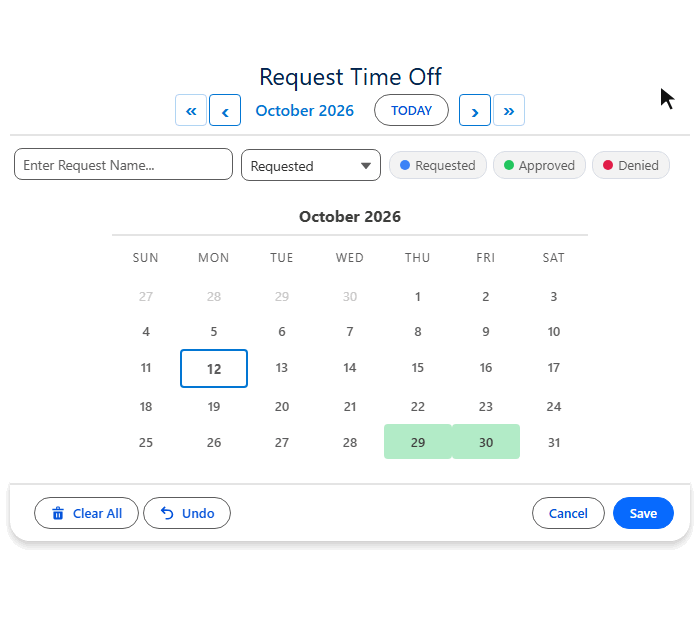
Clique, arraste ou repita: três jeitos de escolher datas
Combine os três em uma mesma seleção. Desfazer e Limpar Tudo estão sempre a um clique.
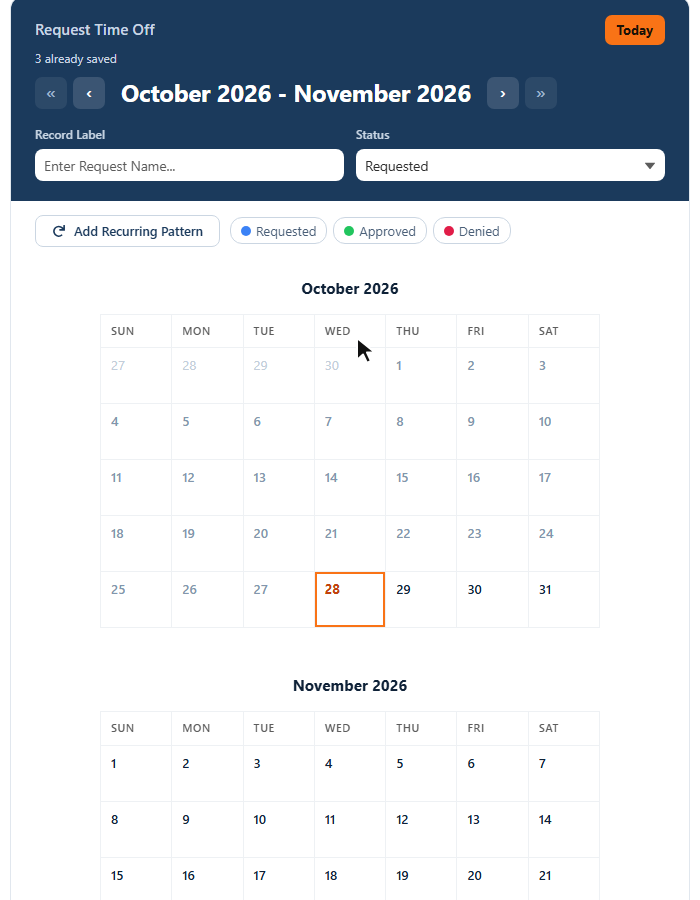
Muito mais que um seletor de datas
Mais de 60 propriedades, todas definidas com cliques. Os destaques:
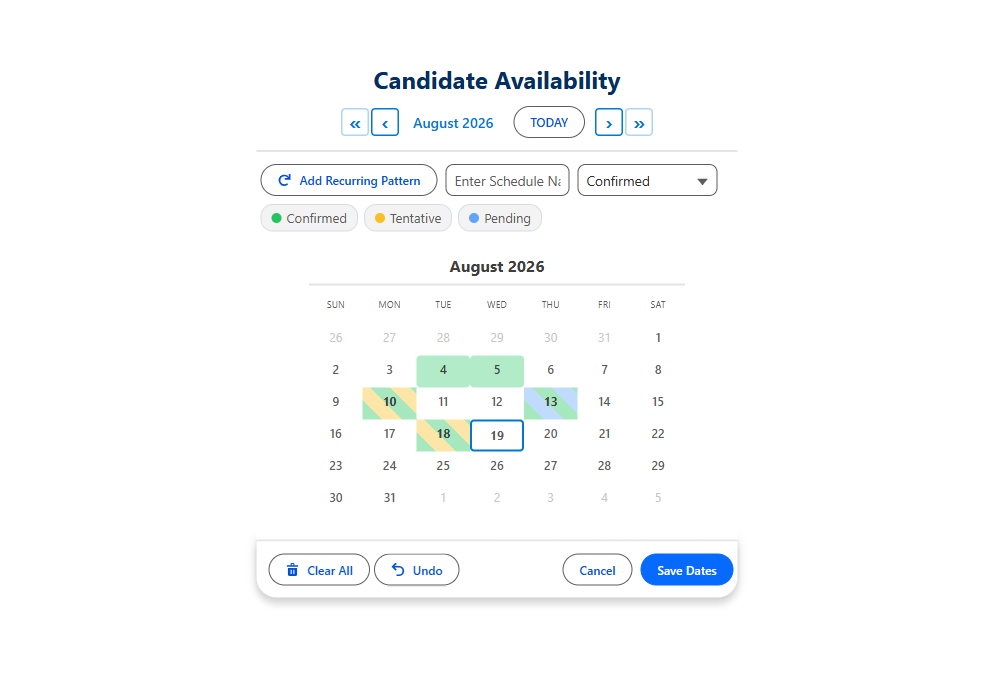
Cores de status
Associe uma cor a cada valor da lista de opções. Dias com dois status mostram os dois.
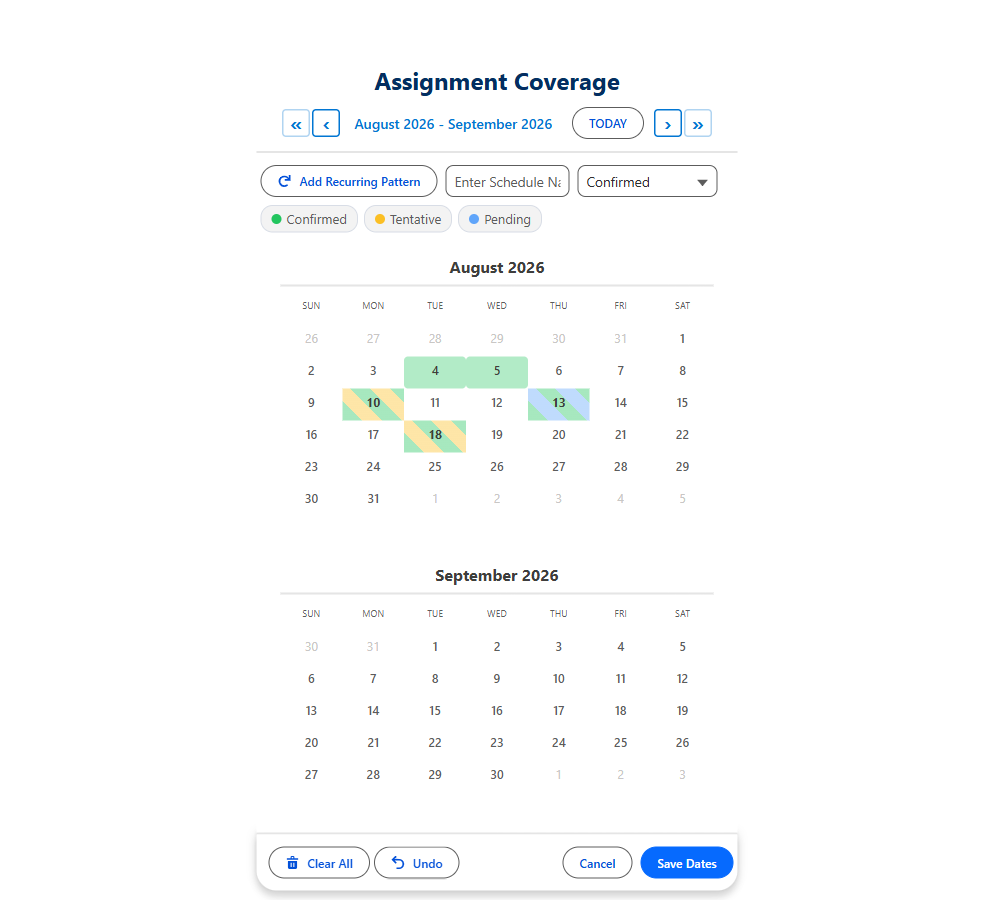
Visualização de dois meses
Dois meses lado a lado para intervalos longos e planejamento trimestral.
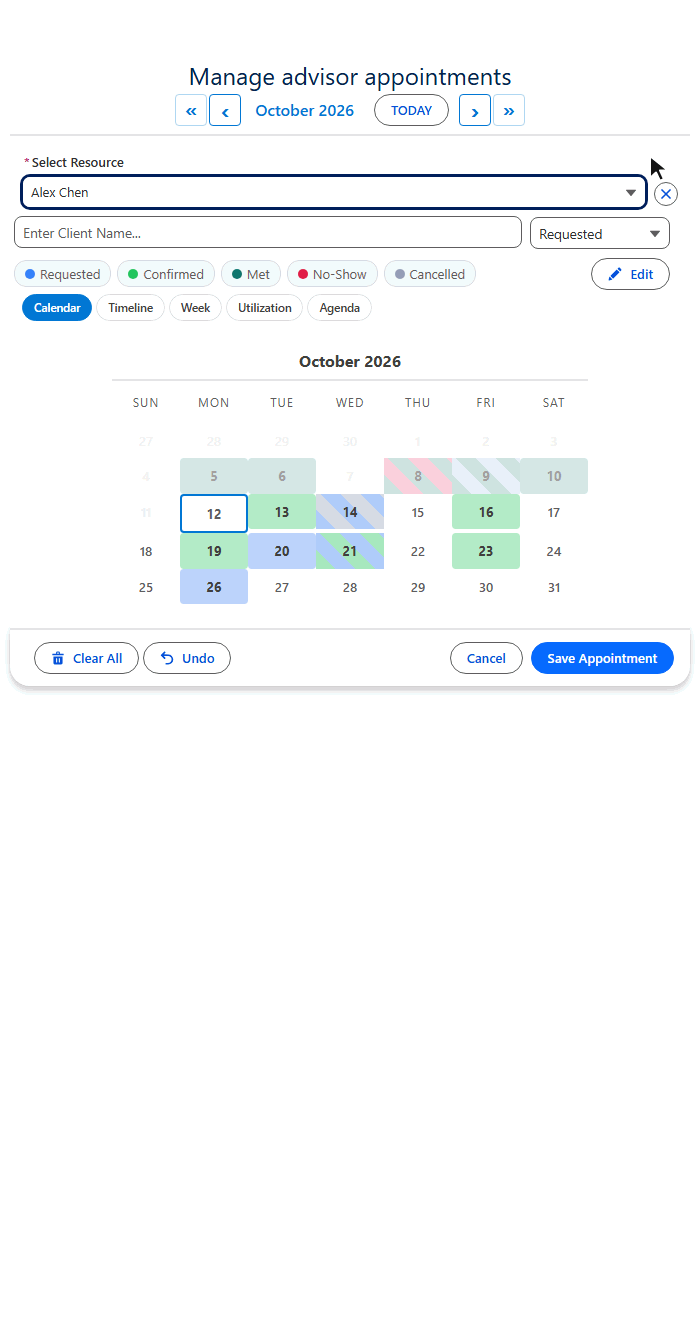
Modo de edição
Aprove, mova ou exclua datas salvas em massa, direto no calendário.
- Pop-overs com os seus campos ao passar o mouse
- Datas bloqueadas de qualquer objeto
- Data mínima e máxima
- Limite de datas
- Datas pré-selecionadas
- Só estas datas selecionáveis
- Segunda lista de opções ao salvar
- Registros com nome automático
- Semana começa na segunda
- Pequeno, médio, grande
- 9 idiomas
- WCAG 2.1 AA
Cinco visualizações dos mesmos registros de datas
Mesmos registros, mesmo salvamento. Defina a padrão com View (Exibição) e ofereça as demais com Available Views (Visualizações Disponíveis).
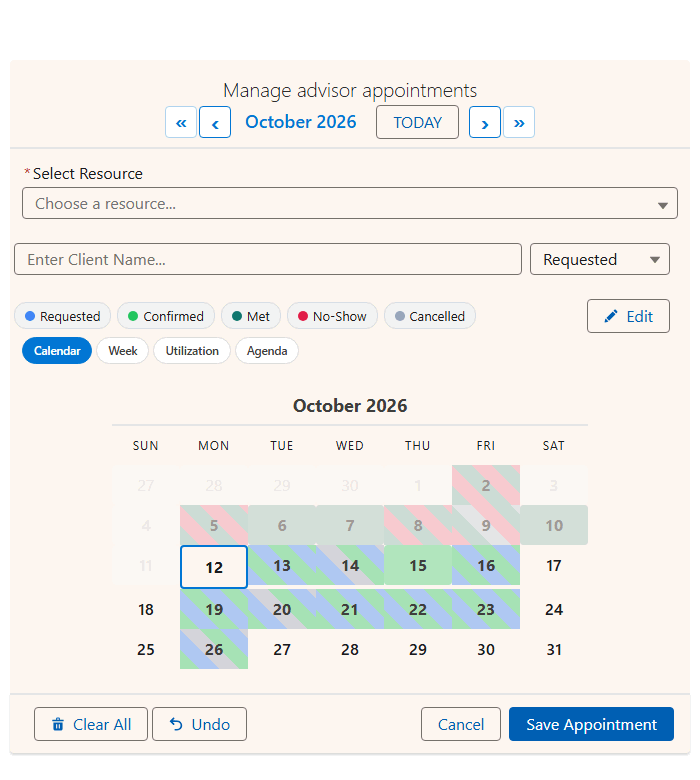
Quais dias?
- Um mês por vez, cor de status em cada dia
- Clique ou arraste para escolher
- Passe o mouse sobre um dia para ver seus registros
- A padrão
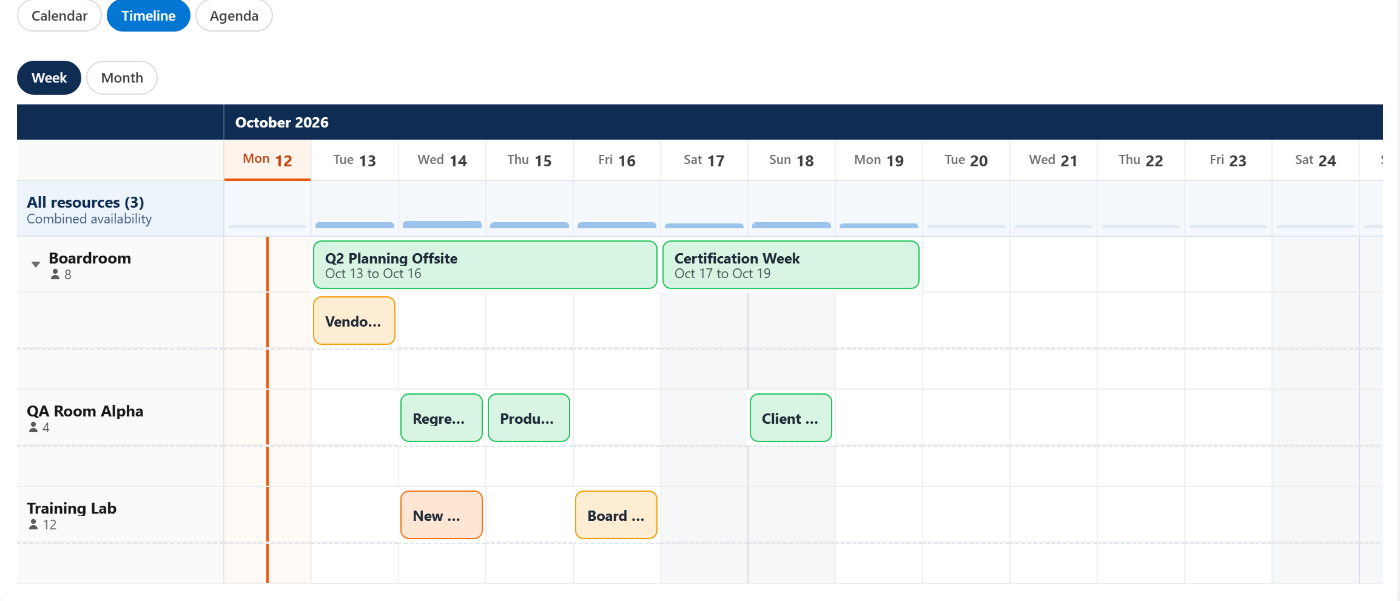
Quanto dura cada intervalo?
- Datas no topo
- Um intervalo de datas aparece como uma barra contínua
- Zoom de Semana ou Mês; janela definida por Timeline Window (Days) (Janela da Linha do Tempo)

O que tem nesta semana?
- Sete dias lado a lado
- Registros de data ficam em uma faixa de dia inteiro
- Adicione horários com o componente Date Time

Quais dias são os mais cheios?
- Um mapa de calor de registros por dia
- Veja as semanas lotadas num relance
- Clique em um dia para abrir aquela semana

O que vem a seguir?
- Os próximos 60 dias em ordem de data
- Os campos que você escolher em Agenda Fields (Campos da Agenda)
- Ótima no celular ou em um painel de resumo
Um componente, cinco layouts. As demos usam dados fictícios de agendamentos; um calendário Date desenha as mesmas visualizações a partir dos próprios registros de datas.
Como ele salva os registros: mapeamento de objeto e campos
Escolha um formato de registro. Salvar só adiciona registros; nunca exclui os que já existem.
| Seu objeto filho | Configuração | Exemplo |
|---|---|---|
| O objeto que guarda as datas | Objeto Relacionado (Child Object API Name) | Trip_Date__c |
| Data (ou início do intervalo) | Campo de Data (Date Field API Name) | Date__c |
| Lookup para o registro pai | Campo de Relacionamento (Relationship Field API Name) | Trip__c |
| Fim do intervalo Opcional | End Date Field API Name | End_Date__c |
| Lista de opções de status Opcional | Status Field + Status Colors | Status__c, Approved:green,Pending:orange |
| Detalhes ao passar o mouse Opcional | Campos ao Passar o Mouse (Hover Popover Fields) | Name,Status__c |
| Datas bloqueadas Opcional | Blocked Dates Object, Date Field, Filter Field | Holiday__c, Date__c |
Nenhum nome de API para digitar. No Assistente de Configuração, cada objeto e campo é uma lista suspensa.
Casos de uso do seletor de várias datas no Salesforce
15 formas de as equipes usarem o Date. A maioria tem uma configuração pronta na Config Library.
Pedidos de folga e férias
De segunda a sexta é salvo como um intervalo. Pending, Approved e Denied num relance.
- Intervalo de datas
- Cores de status
- Recorrente
Escala de plantão
Segunda sim, segunda não durante um trimestre, em dois cliques. Primary, Backup, Swapped.
- A cada N semanas
- Da 1ª à última
- Carregar existentes
Presença e confirmação em eventos
Um registro de confirmação por data de evento. As confirmações salvas aparecem, então não há duplicatas.
- Um por data
- Carregar existentes
- Cores de status
Marcos e prazos de projetos
Marcos e datas de revisão no registro do projeto, cada um com um rótulo.
- Visualização de dois meses
- Nome do registro
Datas de fechamento de instalações
Marque feriados e fechamentos. Os outros calendários os mostram em cinza automaticamente.
- Datas bloqueadas
- Qualquer objeto
Calendário editorial de conteúdo
Toda terça e quinta em um único padrão. Reagende movendo as datas.
- Recorrente
- Pop-overs ao passar o mouse
- Modo de edição
Serviços de campo de vários dias
Arraste de segunda a sexta para um único registro de serviço. Os serviços existentes aparecem para evitar sobreposição.
- Intervalo de datas
- Carregar existentes
- Cores de status
Inscrição em treinamentos e cursos
Escolha os dias de um curso de várias semanas. Os dias sem aula aparecem em cinza.
- Datas bloqueadas
- Recorrente
Controle de assinaturas e renovações
Registre datas de renovação em massa, com nome automático como "Renovação T3".
- Visualização de dois meses
- Nome de registro padrão
Calendários de auditoria e compliance
A 1ª segunda-feira de cada mês, o ano fiscal inteiro, acompanhada por status.
- Ocorrência mensal
- Cores de status
Inspeção e manutenção de equipamentos
Datas de inspeção em cada registro de ativo, pulando os fechamentos das instalações.
- Página de registro
- Pop-overs ao passar o mouse
- Datas bloqueadas
Disponibilidade para visitas a imóveis
Datas de visitação no anúncio do imóvel. Um calendário público somente leitura no seu site.
- Experience Cloud
- Somente leitura
Planejamento de visitas a territórios de vendas
Em quais dias cada vendedor está em cada território, com visitas de vários dias como um único registro.
- Intervalo de datas
- Recorrente
Datas de reserva de espaços para eventos
Eventos de vários dias, com os dias de montagem e desmontagem como registros únicos.
- Intervalo de datas
- Cores de status
Prazos de tarefas recorrentes
Toda quarta-feira de outubro, ou o último dia útil de cada mês.
- Recorrente
- Um por data
Precisa também de horários ou recursos? O Date Time acrescenta uma grade de horários; o Booking acrescenta salas, pessoas e capacidade.
Coloque-o em uma página Lightning
Páginas de registro, de aplicativo, iniciais e do Experience Cloud. As datas são salvas como registros filho, sem nenhum fluxo.
| Página | O que você define |
|---|---|
| Página de registro | Config Name. O registro da página é o pai automaticamente. |
| Páginas de aplicativo e iniciais | Config Name mais Static Parent Record Id. |
| Experience Cloud | Config Name mais Static Parent Record Id. Ative Show In-Component Toast. |
| A página de um registro relacionado | Parent Record Id Field: o lookup que aponta para o pai de verdade. |

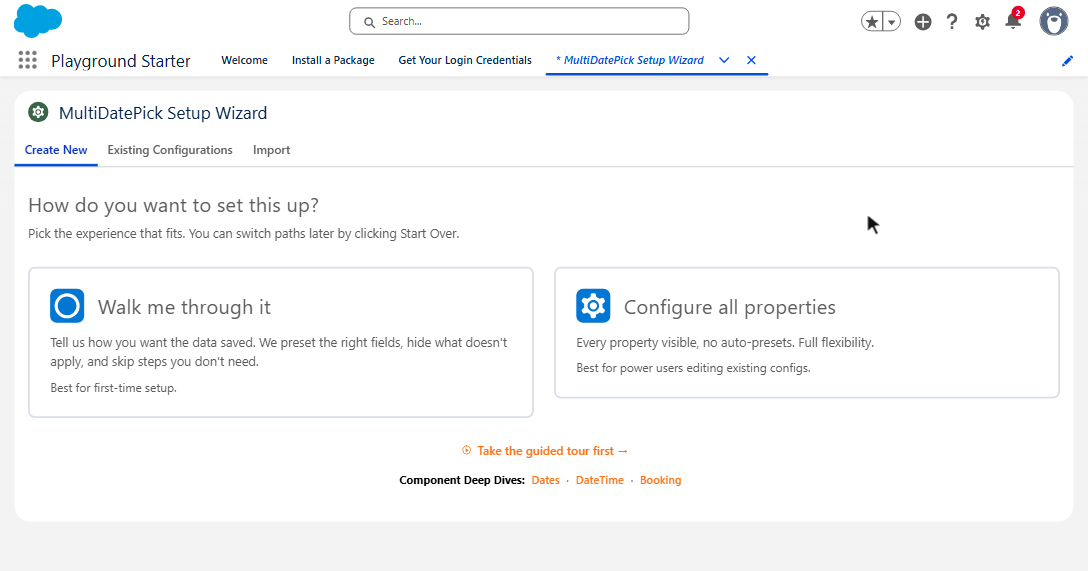
Selecione várias datas em um fluxo de tela
Arraste o Dates para uma tela e defina o Config Name. Cada caixa de seleção vem da sua configuração do Assistente de Configuração.
| Saída | O que o fluxo recebe |
|---|---|
| Selected Dates (Output) | Coleção de texto com datas ISO: ["2026-07-10","2026-07-14"] |
| Date Ranges JSON (Output) | Datas seguidas agrupadas em intervalos. Exige Output Date Ranges as JSON ativado. |
| Parse Date Entries from JSON | Ação de fluxo incluída: transforma o JSON em entradas fromDate / toDate prontas para um loop. |
Configurações exclusivas de fluxo ficam desativadas até você ativá-las: Required, Show Inline (No Button) e Output Date Ranges as JSON. Os padrões completos estão no Guia de fluxo de tela.

Especificações
O componente Date num relance.
| Segurança | Aprovado no Security Review do Salesforce AppExchange |
| Dados | 100% nativo: seus dados ficam no Salesforce. Sem servidores externos, sem callouts. |
| Edições do Salesforce | Enterprise, Unlimited, Performance, Developer e Salesforce Platform, além das clouds de setor. Não Essentials nem Professional. |
| Onde funciona | Fluxo de tela, página de registro do Lightning, página de aplicativo, página inicial, site do Experience Cloud |
| Seleção | Clique em datas avulsas, arraste intervalos, padrões recorrentes |
| Padrões recorrentes | Dias úteis, fins de semana, dias personalizados; a cada N semanas; 1ª, 2ª, 3ª, 4ª ou última ocorrência |
| Salva como | Um registro por data, ou um por intervalo com um campo de data final. Salvamento cumulativo. |
| Saídas do fluxo | Selected Dates (coleção de texto com datas ISO), Date Ranges JSON + Parse Date Entries from JSON |
| Limites | Limite de datas, data mínima e máxima, permitir datas passadas, datas bloqueadas de qualquer objeto |
| Visualizações | 5: Calendário, Linha do tempo, Semana, Ocupação, Agenda. Mais um layout de dois meses. |
| Idiomas | 9: inglês, espanhol, francês, alemão, italiano, japonês, hindi, português do Brasil, chinês simplificado |
| Propriedades | Mais de 60, todas definidas com cliques. Referência completa |
| Configuração | Assistente de Configuração, Lightning App Builder ou Flow Builder. Sem necessidade de Apex. |
| Versão da API do Salesforce | 63.0 |
Um plano, todos os componentes
Date, Date Time e Booking vêm todos na mesma licença.
- Teste grátis de 30 dias
- Sem cartão de crédito
- Os três componentes
- Todas as atualizações futuras
Perguntas sobre o seletor de várias datas
Respostas curtas. Mais na página de perguntas frequentes.
Um campo de data do Salesforce pode guardar várias datas?
Não. Um campo de data padrão guarda uma data, e um par de campos guarda um intervalo. O MultiDatePick salva cada data escolhida como um registro filho relacionado ao pai, então um registro pode ter quantas datas precisar, cada uma com o próprio status.
Como selecionar um intervalo de datas em um LWC?
Coloque o componente MultiDatePick Date na página e arraste pelos dias. Defina o End Date Field API Name e os dias seguidos são salvos como um único registro com data inicial e final: de segunda a sexta vira um registro, não cinco. Nenhum LWC personalizado para construir.
Posso selecionar várias datas em um fluxo de tela?
Sim. Arraste o componente Date para uma tela do fluxo e defina o Config Name. Selected Dates (Output) devolve todas as datas escolhidas como uma coleção de texto com datas ISO. Ative Output Date Ranges as JSON e a ação Parse Date Entries from JSON entrega datas de início e fim prontas para um loop.
Os usuários podem escolher datas recorrentes, como segunda sim, segunda não?
Sim. O botão Adicionar Padrão Recorrente seleciona dias úteis, fins de semana ou dias personalizados, repete a cada N semanas e pode se limitar à 1ª, 2ª, 3ª, 4ª ou última ocorrência do mês, entre uma data inicial e uma final.
Posso mostrar um calendário público de datas em um site do Experience Cloud?
Sim. Coloque o componente Date em uma página do Experience Cloud e defina o Static Parent Record Id. Defina Existing Dates Mode como readonly para mostrar as datas salvas sem que os visitantes possam alterá-las, e ative Show In-Component Toast para as mensagens de salvamento.
Quanto custa o componente MultiDatePick Date?
O MultiDatePick custa US$ 20 por usuário por mês, com teste grátis de 30 dias e sem cartão de crédito. Os componentes Date, Date Time e Booking estão todos incluídos.
Referência de propriedades
Pelo rótulo que você vê no App Builder e no Flow Builder. Com o Config Name definido, o assistente preenche tudo isto.
Referência de todas as propriedades
Configuração
| Nome da Configuração (Config Name) | configName | Uma configuração salva no Assistente de Configuração. Carrega todas as demais definições. |
Visualizações
| Exibição (View) | view | Layout inicial: calendar (padrão), timeline, week, utilization, agenda. |
| Visualizações Disponíveis (Available Views) | availableViews | Visualizações no seletor, por exemplo calendar,timeline,agenda. Em branco, oferece as cinco. |
| Janela da Linha do Tempo (Dias) (Timeline Window (Days)) | timelineWindowDays | Quantos dias a Linha do tempo mostra de uma vez. Padrão 14; 0 para o mês inteiro. |
| Zoom da linha do tempo (Timeline Zoom) | timelineZoom | Zoom inicial: day, week (padrão) ou month. |
| Agenda Fields | agendaFields | Campos extras em cada linha da Agenda. Em branco, reutiliza os Hover Popover Fields. |
Exibição
| Button Label Flow | label | Texto do botão que abre o seletor. Padrão "Selecionar Datas" (Select Dates). |
| Calendar Title | modalTitle | Título no topo do calendário. Padrão "Selecionar Datas" (Select Dates). |
| Show Inline | showInline | Calendário sempre visível, sem botão. Ativado por padrão nas páginas, desativado no fluxo. |
| Two-Month View | twoMonthView | Dois meses lado a lado. |
| Tamanho do Calendário (Calendar Size) | calendarSize | tiny, xsmall (muito pequeno), small, medium (padrão) ou large. Os tamanhos tiny e muito pequeno cabem em barras de utilitários, barras laterais e blocos de dashboard. |
| Day Header Format | dayHeaderFormat | 3 = DOM SEG, 2 = DO SE, 1 = D S. |
| Week Starts on Monday | weekStartsOnMonday | As semanas começam na segunda em vez de no domingo. |
| Mostrar Padrão Recorrente (Show Recurring Pattern Button) | showRecurringPattern | O botão Adicionar Padrão Recorrente. Ativado por padrão. |
| Show Selection Summary | showSelectedSummary | Quantidade e intervalos das datas escolhidas. Ativado por padrão. |
| Show Done Button in Inline Mode | showDoneButtonInline | Concluído recolhe o calendário em um cartão de resumo. Por padrão, ativado no fluxo e desativado nas páginas. |
| Required Flow | required | Exige pelo menos uma data para o fluxo avançar. |
Limites
| Max Dates Allowed | maxSelections | Máximo de datas que um usuário pode escolher. 0 = ilimitado. |
| Allow Past Dates | allowPastDates | Desativado = só hoje em diante. Ativado por padrão. |
| Earliest Selectable Date Flow | minDate | Primeira data que pode ser escolhida. |
| Latest Selectable Date Flow | maxDate | Última data que pode ser escolhida. |
| Book Up To (Days Ahead) | maxDaysAhead | Janela móvel: hoje mais esse número de dias, avançando diariamente. 0 é sem limite. |
| Minimum Notice (Hours) | minNoticeHours | Nenhuma data que comece dentro desse número de horas a partir de agora. 24 significa pelo menos um dia de antecedência. |
| Pre-Selected Dates Flow | defaultDates | Datas já selecionadas ao abrir (AAAA-MM-DD). |
| Blocked Dates Flow | disabledDates | Datas que não podem ser escolhidas, exibidas em cinza. |
| Only These Dates Are Selectable Flow | availableDates | Todas as outras datas ficam desativadas. Audiências, sessões. |
| Auto-Jump to First Available Date Flow | autoJumpToFirstAvailable | Abre no mês da primeira data selecionável. |
Status e cores
| Campo de Status (Status Field) | statusField | Campo de lista de opções ou de texto que colore cada data. |
| Cores de Status de Reserva (Status Colors) | statusColors | Por exemplo Approved:green,Pending:orange,Denied:red. Nomes ou códigos hexadecimais. |
| Status Color Display | statusColorDisplay | calendar: as células de data assumem a cor do status. |
| Status Field Label | statusFieldLabel | Rótulo do seletor de status. Em branco, usa o nome do campo. |
| Selectable Statuses (Status Picker) | selectableStatuses | Valores que os usuários podem definir, por exemplo Requested em um site público. Com um único valor, o seletor fica oculto. |
| Ignored Statuses | hideBookingsWithStatus | Status a deixar fora do calendário, por exemplo Cancelled. |
| Second Picklist Field | secondStatusField | Uma segunda lista de opções escolhida ao salvar, por exemplo Reason__c. Sem cores. |
| Second Picklist Label | secondStatusFieldLabel | Rótulo da segunda lista de opções. |
| Selectable Second-Picklist Values | selectableSecondStatuses | Valores permitidos. Um único valor é aplicado automaticamente e fica oculto. |
| Campos ao Passar o Mouse (Hover Popover Fields) | hoverFields | Campos no cartão ao passar o mouse, por exemplo Name,Status__c. |
| Show In-Component Toast | showSuccessToast | Mensagem de salvamento exibida dentro do componente. Use no Experience Cloud. |
| Show Add to Calendar After Saving | showAddToCalendar | Depois de salvar, um arquivo .ics com um evento de dia inteiro por data, para Outlook, Google ou Apple. |
| Success Toast Message (optional) | successToastMessage | Mensagem de salvamento personalizada. |
Modo de edição
| Ativar Modo de Edição (Enable Edit Mode) | enableEditMode | O botão Editar: altere o status, mova ou exclua datas salvas. Ativado por padrão. |
| Edit Button Label | editButtonLabel | Texto personalizado para o botão Editar. |
| Edit Record Display | editRecordDisplay | Detalhes por linha, nesta ordem: name, status, date. Padrão name, status, time. |
Nome do registro
| Record Name Field | recordNameField | Campo de texto que guarda um nome para cada registro. |
| Default Record Name | defaultRecordName | Por exemplo "Dia de férias" ou "Plantão". |
| Append Date to Record Name | appendDateTimeToName | "Dia de férias - 2026-07-10". Ativado por padrão. |
Salvando registros
| Objeto Relacionado (Child Object API Name) | relatedObjectApiName | Objeto em que cada data é salva. |
| Campo de Data (Date Field API Name) | dateFieldApiName | Campo de data nesse objeto. |
| End Date Field API Name | endDateField | Datas seguidas são salvas como um único registro com início e fim. |
| Campo de Relacionamento (Relationship Field API Name) | relationshipFieldApiName | Lookup de cada registro para o pai. |
| Parent Record Id Flow | recordId | Registro pai em que salvar, por exemplo {!recordVar.Id}. Em branco = só saídas. |
| Static Parent Record Id Páginas | staticRecordId | Registro pai em páginas de aplicativo, iniciais e do Experience Cloud. |
| Parent Record Id Field | parentRecordIdField | Quando a página pertence a outro registro: o lookup para o pai de verdade. |
| Load Existing Dates | preloadExistingDates | Mostra as datas salvas ao carregar. Ativado por padrão. |
| Existing Dates Mode | preloadMode | editable (padrão) ou readonly. |
| Rótulo do Botão Salvar (Save Button Label) | saveButtonLabel | Texto do botão Salvar. Padrão "Salvar" (Save). |
Objeto de datas bloqueadas
| Blocked Dates Object | blockedDatesSourceObject | Objeto cujas datas ficam bloqueadas, por exemplo feriados. |
| Blocked Dates Date Field | blockedDatesDateField | Campo de data nesse objeto. |
| Blocked Dates Filter Field | blockedDatesFilterField | Lookup para este registro, ou um campo para filtrar. Em branco, bloqueia para todos. |
| Blocked Dates Filter Value | blockedDatesFilterValue | Valor que o campo de filtro precisa ter, por exemplo Holiday. |
Saídas do fluxo
| Output Date Ranges as JSON Flow | outputAsJson | Preenche o Date Ranges JSON (Output). |
| Selected Dates (Output) | selectedDates | Todas as datas escolhidas, no formato ISO (AAAA-MM-DD). |
| Date Ranges JSON (Output) | selectedDateRangesJson | Datas seguidas agrupadas como fromDate / toDate. |
Dê aos seus usuários todas as datas de que precisam
Em breve no Salesforce AppExchange. Receba um aviso no dia do lançamento.
Dúvidas ou um pedido de recurso? Support@MultiDatePick.com