
Cinco visualizações de calendário, um componente Salesforce
Uma grade mensal tem o formato errado para metade das perguntas de agendamento que as pessoas realmente fazem. Veja por que adicionamos mais quatro visualizações, e como escolher entre elas virou um campo de configuração em vez de uma reconstrução.
Todo calendário começa como uma grade mensal, porque é isso que a palavra faz a gente imaginar. Aí as pessoas começam a fazer perguntas que ela não responde. "Quem está livre quinta à tarde?" "A Sala 4 está lotada na semana que vem?" "Qual técnico está acima da capacidade?" A grade tem todos esses dados. Só obriga você a garimpá-los.
Agora o MultiDatePick mostra os mesmos registros de cinco formas. Um componente, um único mapeamento de campos, um só caminho de gravação e uma configuração View (Exibição) que muda o layout.

As cinco visualizações, e a pergunta que cada uma responde
Cada visualização foi feita para uma pergunta. Os mesmos registros por baixo, desenhados do jeito que aquela pergunta pede.
O que acontece no dia 14?
Um mês por vez, com cada dia preenchido pelo status do que está reservado nele. Dias com status misturados mostram todos os status que têm. É a padrão, e continua sendo a resposta certa na maioria das vezes.
Interativa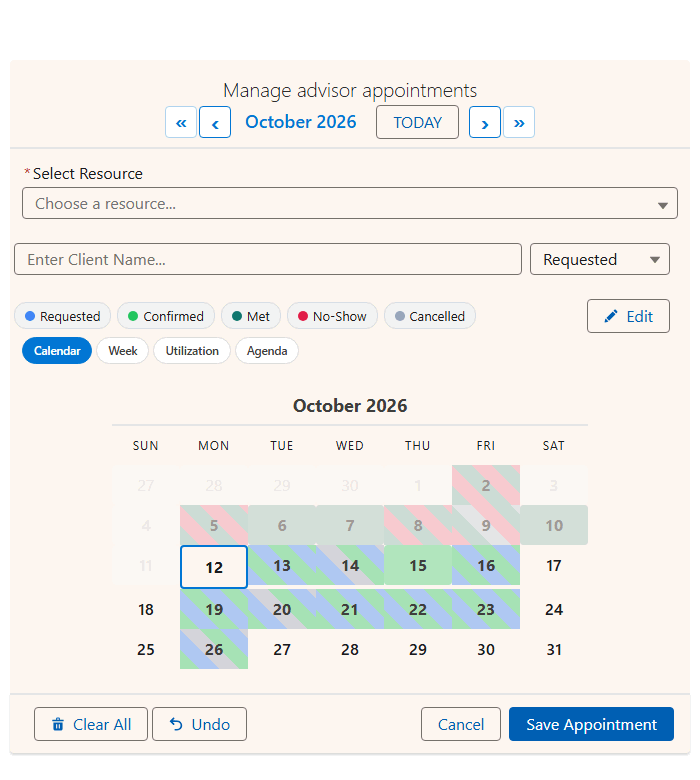
Qual recurso está livre, e quando?
Recursos na lateral, datas no topo. Uma reserva de três dias aparece como uma única barra, reservas sobrepostas se empilham em faixas, e uma faixa de capacidade mostra o quanto cada dia está cheio. Dê zoom de um único dia até o mês inteiro, e arraste uma barra para movê-la ou esticá-la. Mais sobre a visualização Linha do tempo.
Interativa
Quem está livre na quinta às 14h?
Sete dias na horizontal, horário de funcionamento na vertical, cada reserva do tamanho real da sua duração. Reservas sobrepostas ficam lado a lado nas próprias cores de status, e a faixa ao lado delas continua livre para você adicionar mais uma.
Interativa
Quem está acima da capacidade?
Reservado contra a capacidade, por recurso e por dia, em uma única escala de azul. Dias com reserva acima da capacidade ganham um anel laranja, e uma linha combinada soma a equipe. Clique em qualquer célula para entrar na semana daquele recurso. Mais sobre o mapa de calor de ocupação.
Somente leitura
O que vem a seguir?
Uma lista simples dos próximos 60 dias, agrupada por data, com os horários, os status e os campos que você escolher. Fácil de ler no celular e na troca de turno.
Somente leitura
Ocupação e Agenda são somente leitura de propósito: elas respondem a uma pergunta em vez de receber uma reserva. As outras três são totalmente interativas.
Cinco visualizações, uma única definição de reserva
A versão habitual desta história termina com um segundo componente: campos próprios, lógica de gravação própria, bugs próprios. Aqui, as cinco visualizações leem os mesmos registros pelo mesmo mapeamento de campos, respeitam as mesmas regras de conflito e as mesmas datas bloqueadas e gravam pelo mesmo caminho. Trocar de Calendário para Linha do tempo não tem como mudar o que uma reserva significa, porque só existe uma definição de reserva.
Duas configurações controlam isso:
Exibição (View)
Em qual layout o componente abre: Calendário, Linha do tempo, Semana, Ocupação ou Agenda.
Visualizações Disponíveis (Available Views)
As visualizações que o seletor oferece. Deixe em branco para oferecer as cinco, ou limite às duas que fazem sentido para esta página.
Assim, um componente vira três ferramentas diferentes. A página de agendamento de entrevistas de um recrutador abre na Semana, porque entrevista é um problema de horário. A página de reserva de salas de um gestor de facilities abre no Calendário, com Linha do tempo e Ocupação ao lado, porque sala é um problema de capacidade. Um painel na parede abre na Agenda e não oferece nada editável.
Escolha a visualização para cada página
Uma configuração de calendário para a organização inteira quase não serve para nada, porque uma empresa não faz uma pergunta só. Vendas quer a próxima semana. Operações quer o próximo trimestre. Um gerente de turno quer hoje, hora a hora. O financeiro quer um número de ocupação.
A visualização é definida em cada posicionamento do componente. Coloque o MultiDatePick em quatro páginas de registro, uma tela de fluxo, uma página inicial e um site público do Experience Cloud, e cada um pode ser uma visualização diferente dos mesmos objetos. Sem segunda instalação, sem mapeamentos de campos para manter sincronizados.
A Linha do tempo tem duas configurações próprias:
| Configuração | O que faz | Nome da API |
|---|---|---|
| Janela da Linha do Tempo (Dias) (Timeline Window (Days)) | Quantos dias aparecem na tela de uma vez. O padrão é 14. Um mês inteiro de colunas deixa cada reserva com uns vinte pixels de largura e corta todos os rótulos, então a janela existe para manter a visualização legível. Defina como 0 se quiser o mês inteiro. | timelineWindowDays |
| Máx. de Linhas de Recursos (Max View Resources) | Quantas linhas de recursos desenhar, das mais ocupadas para as menos. Evita que uma lista de oitenta salas transforme a visualização em um paredão. | maxViewResources |
Quando um recurso tem várias reservas sobrepostas, a linha dele se recolhe em uma única faixa com um contador e, com um clique, se expande em uma faixa por reserva. A densidade passa a ser uma escolha do usuário, e não algo que os dados impõem.

Aponte o lookup de recurso para User e ele passa a agendar pessoas
O lookup de recurso aponta para qualquer objeto. Salas dão reserva de salas. Equipamentos dão empréstimo de equipamentos. Aponte para User e cada visualização acima vira uma ferramenta de alocação de pessoas: a Linha do tempo é uma escala, a Semana uma grade de turnos, a Ocupação um painel de capacidade da equipe. Gestores perguntam "quem está acima da capacidade" sobre pessoas com muito mais frequência do que sobre salas.
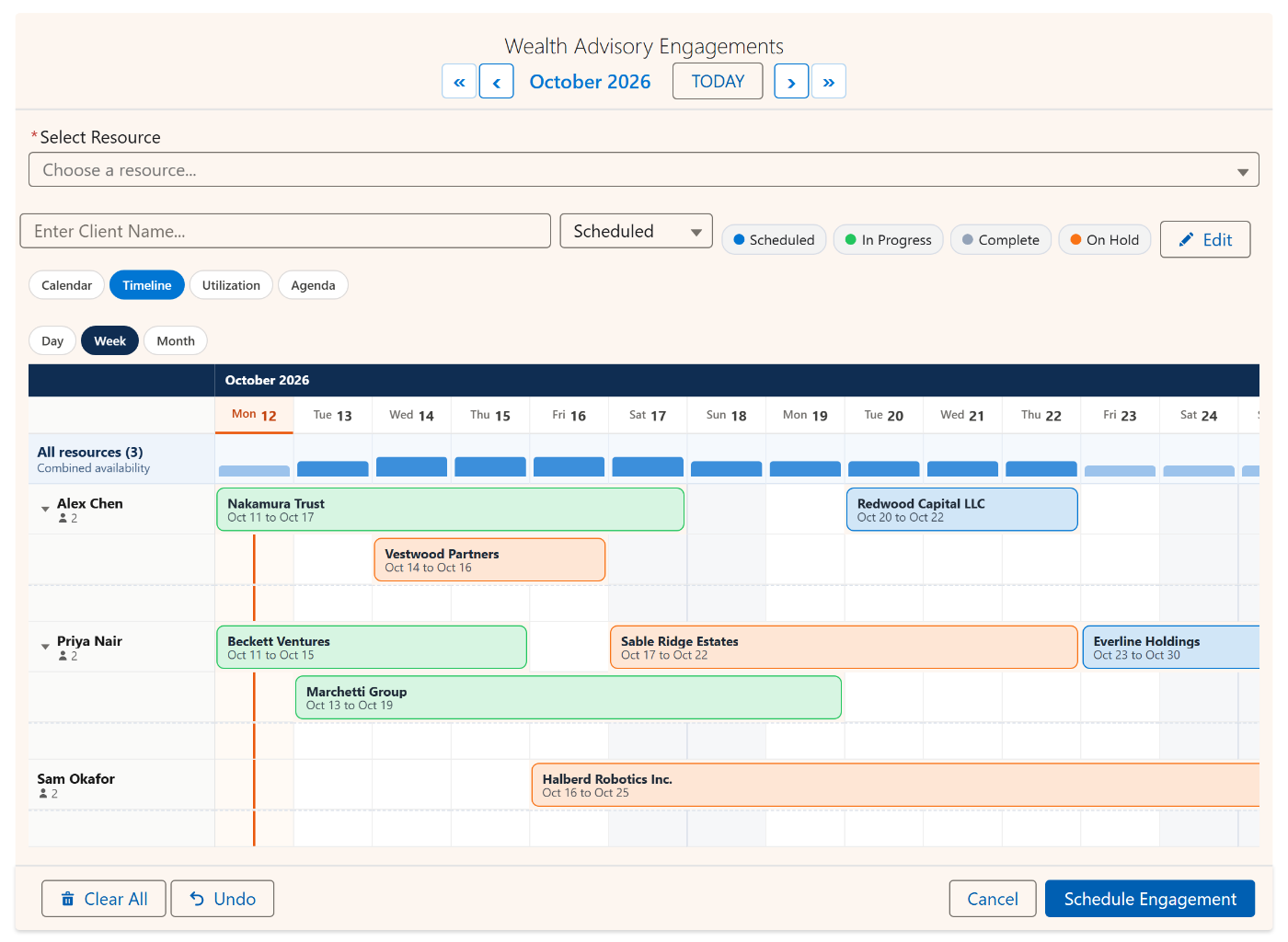
A biblioteca tem duas configurações prontas exatamente para isso: Planejamento de Capacidade da Equipe, que abre no mapa de calor de Ocupação, e Escala de Turnos da Equipe, que abre na Linha do tempo. As duas usam User como recurso.
Toda configuração da biblioteca agora já vem com uma visualização escolhida
Escolher uma visualização padrão é uma questão de julgamento, e é mais fácil copiar uma escolha do que fazê-la. Por isso, toda configuração da Config Library agora define uma visualização padrão e uma lista para o seletor, escolhidas de acordo com o propósito real de cada configuração:
Importe qualquer uma delas, remapeie os nomes de campo para o seu esquema, e a escolha de visualização vem junto.
Um componente. Cinco visualizações. Sem segunda instalação.
Alterne entre as cinco visualizações na demo ao vivo, ou veja em qual visualização cada cenário abre na Config Library.
- US$ 20/usuário/mês, todos os recursos
- Teste grátis de 30 dias, sem cartão
- 100% nativo do Salesforce
- Sem Apex
- Em breve no Salesforce AppExchange