
Fünf Kalenderansichten in einer Salesforce-Komponente
Für die Hälfte der Planungsfragen, die Menschen tatsächlich stellen, ist ein Monatsraster die falsche Form. Warum wir vier weitere Ansichten hinzugefügt haben und warum die Wahl zwischen ihnen ein Konfigurationsfeld ist statt eines Neubaus.
Jeder Kalender beginnt als Monatsraster, weil man sich unter dem Wort genau das vorstellt. Dann kommen Fragen, die es nicht beantworten kann. "Wer hat Donnerstagnachmittag Zeit?" "Ist Raum 4 nächste Woche komplett ausgebucht?" "Welcher Techniker ist über seiner Kapazität?" Das Raster enthält all diese Daten. Man muss sie nur mühsam suchen.
MultiDatePick stellt dieselben Datensätze jetzt auf fünf Arten dar. Eine Komponente, eine Feldzuordnung, ein Speicherweg und eine Einstellung View, die das Layout ändert.

Die fünf Ansichten und welche Frage jede beantwortet
Jede Ansicht ist für eine Frage gebaut. Darunter dieselben Datensätze, so dargestellt, wie diese Frage es braucht.
Was ist am 14. los?
Ein Monat auf einen Blick, jeder Tag gefüllt mit dem Status dessen, was an ihm gebucht ist. Tage mit gemischten Status zeigen jeden davon. Die Standardansicht und meistens immer noch die richtige Wahl.
Interaktiv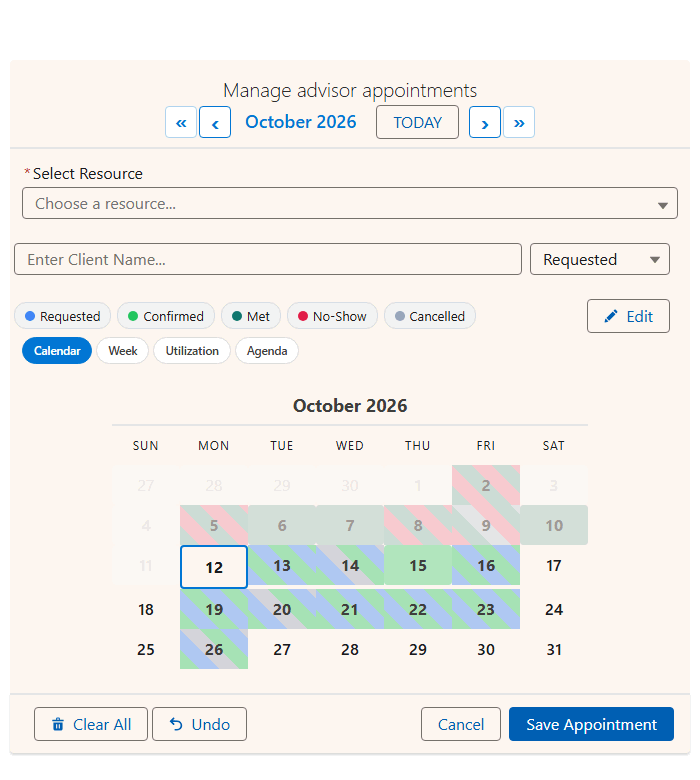
Welche Ressource ist frei, und wann?
Ressourcen untereinander, Tage nebeneinander. Eine Buchung über drei Tage erscheint als ein Balken, überlappende Buchungen stapeln sich in Spuren, und eine Kapazitätsleiste zeigt, wie voll jeder Tag ist. Zoomen Sie von einem einzelnen Tag bis zum ganzen Monat, und ziehen Sie einen Balken, um ihn zu verschieben oder zu verlängern. Mehr zur Zeitachse.
Interaktiv
Wer hat Donnerstag um 14 Uhr Zeit?
Sieben Tage nebeneinander, die Geschäftszeiten untereinander, jede Buchung in ihrer echten Länge. Überlappende Buchungen stehen nebeneinander in ihren Statusfarben, und der Streifen daneben bleibt frei, damit Sie noch eine hinzufügen können.
Interaktiv
Wer ist über der Kapazität?
Gebucht im Verhältnis zur Kapazität, pro Ressource und Tag, auf einer blauen Skala. Überbuchte Tage bekommen einen orangen Ring, und eine Summenzeile fasst das Team zusammen. Ein Klick auf eine Zelle öffnet die Woche dieser Ressource. Mehr zur Auslastungs-Heatmap.
Schreibgeschützt
Was steht als Nächstes an?
Eine schlichte Liste der nächsten 60 Tage, nach Datum gruppiert, mit den Uhrzeiten, Status und Feldern Ihrer Wahl. Gut lesbar auf dem Smartphone und bei der Schichtübergabe.
Schreibgeschützt
Auslastung und Agenda sind bewusst schreibgeschützt: Sie beantworten eine Frage, statt eine Buchung anzunehmen. Die anderen drei sind voll interaktiv.
Fünf Ansichten, eine Definition von Buchung
Normalerweise endet diese Geschichte mit einer zweiten Komponente: eigene Felder, eigene Speicherlogik, eigene Fehler. Hier lesen alle fünf Ansichten dieselben Datensätze über dieselbe Feldzuordnung, beachten dieselben Konfliktregeln und gesperrten Tage und schreiben über denselben Speicherweg. Der Wechsel vom Kalender zur Zeitachse kann nicht ändern, was eine Buchung bedeutet, denn es gibt nur eine Definition davon.
Zwei Einstellungen steuern das:
Ansicht (View)
Mit welchem Layout die Komponente öffnet: Calendar, Timeline, Week, Utilization oder Agenda.
Verfügbare Ansichten (Available Views)
Die Ansichten, die der Umschalter anbietet. Leer lassen für alle fünf, oder auf die zwei beschränken, die auf dieser Seite sinnvoll sind.
So werden aus einer Komponente drei verschiedene Werkzeuge. Die Seite Interviewplanung einer Recruiterin öffnet mit der Woche, weil Interviews eine Frage der Uhrzeit sind. Die Raumbuchungsseite eines Facility Managers öffnet mit dem Kalender, Zeitachse und Auslastung daneben, weil Räume eine Frage der Kapazität sind. Ein Wanddisplay öffnet mit der Agenda und bietet gar nichts Beschreibbares an.
Die Ansicht pro Platzierung wählen
Eine organisationsweite Kalendereinstellung ist nahezu nutzlos, weil ein Unternehmen nicht nur eine Frage stellt. Der Vertrieb will die nächste Woche sehen. Der Betrieb das nächste Quartal. Eine Schichtleitung will heute, nach Stunden. Die Finanzabteilung will eine Auslastungszahl.
View wird für jede Platzierung der Komponente einzeln festgelegt. Platzieren Sie MultiDatePick auf vier Datensatzseiten, einem Flow-Bildschirm, einer Startseite und einer öffentlichen Experience Cloud-Site, und jede Platzierung kann eine andere Ansicht derselben Objekte zeigen. Keine zweite Installation, keine Feldzuordnungen, die synchron gehalten werden müssen.
Die Zeitachse hat zwei eigene Einstellungen:
| Einstellung | Funktion | API-Name |
|---|---|---|
| Zeitachsenfenster in Tagen (Timeline Window (Days)) | Wie viele Tage gleichzeitig sichtbar sind. Standard ist 14. Bei einem ganzen Monat in Spalten bleibt jede Buchung etwa zwanzig Pixel breit und jede Beschriftung wird abgeschnitten. Das Fenster sorgt also dafür, dass die Ansicht lesbar bleibt. Setzen Sie 0, wenn Sie den ganzen Monat wollen. | timelineWindowDays |
| Max. Ressourcenzeilen (Max View Resources) | Wie viele Ressourcenzeilen gezeichnet werden, die am stärksten gebuchten zuerst. So wird eine Liste von achtzig Räumen nicht zur Wand. | maxViewResources |
Hat eine Ressource mehrere überlappende Buchungen, klappt ihre Zeile zu einem einzelnen Streifen mit einer Anzahl zusammen und öffnet sich per Klick in eine Spur pro Buchung. Die Dichte bestimmt der Benutzer, nicht die Datenmenge.

Ressource auf User setzen, und schon ist es Personalplanung
Die Ressourcen-Suche kann auf jedes Objekt zeigen. Räume ergeben Raumbuchung. Geräte ergeben Geräteverleih. Zeigen Sie auf User, und jede Ansicht oben wird zum Werkzeug für die Personalplanung: Die Zeitachse ist ein Dienstplan, die Woche ein Schichtraster, die Auslastung ein Dashboard für die Teamkapazität. Die Frage "Wer ist über seiner Kapazität?" stellen Führungskräfte viel öfter über Menschen als über Räume.
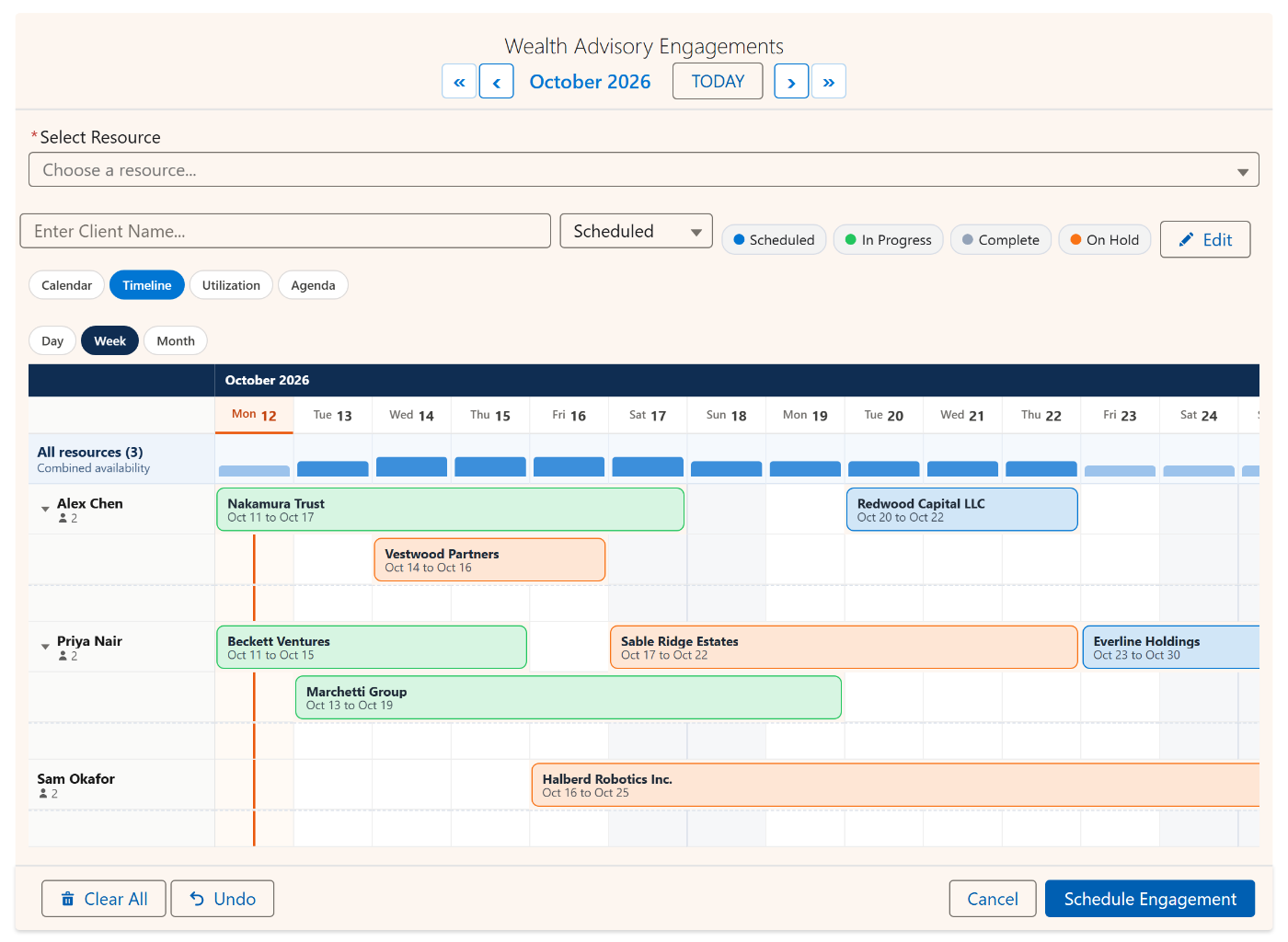
Für genau diesen Fall gibt es zwei fertige Konfigurationen in der Library: Teamkapazitätsplanung, die mit der Auslastungs-Heatmap öffnet, und Schichtdienstplan, die mit der Zeitachse öffnet. Beide verwenden User als Ressource.
Jede Konfiguration in der Library hat jetzt schon eine Ansicht gewählt
Eine Standardansicht festzulegen ist eine Ermessensfrage, und eine zu übernehmen ist leichter, als selbst eine zu treffen. Deshalb legt jede Konfiguration in der Config Library jetzt eine Standardansicht und eine Liste für den Umschalter fest, passend zu dem, wofür sie tatsächlich gedacht ist:
Importieren Sie eine davon, ordnen Sie die Feldnamen Ihrem eigenen Schema zu, und die Wahl der Ansicht kommt gleich mit.
Eine Komponente. Fünf Ansichten. Keine zweite Installation.
Wechseln Sie in der Live-Demo zwischen allen fünf Ansichten, oder sehen Sie in der Config Library, mit welcher Ansicht jedes Szenario öffnet.
- $20/Benutzer/Monat, alle Funktionen
- 30 Tage kostenlos, ohne Kreditkarte
- 100 % nativ in Salesforce
- Ohne Apex
- Demnächst auf der Salesforce AppExchange