
Die Auslastungs-Heatmap für Salesforce: Sehen, wer überbucht ist
Jeder Raum, jede Person, jedes Gerät eine Zeile, jeder Tag eine Spalte, und jede Zelle zeigt, wie viel der Kapazität gebucht ist. Ein Kapazitäts-Dashboard für Ihre eigenen Salesforce-Objekte, eingerichtet ohne Code.
„Ist das Team nächste Woche überbucht?“ „Welcher Raum steht fast den ganzen Monat leer?“ „Können wir noch ein Mandat annehmen?“ Das sind Kapazitätsfragen. Ein Kalender zeigt, was gebucht ist, aber nicht, wie voll etwas ist. Eine Auslastungs-Heatmap schon.
Die Auslastungsansicht von MultiDatePick liest dieselben Buchungen wie Kalender und Zeitachse und macht daraus ein Raster aus Füllständen: eine Zeile pro Ressource, eine Zelle pro Tag, und jede Zelle sagt, wie viele Plätze dieser Ressource belegt sind. Sie ist auf jeder Seite nur ein Konfigurationsfeld entfernt und braucht nicht mehr als eine Zahl an der Ressource für die Kapazität.

Was die Heatmap zeigt
Gebucht von Kapazität
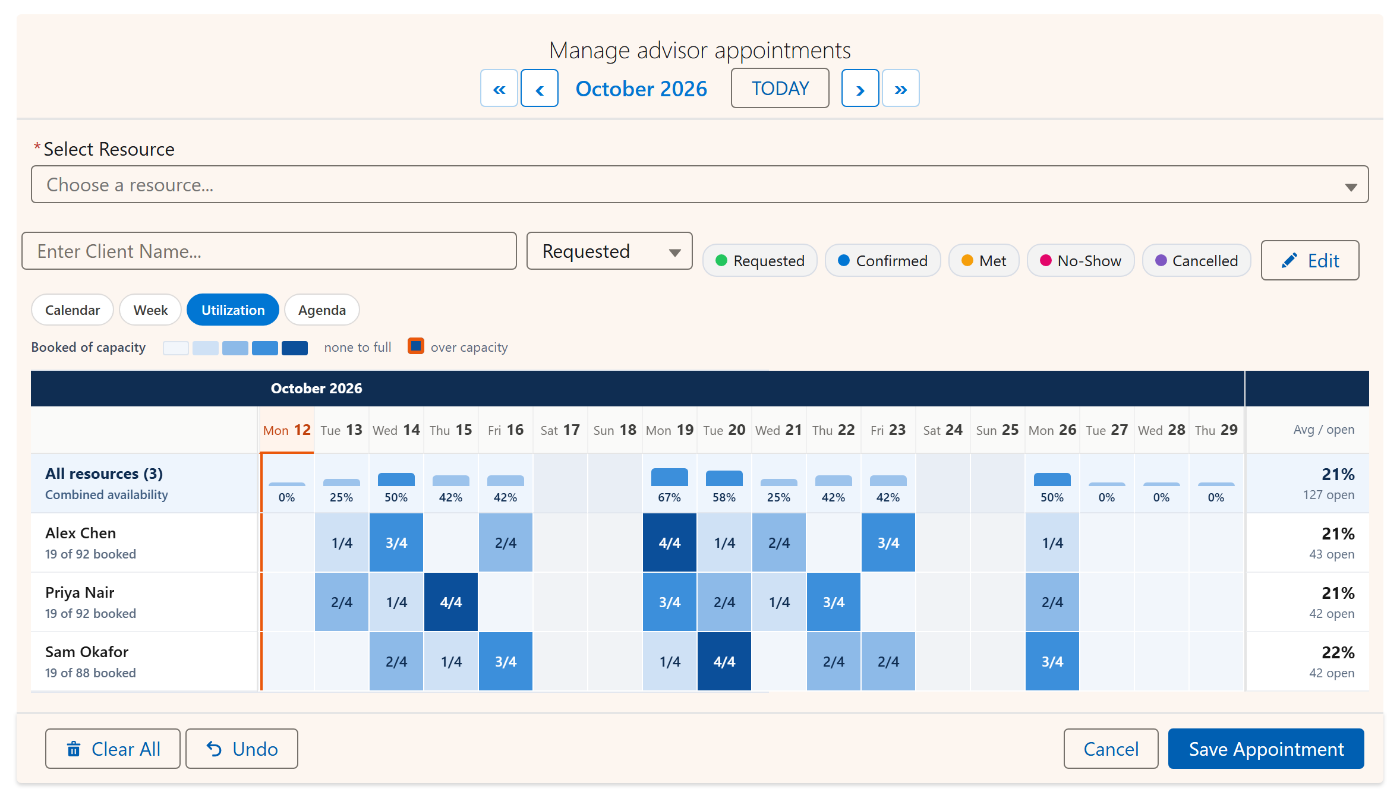
Jede Zelle liest sich wie 3/4: drei von vier Plätzen belegt. Je voller der Tag, desto dunkler das Blau.
Überbuchung markiert
Ein Tag über der Kapazität bekommt einen orangefarbenen Ring. Er wird nie stillschweigend bei „voll“ gekappt.
Gesamtverfügbarkeit
Eine Zeile ganz oben zeigt die Auslastung der ganzen Gruppe pro Tag in Prozent, damit die Engpasstage auffallen.
Durchschnitt und frei
Die rechte Spalte zeigt den Monatsdurchschnitt jeder Ressource und wie viele Plätze ab heute noch frei sind.
Per Klick ins Detail
Klicken Sie auf eine gebuchte Zelle, und die Komponente öffnet die Woche dieser Ressource an diesem Tag, bereit zum Buchen oder Bearbeiten.
Funktioniert ohne Kapazität
Noch kein Kapazitätsfeld? Dann zeigen die Zellen die reine Anzahl der Buchungen auf derselben Skala, und das Raster weist darauf hin.
Ein Monat Kapazität auf einen Blick
Berichte liefern die Auslastung, eine Frage nach der anderen. Die Heatmap zeigt den ganzen Monat auf einmal, sodass Muster ins Auge springen, die ein Bericht nie zeigen würde: der Berater, der jeden Dienstag voll ist, der Raum, den freitags niemand bucht, die Woche, in der alle gleichzeitig an der Kapazitätsgrenze sind. Das Raster öffnet bei heute, hält die Ressourcennamen beim Scrollen fest und zählt freie Plätze erst ab heute, denn ungenutzte Kapazität der letzten Woche lässt sich nicht mehr buchen.
Mehrtägige Arbeit zählt an jedem Tag, an dem sie läuft
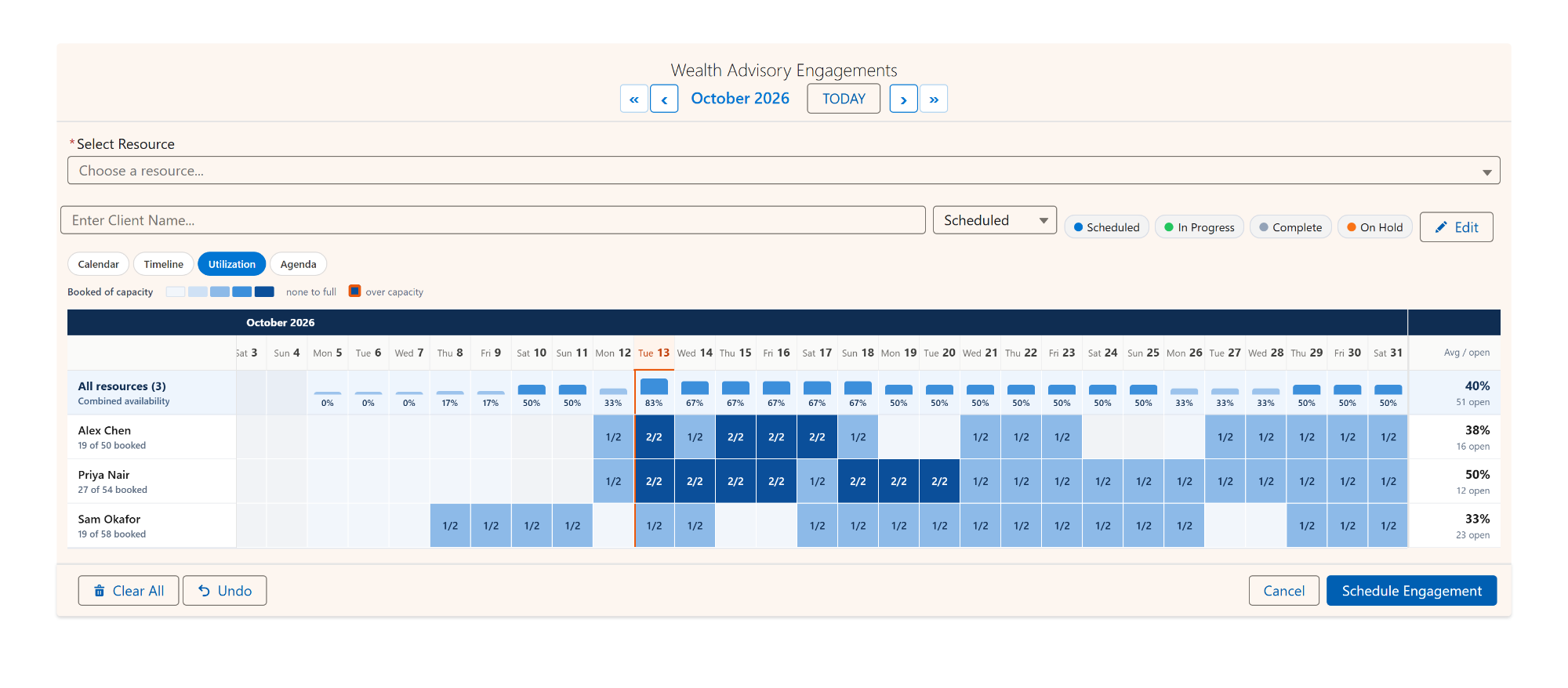
Kapazität betrifft mehr als Besprechungen. Ein Berater kann zwei Kundenmandate gleichzeitig betreuen, ein Trupp eine Baustelle auf einmal, ein Schulungsraum einen Kurs eine ganze Woche lang. Die Heatmap zählt eine mehrtägige Buchung an jedem Tag, den sie abdeckt, ein Mandat von Montag bis Freitag füllt also alle fünf Zellen. Setzen Sie die Kapazität auf die Zahl der Dinge, die eine Ressource gleichzeitig tragen kann, und das Raster zeigt genau, wann jede Person voll ausgelastet ist.
Wer eine Auslastungs-Heatmap in Salesforce nutzt
Die Ressource kann jedes Objekt sein, deshalb beantwortet dieselbe Ansicht Kapazitätsfragen für ganz unterschiedliche Teams:
Die Einstellungen dahinter
Jede dieser Einstellungen ist eine Eigenschaft der Komponente und ein Feld im Einrichtungsassistenten, nichts davon braucht also Code:
| Einstellung | Funktion | API-Name |
|---|---|---|
| Ansicht (View) | Auf utilization setzen, um damit zu starten, oder in Verfügbare Ansichten aufnehmen, um sie im Umschalter anzubieten. | view |
| Kapazitätsfeld (Capacity Field) | Ein Zahlenfeld an der Ressource: wie viele Buchungen sie gleichzeitig aufnehmen kann. Die Zellen zeigen gebucht im Verhältnis dazu. Leer lassen, und die Zellen zeigen Anzahlen. | capacityField |
| Max. Ressourcenzeilen (Max View Resources) | Nur so viele Zeilen zeichnen, die ausgelastetsten zuerst. Jede Ressource zählt trotzdem in der Gesamtzeile. | maxViewResources |
| Ressourcenzeilen (Resource Rows) | Jede Ressource zeigen oder nur die mit Buchungen im Monat. | resourceViewFilter |
| Statusfeld (Status Field) | Mit aktivierten Statusfarben filtern die Status-Schaltflächen über dem Raster, was gezählt wird. Schalten Sie Cancelled aus, und diese Buchungen fallen aus jeder Zelle heraus. | statusField |
Häufige Fragen
Wie sehe ich die Ressourcenauslastung in Salesforce?
Standard-Salesforce hat keine Auslastungsansicht für Ihre eigenen Buchungsobjekte; Sie müssten für jede Frage einen Bericht bauen. MultiDatePick ergänzt die Kalenderkomponente um eine Auslastungsansicht: jede Ressource eine Zeile, jeder Tag eine Zelle mit gebucht gegen die Kapazität dieser Ressource, dazu eine Gesamtzeile für die ganze Gruppe und rechts Durchschnitt und freie Plätze.
Was bedeutet eine Zelle wie 2/2 oder 3/4?
Buchungen an diesem Tag im Verhältnis zur Kapazität der Ressource. 3/4 heißt: drei von vier Plätzen sind belegt. Je dunkler das Blau, desto voller der Tag, und ein Tag über der Kapazität bekommt einen orangefarbenen Ring, damit er auffällt.
Was, wenn mein Ressourcenobjekt kein Kapazitätsfeld hat?
Die Heatmap funktioniert trotzdem. Die Zellen zeigen dann die reine Anzahl der Buchungen auf derselben Blauskala, und ein Hinweis unter dem Raster sagt das. Fügen Sie ein Zahlenfeld für die Kapazität hinzu, sobald Sie Prozentwerte und freie Plätze sehen möchten.
Kann ich in der Auslastungsansicht buchen oder bearbeiten?
Die Auslastung ist bewusst schreibgeschützt: Sie beantwortet, wie voll etwas ist. Klicken Sie auf eine gebuchte Zelle, und die Komponente öffnet die Woche dieser Ressource an diesem Tag, wo Sie buchen, verschieben oder bearbeiten können.
Können die Zeilen Personen statt Räume sein?
Ja. Die Ressource kann jedes Objekt sein, auch User. Geben Sie User eine Kapazitätszahl, und die Heatmap wird zum Dashboard der Teamkapazität: Wer ist voll, wer hat Luft, und welche Wochen sind überlastet.
Kapazität sichtbar machen, auf den Objekten, die Sie schon haben.
Öffnen Sie die Auslastungsansicht in der Live-Demo, oder starten Sie mit der Konfiguration Teamkapazitätsplanung aus der Config Library.
- $20/Benutzer/Monat, alle Funktionen
- 30 Tage kostenlos, ohne Kreditkarte
- 100 % nativ in Salesforce
- Ohne Apex
- Demnächst auf der Salesforce AppExchange