
La heatmap d'occupation Salesforce : voyez qui est surchargé
Chaque salle, personne ou équipement en ligne, chaque jour en colonne, et dans chaque cellule la part de capacité réservée. Un tableau de bord de capacité pour vos propres objets Salesforce, configuré sans code.
« L'équipe est-elle surchargée la semaine prochaine ? » « Quelle salle reste vide la plus grande partie du mois ? » « Pouvons-nous accepter une mission de plus ? » Ce sont des questions de capacité. Un calendrier montre ce qui est réservé ; il ne montre pas à quel point c'est rempli. Une heatmap d'occupation, si.
La vue Occupation de MultiDatePick lit les mêmes réservations que son calendrier et sa chronologie, et les transforme en grille de taux de remplissage : une ligne par ressource, une cellule par jour, chaque cellule indiquant combien de places de cette ressource sont prises. Elle s'ajoute à n'importe quel emplacement avec un seul champ de configuration, et il lui suffit d'un nombre sur la ressource pour la capacité.

Ce que montre la heatmap
Réservé sur la capacité
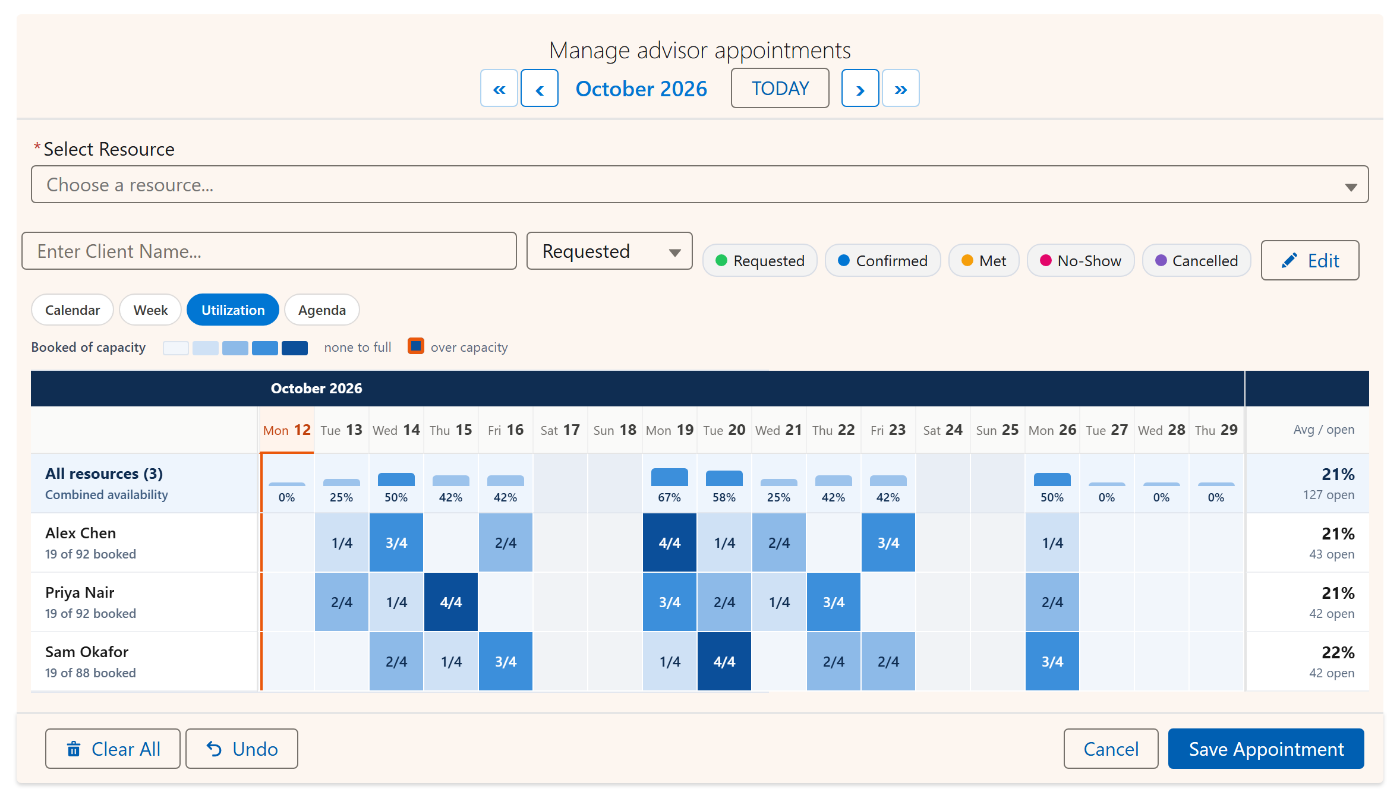
Chaque cellule se lit comme 3/4 : trois places prises sur quatre. Plus la journée est pleine, plus le bleu est foncé.
Surréservation signalée
Un jour réservé au-delà de sa capacité reçoit un anneau orange. Il n'est jamais discrètement plafonné à « complet ».
Disponibilité combinée
Une ligne en haut indique le remplissage de tout le groupe par jour, en pourcentage, pour faire ressortir les jours de rush.
Moyenne et places libres
La colonne de droite donne la moyenne du mois pour chaque ressource et le nombre de places encore libres à partir d'aujourd'hui.
Cliquer pour le détail
Cliquez sur une cellule réservée et le composant ouvre la semaine de cette ressource à ce jour-là, prêt à réserver ou modifier.
Fonctionne sans capacité
Pas encore de champ de capacité ? Les cellules affichent un simple nombre de réservations sur la même échelle, et la grille le précise.
Un mois de capacité en un coup d'œil
Les rapports peuvent vous donner l'occupation, une question à la fois. La heatmap montre tout le mois d'un coup, et fait ressortir des tendances qu'un rapport ne révélerait jamais : le conseiller complet tous les mardis, la salle que personne ne réserve le vendredi, la semaine où tout le monde est à pleine capacité en même temps. La grille s'ouvre sur aujourd'hui, garde les noms des ressources figés pendant le défilement, et ne compte les places libres qu'à partir d'aujourd'hui, car la capacité inutilisée de la semaine dernière ne peut plus être réservée.
Le travail sur plusieurs jours compte chaque jour
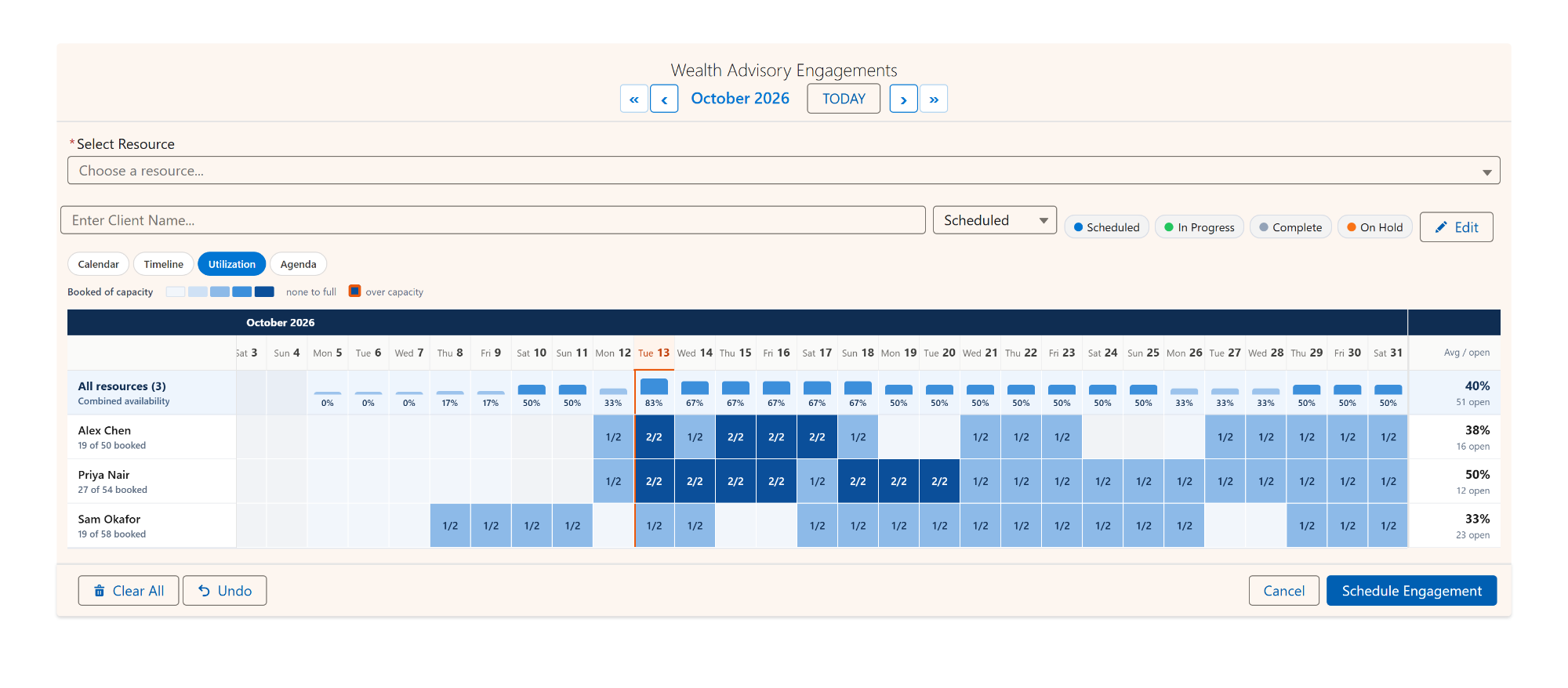
La capacité ne concerne pas que les réunions. Un consultant peut mener deux missions client à la fois ; une équipe travaille sur un seul chantier à la fois ; une salle de formation accueille un seul cours toute une semaine. La heatmap compte une réservation de plusieurs jours sur chaque jour qu'elle couvre : une mission du lundi au vendredi remplit les cinq cellules. Réglez la capacité sur le nombre d'éléments qu'une ressource peut porter en même temps, et la grille montre exactement quand chaque personne est complète.
Qui utilise une heatmap d'occupation Salesforce
La ressource peut être n'importe quel objet : la même vue répond aux questions de capacité d'équipes très différentes.
Les paramètres qui le façonnent
Chacun de ces réglages est une propriété du composant et un champ de l'assistant de configuration : rien ici ne demande de code.
| Paramètre | Rôle | Nom d'API |
|---|---|---|
| Vue (View) | Réglez-la sur utilization pour ouvrir sur cette vue, ou ajoutez-la à Available Views (Vues disponibles) pour la proposer dans le sélecteur de vues. | view |
| Champ Capacité (Capacity Field) | Un champ numérique sur la ressource : le nombre de réservations qu'elle peut accueillir en même temps. Les cellules comparent les réservations à ce nombre. Laissez-le vide et les cellules affichent des nombres bruts. | capacityField |
| Nombre max. de lignes de ressources (Max View Resources) | N'affiche que ce nombre de lignes, les plus chargées en premier. Toutes les ressources restent comptées dans la ligne combinée. | maxViewResources |
| Lignes de ressources (Resource Rows) | Affiche toutes les ressources, ou seulement celles qui ont des réservations dans le mois. | resourceViewFilter |
| Champ de statut (Status Field) | Avec les couleurs de statut activées, les pastilles de statut au-dessus de la grille filtrent ce qui est compté. Désactivez Cancelled et ces réservations disparaissent de toutes les cellules. | statusField |
Questions fréquentes
Comment voir le taux d'occupation des ressources dans Salesforce ?
Salesforce standard n'a pas de vue d'occupation pour vos propres objets de réservation : il faudrait un rapport par question. MultiDatePick ajoute une vue Occupation au composant calendrier : chaque ressource est une ligne, chaque jour une cellule qui compare les réservations à la capacité de cette ressource, avec une ligne combinée pour tout le groupe, et à droite une moyenne et le nombre de places libres.
Que signifie une cellule comme 2/2 ou 3/4 ?
Les réservations du jour face à la capacité de la ressource. 3/4 signifie que trois places sur quatre sont prises. Plus le bleu est foncé, plus la journée est remplie, et un jour réservé au-delà de sa capacité reçoit un anneau orange pour ressortir.
Et si mon objet ressource n'a pas de champ de capacité ?
La heatmap fonctionne quand même. Les cellules affichent un simple nombre de réservations sur la même échelle de bleus, et une note sous la grille le précise. Ajoutez un champ numérique de capacité dès que vous voulez des pourcentages et des places libres.
Peut-on réserver ou modifier depuis la vue Occupation ?
L'Occupation est en lecture seule, par choix : elle répond à la question « à quel point est-ce rempli ? ». Cliquez sur une cellule réservée et le composant ouvre la semaine de cette ressource à ce jour-là, où vous pouvez réserver, déplacer ou modifier.
Les lignes peuvent-elles être des personnes plutôt que des salles ?
Oui. La ressource peut être n'importe quel objet, y compris User. Ajoutez un nombre de capacité sur User et la heatmap devient un tableau de bord de la capacité de l'équipe : qui est plein, qui a de la marge, et quelles semaines sont surchargées.
Une capacité visible, sur les objets que vous avez déjà.
Ouvrez la vue Occupation dans la démo en direct, ou partez de la configuration Planification de la capacité des équipes de la Config Library.
- $20/utilisateur/mois, toutes les fonctionnalités
- Essai gratuit de 30 jours, sans carte
- 100 % natif Salesforce
- Sans Apex
- Bientôt disponible sur Salesforce AppExchange