
Un calendrier de réservation Salesforce Experience Cloud que vos clients utilisent eux-mêmes
Proposez la réservation en libre-service sur un site Experience Cloud public ou réservé aux membres. Les invités choisissent une ressource, un jour et un créneau libre, et la réservation arrive dans votre org dès qu'ils enregistrent.
Ou voyez comment se passe la configuration →La démo en direct est un site de réservation Experience Cloud public
ACME Financial est un vrai site Experience Cloud qui exécute MultiDatePick en tant qu'invité. Sans connexion. Il se réinitialise toutes les heures : réservez ce que vous voulez.

| Sur la page de démo | Vue (View) | Ce que fait un invité |
|---|---|---|
| Demander une consultation | Semaine | Réserve un créneau libre avec un conseiller |
| Bloquer un horaire | Calendrier | Marque un conseiller comme indisponible |
| Rendez-vous des conseillers | Agenda | Voit ce qui est réservé, en lecture seule |
| Missions de gestion de patrimoine | Chronologie | Planifie des missions de plusieurs jours par conseiller |
Quatre calendriers, une seule page invité. Chacun est le même composant Booking avec sa propre configuration. Bloquez un horaire dans l'un et regardez le créneau se fermer dans le suivant.
Quatre choses que l'on réserve soi-même sur une page de réservation publique
« Ils ne pourraient pas choisir leurs dates eux-mêmes au lieu de nous écrire ? » Si.
Les clients choisissent une date et un horaire libre avec la personne ou la ressource de leur choix.
BookingCandidats, prestataires et bénévoles cliquent sur les jours où ils peuvent travailler. Un enregistrement par date.
DateLes membres réservent salles, postes de travail, courts ou matériel selon la capacité en temps réel.
BookingÉtudiants et participants s'inscrivent à des sessions datées. Une session se ferme quand elle est complète.
Date TimeLa réservation en libre-service dans Salesforce, sans second éditeur
La voie habituelle : un outil de planification externe synchronisé avec Salesforce. MultiDatePick est un Lightning Web Component : il écrit directement dans vos objets.
| Besoin en libre-service | Outil de planification externe | MultiDatePick |
|---|---|---|
| Laisser un client réserver un créneau | Réservé ailleurs, synchronisé plus tard | Enregistré dans votre org au clic |
| N'afficher que les créneaux libres | À jour seulement depuis la dernière synchro | Lit vos enregistrements en direct au chargement de la page |
| Éviter les doubles réservations | Deux calendriers qui peuvent diverger | Contrôle des conflits et de la capacité à l'enregistrement |
| Revue de sécurité | Un second éditeur qui détient les données clients | 100 % natif. Les données ne quittent jamais l'org |
| Rapports et automatisation | Attendre la synchro, puis faire le rapport | Flux, rapports et tableaux de bord dès le premier jour |
Créer une page de réservation publique dans Salesforce
Cinq étapes, tout en pointer-cliquer.
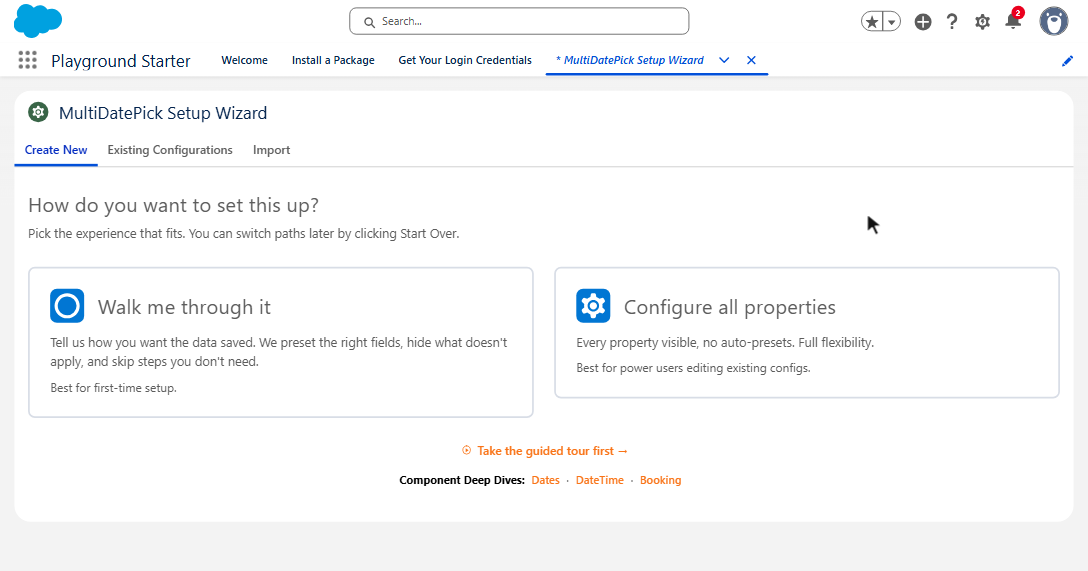
- 1. Créer une configuration Booking dans l'assistant de configuration
- 2. Faire glisser Booking sur la page dans Experience Builder
- 3. Renseigner Config Name et Static Parent Record Id
- 4. Accorder l'accès invité
- 5. Publier et activer
| Libellé dans le Builder | Sur une page de réservation publique |
|---|---|
| Config NameconfigName | Votre configuration de l'assistant. Elle renseigne les objets et les champs. |
| Static Parent Record IdstaticRecordId | Un seul enregistrement parent. La page n'en a pas : c'est lui qui charge les réservations existantes et les horaires bloqués. |
| Conflict BehaviorconflictBehavior | Bloquer (par défaut). Un conflit n'est jamais enregistré. |
| Capacity FieldcapacityField | Une session de 20 places se ferme à 20. |
| Business Hours Start / End FieldbusinessHoursStartField, businessHoursEndField | Ne publiez que les horaires proposés par chaque ressource. |
| Existing Bookings ModepreloadMode | Lecture seule : les visiteurs voient ce qui est pris. |
| Enable Edit ModeenableEditMode | Désactivé pour les invités. Les invités ne peuvent pas modifier d'enregistrements. |
| View et Available Viewsview, availableViews | Semaine ou Calendrier. Une ou deux vues suffisent. |
Chaque visiteur a besoin de son propre enregistrement ? Placez le calendrier dans un flux d'écran et transmettez l'enregistrement dans Parent Record Id. Un flux peut le lire dans l'URL de la page : cela fonctionne donc aussi pour les invités. Static Parent Record Id ou un flux
Réservation par utilisateur invité dans Salesforce : ce que peuvent faire les invités
Ce sont les règles de Salesforce pour toute application sur un site public. MultiDatePick est conçu autour d'elles.
| Action | Invité (page publique) | Membre connecté |
|---|---|---|
| Voir les créneaux libres et les réservations existantes | ✓ | ✓ |
| Réserver (créer un enregistrement) | ✓ | ✓ |
| Ajouter la réservation à Outlook, Google Agenda ou Apple Calendrier | ✓.ics après l'enregistrement | ✓ |
| Déplacer ou modifier une réservation | ✗limite Salesforce pour les invités | ✓avec autorisation |
| Annuler ou supprimer | ✗limite Salesforce pour les invités | ✓avec autorisation |
| Un calendrier personnel « mes réservations » | ✗tous les invités partagent un seul utilisateur | ✓via un flux d'écran |
Attribuez l'ensemble d'autorisations MultiDatePick - Guest à l'utilisateur invité du site : il contient l'accès au composant ainsi que les droits de lecture et de création autorisés aux invités. Ajoutez la lecture et la création sur vos propres objets, une règle de partage pour les invités, puis publiez et activez.
Les invités ne peuvent pas être propriétaires d'enregistrements : Salesforce attribue donc chaque réservation d'invité à un propriétaire par défaut. Réglez-le dans Espaces de travail Experience (Experience Workspaces), Administration, Préférences.
Un invité essaie de déplacer une réservation ? MultiDatePick explique pourquoi c'est impossible, au lieu d'afficher une erreur incompréhensible. La liste de contrôle complète en cinq étapes pour les invités se trouve sur Pages d'application, d'accueil & Experience.
Choisir la vue selon le public
La vue est une propriété de chaque composant : une page publique et une page interne peuvent donc afficher les mêmes données différemment.


Chronologie et Occupation conviennent aux pages internes. Voir les cinq vues de calendrier.
Questions sur la réservation Experience Cloud
Des réponses courtes aux premières questions des administrateurs.
Les utilisateurs invités peuvent-ils réserver dans Salesforce sans se connecter ?
Oui. Placez le composant MultiDatePick Booking sur une page Experience Cloud publique, donnez à l'utilisateur invité du site l'accès en lecture et en création à vos objets de réservation, ajoutez une règle de partage pour les invités, puis publiez et activez le site. La démo en direct est exactement cela : un site de réservation public que tout le monde peut utiliser sans connexion.
Un utilisateur invité peut-il modifier ou annuler une réservation ?
Non. Salesforce permet aux utilisateurs invités de lire et de créer des enregistrements, jamais de les modifier ou de les supprimer, et ce pour toutes les applications. Si un invité essaie de déplacer une réservation, MultiDatePick explique pourquoi au lieu d'échouer en silence. Réservez la modification et l'annulation à un site membres avec connexion.
Fonctionne-t-il sur un site membres avec connexion ?
Oui. Les membres connectés réservent avec leurs propres autorisations : la modification, l'annulation et les calendriers personnels pilotés par un flux d'écran (Screen Flow) y fonctionnent tous.
Faut-il de l'Apex ou un outil de planification externe ?
Non. Créez la configuration de réservation dans l'assistant de configuration, faites glisser le composant Booking sur la page dans Experience Builder et renseignez Config Name. Les réservations sont enregistrées sur vos propres objets Salesforce.
Où sont stockées les données de réservation ?
Dans votre org Salesforce, sur les objets que vous choisissez. MultiDatePick est 100 % natif : aucun serveur externe, rien n'est synchronisé chez un autre éditeur.
La réservation en libre-service sur votre site Experience Cloud
Bientôt disponible sur Salesforce AppExchange. Réservez dès maintenant dans la démo en direct, ou dites-nous où envoyer l'annonce du lancement.
$20/utilisateur/mois, toutes les fonctionnalités incluses, essai gratuit de 30 jours. 100 % natif Salesforce.