
Um calendário de reservas no Salesforce Experience Cloud que seus clientes usam sozinhos
Coloque reservas de autoatendimento em um site público ou de membros do Experience Cloud. Os convidados escolhem um recurso, um dia e um horário livre, e a reserva chega à sua organização assim que salvam.
Ou veja como funciona a configuração →A demo ao vivo é um site público de reservas no Experience Cloud
A ACME Financial é um site real do Experience Cloud rodando o MultiDatePick como convidado. Sem login. Ele reinicia a cada hora, então reserve o que quiser.

| Na página da demo | Exibição (View) | O que o convidado faz |
|---|---|---|
| Solicitar uma consultoria | Semana | Reserva um horário livre com um consultor |
| Bloquear um horário | Calendário | Marca um consultor como indisponível |
| Agendamentos dos consultores | Agenda | Vê o que está reservado, somente leitura |
| Projetos de consultoria patrimonial | Linha do tempo | Agenda trabalhos de vários dias por consultor |
Quatro calendários, uma página de convidados. Cada um é o mesmo componente Booking com a própria configuração. Bloqueie um horário em um e veja o horário fechar no seguinte.
Quatro coisas que as pessoas reservam sozinhas em uma página pública
“Eles não podem escolher as próprias datas em vez de mandar e-mail para a gente?” Podem.
Os clientes escolhem uma data e um horário livre com a pessoa ou o recurso que querem.
BookingCandidatos, prestadores de serviço e voluntários clicam nos dias em que podem trabalhar. Um registro por data.
DateMembros reservam salas, mesas, quadras ou equipamentos com capacidade ao vivo.
BookingAlunos e participantes se inscrevem em sessões com data marcada. A sessão fecha quando lota.
Date TimeReservas de autoatendimento no Salesforce, sem um segundo fornecedor
O caminho habitual é um agendador externo sincronizado de volta com o Salesforce. O MultiDatePick é um Lightning Web Component, então grava direto nos seus objetos.
| Necessidade de autoatendimento | Agendador externo | MultiDatePick |
|---|---|---|
| Deixar o cliente reservar um horário | Reservado em outro lugar, sincronizado depois | Salvo como registro na sua organização no clique |
| Mostrar só horários livres | Só tão atualizado quanto a última sincronização | Lê seus registros ao vivo ao carregar a página |
| Evitar reservas duplicadas | Dois calendários que podem divergir | Verificação de conflitos e de capacidade ao salvar |
| Revisão de segurança | Um segundo fornecedor guardando dados de clientes | 100% nativo. Os dados nunca saem da organização |
| Relatórios e automação | Esperar a sincronização para depois gerar relatórios | Fluxos, relatórios e dashboards desde o primeiro dia |
Configure uma página pública de reservas no Salesforce
Cinco passos, todos com cliques.
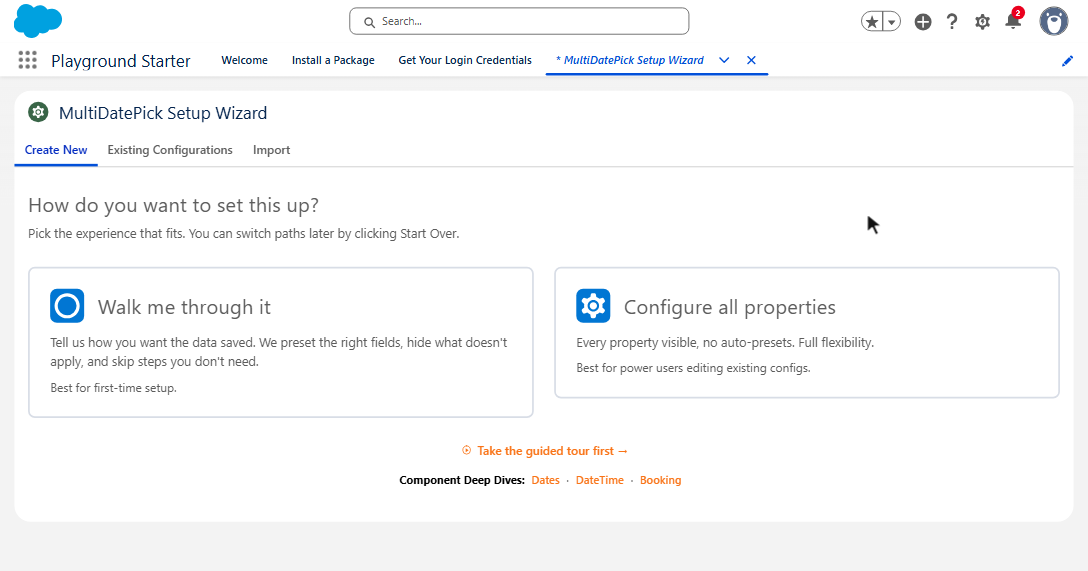
- 1. Monte uma configuração Booking no Assistente de Configuração
- 2. Arraste o Booking para a página no Experience Builder
- 3. Defina o Config Name e o Static Parent Record Id
- 4. Conceda acesso de convidado
- 5. Publique e ative
| Rótulo no Builder | Em uma página pública de reservas |
|---|---|
| Config NameconfigName | Sua configuração do Assistente de Configuração. Preenche os objetos e os campos. |
| Static Parent Record IdstaticRecordId | Um registro pai. A página não tem um, então este carrega as reservas existentes e os horários bloqueados. |
| Conflict BehaviorconflictBehavior | Block (o padrão). Um choque de horários nunca é salvo. |
| Capacity FieldcapacityField | Uma sessão com 20 vagas fecha em 20. |
| Business Hours Start / End FieldbusinessHoursStartField, businessHoursEndField | Publique só os horários que cada recurso oferece. |
| Existing Bookings ModepreloadMode | Somente leitura, para os visitantes verem o que já está ocupado. |
| Enable Edit ModeenableEditMode | Desativado para convidados. Convidados não podem editar registros. |
| View e Available Viewsview, availableViews | Semana ou Calendário. Uma ou duas visualizações bastam. |
Cada visitante precisa do próprio registro? Coloque o calendário em um fluxo de tela e passe o registro para o Parent Record Id. Um fluxo consegue lê-lo da URL da página, então funciona também para convidados. Static Parent Record Id ou um fluxo
Reservas por usuário convidado no Salesforce: o que os convidados podem fazer
Estas são regras do Salesforce para qualquer aplicativo em um site público. O MultiDatePick foi construído em torno delas.
| Ação | Convidado (página pública) | Membro logado |
|---|---|---|
| Ver horários livres e reservas existentes | ✓ | ✓ |
| Reservar (criar um registro) | ✓ | ✓ |
| Adicionar a reserva ao Outlook, ao Google Agenda ou ao Calendário da Apple | ✓.ics depois de salvar | ✓ |
| Mover ou editar uma reserva | ✗limite do Salesforce para convidados | ✓com permissão |
| Cancelar ou excluir | ✗limite do Salesforce para convidados | ✓com permissão |
| Um calendário pessoal de “minhas reservas” | ✗todos os convidados compartilham um usuário | ✓por um fluxo de tela |
Atribua o conjunto de permissões MultiDatePick - Guest ao usuário convidado do site; ele traz o acesso ao componente e os direitos de leitura e criação permitidos a convidados. Adicione leitura e criação em todos os seus próprios objetos, uma regra de compartilhamento de convidados, e então publique e ative.
Convidados não podem ser proprietários de registros, então o Salesforce atribui cada reserva de convidado a um proprietário padrão. Defina-o em Espaços de trabalho do Experience, Administração, Preferências.
Um convidado tenta mover uma reserva? O MultiDatePick diz por que não é possível, em vez de mostrar um erro sem explicação. O checklist completo de cinco passos para convidados está em Páginas de aplicativo, iniciais e do Experience Cloud.
Escolha a visualização para cada público
A visualização é uma propriedade de cada componente, então uma página pública e uma página da equipe podem mostrar os mesmos dados de formas diferentes.


Linha do tempo e Ocupação combinam com páginas da equipe. Veja as cinco visualizações de calendário.
Perguntas sobre reservas no Experience Cloud
Respostas curtas para o que os administradores perguntam primeiro.
Usuários convidados podem fazer reservas no Salesforce sem login?
Sim. Coloque o componente MultiDatePick Booking em uma página pública do Experience Cloud, dê ao usuário convidado do site acesso de leitura e criação aos seus objetos de reserva, mais uma regra de compartilhamento de convidados, e então publique e ative o site. A demo ao vivo é exatamente isso: um site público de reservas que qualquer pessoa usa sem login.
Um usuário convidado pode editar ou cancelar uma reserva?
Não. O Salesforce permite que usuários convidados leiam e criem registros, mas nunca que os editem ou excluam, em qualquer aplicativo. Se um convidado tenta mover uma reserva, o MultiDatePick explica o motivo em vez de falhar sem aviso. Deixe a edição e o cancelamento em um site de membros, com login.
Funciona em um site de membros com login?
Sim. Membros logados reservam com as próprias permissões, então edição, cancelamento e calendários por pessoa conduzidos por um fluxo de tela (Screen Flow) funcionam ali.
Preciso de Apex ou de uma ferramenta de agendamento externa?
Não. Monte a configuração de reservas no Assistente de Configuração, arraste o componente Booking para a página no Experience Builder e defina o Config Name. As reservas são salvas como registros nos seus próprios objetos do Salesforce.
Onde ficam armazenados os dados das reservas?
Na sua organização Salesforce, nos objetos que você escolher. O MultiDatePick é 100% nativo: sem servidores externos, e nada é sincronizado com outro fornecedor.
Reservas de autoatendimento no seu site do Experience Cloud
Em breve no Salesforce AppExchange. Faça uma reserva na demo ao vivo agora, ou diga para onde enviar o aviso de lançamento.
US$ 20/usuário/mês, todos os recursos incluídos, teste grátis de 30 dias. 100% nativo do Salesforce.