
Adicionar ao calendário no Salesforce: reservas direto no Outlook, Google Agenda e Calendário da Apple
Uma reserva salva no Salesforce só está pela metade até entrar no calendário da própria pessoa. O Adicionar ao calendário termina o serviço: um clique depois de salvar, e o compromisso está no Outlook, no Google Agenda ou no Calendário da Apple.
"O Salesforce consegue mandar a reserva para o meu Outlook?" "Como os clientes colocam o compromisso no Google Agenda?" "Por que as pessoas esquecem reuniões que elas mesmas marcaram?" A reserva está segura no Salesforce, mas muitas vezes o dia da pessoa vive no calendário dela, e nada faz essa ponte.
O MultiDatePick fecha essa lacuna. Ative Show Add to Calendar After Saving (Mostrar "Adicionar ao calendário" após Salvar) e cada gravação bem-sucedida oferece um botão Adicionar ao calendário. Um clique baixa um arquivo de calendário com um evento para cada registro que acabou de ser salvo: a data e o horário certos, a sala ou a pessoa, o status. Funciona em páginas de registro, páginas de aplicativo, fluxos de tela (Screen Flow) e páginas públicas de reserva do Experience Cloud.
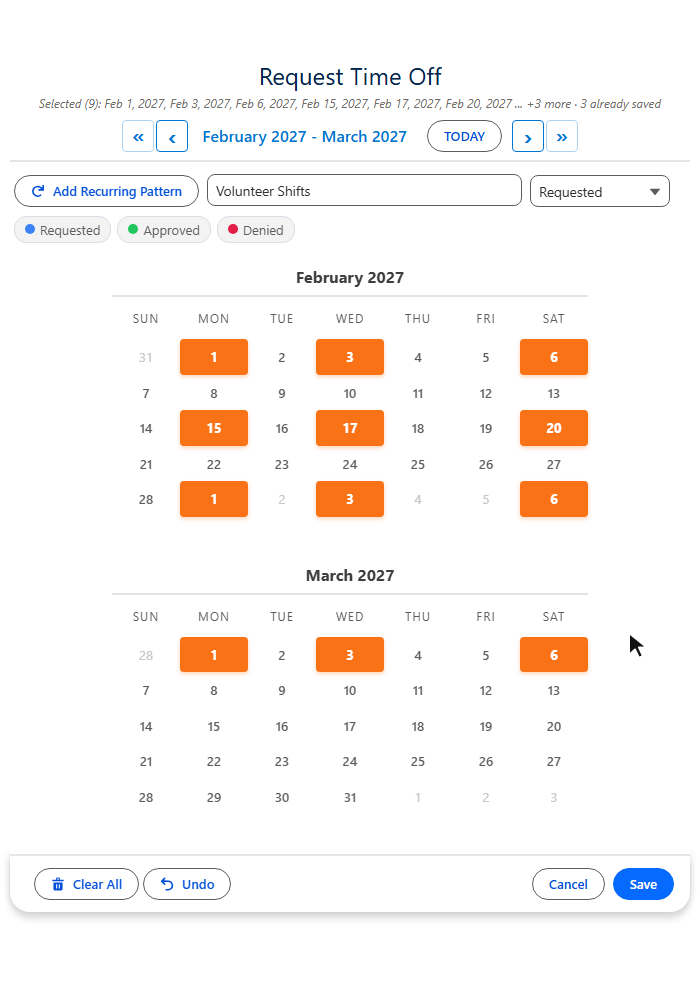
É a gravação acima. Um padrão de Dias Personalizados escolhe segunda, quarta e sábado em semanas alternadas de 1º de fevereiro a 6 de março, um único Salvar cria 9 registros de folga, e o arquivo baixado traz 9 eventos de dia inteiro, um para cada data. Um mês de licença, um semestre de aulas ou uma temporada de turnos vai para o calendário com um clique, e não um por data.
O que o Adicionar ao calendário entrega a quem reservou
Um arquivo para tudo o que foi salvo
Reserve cinco datas ou vinte horários em uma gravação e o arquivo traz um evento para cada um, então um clique adiciona todos.
Os horários certos
Reservas com horário mantêm início e fim. Registros só de data, como folgas, chegam como eventos de dia inteiro.
Quem e onde
O consultor, a sala ou o veículo reservado vai no título do evento. Reserve uma sala e o endereço dela pode preencher também o local do evento, para que o convite diga quem e onde.
Feito também para convidados
O arquivo é gerado no navegador, então as páginas públicas de reserva do Experience Cloud recebem o recurso sem nenhum acesso extra.
Nada para instalar
Sem aplicativo conectado, sem OAuth, sem chamadas externas. Seus dados ficam no Salesforce até a pessoa baixar o próprio arquivo.
Qualquer calendário
Um arquivo .ics padrão abre no Outlook, no Google Agenda e no Calendário da Apple. Uma reserva única também pode ir direto para o Google.
Por que um arquivo de calendário, e não uma sincronização
Sincronizar o Salesforce com o Outlook ou o Google exige um aplicativo conectado, consentimento OAuth de cada usuário e dados saindo da sua organização para um terceiro, que é exatamente o que uma revisão de segurança questiona. Um arquivo de calendário não precisa de nada disso. O evento é montado no navegador a partir da reserva recém-salva, e nada sai do Salesforce até a pessoa baixar o arquivo. O MultiDatePick continua 100% nativo.
A contrapartida é justa e simples: é um arquivo avulso, não um vínculo ao vivo. Se a reserva mudar depois, a pessoa baixa um arquivo novo. Cada evento leva o Id do registro do Salesforce como identificador único, então os calendários que comparam por ID tratam o novo arquivo como a mesma reserva, e não como uma duplicata.
O que vai em cada evento do calendário
| Campo do calendário | Preenchido a partir do Salesforce |
|---|---|
| Título do evento | O nome do registro (ou o título do calendário, quando o registro não tem nome), seguido do recurso: Request a consultation: Priya Nair |
| Início e fim | A data e os horários salvos. Registros só de data viram eventos de dia inteiro; um intervalo vira um único evento de ponta a ponta |
| Local | Opcional: um campo que você escolhe no recurso, como o endereço de uma sala, definido em Calendar File Location Field (Campo de local do arquivo de calendário). Fica vazio quando você reserva pessoas, que já aparecem no título |
| Descrição | O status, como Requested ou Confirmed |
| ID único | O Id do registro do Salesforce, para o calendário saber que um novo download é a mesma reserva |
Os horários chegam como o horário de relógio que foi reservado, então uma consulta das 10:00 aparece às 10:00.
Ative em dois minutos
- Abra o componente ou a configuração. No Lightning App Builder, no Experience Builder ou em uma tela de fluxo, selecione o componente MultiDatePick. Ou edite a configuração no Assistente de Configuração.
- Marque Show Add to Calendar After Saving. Vem desativado por padrão, então nada muda até você escolher.
- Reservando salas? Defina Calendar File Location Field com o campo de endereço da sala, e cada evento mostra aonde ir. Deixe vazio quando reservar pessoas, como consultores.
- Em um site público, marque também Show In-Component Toast para que os convidados vejam a confirmação e o botão juntos. O guia de reservas no Experience Cloud cobre o resto de uma página para convidados.
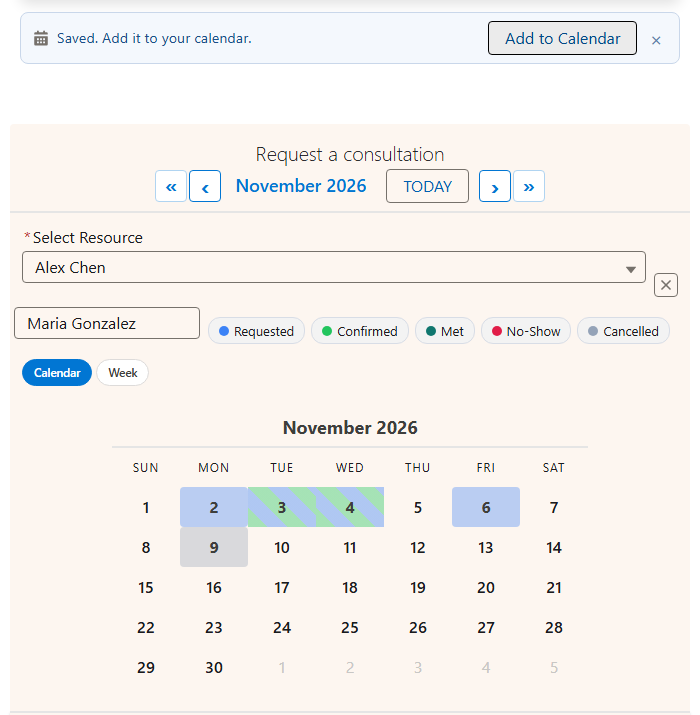
- Salve e faça uma reserva. A barra Adicionar ao calendário aparece abaixo da confirmação e fica até ser fechada ou até a próxima gravação.
Onde as equipes usam
Perguntas frequentes
O Salesforce tem um botão Adicionar ao calendário para reservas?
Não para registros nos seus próprios objetos. Os Eventos do Salesforce podem sincronizar com o Outlook ou o Google pelo Einstein Activity Capture, mas uma reserva salva como registro personalizado não tem como chegar ao calendário da própria pessoa. O MultiDatePick acrescenta um botão Adicionar ao calendário que aparece depois de cada gravação e entrega à pessoa um arquivo de calendário com exatamente o que ela reservou.
Funciona com Outlook, Google Agenda e o Calendário da Apple?
Sim. O botão baixa um arquivo de calendário .ics padrão, o formato que todo calendário importante abre: Outlook no Windows e no Mac, Google Agenda, o Calendário da Apple no Mac, iPhone e iPad, e a maioria dos outros. Quando o navegador não consegue gerar o arquivo, uma reserva única recebe um link Adicionar ao Google Agenda no lugar.
Funciona para convidados do Experience Cloud em uma página pública de reservas?
Sim. O arquivo é gerado no navegador do visitante, então um convidado que reserva por uma página pública do Experience Cloud recebe o mesmo botão Adicionar ao calendário que um usuário logado. Nada muda no acesso do convidado.
Se a reserva mudar depois, o evento no calendário é atualizado?
Não. O Adicionar ao calendário entrega um arquivo avulso, não uma sincronização ao vivo, então uma reserva que muda depois precisa de um arquivo novo. Cada evento leva o Id do registro do Salesforce como identificador único, e assim um calendário que atualiza por ID reconhece o novo arquivo como a mesma reserva, e não como uma segunda.
Algum dado sai do Salesforce?
Só o arquivo que a pessoa decide baixar. Não há aplicativo conectado, nenhuma chamada externa e nenhum serviço de calendário de terceiros; o MultiDatePick continua 100% nativo. O arquivo contém o nome da reserva, a data, os horários, o recurso, o local do recurso quando você escolhe um, e o status. Nada mais.
Preciso de Apex ou de um desenvolvedor para ativar?
Não. É uma caixa de seleção, Show Add to Calendar After Saving, no componente no Lightning App Builder, no Experience Builder ou em uma tela de fluxo, ou na configuração no Assistente de Configuração.
Reserve no Salesforce. Mantenha no calendário de cada um.
Solicite uma consulta na demo ao vivo e adicione ao seu próprio calendário, ou comece com uma configuração de reserva pronta da Config Library.
- US$ 20/usuário/mês, todos os recursos
- Teste grátis de 30 dias, sem cartão
- 100% nativo do Salesforce
- Sem Apex
- Em breve no Salesforce AppExchange