
Salesforce „Zum Kalender hinzufügen“: Buchungen direkt in Outlook, Google und Apple Kalender
Eine in Salesforce gespeicherte Buchung ist erst halb erledigt, solange sie nicht im eigenen Kalender der Person steht. Zum Kalender hinzufügen erledigt den Rest: ein Klick nach dem Speichern, und der Termin steht in Outlook, Google oder Apple Kalender.
„Kann Salesforce die Buchung an mein Outlook senden?“ „Wie bekommen Kunden den Termin in ihren Google Kalender?“ „Warum vergessen Leute Termine, die sie selbst gebucht haben?“ Die Buchung ist in Salesforce sicher, aber der Tag der Person spielt sich oft in ihrem eigenen Kalender ab, und nichts trägt den Termin dorthin.
MultiDatePick schließt diese Lücke. Aktivieren Sie Show Add to Calendar After Saving („Zum Kalender hinzufügen“ nach dem Speichern anzeigen), und jedes erfolgreiche Speichern bietet eine Schaltfläche Zum Kalender hinzufügen an. Ein Klick lädt eine Kalenderdatei mit einem Eintrag für jeden gerade gespeicherten Datensatz herunter: richtiges Datum, richtige Uhrzeit, Raum oder Person, Status. Das funktioniert auf Datensatzseiten, App-Seiten, in Bildschirm-Flows (Screen Flows) und auf öffentlichen Experience Cloud-Buchungsseiten.
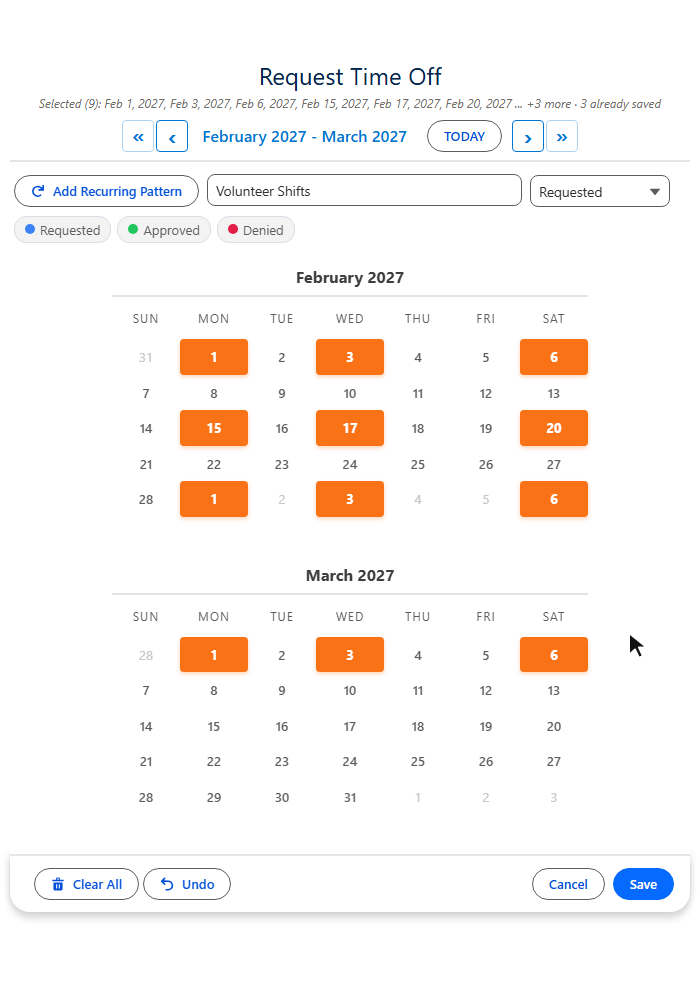
Das zeigt die Aufnahme oben. Ein Muster mit benutzerdefinierten Tagen wählt jede zweite Woche Montag, Mittwoch und Samstag vom 1. Februar bis 6. März, ein Speichern legt 9 Abwesenheitsdatensätze an, und die heruntergeladene Datei enthält 9 ganztägige Einträge, einen pro Tag. Ein Monat Urlaub, ein Semester voller Sitzungen oder eine Saison voller Schichten landet im Kalender mit einem Klick, nicht einem pro Termin.
Was Zum Kalender hinzufügen der buchenden Person bringt
Eine Datei für alles Gespeicherte
Buchen Sie fünf Termine oder zwanzig Zeitfenster mit einem Speichern, und die Datei enthält einen Eintrag für jeden. Ein Klick fügt alle hinzu.
Die richtigen Uhrzeiten
Buchungen mit Uhrzeit behalten Beginn und Ende. Reine Datumsdatensätze, etwa Urlaub, kommen als ganztägige Einträge an.
Wer und wo
Der gebuchte Berater, Raum oder das Fahrzeug steht im Titel des Eintrags. Bei einem Raum kann auch seine Adresse den Ort des Eintrags füllen, damit die Einladung sagt, wer und wo.
Auch für Gäste gebaut
Die Datei entsteht im Browser, daher bekommen öffentliche Experience Cloud-Buchungsseiten sie ohne zusätzlichen Zugriff.
Nichts zu installieren
Keine verbundene App, kein OAuth, keine Callouts. Ihre Daten bleiben in Salesforce, bis die Person ihre eigene Datei herunterlädt.
Jeder Kalender
Eine standardmäßige .ics-Datei öffnet sich in Outlook, Google Kalender und Apple Kalender. Eine einzelne Buchung kann auch direkt zu Google.
Warum eine Kalenderdatei und keine Kalendersynchronisierung
Salesforce mit Outlook oder Google zu synchronisieren heißt: eine verbundene App, eine OAuth-Zustimmung für jeden Benutzer und Daten, die aus Ihrer Org zu einem Drittanbieter fließen. Genau danach fragt jede Sicherheitsprüfung. Eine Kalenderdatei braucht nichts davon. Der Eintrag entsteht im Browser aus der gerade gespeicherten Buchung, und nichts verlässt Salesforce, bevor die Person ihn herunterlädt. MultiDatePick bleibt zu 100 % nativ.
Der Kompromiss ist fair und einfach: Es ist eine einmalige Datei, keine Live-Verbindung. Wird eine Buchung später verschoben, lädt die Person eine neue Datei herunter. Jeder Eintrag trägt die Salesforce-Datensatz-Id als eindeutige ID, daher behandeln Kalender, die per ID abgleichen, die neue Datei als dieselbe Buchung statt als Duplikat.
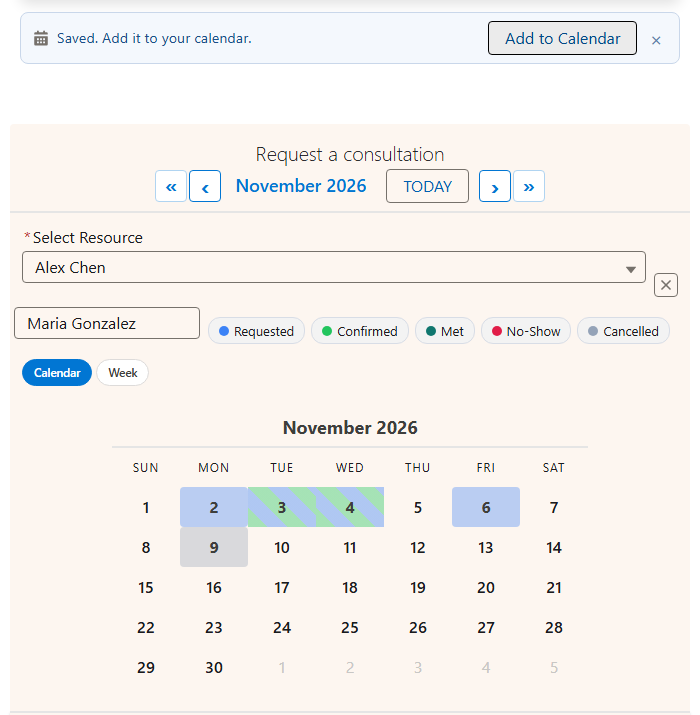
Was in jedem Kalendereintrag steht
| Kalenderfeld | Befüllt aus Salesforce |
|---|---|
| Titel des Eintrags | Der Datensatzname (oder der Kalendertitel, wenn der Datensatz keinen hat), gefolgt von der Ressource: Request a consultation: Priya Nair |
| Beginn und Ende | Das gespeicherte Datum und die Uhrzeiten. Reine Datumsdatensätze werden zu ganztägigen Einträgen; ein Zeitraum wird zu einem durchgehenden Eintrag |
| Ort | Optional: ein Feld an der Ressource, das Sie wählen, etwa die Adresse eines Raums, festgelegt über Calendar File Location Field (Ortsfeld für die Kalenderdatei). Bleibt leer, wenn Sie Personen buchen, die schon im Titel stehen |
| Beschreibung | Der Status, etwa Requested oder Confirmed |
| Eindeutige ID | Die Salesforce-Datensatz-Id, damit ein Kalender weiß, dass ein erneuter Download dieselbe Buchung ist |
Uhrzeiten kommen so an, wie sie gebucht wurden: Eine Beratung um 10:00 steht um 10:00 im Kalender.
In zwei Minuten eingeschaltet
- Komponente oder Konfiguration öffnen. Wählen Sie im Lightning App Builder, im Experience Builder oder auf einem Flow-Bildschirm die MultiDatePick-Komponente. Oder bearbeiten Sie die Konfiguration im Einrichtungsassistenten.
- Show Add to Calendar After Saving aktivieren. Standardmäßig ist es aus, es ändert sich also nichts, bis Sie es wählen.
- Sie buchen Räume? Setzen Sie Calendar File Location Field auf das Adressfeld des Raums, und jeder Eintrag zeigt, wohin es geht. Lassen Sie es leer, wenn Sie Personen wie Berater buchen.
- Auf einer öffentlichen Site zusätzlich Show In-Component Toast aktivieren, damit Gäste die Speicherbestätigung und die Schaltfläche zusammen sehen. Der Leitfaden zur Buchung in Experience Cloud behandelt den Rest einer Gastseite.
- Speichern und etwas buchen. Die Leiste Zum Kalender hinzufügen erscheint unter der Bestätigung und bleibt, bis sie geschlossen wird oder das nächste Speichern folgt.
Wo Teams es einsetzen
Häufige Fragen
Hat Salesforce eine Schaltfläche „Zum Kalender hinzufügen“ für Buchungen?
Nicht für Datensätze Ihrer eigenen Objekte. Salesforce-Ereignisse lassen sich über Einstein Activity Capture mit Outlook oder Google synchronisieren, aber eine Buchung, die als benutzerdefinierter Datensatz gespeichert ist, gelangt nicht in den persönlichen Kalender. MultiDatePick ergänzt eine Schaltfläche Zum Kalender hinzufügen, die nach jedem Speichern erscheint und der Person eine Kalenderdatei mit genau dem gibt, was sie gebucht hat.
Funktioniert es mit Outlook, Google Kalender und Apple Kalender?
Ja. Die Schaltfläche lädt eine standardmäßige .ics-Kalenderdatei herunter, das Format, das jeder große Kalender öffnet: Outlook unter Windows und Mac, Google Kalender, Apple Kalender auf Mac, iPhone und iPad und die meisten anderen. Kann ein Browser die Datei nicht erzeugen, bekommt eine einzelne Buchung stattdessen einen Link Zu Google Kalender hinzufügen.
Funktioniert es für Experience Cloud-Gäste auf einer öffentlichen Buchungsseite?
Ja. Die Datei wird im Browser des Besuchers erzeugt. Ein Gast, der auf einer öffentlichen Experience Cloud-Seite bucht, bekommt also dieselbe Schaltfläche Zum Kalender hinzufügen wie ein angemeldeter Benutzer. Am Zugriff des Gastes ändert sich nichts.
Wird der Kalendereintrag aktualisiert, wenn sich die Buchung später ändert?
Nein. Zum Kalender hinzufügen übergibt eine einmalige Datei, keine Live-Synchronisierung. Wird eine Buchung später verschoben, braucht es eine neue Datei. Jeder Eintrag trägt die Salesforce-Datensatz-Id als eindeutige ID, daher erkennt ein Kalender, der Aktualisierungen per ID unterstützt, die neue Datei als dieselbe Buchung statt als zweite.
Verlassen Daten Salesforce?
Nur die Datei, die die Person selbst herunterlädt. Es gibt keine verbundene App, keinen ausgehenden Callout und keinen externen Kalenderdienst; MultiDatePick bleibt zu 100 % nativ. Die Datei enthält Name, Datum, Uhrzeiten und Ressource der Buchung, den Ort der Ressource, wenn Sie einen festlegen, und den Status, sonst nichts.
Brauche ich Apex oder einen Entwickler, um es einzuschalten?
Nein. Es ist ein einziges Kontrollkästchen, Show Add to Calendar After Saving, an der Komponente im Lightning App Builder, im Experience Builder oder auf einem Flow-Bildschirm, oder in der Konfiguration im Einrichtungsassistenten.
In Salesforce buchen. Im eigenen Kalender behalten.
Fordern Sie in der Live-Demo eine Beratung an und fügen Sie sie Ihrem eigenen Kalender hinzu, oder starten Sie mit einer fertigen Buchungskonfiguration aus der Config Library.
- $20/Benutzer/Monat, alle Funktionen
- 30 Tage kostenlos, ohne Kreditkarte
- 100 % nativ in Salesforce
- Ohne Apex
- Demnächst auf der Salesforce AppExchange