
Einen Salesforce-Kalender konfigurieren, ohne Code zu schreiben
Über 100 Eigenschaften klingen nach Projekt. Tatsächlich sind es ein Assistent, drei Fragen und eine Live-Vorschau, die Ihnen den Kalender zeigt, bevor Sie irgendetwas speichern.
Die meisten Salesforce-Komponenten mit echtem Funktionsumfang muss man zweimal lernen: einmal, um die Eigenschaften zu verstehen, und einmal, um sich zu merken, welche Kombination man beim letzten Mal gewählt hat. Der Einrichtungsassistent erspart Ihnen beides. Er fragt, was Sie planen, schreibt die Konfiguration als Metadaten und gibt Ihnen einen Namen, den Sie überall verwenden können.
Zwei Wege hinein, plus zwei Abkürzungen
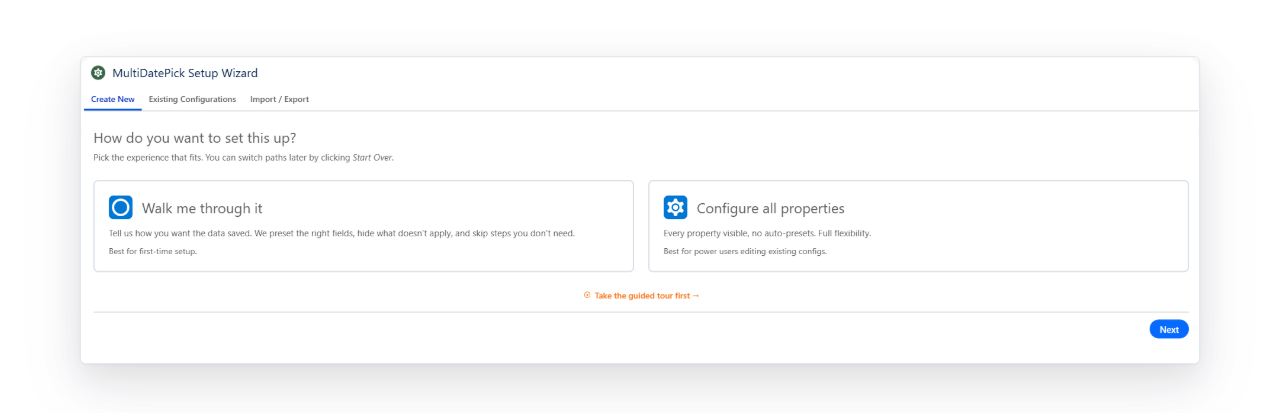
Die Registerkarte Neu erstellen öffnet sich mit zwei Wegen. Daneben liegen zwei weitere Registerkarten für Konfigurationen, die Sie schon haben.
Schritt für Schritt führen
Drei Fragen dazu, was Sie planen. Am besten für die erstmalige Einrichtung.
Alle Eigenschaften konfigurieren
Alle Eigenschaften sichtbar, mit Live-Vorschau. Am besten, wenn Sie genau wissen, was Sie wollen.
Vorhandene Konfigurationen
Ihre gespeicherten Konfigurationen mit ihrem Komponententyp. Öffnen Sie eine, um sie zu bearbeiten oder zu klonen.
Importieren
Eine Konfiguration aus der Config Library oder einer anderen Org einfügen.

Fünf Schritte, von Anfang bis Ende
| Schritt | Was Sie festlegen |
|---|---|
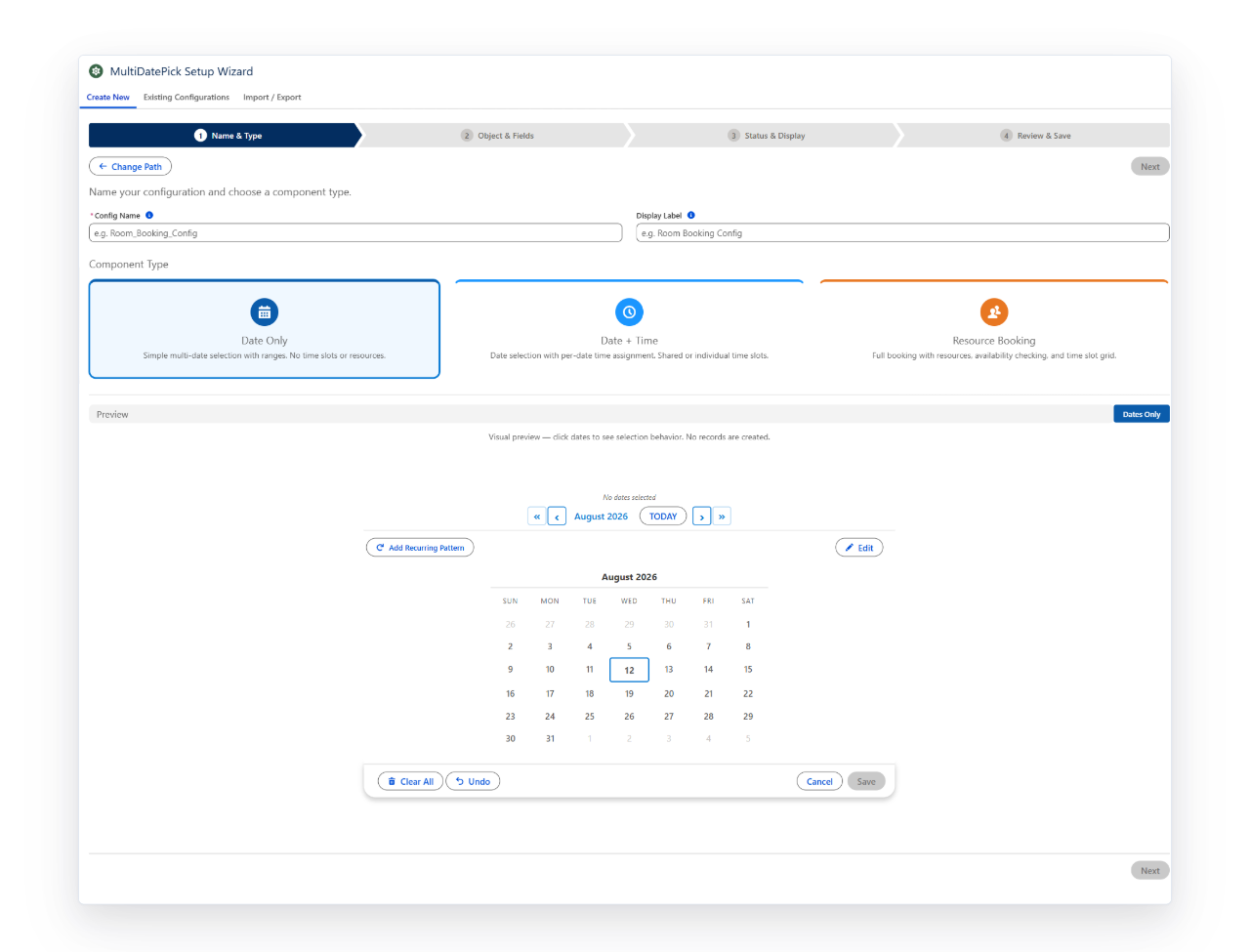
| 1. Name & Typ | Der Name der Konfiguration und die Komponente, für die sie gedacht ist: Nur Datum, Datum + Zeit oder Ressourcenbuchung. |
| 2. Objekt & Felder | Das Objekt mit den Datensätzen, das Datumsfeld, das Lookup-Feld zum übergeordneten Datensatz und die Ressource, falls Sie eine buchen. |
| 3. Zeitfelder | Start- und Endzeit, Länge der Zeitfenster und Geschäftszeiten, für Konfigurationen mit Uhrzeiten. |
| 4. Status & Anzeige | Statusfarben, Hover-Felder und Bearbeitungsmodus. |
| 5. Überprüfen & Speichern | Eine Zusammenfassung aller Entscheidungen, dann speichern. |
Die drei Fragen, die alles entscheiden
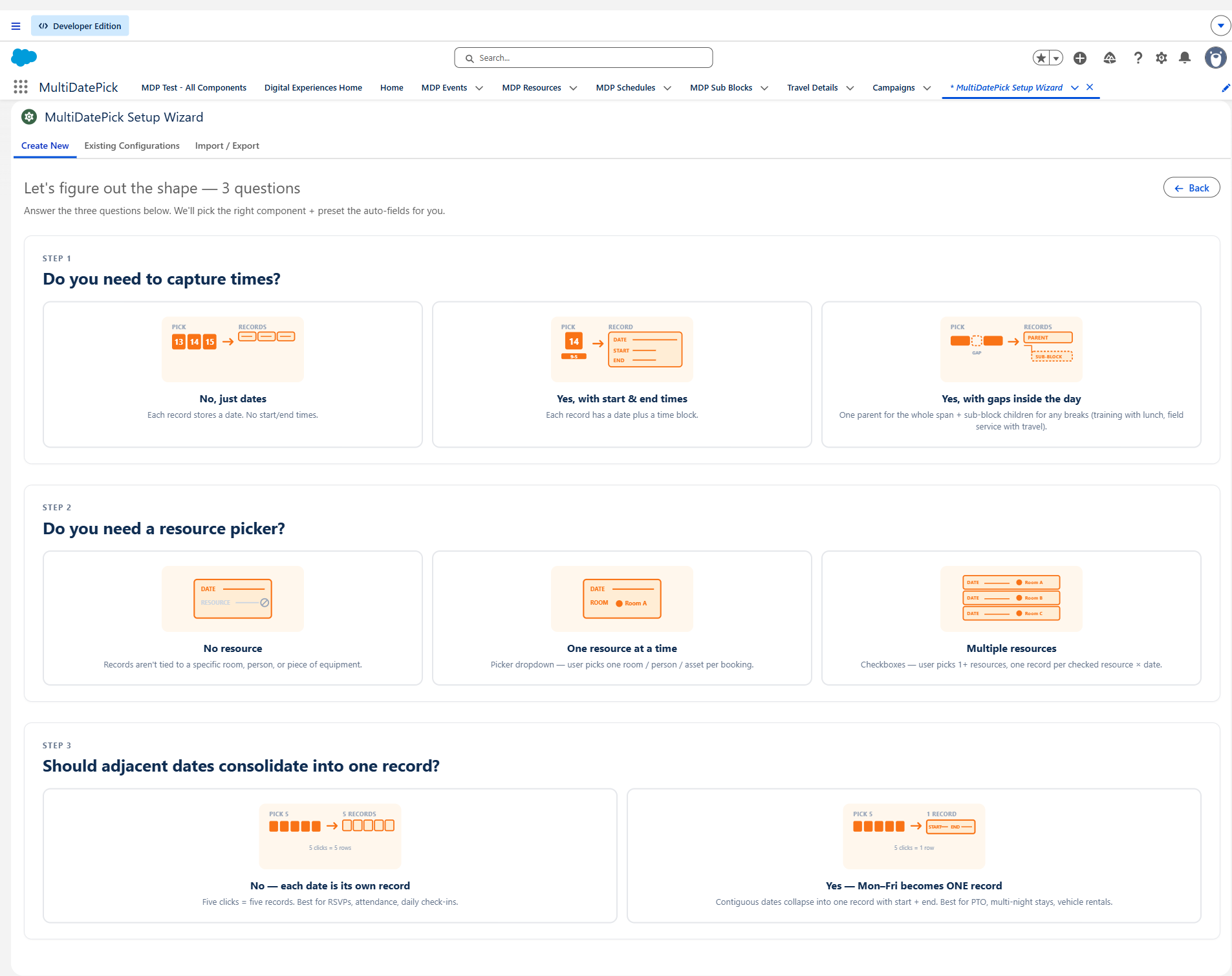
Der geführte Weg fragt nach der Struktur der Datensätze, die Sie haben möchten, nicht nach Eigenschaften. Jede Kombination von Antworten ist gültig, und zusammen bestimmen sie, was die Komponente schreibt:
- Brauchen Sie Uhrzeiten oder nur Tage? Nur Tage, eine Uhrzeit pro Tag oder ein übergeordneter Block mit Unterblöcken für die Lücken darin.
- Buchen Sie eine Ressource? Keine, eine nach der anderen oder mehrere auf einmal.
- Sollen aufeinanderfolgende Tage zu einem Zeitraum zusammengefasst werden? Ein Datensatz pro Tag oder ein Datensatz mit Start und Ende.
Die Antworten sind unabhängig voneinander, sie beschreiben also das ganze Raster der Möglichkeiten statt eines Menüs mit Voreinstellungen. Montag bis Freitag über sechs Wochen können dreißig Datensätze sein oder sechs. Das entscheiden Sie hier, ganz bewusst, bevor es überhaupt Daten gibt.
Eine Live-Vorschau, bevor etwas gespeichert wird
Der Vorschaubereich zeigt unter dem Formular einen funktionierenden Kalender, während Sie Eigenschaften ändern. Schalten Sie die Zwei-Monats-Ansicht ein, und sie erscheint. Fügen Sie Statusfarben hinzu, und die Zellen füllen sich. Es ist die echte Komponente: Was Sie freigeben, ist das, was Sie bereitstellen.
Die teuren Fehler bei der Konfiguration einer Terminplanung sind Strukturentscheidungen, die man erst sieht, wenn echte Datensätze existieren. Wer den Kalender schon reagieren sieht, während er noch entscheidet, schaltet den Großteil dieses Risikos aus.
In den Schritten: Objekt & Felder, Zeitfelder, Status & Anzeige
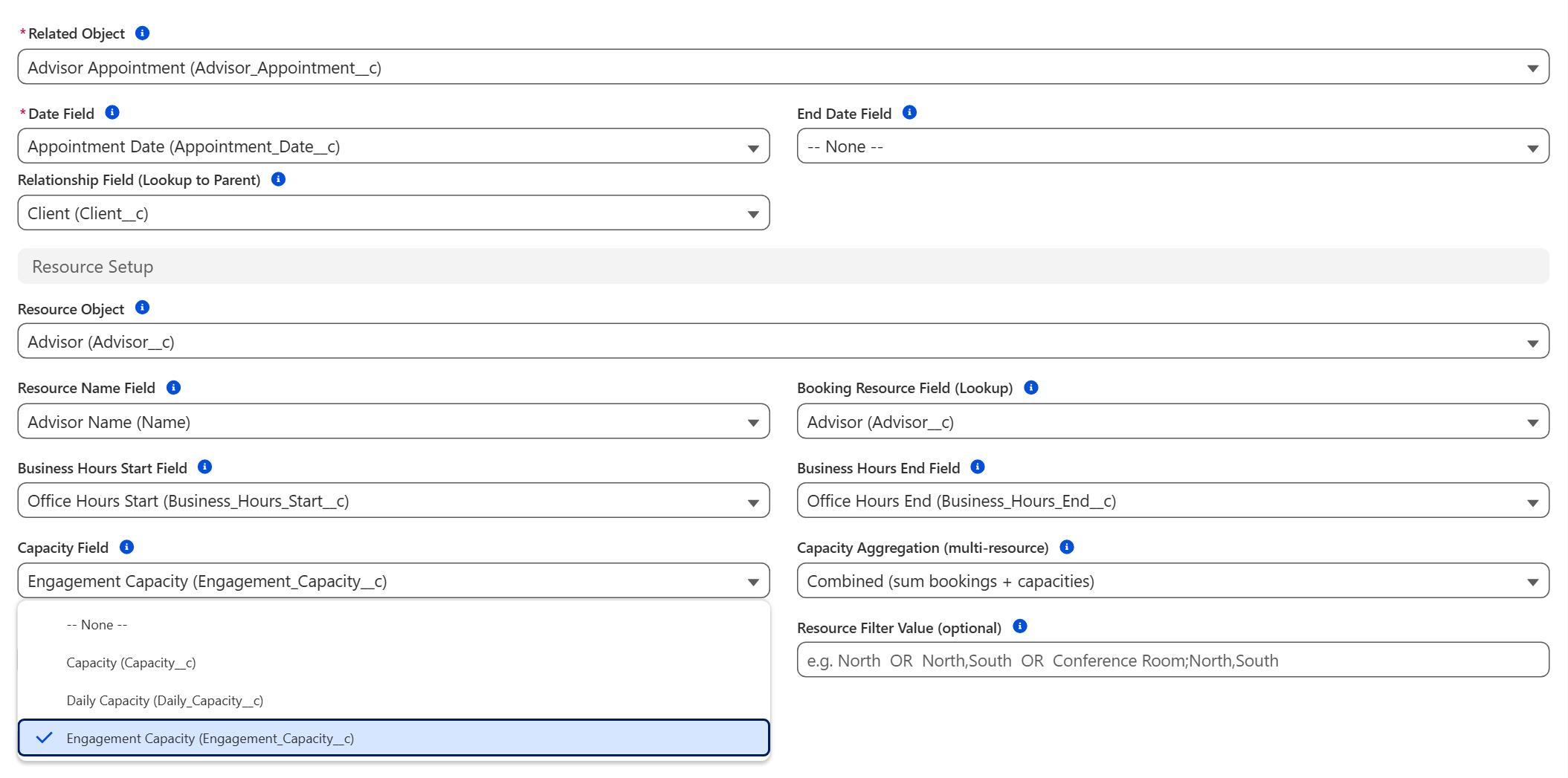
Zwei Schritte leisten bei einer Buchungs- oder Planungskonfiguration die meiste Arbeit. Zeitfelder ordnet Startzeit, Endzeit und Intervall zu, die Ihr Kalender braucht. Unter Status & Anzeige bekommt der Kalender den visuellen Feinschliff, von statusabhängigen Zellfarben bis zu den Feldern, die beim Hover erscheinen.
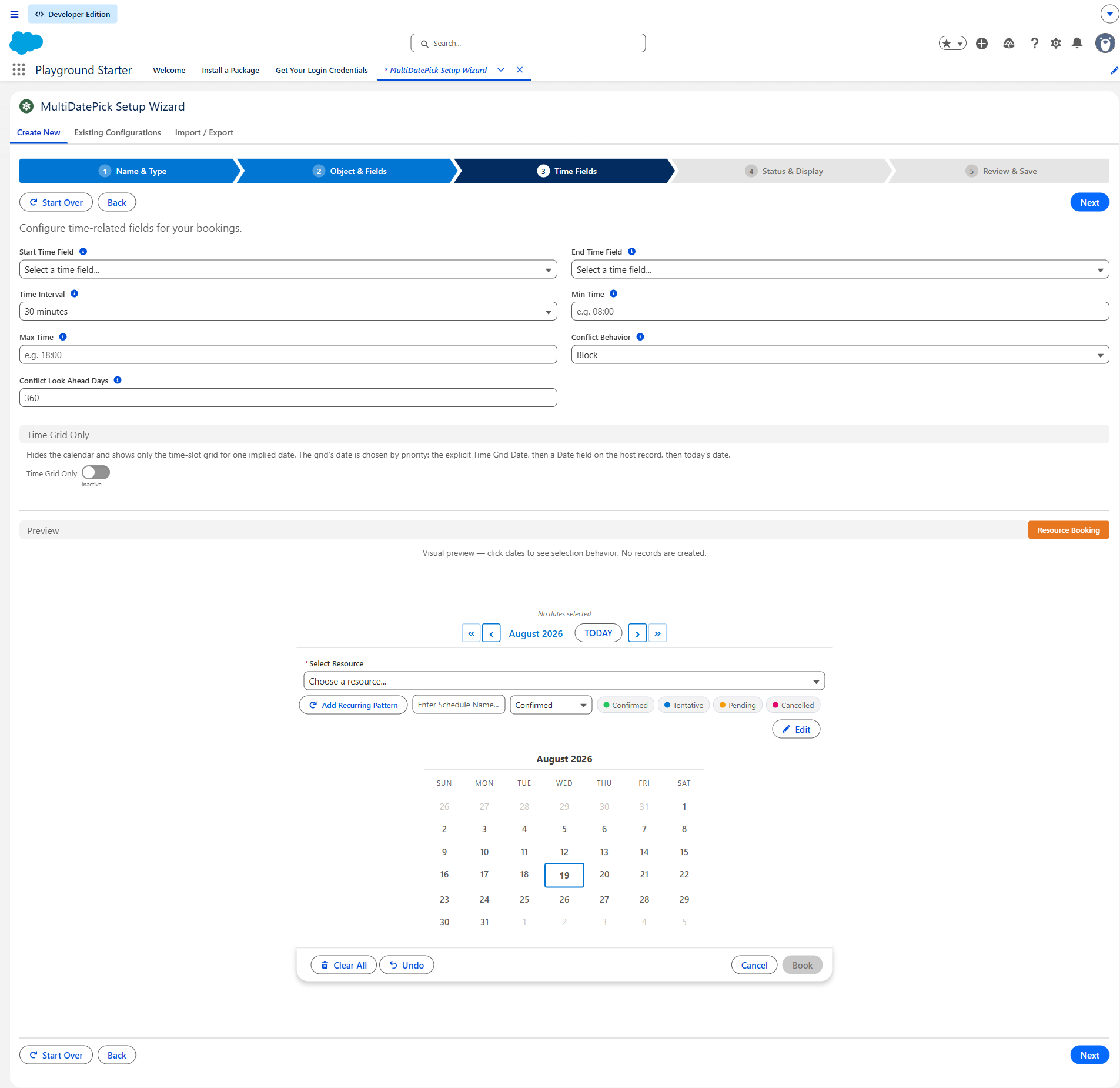
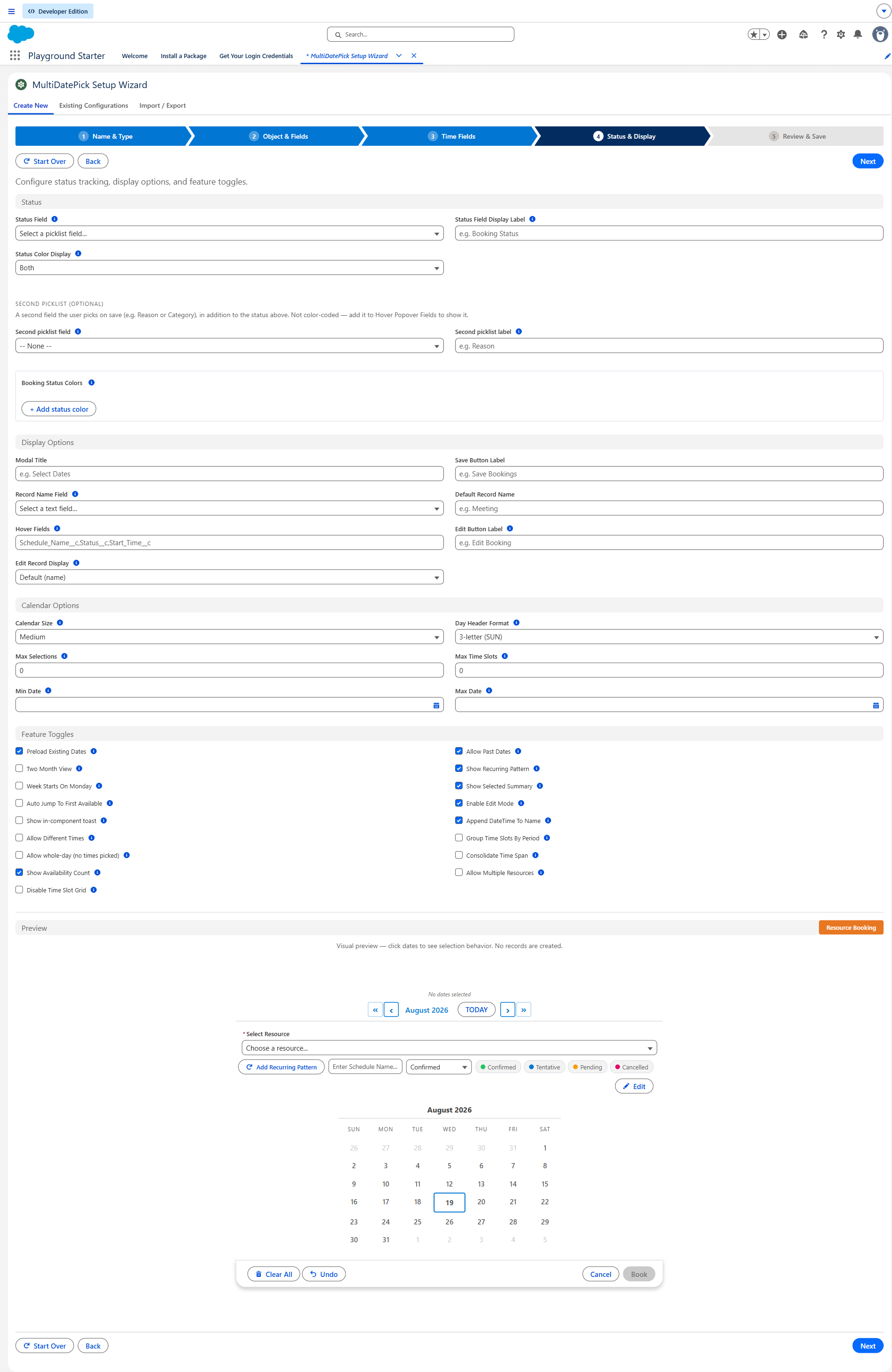
Wählen Sie unter Status & Anzeige ein Statusfeld, ordnen Sie jedem Wert eine Farbe zu und legen Sie fest, ob die Farbe die Kalenderzelle, das Zeitfensterraster oder beides färbt. Fügen Sie Hover-Felder hinzu, damit ein Zeigen auf eine Buchung die Details als Vorschau zeigt.
Was er tatsächlich schreibt
Speichern stellt einen Datensatz vom Typ Benutzerdefinierte Metadaten bereit. Daraus folgen drei Dinge:
- Er lässt sich bereitstellen. Benutzerdefinierte Metadaten laufen wie jede andere Komponente durch Ihren normalen Release-Prozess, von der Sandbox in die Produktion.
- Er ist wiederverwendbar. Tragen Sie den Namen bei einer beliebigen Komponente unter Config Name ein, und sie übernimmt die ganze Konfiguration. Eine Konfiguration, viele Einsatzorte.
- Er bleibt in Ihrer Org. Nichts wird auf einem Server des Anbieters gespeichert, die Konfiguration gehört also Ihnen und ist im Setup sichtbar.
Import, Export und der Zuordnungsschritt, den viele übersehen
Die Registerkarte Importieren nimmt eine JSON-Konfiguration entgegen und macht daraus eine gespeicherte Konfiguration. So funktioniert die Config Library: über 40 fertige Konfigurationen für Urlaubsanträge, Raumbuchung, Desk-Sharing, Interviewplanung, Fuhrparkreservierung und mehr.

Am meisten Zeit spart der Schritt Smart Field Mapping. Konfigurationen aus der Bibliothek verweisen auf die Demo-Objekte; Ihre Org hat eigene. Der Assistent prüft jeden Verweis, sobald Sie einfügen, markiert alle, die es in Ihrer Org nicht gibt, und setzt daneben ein Dropdown, das live aus der echten Feldliste des Objekts gefüllt wird. Im Assistenten neu zuordnen, auf Anwenden klicken, und er stellt mit dem umgeschriebenen JSON bereit. Kein Texteditor, kein Suchen und Ersetzen, kein erneutes Hochladen.
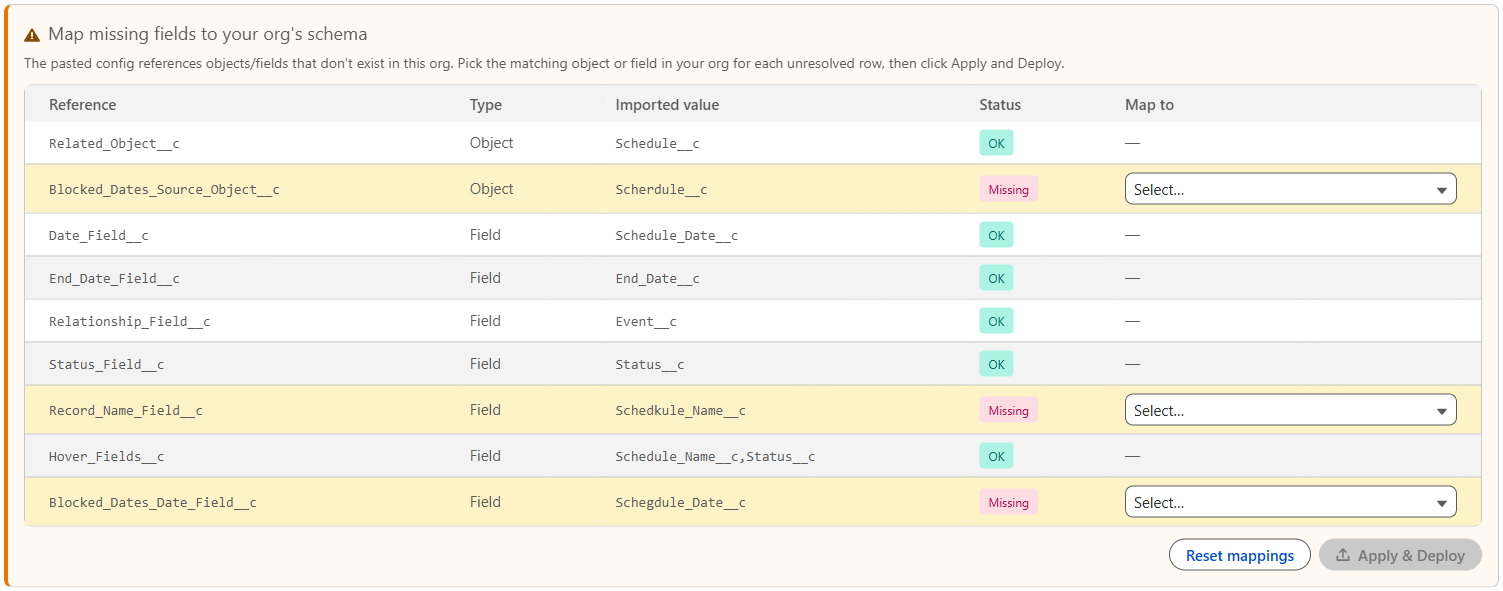
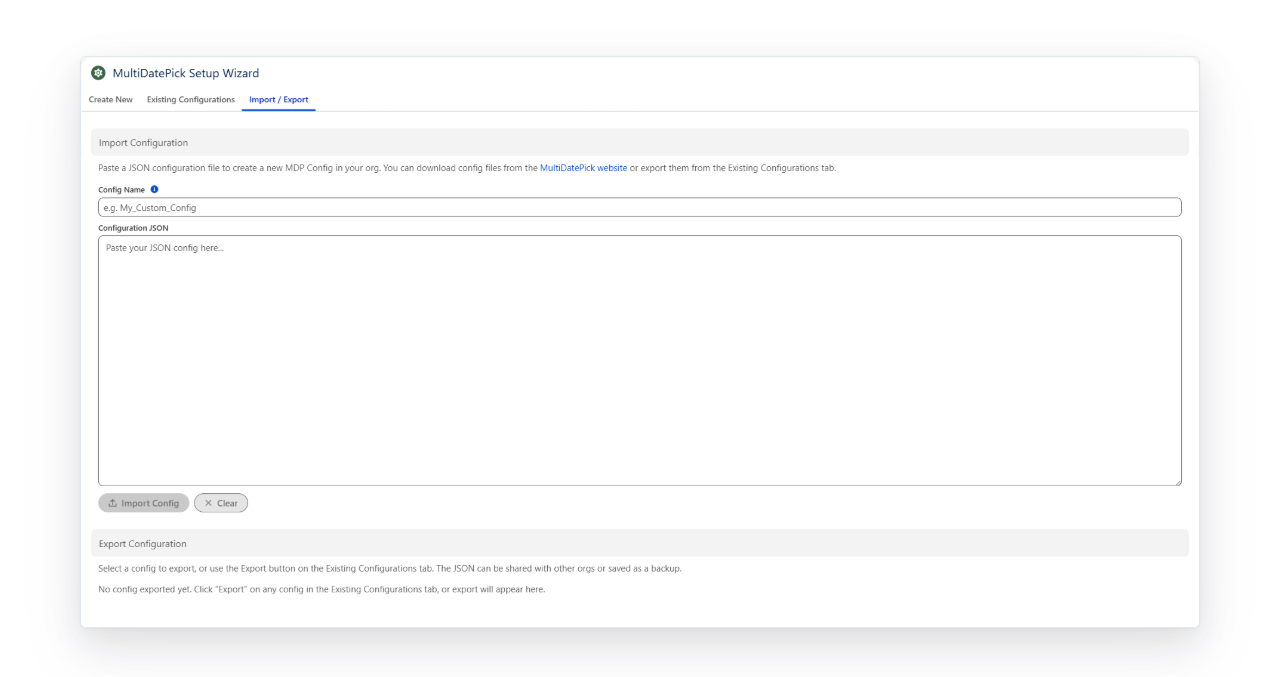
Der Export funktioniert genauso in umgekehrter Richtung, wodurch sich Konfigurationen teilen lassen. Eine Konfiguration, die in einer Org funktioniert, ist nur einen Einfügevorgang davon entfernt, auch in einer anderen zu funktionieren.
Die fertige Konfiguration verwenden
Ziehen Sie eine der drei Komponenten auf eine Lightning-Datensatzseite, eine App-Seite, eine Startseite oder eine Experience Cloud-Site, setzen Sie Config Name auf den gewählten Namen und lassen Sie alle anderen Eigenschaften leer. Die Konfiguration liefert sie. Auf App-, Start- und Experience-Seiten tragen Sie den übergeordneten Datensatz unter Static Parent Record Id ein.
Im Bildschirm-Flow (Screen Flow) gilt dasselbe: Tragen Sie den Namen der Konfiguration unter Config Name ein, und jede Ein/Aus-Einstellung kommt aus der Konfiguration. Sie setzen im Flow Builder kein einziges Kontrollkästchen; die wenigen reinen Flow-Einstellungen (Required, Show Inline, Output Date Ranges as JSON) sind aus, bis Sie sie einschalten. Übergeben Sie den übergeordneten Datensatz an Parent Record Id.
Von der leeren Org zum funktionierenden Kalender, mit ein paar Klicks
Testen Sie die Komponenten in der Live-Demo, und führen Sie dann mit Erste Schritte den Assistenten in Ihrer eigenen Org aus.
- $20/Benutzer/Monat, alle Funktionen
- 30 Tage kostenlos, ohne Kreditkarte
- 100 % nativ in Salesforce
- Ohne Apex
- Demnächst auf der Salesforce AppExchange