
无需编写代码,配置 Salesforce 日历
100 多个属性听起来像个大项目。其实只是一个向导、三个问题,以及在您保存任何内容之前就能看到日历的实时预览。
大多数真正有深度的 Salesforce 组件都要学两遍:一遍弄懂属性,一遍记住上次选了哪种组合。设置向导就是为了让您两遍都不用学。它会问您要排期的是什么,把配置写成元数据,然后给您一个可以在任何地方使用的名称。
两种入口,外加两条捷径
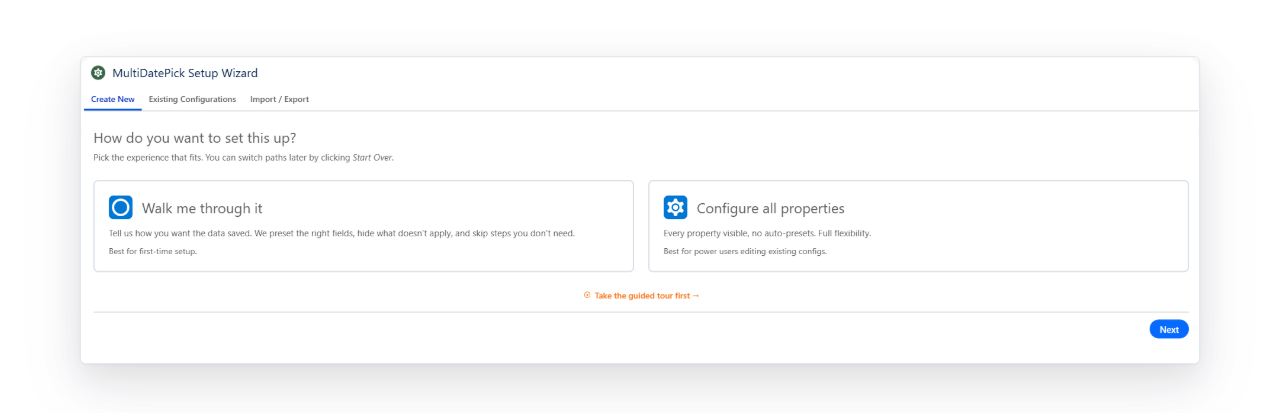
“新建”选项卡提供两条路径。旁边还有两个选项卡,用于您已有的配置。
引导我完成设置
回答关于排期内容的三个问题。最适合首次设置。
配置所有属性
显示每一个属性,并带实时预览。最适合清楚知道自己要什么的人。
现有
列出您已保存的配置及其组件类型。打开一个即可编辑或克隆。
导入
粘贴来自 Config Library 或其他组织的配置。

五个步骤,从头到尾
| 步骤 | 您需要设置的内容 |
|---|---|
| 1. 名称与类型 | 配置名称,以及它适用的组件:仅日期、日期 + 时间或资源预订。 |
| 2. 对象与字段 | 存放记录的对象、日期字段、父级查找字段,以及要预订的资源(如有)。 |
| 3. 时间字段 | 开始和结束时间、时间段间隔和营业时间,适用于需要采集时间的配置。 |
| 4. 状态与显示 | 状态颜色、悬停字段和编辑模式。 |
| 5. 审阅与保存 | 汇总所有选择,然后保存。 |
决定一切的三个问题
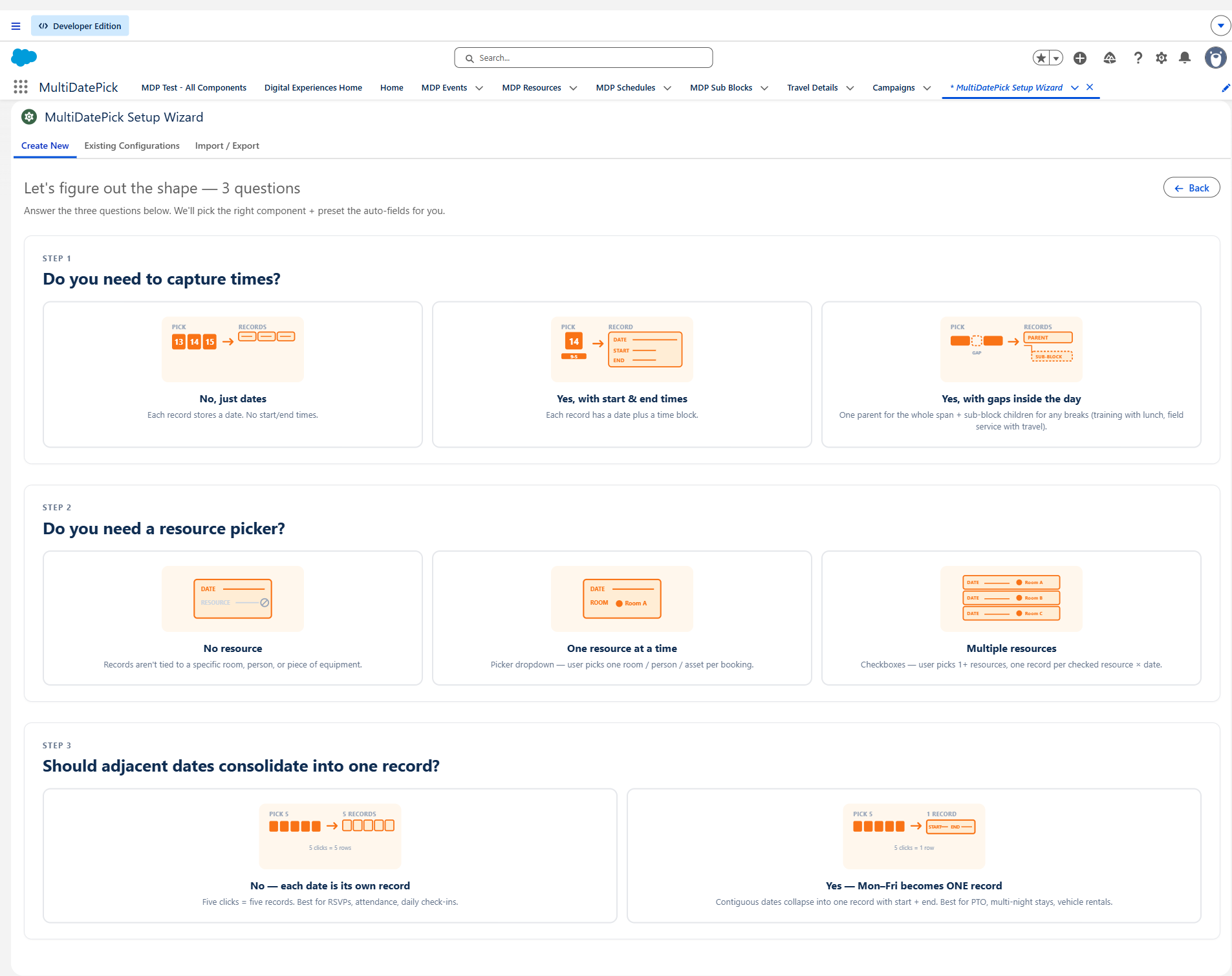
引导式路径问的是您想要的记录的形状,而不是属性。每种答案组合都有效,它们共同决定组件写入什么:
- 需要时间,还是只要日期?只要日期、每个日期一个时间,或者一个父时间块加上其中空隙的子块。
- 要预订资源吗?不需要、一次一个,或一次多个。
- 连续的日期要合并成一个范围吗?每个日期一条记录,或一条带开始和结束日期的记录。
这些答案彼此独立,所以它们描述的是所有可能性的完整组合,而不是一份预设菜单。连续六周的周一到周五,可以是三十条记录,也可以是六条。您在这里、在任何数据产生之前,有意识地做出这个选择。
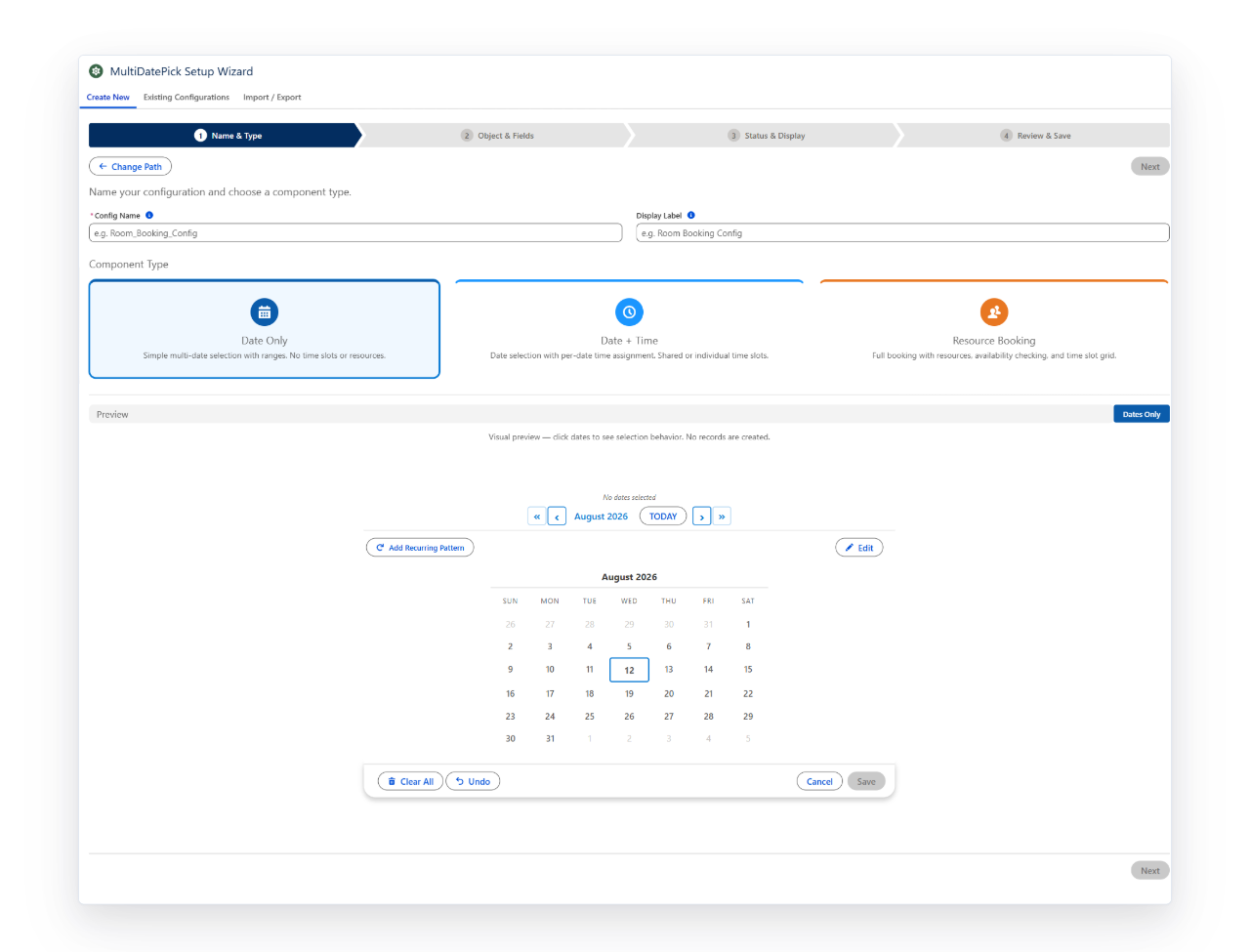
保存之前就能看到实时预览
当您修改属性时,预览窗格会在表单下方渲染一个可用的日历。开启双月视图,它就立即出现;添加状态颜色,单元格就会填色。这就是真实的组件,所以您认可的就是您部署的。
排期配置中代价最高的错误,是那些要等真实记录出现后才看得见的形状决策。在您还在考虑时就能看到日历的反应,大部分风险就消除了。
步骤详解:对象与字段、时间字段、状态与显示
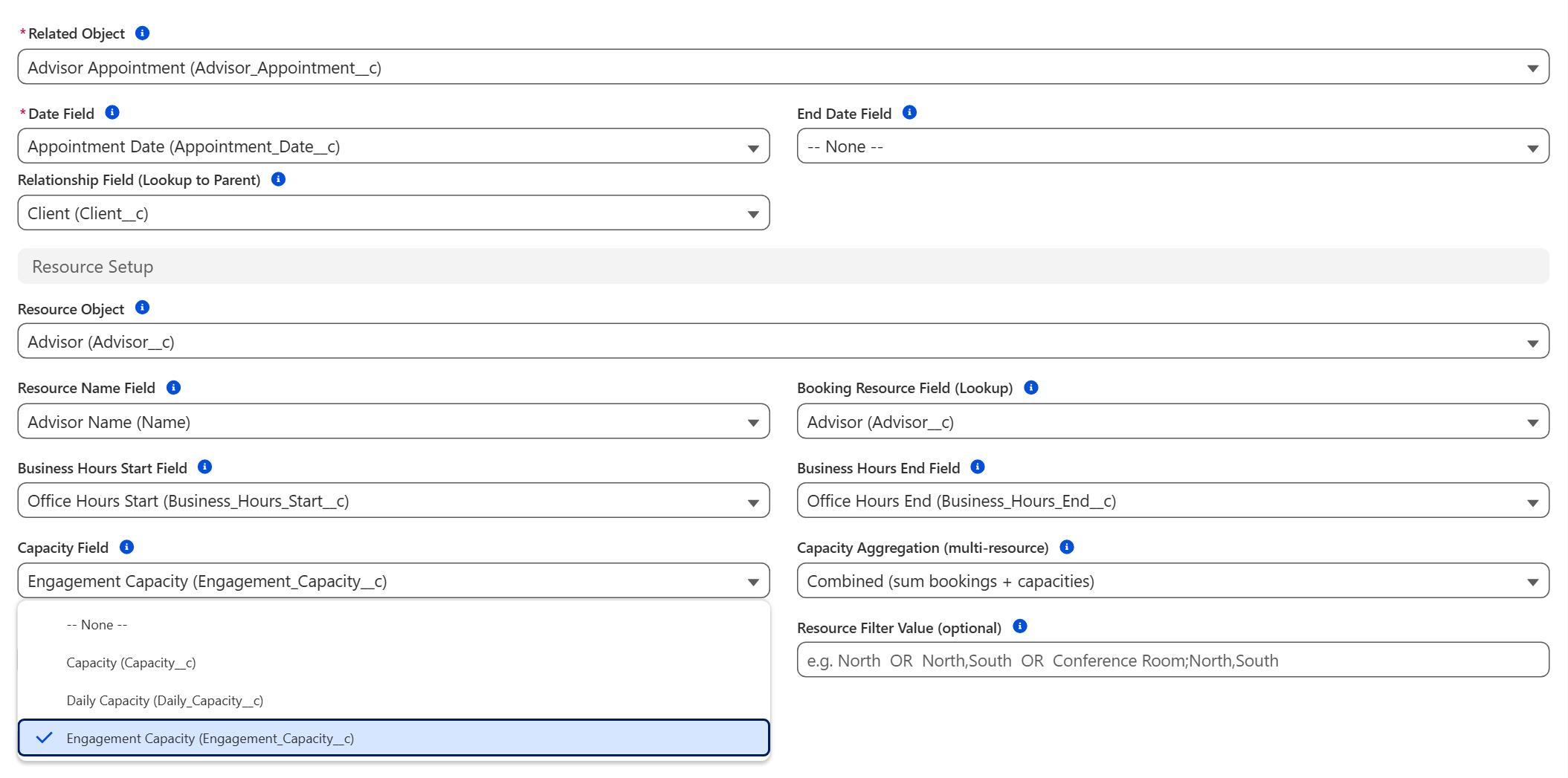
在预订或排期配置中,有两个步骤承担了大部分工作。“时间字段”映射日历所需的开始时间、结束时间和时间间隔。“状态与显示”负责视觉效果,从按状态着色的单元格到悬停时显示哪些字段。
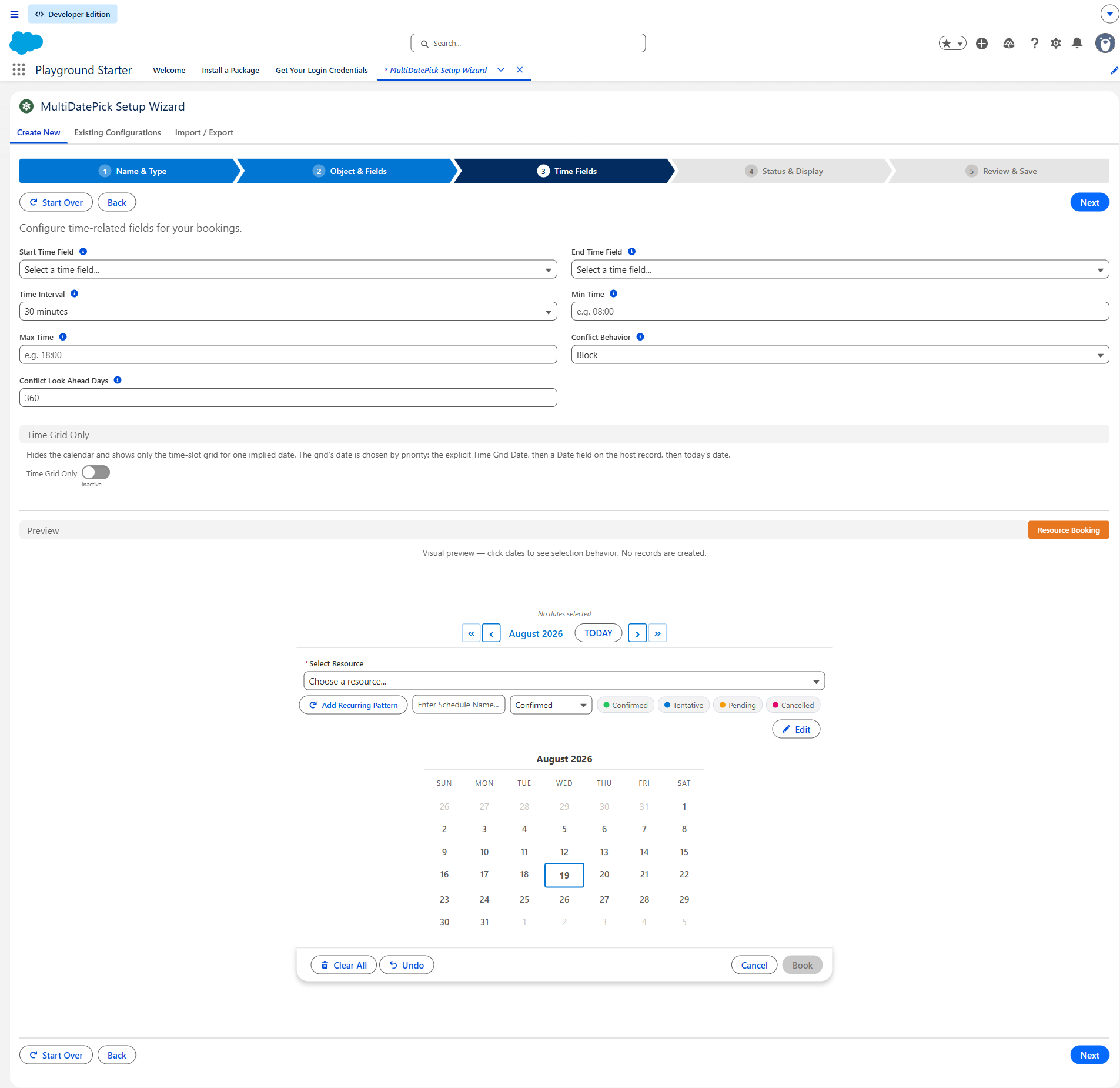
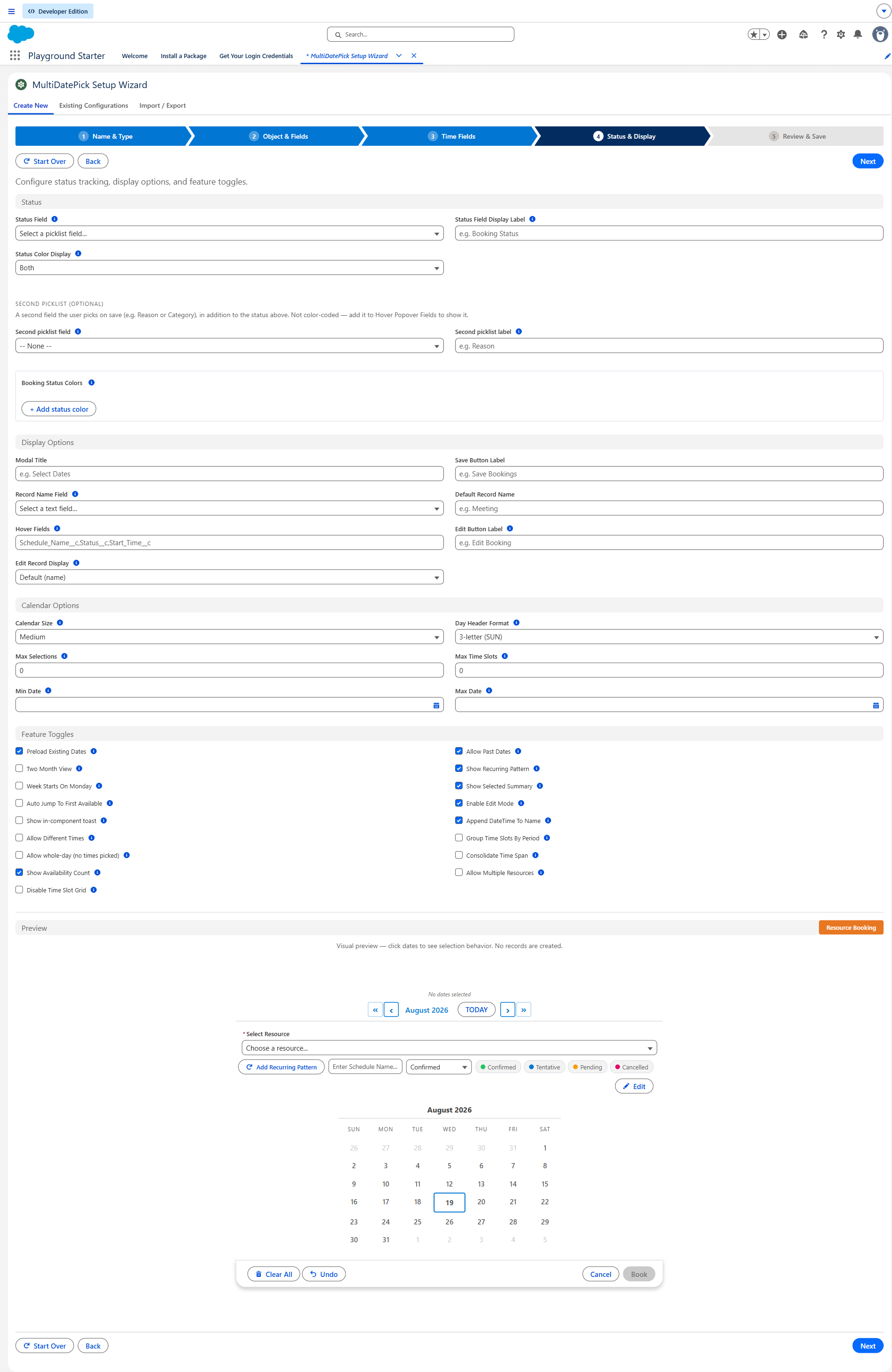
在“状态与显示”中,选择一个状态字段,为每个值指定颜色,并选择颜色是填充日历单元格、时间段网格,还是两者都填。添加悬停字段后,指向某个预订即可预览详细信息。
它实际写入了什么
保存会部署一条自定义元数据记录。由此带来三点:
- 可以部署。自定义元数据和其他组件一样,可以通过您常规的发布流程从沙盒迁移到生产环境。
- 可以复用。在任何组件的 Config Name(配置名称)中填入这个名称,它就会采用整套配置。一个配置,多处使用。
- 留在您的组织中。不会存储在供应商的服务器上,所以配置归您所有,并且在“设置”中可见。
导入、导出,以及容易被忽略的映射步骤
“导入”选项卡接收一份 JSON 配置,并把它变成已保存的配置。Config Library 就是这样运作的:40 多个现成配置,涵盖休假申请、会议室预订、共享工位、面试安排、车队预订等。

最省时间的一步是智能字段映射。资源库中的配置引用的是演示对象,而您的组织有自己的对象。粘贴的那一刻,向导就会扫描每个引用,标出您组织中不存在的引用,并在旁边放一个下拉列表,选项实时来自该对象真实的字段列表。在向导中重新映射,单击“应用映射”,它就会用改写后的 JSON 完成部署。无需文本编辑器,无需查找替换,无需重新上传。
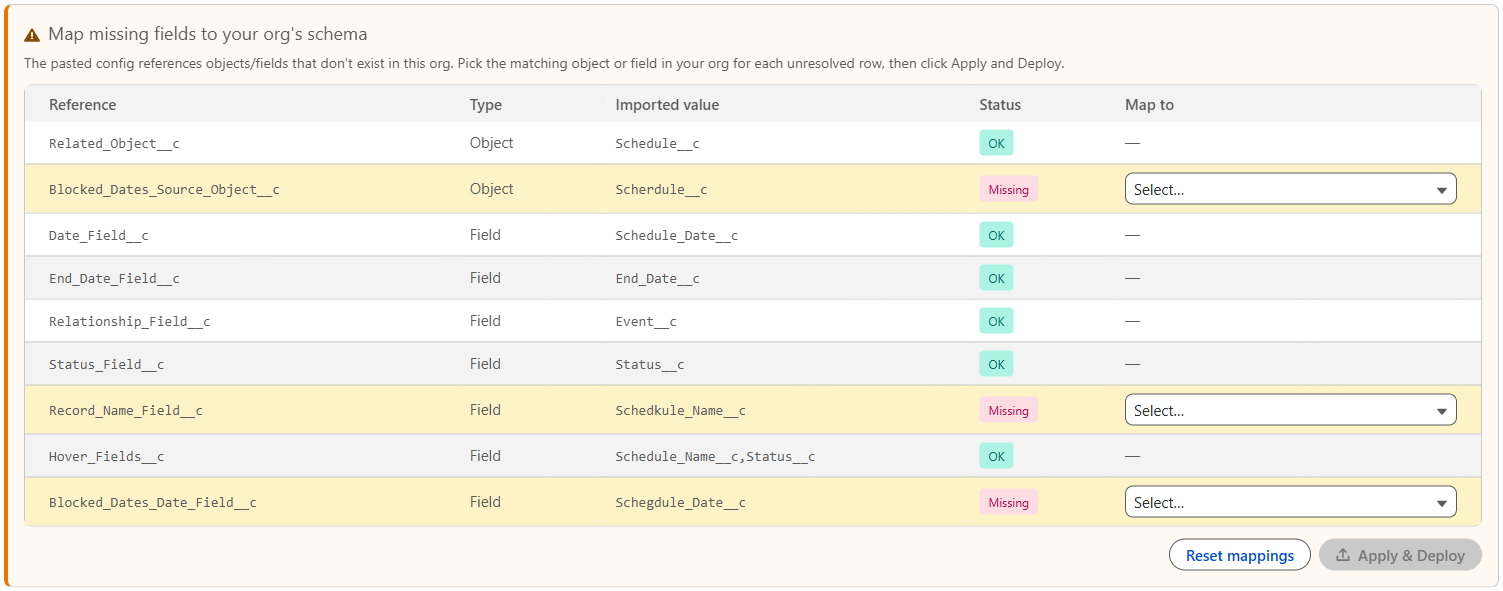
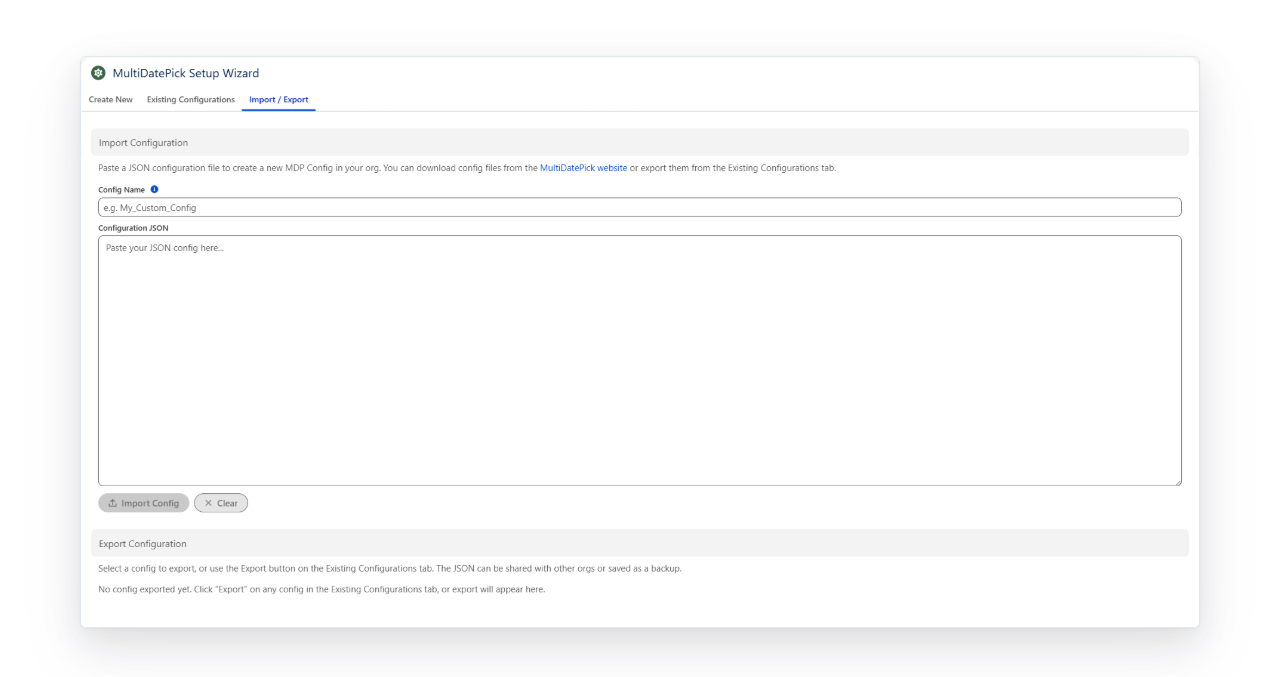
导出的流程正好相反,这让配置可以共享。在一个组织中可用的配置,粘贴一下就能在另一个组织中使用。
配置建好之后如何使用
把三个组件中的任意一个拖到 Lightning 记录页面、应用程序页面、主页或 Experience Cloud 站点上,将 Config Name 设为您取的名称,其他属性全部留空,由配置提供。在应用程序页面、主页和 Experience 页面上,将父记录填入 Static Parent Record Id。
在屏幕 Flow(Screen Flow)中也一样:把配置名称填入 Config Name,所有开关设置都来自配置。您无需在 Flow Builder 中勾选任何复选框;少数仅限 Flow 的设置(Required、Show Inline、Output Date Ranges as JSON)默认关闭,除非您主动开启。将父记录传入 Parent Record Id。