
Salesforce 市场活动日期:所有活动日尽在一个日历
一个市场活动只有一个开始日期和一个结束日期,而您的巡展、网络研讨会系列或志愿者项目却有很多个日期。把它们全部放到市场活动记录上,每个都是一条带状态的真实记录,无需编写 Apex。
“怎样给 Salesforce 市场活动添加多个日期?”“路演的每一站在哪里跟踪?”“哪几场网络研讨会已经确认?”市场活动只知道自己何时开始、何时结束,中间的一切最后都落到了电子表格或一个长长的描述字段里。
MultiDatePick 在市场活动记录页面上放一个日历。单击日期,保存,每个日期都会成为一条关联到该市场活动的独立子记录,并按状态着色。它在市场活动上的用法和在任何对象上一样:靠配置完成。无需 Apex。
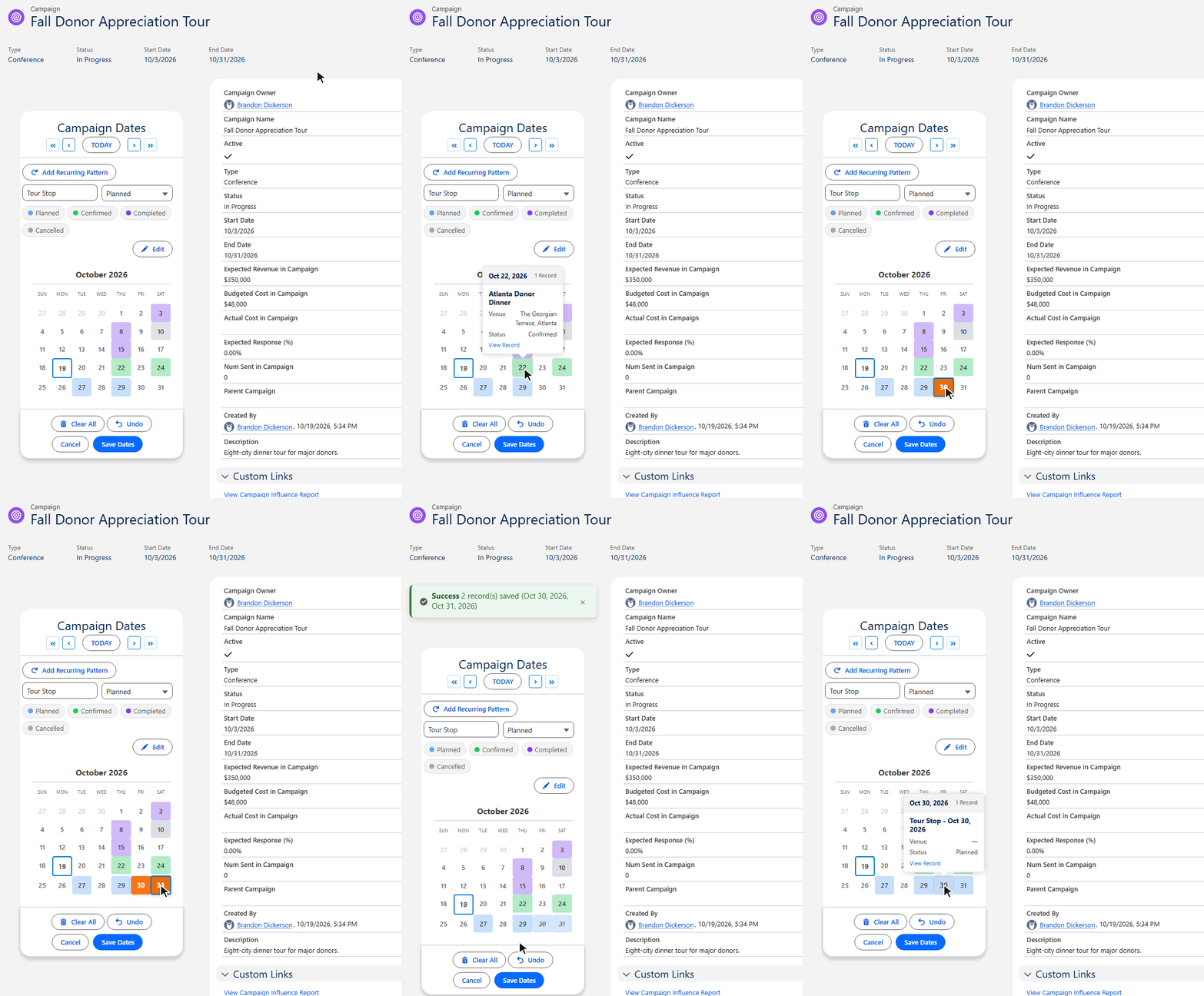
市场活动页面上能得到什么
所有日期一目了然
打开记录时,市场活动的所有日期都会加载到日历上。无需滚动查看相关列表。
状态颜色
Planned、Confirmed、Completed、Cancelled:每种状态都有自己的颜色,日历上方的状态标签可按状态筛选。
悬停查看详情
指向一个日期即可查看其背后的记录,例如站点名称、场地和状态,并附有打开记录的链接。
循环模式
连续八周的每周二,只需一个模式、单击一次。很适合网络研讨会系列和邮件发送计划。
编辑模式
选中多个日期,然后一步完成更改状态、移到另一天或删除。
真实的记录
每个日期都是一条带有市场活动查找字段的子记录。可以对它做报表、基于它构建 Flow,也能像其他记录一样共享。
三步完成设置
这些组件不依赖于特定对象。它们不知道也不在乎父记录是不是市场活动;它们只需要一个用来保存的子对象,以及一个指回父记录的查找字段。整个集成就这么多。
- 创建子对象。在对象管理器中创建一个自定义对象,例如 Campaign Date。为它添加一个指向市场活动的查找字段和一个日期字段。再添加一个 Status 选项列表(Planned、Confirmed、Completed、Cancelled),以及任何您想在悬停时显示的详细字段,例如 Venue。
- 运行设置向导。打开 MultiDatePick 设置向导选项卡,配置 Dates 组件。选择 Campaign Date 作为对象,市场活动查找字段作为关系字段,再选择您的日期字段。在“状态与显示”步骤中,选择状态字段、为每个值选一种颜色,并选择悬停字段。用
Campaign_Dates这样的名称保存配置。 - 把组件放到市场活动页面上。打开任意一个市场活动,单击“编辑页面”,把 MultiDatePick Dates 组件拖到布局上,并在 Config Name 中输入配置名称。保存并激活。现在每个市场活动都有了自己的日历。
除了日期还需要时间,比如 11:00 一场网络研讨会、3:00 再重播一场?那就改用 Date Time 组件,并在子对象上添加开始时间和结束时间字段。步骤完全相同。
更喜欢用屏幕 Flow?
同一份配置在 Flow 中同样适用。把 Dates 组件添加到屏幕上并设置 Config Name;所有设置都来自该配置,无需在 Flow Builder 中勾选任何复选框。把市场活动 Id 传入 Parent Record Id,组件会自己保存子记录。如果您更想循环处理 Selected Dates 输出、按自己的方式创建记录,就把它留空。在屏幕 Flow 中选择多个日期一文详细介绍了这两种模式。
团队在市场活动上跟踪哪些内容
市场活动中凡是涉及多天的事情,都适用同一个子对象:
决定其行为的设置
以下每一项都是设置向导中的一个字段,也是组件上的一个属性,因此这里没有任何内容需要代码:
| 设置项 | 作用 | API 名称 |
|---|---|---|
| 子对象 API 名称 | 每个日期保存到的子对象,例如 Campaign_Date__c。 | relatedObjectApiName |
| 关系字段 API 名称 | 该对象上指向市场活动的查找字段。组件会根据记录页面自动填写它。 | relationshipFieldApiName |
| 日期字段 API 名称 | 存放每个所选日期的日期字段。 | dateFieldApiName |
| 状态字段和状态颜色(Status Field and Status Colors) | 状态选项列表以及每个值对应的颜色,例如 Confirmed:#22C55E。 | statusField、statusColors |
| 悬停字段 | 指向某个日期时显示的字段,例如名称、场地和状态。 | hoverFields |
| 显示循环模式(Show Recurring Pattern Button) | 显示“添加循环模式”按钮,用于每周或每月重复的日期。 | showRecurringPattern |
| 启用编辑模式(Enable Edit Mode) | 显示“编辑”按钮,可一次更改多个日期的状态、移动或删除它们。 | enableEditMode |
| 配置名称(Config Name) | 设置向导保存的配置。设置这一项,其余留空即可。 | configName |
常见问题
一个 Salesforce 市场活动可以有多个日期吗?
标准市场活动(Campaign)只有一个开始日期和一个结束日期。要跟踪巡展、网络研讨会系列或志愿者项目的每一天,可以添加一个带有市场活动查找字段的小型子对象,再把 MultiDatePick Dates 组件放到市场活动记录页面上。您单击的每个日期都会保存为一条独立的子记录。
给市场活动添加日期需要 Apex 或开发人员吗?
不需要。子对象及其字段在对象管理器中点击即可创建,设置向导负责编写日历配置,组件则在 Lightning App Builder 中放到页面上。不需要编写或安装任何市场活动专用的代码。
市场活动的日期存储在哪里?
存储在您自己的自定义对象中,例如 Campaign Date,每个日期一条记录,并带有指向市场活动的查找字段。它们是普通的 Salesforce 记录,列表视图、报表、Flow 和共享都照常适用。
每个市场活动日期可以有自己的状态吗?
可以。添加一个选项列表,例如 Planned、Confirmed、Completed 和 Cancelled,为每个值选一种颜色,日历就会用对应的状态颜色显示每个日期。在编辑模式下,可以选中多个日期,一步完成更改状态、移动或删除。
可以在屏幕 Flow 中使用,而不是放在记录页面上吗?
可以。把 Dates 组件添加到 Flow 屏幕上,将 Config Name(配置名称)设为您在设置向导中保存的配置。把市场活动 Id 传入 Parent Record Id,组件会自己保存子记录;也可以留空,然后循环处理 Selected Dates 输出。
市场活动的每个日期,都在市场活动上。
在在线演示中单击日期,或从 Config Library 中的现成配置开始。
- $20/用户/月,全部功能
- 30 天免费试用,无需信用卡
- 100% Salesforce 原生
- 无需 Apex
- 即将登陆 Salesforce AppExchange