
Fechas de campaña en Salesforce: cada día del evento en un solo calendario
Una campaña tiene una fecha de inicio y una de fin. Tu gira, tu serie de webinars o tu programa de voluntariado tiene muchas. Ponlas todas en el registro de la campaña, cada una como un registro real con su estado, sin escribir Apex.
«¿Cómo añado más de una fecha a una campaña de Salesforce?» «¿Dónde registro cada parada de la gira?» «¿Qué sesiones del webinar están confirmadas?» Una campaña solo sabe cuándo empieza y cuándo termina. Todo lo que hay en medio acaba en una hoja de cálculo o en un campo de descripción interminable.
MultiDatePick pone un calendario en la página de registro de la campaña. Haz clic en los días, guarda, y cada uno pasa a ser su propio registro secundario vinculado a la campaña, con el color de su estado. Funciona en campañas igual que en cualquier objeto: con configuración. Sin Apex.
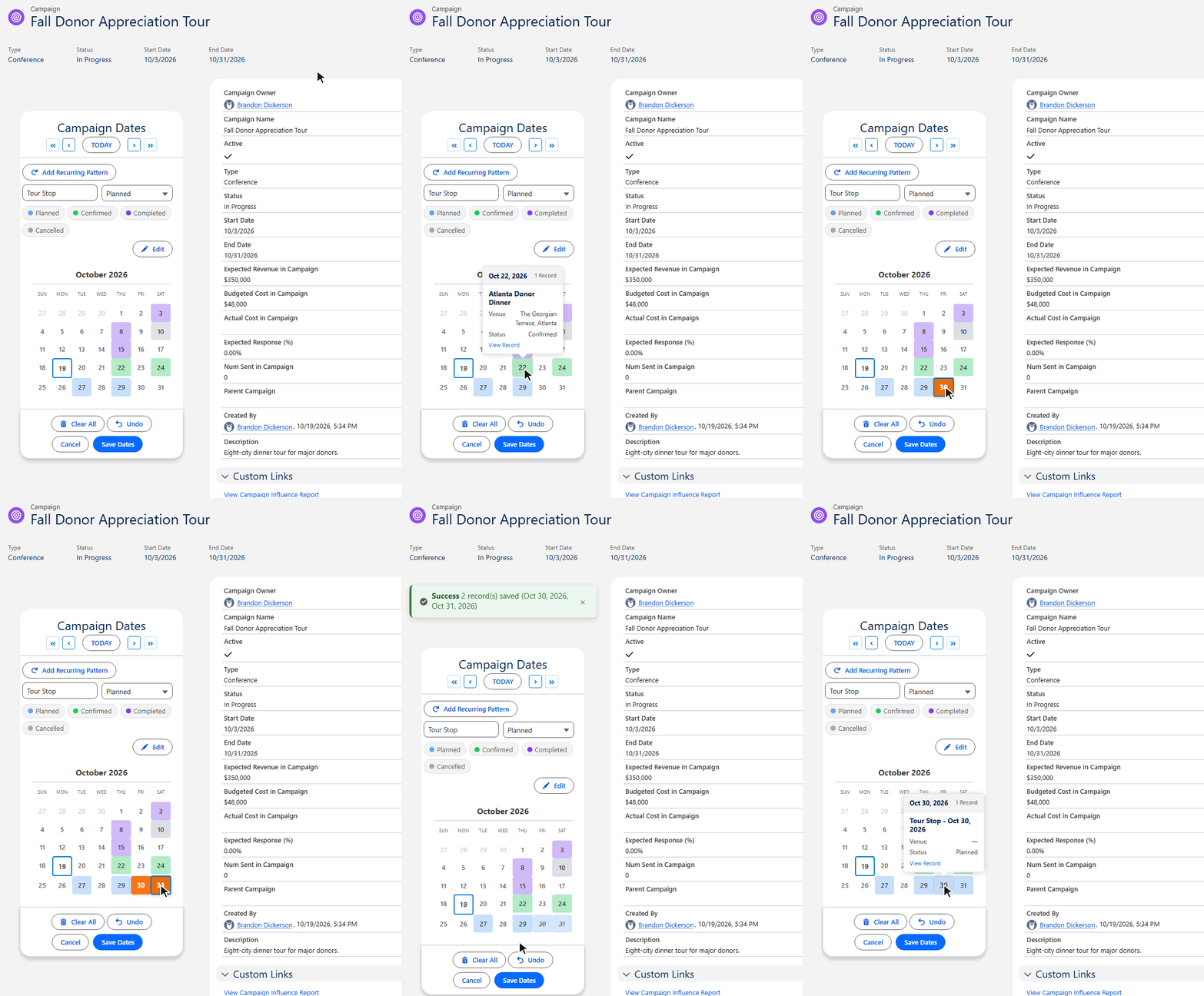
Lo que obtienes en la página de la campaña
Todas las fechas de un vistazo
Todas las fechas de la campaña se cargan en el calendario al abrir el registro. Sin listas relacionadas que recorrer.
Colores de estado
Planned, Confirmed, Completed, Cancelled: cada estado tiene su propio color, y los botones sobre el calendario filtran por estado.
Detalles al pasar el cursor
Señala una fecha para ver el registro que hay detrás, como el nombre de la parada, el lugar y el estado, con un enlace para abrirlo.
Patrones recurrentes
Todos los martes durante ocho semanas es un solo patrón y un solo clic. Muy útil para series de webinars y calendarios de envíos.
Modo edición
Selecciona varias fechas y cambia su estado, muévelas a otro día o elimínalas en un solo paso.
Registros reales
Cada fecha es un registro secundario con una búsqueda a la campaña. Haz informes, crea flujos y compártelo como cualquier otro registro.
Configúralo en tres pasos
Los componentes no dependen del objeto. No saben ni les importa que el registro principal sea una campaña; necesitan un objeto secundario donde guardar y una búsqueda que apunte de vuelta. Esa es toda la integración.
- Crea el objeto secundario. En el Gestor de objetos, crea un objeto personalizado como Campaign Date. Dale un campo de búsqueda a Campaña y un campo de fecha. Añade una lista de selección de estado (Planned, Confirmed, Completed, Cancelled) y los campos de detalle que quieras ver al pasar el cursor, como Venue.
- Ejecuta el asistente de configuración. Abre la pestaña del asistente de configuración de MultiDatePick y configura el componente Dates. Elige Campaign Date como objeto, la búsqueda a Campaña como campo de relación y tu campo de fecha. En Estado & visualización, elige el campo de estado, un color por valor y los campos al pasar el cursor. Guarda la configuración con un nombre como
Campaign_Dates. - Coloca el componente en la página de la campaña. Abre cualquier campaña, haz clic en Modificar página, arrastra el componente MultiDatePick Dates al diseño y escribe el nombre de la configuración en Config Name. Guarda y activa. Ahora cada campaña tiene su calendario.
¿Necesitas horas además de días, como un webinar a las 11:00 y una repetición a las 15:00? Usa el componente Date Time y añade campos de hora de inicio y de fin al objeto secundario. Los pasos son los mismos.
¿Prefieres un flujo de pantalla?
La misma configuración funciona dentro de un flujo. Añade el componente Dates a una pantalla y define Config Name; todos los ajustes salen de la configuración, sin casillas que marcar en Flow Builder. Pasa el Id de la campaña a Parent Record Id y el componente guarda él mismo los registros secundarios. Déjalo en blanco si prefieres recorrer en un bucle la salida Selected Dates y crear los registros a tu manera. El artículo sobre varias fechas en un flujo de pantalla explica los dos patrones.
Qué registran los equipos en las campañas
Todo lo que una campaña hace en más de un día cabe en el mismo objeto secundario:
Los ajustes que lo definen
Cada uno es un campo del asistente de configuración y una propiedad del componente, así que nada de esto necesita código:
| Ajuste | Función | Nombre de API |
|---|---|---|
| Objeto relacionado (Child Object API Name) | El objeto secundario en el que se guarda cada fecha, como Campaign_Date__c. | relatedObjectApiName |
| Campo de relación (Relationship Field API Name) | La búsqueda de ese objeto que apunta a Campaña. El componente la rellena desde la página de registro. | relationshipFieldApiName |
| Campo de fecha (Date Field API Name) | El campo de fecha que guarda cada día elegido. | dateFieldApiName |
| Status Field (Campo de estado) y Status Colors (Colores de estado de reserva) | La lista de selección de estado y un color por valor, como Confirmed:#22C55E. | statusField, statusColors |
| Campos al pasar el cursor (Hover Popover Fields) | Los campos que se muestran al señalar una fecha, como el nombre, el lugar y el estado. | hoverFields |
| Mostrar patrón recurrente (Show Recurring Pattern Button) | Muestra el botón Añadir patrón recurrente para series semanales o mensuales. | showRecurringPattern |
| Activar modo edición (Enable Edit Mode) | Muestra el botón Editar para cambiar el estado, mover o eliminar varias fechas a la vez. | enableEditMode |
| Nombre de configuración (Config Name) | La configuración guardada por el asistente de configuración. Defínela y deja el resto en blanco. | configName |
Preguntas frecuentes
¿Una campaña de Salesforce puede tener varias fechas?
Una campaña estándar tiene una Fecha de inicio y una Fecha de finalización. Para registrar cada día de una gira, una serie de webinars o un programa de voluntariado, añade un pequeño objeto secundario con una búsqueda a Campaña y coloca el componente Dates de MultiDatePick en la página de registro de la campaña. Cada fecha en la que haces clic se guarda como su propio registro secundario.
¿Necesito Apex o un desarrollador para añadir fechas a las campañas?
No. El objeto secundario y sus campos se crean con clics en el Gestor de objetos, el asistente de configuración escribe la configuración del calendario y el componente se coloca en la página con Lightning App Builder. No hay código específico de campañas que escribir ni instalar.
¿Dónde se guardan las fechas de la campaña?
En tu propio objeto personalizado, por ejemplo Campaign Date, con un registro por fecha y una búsqueda a la campaña. Son registros normales de Salesforce, así que las vistas de lista, los informes, los flujos y la colaboración funcionan con ellos como siempre.
¿Cada fecha de la campaña puede tener su propio estado?
Sí. Añade una lista de selección con valores como Planned, Confirmed, Completed y Cancelled, elige un color para cada valor y el calendario pinta cada fecha con el color de su estado. El modo edición te permite seleccionar varias fechas y cambiar su estado, moverlas o eliminarlas en un solo paso.
¿Puedo usarlo en un flujo de pantalla (Screen Flow) en lugar de en la página de registro?
Sí. Añade el componente Dates a una pantalla de flujo y define Config Name (Nombre de configuración) con la configuración que guardaste en el asistente de configuración. Pasa el Id de la campaña a Parent Record Id y el componente guarda él mismo los registros secundarios, o déjalo en blanco y recorre en un bucle la salida Selected Dates.
Cada fecha de la campaña, en la campaña.
Haz clic en fechas en la demo en vivo, o empieza con una configuración lista de la Config Library.
- US$20/usuario/mes, todas las funciones
- Prueba gratis de 30 días, sin tarjeta
- 100 % nativo de Salesforce
- Sin Apex
- Próximamente en Salesforce AppExchange