
Salesforce-Kampagnentermine: jeder Veranstaltungstag in einem Kalender
Eine Kampagne hat ein Startdatum und ein Enddatum. Ihre Tour, Webinar-Reihe oder Ihr Ehrenamtsprogramm hat viele Termine. Bringen Sie alle auf den Kampagnendatensatz, jeden als echten Datensatz mit Status, ohne Apex zu schreiben.
„Wie füge ich einer Salesforce-Kampagne mehr als einen Termin hinzu?“ „Wo erfasse ich jeden Stopp der Roadshow?“ „Welche Webinar-Termine sind bestätigt?“ Eine Kampagne weiß nur, wann sie beginnt und endet. Alles dazwischen landet in einer Tabelle oder einem langen Beschreibungsfeld.
MultiDatePick bringt einen Kalender auf die Kampagnen-Datensatzseite. Tage anklicken, speichern, und jeder wird zu einem eigenen untergeordneten Datensatz, verknüpft mit der Kampagne und nach Status eingefärbt. Auf Kampagnen funktioniert es genau wie auf jedem anderen Objekt: per Konfiguration. Kein Apex erforderlich.
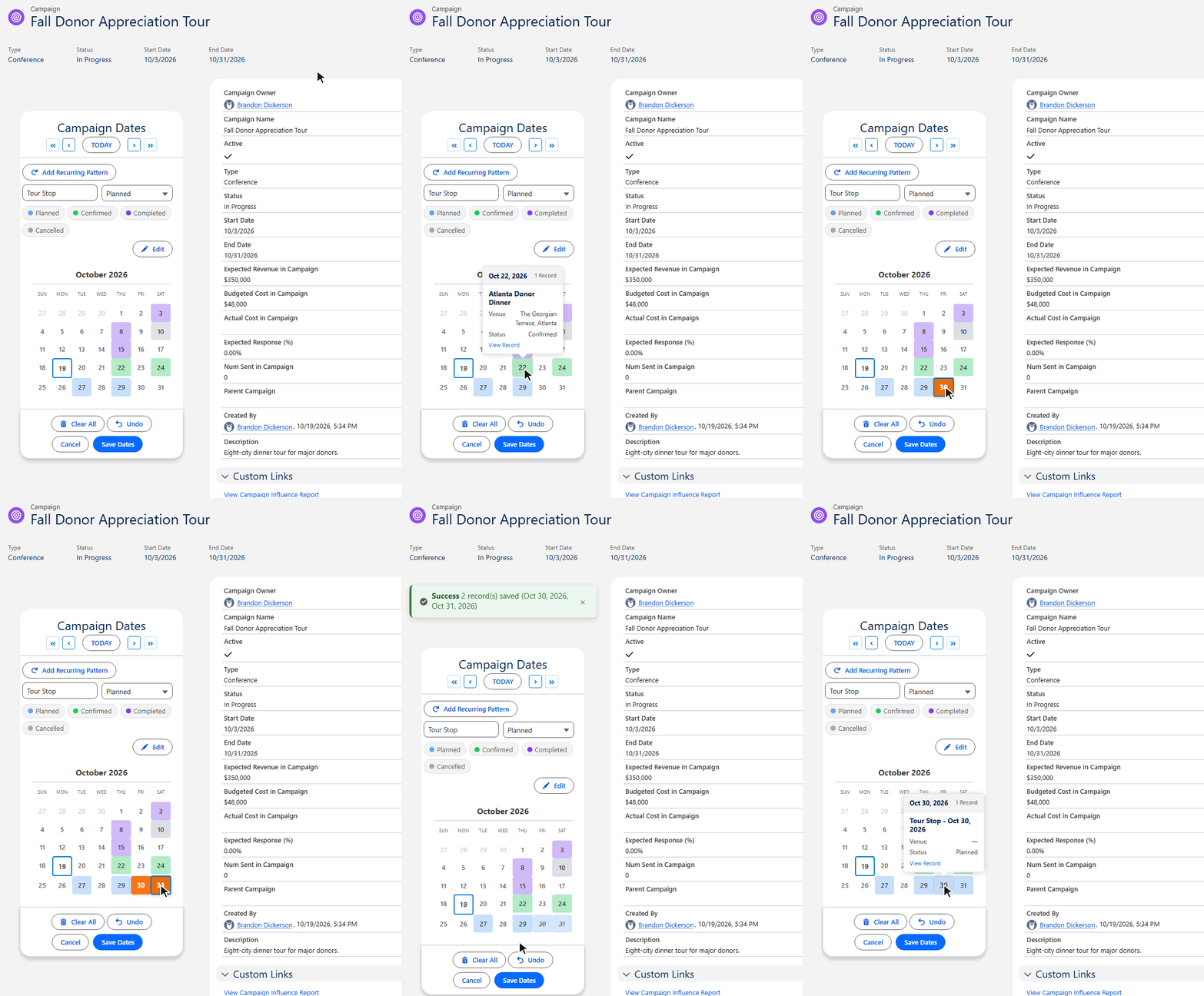
Was Sie auf der Kampagnenseite bekommen
Alle Termine auf einen Blick
Alle Termine der Kampagne werden beim Öffnen des Datensatzes in den Kalender geladen. Keine Themenliste zum Scrollen.
Statusfarben
Planned, Confirmed, Completed, Cancelled: Jeder Status bekommt eine eigene Farbe, und die Schaltflächen über dem Kalender filtern nach Status.
Details per Hover
Zeigen Sie auf einen Termin, um den Datensatz dahinter zu sehen, etwa Name des Stopps, Veranstaltungsort und Status, mit einem Link zum Öffnen.
Wiederholungsmuster
Jeden Dienstag für acht Wochen ist ein Muster und ein Klick. Praktisch für Webinar-Reihen und Versandpläne.
Bearbeitungsmodus
Mehrere Termine auswählen, dann in einem Schritt ihren Status ändern, sie auf einen anderen Tag verschieben oder löschen.
Echte Datensätze
Jeder Termin ist ein untergeordneter Datensatz mit einem Lookup auf die Kampagne. Berichte darauf erstellen, Flows darauf bauen, freigeben wie alles andere.
Einrichtung in drei Schritten
Die Komponenten sind objektunabhängig. Sie wissen nicht, dass der übergeordnete Datensatz eine Kampagne ist, und es ist ihnen egal; sie brauchen ein untergeordnetes Objekt zum Speichern und einen Lookup, der zurückverweist. Das ist die ganze Integration.
- Das untergeordnete Objekt anlegen. Legen Sie im Objekt-Manager ein benutzerdefiniertes Objekt an, etwa Kampagnentermin. Geben Sie ihm ein Lookup-Feld auf Kampagne und ein Datumsfeld. Fügen Sie eine Status-Auswahlliste hinzu (Planned, Confirmed, Completed, Cancelled) und beliebige Detailfelder für die Hover-Anzeige, etwa Veranstaltungsort.
- Den Einrichtungsassistenten ausführen. Öffnen Sie die Registerkarte MultiDatePick Einrichtungsassistent und konfigurieren Sie die Komponente Dates. Wählen Sie Kampagnentermin als Objekt, den Kampagnen-Lookup als Beziehungsfeld und Ihr Datumsfeld. Unter Status & Anzeige wählen Sie das Statusfeld, eine Farbe pro Wert und die Hover-Felder. Speichern Sie die Konfiguration unter einem Namen wie
Campaign_Dates. - Die Komponente auf die Kampagnenseite ziehen. Öffnen Sie eine beliebige Kampagne, klicken Sie auf Seite bearbeiten, ziehen Sie die MultiDatePick-Komponente Dates ins Layout und tragen Sie den Konfigurationsnamen in Config Name ein. Speichern und aktivieren. Jede Kampagne hat jetzt ihren Kalender.
Sie brauchen neben Tagen auch Uhrzeiten, etwa ein Webinar um 11:00 und eine Wiederholung um 15:00? Nehmen Sie stattdessen die Komponente Date Time und ergänzen Sie das untergeordnete Objekt um Felder für Start- und Endzeit. Die Schritte sind dieselben.
Lieber ein Bildschirm-Flow (Screen Flow)?
Dieselbe Konfiguration funktioniert im Flow. Fügen Sie die Komponente Dates einem Bildschirm hinzu und setzen Sie Config Name; jede Einstellung kommt aus der Konfiguration, im Flow Builder müssen keine Kontrollkästchen gesetzt werden. Übergeben Sie die Kampagnen-Id an Parent Record Id, dann speichert die Komponente die untergeordneten Datensätze selbst. Lassen Sie es leer, wenn Sie lieber die Ausgabe Selected Dates in einer Schleife durchlaufen und die Datensätze auf Ihre Art anlegen. Der Beitrag Mehrere Termine in einem Bildschirm-Flow zeigt beide Muster.
Was Teams auf Kampagnen erfassen
Alles, was eine Kampagne an mehr als einem Tag tut, passt in dasselbe untergeordnete Objekt:
Die Einstellungen dahinter
Jede Einstellung ist ein Feld im Einrichtungsassistenten und eine Eigenschaft der Komponente, nichts davon braucht Code:
| Einstellung | Funktion | API-Name |
|---|---|---|
| Verwandtes Objekt (Child Object API Name) | Das untergeordnete Objekt, in dem jeder Termin gespeichert wird, etwa Campaign_Date__c. | relatedObjectApiName |
| Beziehungsfeld (Relationship Field API Name) | Der Lookup an diesem Objekt, der auf die Kampagne verweist. Die Komponente füllt ihn von der Datensatzseite aus. | relationshipFieldApiName |
| Datumsfeld (Date Field API Name) | Das Datumsfeld, das jeden gewählten Tag enthält. | dateFieldApiName |
| Statusfeld und Statusfarben (Status Field and Status Colors) | Die Status-Auswahlliste und eine Farbe pro Wert, etwa Confirmed:#22C55E. | statusField, statusColors |
| Hover-Felder (Hover Popover Fields) | Die Felder, die beim Zeigen auf einen Termin erscheinen, etwa Name, Veranstaltungsort und Status. | hoverFields |
| Wiederholungsmuster anzeigen (Show Recurring Pattern Button) | Zeigt die Schaltfläche Wiederholungsmuster hinzufügen für wöchentliche oder monatliche Reihen. | showRecurringPattern |
| Bearbeitungsmodus aktivieren (Enable Edit Mode) | Zeigt die Schaltfläche Bearbeiten, um den Status mehrerer Termine auf einmal zu ändern, sie zu verschieben oder zu löschen. | enableEditMode |
| Konfigurationsname (Config Name) | Die vom Einrichtungsassistenten gespeicherte Konfiguration. Setzen Sie diese und lassen Sie den Rest leer. | configName |
Häufige Fragen
Kann eine Salesforce-Kampagne mehrere Termine haben?
Eine Standardkampagne hat ein Startdatum und ein Enddatum. Um jeden Tag einer Tour, einer Webinar-Reihe oder eines Ehrenamtsprogramms zu erfassen, legen Sie ein kleines untergeordnetes Objekt mit einem Lookup auf Kampagne an und platzieren die MultiDatePick-Komponente Dates auf der Kampagnen-Datensatzseite. Jeder Termin, den Sie anklicken, wird als eigener untergeordneter Datensatz gespeichert.
Brauche ich Apex oder einen Entwickler, um Kampagnen Termine hinzuzufügen?
Nein. Das untergeordnete Objekt und seine Felder legen Sie per Mausklick im Objekt-Manager an, der Einrichtungsassistent schreibt die Kalenderkonfiguration, und die Komponente kommt im Lightning App Builder auf die Seite. Es gibt keinen kampagnenspezifischen Code zu schreiben oder zu installieren.
Wo werden die Kampagnentermine gespeichert?
In Ihrem eigenen benutzerdefinierten Objekt, zum Beispiel Kampagnentermin, mit einem Datensatz pro Termin und einem Lookup auf die Kampagne. Es sind ganz normale Salesforce-Datensätze, Listenansichten, Berichte, Flows und Freigaben funktionieren also wie gewohnt.
Kann jeder Kampagnentermin einen eigenen Status haben?
Ja. Fügen Sie eine Auswahlliste hinzu, etwa Planned, Confirmed, Completed und Cancelled, wählen Sie für jeden Wert eine Farbe, und der Kalender färbt jeden Termin in seiner Statusfarbe. Im Bearbeitungsmodus wählen Sie mehrere Termine aus und ändern ihren Status, verschieben oder löschen sie in einem Schritt.
Kann ich es in einem Bildschirm-Flow statt auf der Datensatzseite nutzen?
Ja. Fügen Sie die Komponente Dates einem Flow-Bildschirm hinzu und setzen Sie Config Name auf die Konfiguration, die Sie im Einrichtungsassistenten gespeichert haben. Übergeben Sie die Kampagnen-Id an Parent Record Id, dann speichert die Komponente die untergeordneten Datensätze selbst; oder lassen Sie es leer und durchlaufen Sie die Ausgabe Selected Dates in einer Schleife.
Jeder Kampagnentermin, direkt auf der Kampagne.
Klicken Sie in der Live-Demo Termine an, oder starten Sie mit einer fertigen Konfiguration aus der Config Library.
- $20/Benutzer/Monat, alle Funktionen
- 30 Tage kostenlos, ohne Kreditkarte
- 100 % nativ in Salesforce
- Ohne Apex
- Demnächst auf der Salesforce AppExchange