
Date: Mehrfach-Datumsauswahl und Zeitraum-Auswahl für Salesforce
Klicken Sie so viele Termine an, wie Sie brauchen, ziehen Sie einen Zeitraum oder fügen Sie ein Wiederholungsmuster hinzu. Jeder Termin wird in Ihren Salesforce-Datensätzen gespeichert.
Oder MultiDatePick jetzt live testen, ohne Anmeldung →Funktioniert in Bildschirm-Flows, auf Datensatzseiten, App- und Startseiten und Experience Cloud-Sites. Fünf Ansichten, kein Apex.
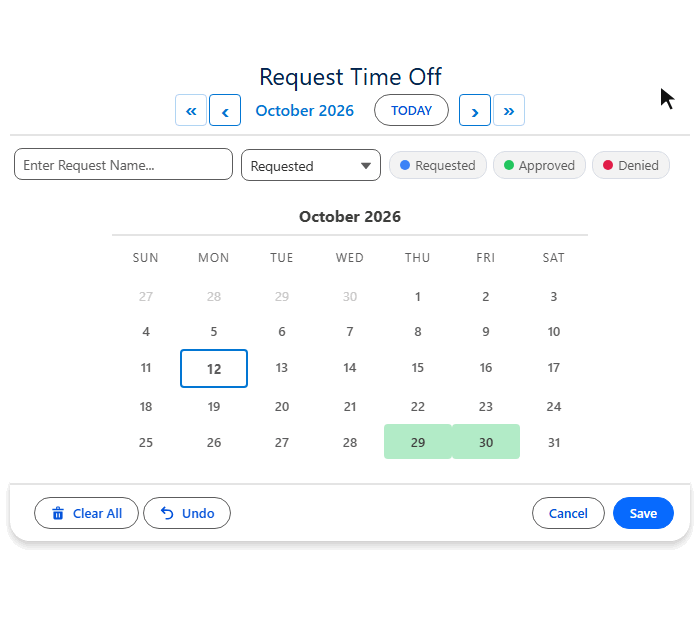
MultiDatePick live im Browser testen
Die echte Komponente auf einer öffentlichen Salesforce-Site, der fiktiven ACME Financial. Termine und freie Zeitfenster wählen, Statusfarben und das Backoffice ansehen. Wird stündlich zurückgesetzt.
Mehrere Termine in Salesforce auswählen
Ein Standard-Datumsfeld in Salesforce fasst ein Datum. Die Komponente Date fasst so viele, wie Ihre Benutzer wählen.
| Sie brauchen | Standard-Datumsfeld | MultiDatePick Date |
|---|---|---|
| Viele einzelne Termine | ✗Ein Feld pro Datum | ✓Beliebig viele Tage anklicken |
| Ein Start- und Enddatum | ✗Zwei Daten eintippen | ✓Über den Kalender ziehen |
| Jeder zweite Montag | ✗Jeden einzeln eingeben | ✓Ein Wiederholungsmuster |
| Status pro Termin | ✗Nicht möglich | ✓Eingefärbt nach beliebiger Auswahlliste |
| Termine später ändern | ✗Datensatz für Datensatz bearbeiten | ✓Bearbeitungsmodus direkt im Kalender |
| In einem Bildschirm-Flow nutzen | ✗Ein Datumsfeld pro Termin | ✓Eine Textsammlung oder Zeitraum-JSON |
Klicken, ziehen oder wiederholen: drei Wege, Termine zu wählen
Kombinieren Sie alle drei in einer Auswahl. Rückgängig und Alle löschen sind immer nur einen Klick entfernt.
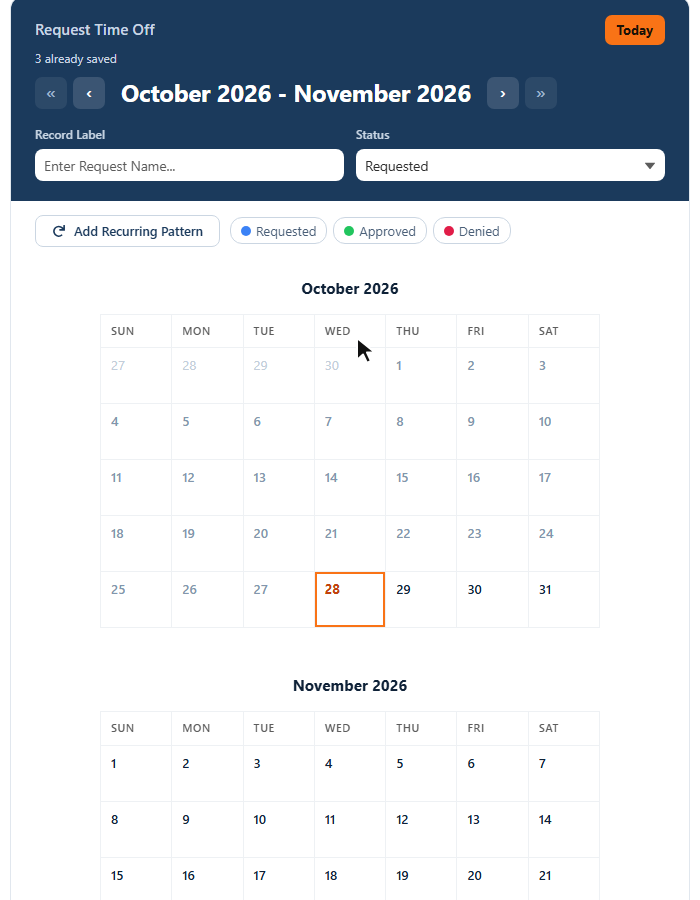
Mehr als eine Datumsauswahl
Über 60 Eigenschaften, alle per Mausklick. Die wichtigsten:
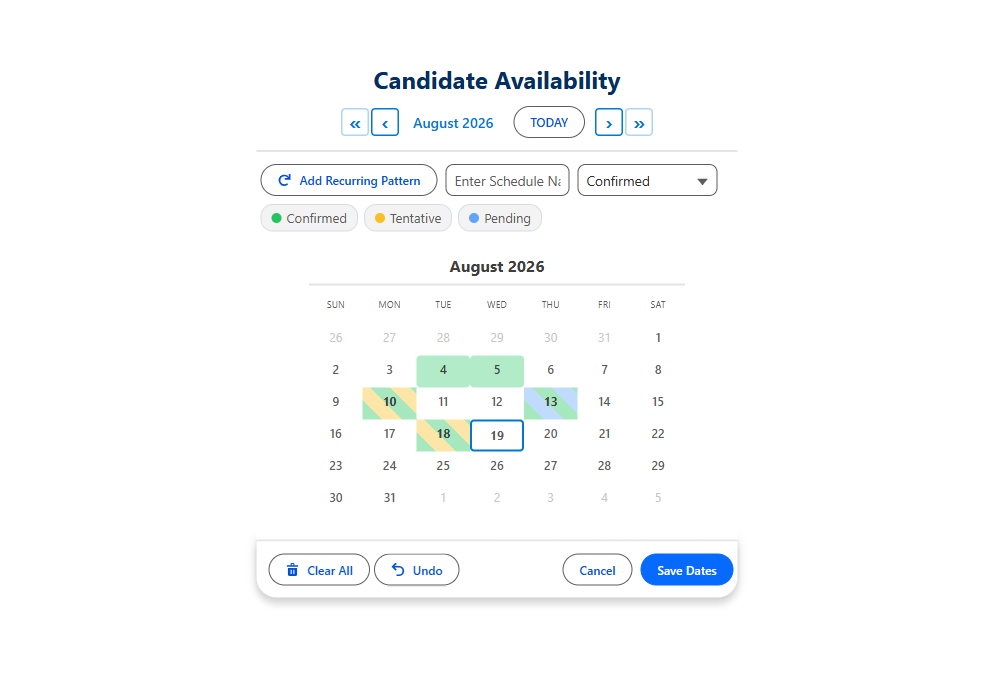
Statusfarben
Jedem Auswahllistenwert eine Farbe zuordnen. Tage mit zwei Status zeigen beide.
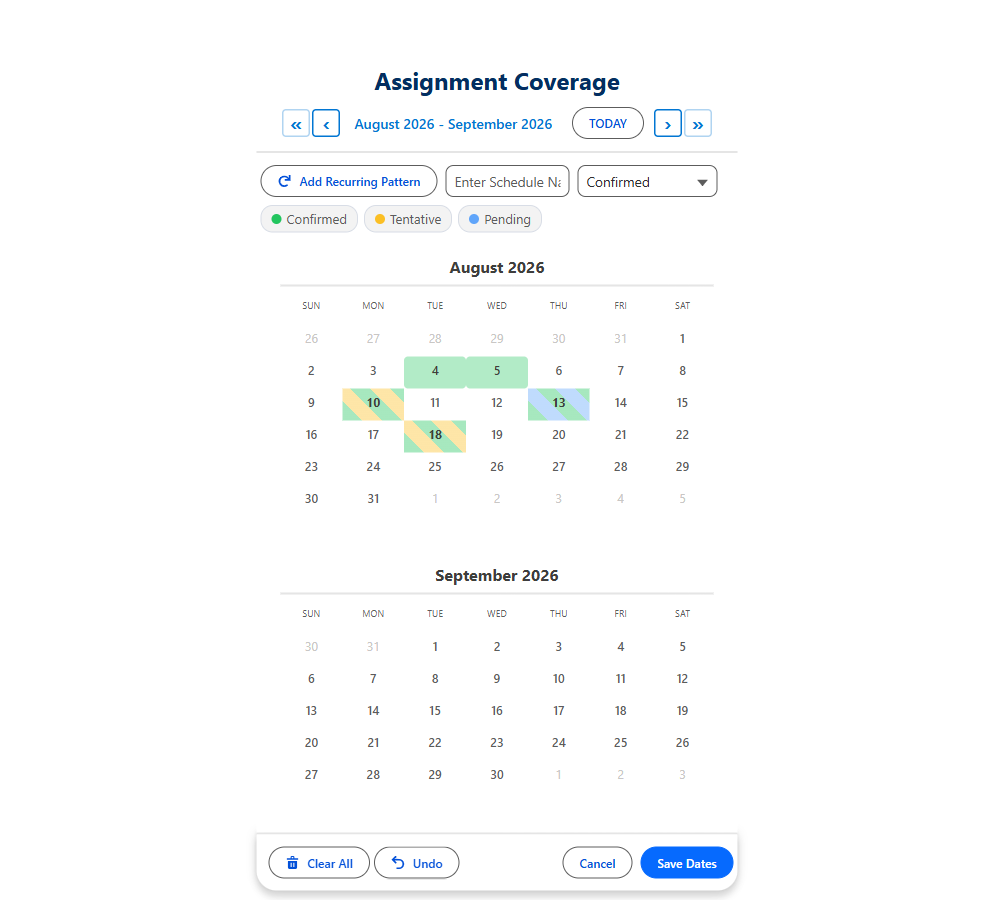
Zweimonatsansicht
Zwei Monate nebeneinander für lange Zeiträume und Quartalsplanung.
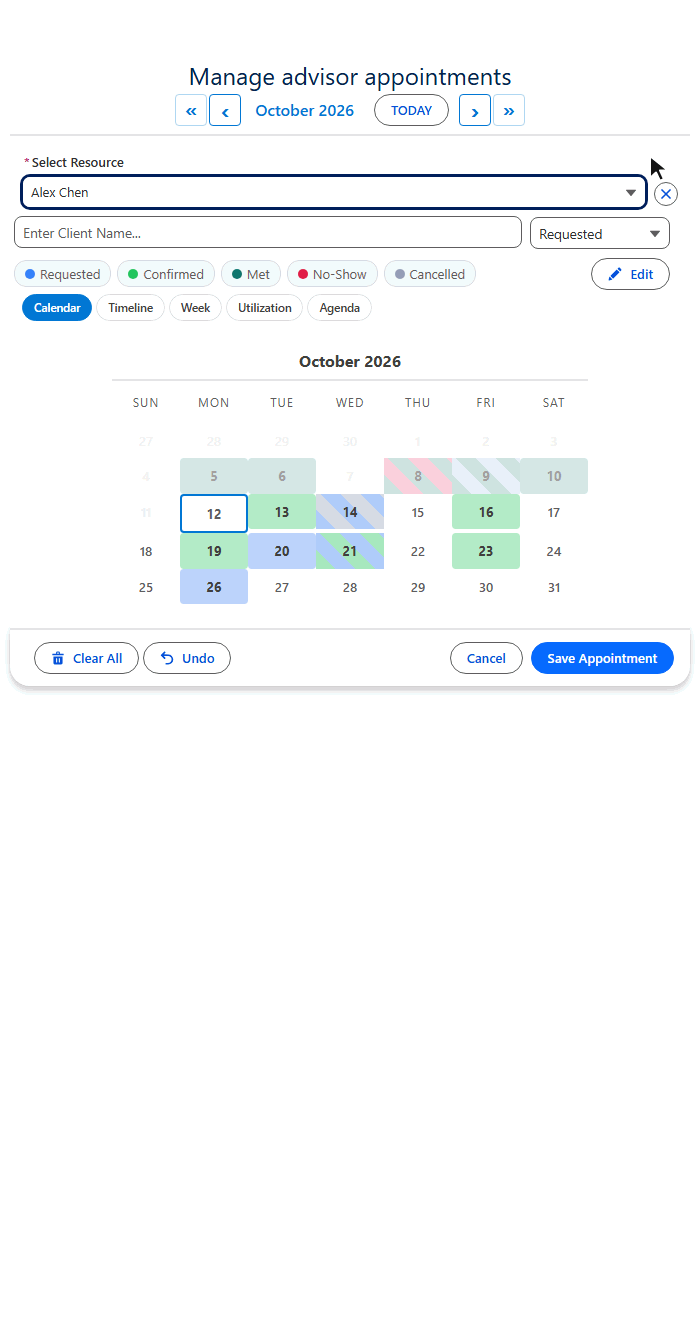
Bearbeitungsmodus
Gespeicherte Termine gesammelt genehmigen, verschieben oder löschen, direkt im Kalender.
- Hover-Karten mit Ihren Feldern
- Gesperrte Tage aus jedem Objekt
- Frühestes und spätestes Datum
- Maximale Anzahl Termine
- Vorausgewählte Termine
- Nur diese Termine wählbar
- Zweite Auswahlliste beim Speichern
- Automatisch benannte Datensätze
- Woche beginnt am Montag
- Klein, mittel, groß
- 9 Sprachen
- WCAG 2.1 AA
Fünf Ansichten derselben Termindatensätze
Dieselben Datensätze, dasselbe Speichern. Die Standardansicht legen Sie mit View fest, die übrigen bieten Sie mit Available Views (Verfügbare Ansichten) an.
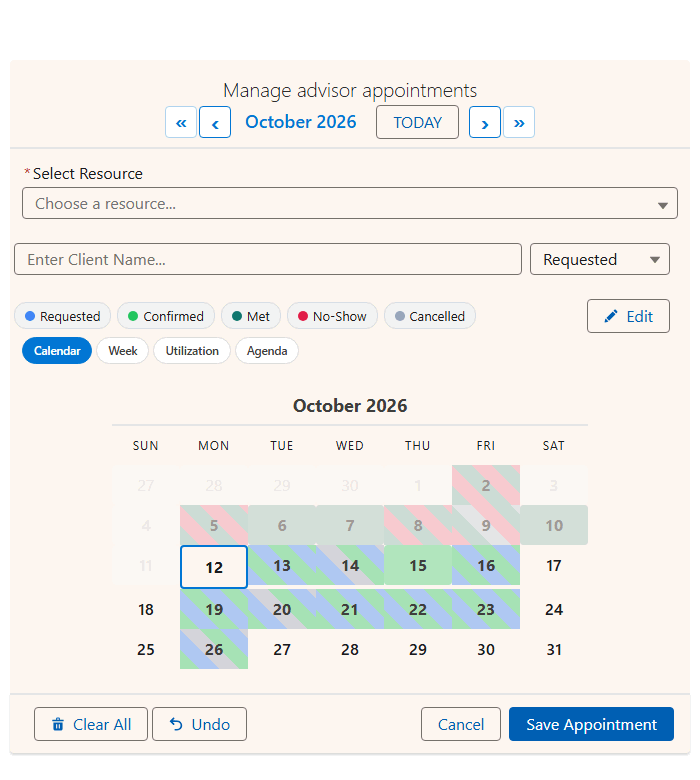
Welche Tage?
- Ein Monat auf einen Blick, mit Statusfarbe an jedem Tag
- Zum Auswählen klicken oder ziehen
- Hover über einen Tag zeigt seine Datensätze
- Die Standardansicht
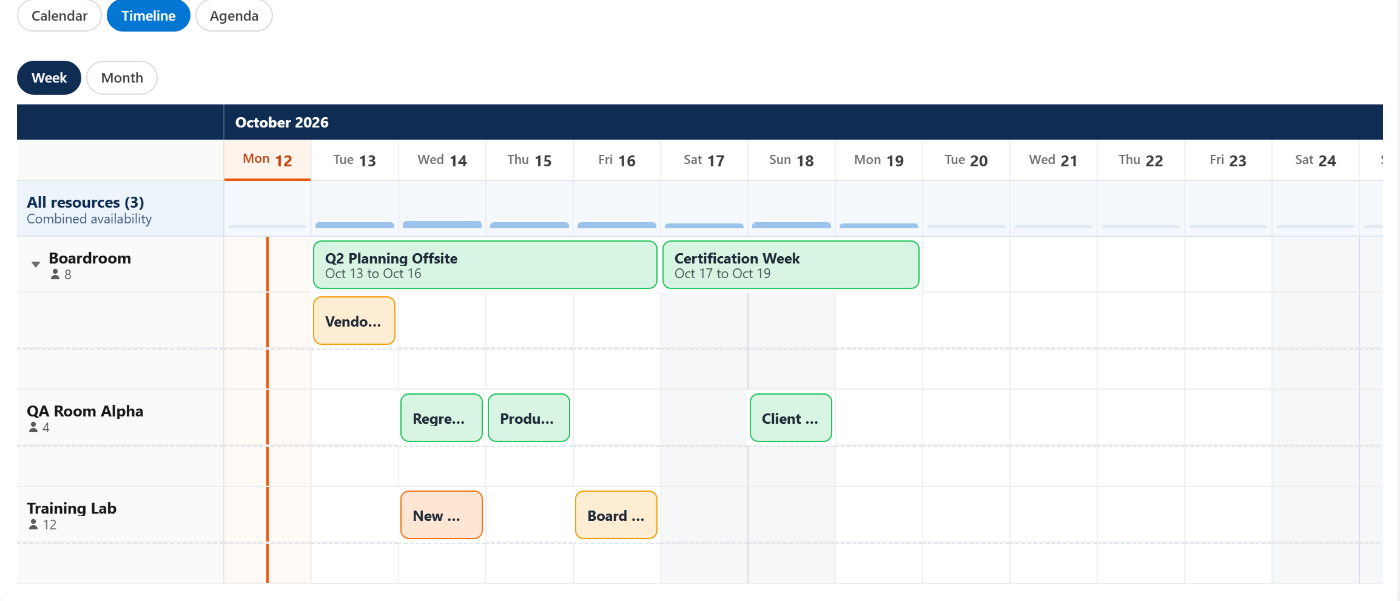
Wie lange dauert jeder Zeitraum?
- Tage nebeneinander
- Ein Zeitraum erscheint als ein durchgehender Balken
- Zoom auf Woche oder Monat; Fenster festgelegt über Timeline Window (Days) / Zeitachsenfenster (Tage)

Was steht diese Woche an?
- Sieben Tage nebeneinander
- Termindatensätze liegen in einem Ganztagsstreifen
- Uhrzeiten ergänzen Sie mit der Komponente Date Time

Welche Tage sind am vollsten?
- Eine Heatmap der Datensätze pro Tag
- Volle Wochen auf einen Blick erkennen
- Klick auf einen Tag öffnet diese Woche

Was steht als Nächstes an?
- Die nächsten 60 Tage nach Datum
- Beliebige Felder, ausgewählt über Agenda Fields (Agenda-Felder)
- Ideal auf dem Smartphone oder in einem Übersichtsbereich
Eine Komponente, fünf Layouts. Die Demos verwenden Beispieldaten mit Terminen; ein Date-Kalender zeigt dieselben Ansichten aus seinen eigenen Termindatensätzen.
So werden Datensätze gespeichert: Objekt- und Feldzuordnung
Wählen Sie eine Datensatzform. Speichern fügt nur Datensätze hinzu; vorhandene werden nie gelöscht.
| Ihr untergeordnetes Objekt | Einstellung | Beispiel |
|---|---|---|
| Das Objekt, in dem die Termine gespeichert werden | Verwandtes Objekt (Child Object API Name) | Trip_Date__c |
| Datum (oder Beginn des Zeitraums) | Datumsfeld (Date Field API Name) | Date__c |
| Suche (Lookup) auf den übergeordneten Datensatz | Beziehungsfeld (Relationship Field API Name) | Trip__c |
| Ende des Zeitraums Optional | End Date Field API Name | End_Date__c |
| Status-Auswahlliste Optional | Status Field + Status Colors | Status__c, Approved:green,Pending:orange |
| Hover-Details Optional | Hover-Felder (Hover Popover Fields) | Name,Status__c |
| Gesperrte Tage Optional | Blocked Dates Object, Date Field, Filter Field | Holiday__c, Date__c |
Keine API-Namen eintippen. Im Einrichtungsassistenten ist jedes Objekt und jedes Feld ein Dropdown.
Anwendungsfälle für die Mehrfach-Datumsauswahl in Salesforce
15 Einsatzmöglichkeiten für Date. Für die meisten gibt es eine fertige Konfiguration in der Config Library.
Urlaubsanträge
Mo bis Fr wird als ein Zeitraum gespeichert. Pending, Approved, Denied auf einen Blick.
- Zeitraum
- Statusfarben
- Wiederkehrend
Bereitschaftsplan
Jeder zweite Montag für ein Quartal mit zwei Klicks. Primary, Backup, Swapped.
- Alle N Wochen
- 1. bis letzter
- Vorhandene laden
Veranstaltungsteilnahme und Zusagen
Ein Zusage-Datensatz pro Veranstaltungstag. Gespeicherte Zusagen werden angezeigt, also keine Duplikate.
- Einer pro Tag
- Vorhandene laden
- Statusfarben
Projektmeilensteine und Fristen
Meilensteine und Prüftermine am Projektdatensatz, jeder mit eigener Bezeichnung.
- Zweimonatsansicht
- Datensatzname
Schließtage von Standorten
Feiertage und Schließungen markieren. Andere Kalender grauen sie automatisch aus.
- Gesperrte Daten
- Jedes Objekt
Redaktionskalender
Jeden Dienstag und Donnerstag in einem Muster. Umplanen durch Verschieben der Termine.
- Wiederkehrend
- Hover-Popovers
- Bearbeitungsmodus
Mehrtägige Außendienstaufträge
Mo bis Fr ziehen für einen Auftragsdatensatz. Vorhandene Aufträge werden angezeigt, um Überschneidungen zu vermeiden.
- Zeitraum
- Vorhandene laden
- Statusfarben
Schulungen und Kursanmeldung
Die Tage eines mehrwöchigen Kurses wählen. Tage ohne Unterricht sind ausgegraut.
- Gesperrte Daten
- Wiederkehrend
Abonnements und Verlängerungen
Verlängerungstermine gesammelt erfassen, automatisch benannt wie "Verlängerung Q3".
- Zweimonatsansicht
- Standard-Datensatzname
Audit- und Compliance-Termine
Der 1. Montag jedes Monats, das ganze Geschäftsjahr, nachverfolgt per Status.
- Monatliches Vorkommen
- Statusfarben
Geräteprüfung und Wartung
Prüftermine an jedem Anlagendatensatz, Schließtage des Standorts werden übersprungen.
- Datensatzseite
- Hover-Popovers
- Gesperrte Daten
Besichtigungstermine für Immobilien
Besichtigungstermine am Exposé. Ein schreibgeschützter öffentlicher Kalender auf Ihrer Site.
- Experience Cloud
- Schreibgeschützt
Besuchsplanung im Vertriebsgebiet
An welchen Tagen welcher Vertriebsmitarbeiter in welchem Gebiet ist, mehrtägige Besuche als ein Datensatz.
- Zeitraum
- Wiederkehrend
Termine für Veranstaltungsorte
Mehrtägige Veranstaltungen, Auf- und Abbautage als einzelne Datensätze.
- Zeitraum
- Statusfarben
Fälligkeiten wiederkehrender Aufgaben
Jeden Mittwoch im Oktober oder den letzten Werktag jedes Monats.
- Wiederkehrend
- Einer pro Tag
Brauchen Sie auch Uhrzeiten oder Ressourcen? Date Time ergänzt ein Zeitraster, Booking ergänzt Räume, Personen und Kapazität.
Auf einer Lightning-Seite platzieren
Datensatz-, App-, Start- und Experience Cloud-Seiten. Termine werden ganz ohne Flow als untergeordnete Datensätze gespeichert.
| Seite | Was Sie festlegen |
|---|---|
| Datensatzseite | Config Name. Der Seitendatensatz ist automatisch der übergeordnete Datensatz. |
| App- und Startseiten | Config Name plus Static Parent Record Id. |
| Experience Cloud | Config Name plus Static Parent Record Id. Aktivieren Sie Show In-Component Toast. |
| Seite eines verknüpften Datensatzes | Parent Record Id Field: die Suche, die auf den eigentlichen übergeordneten Datensatz zeigt. |

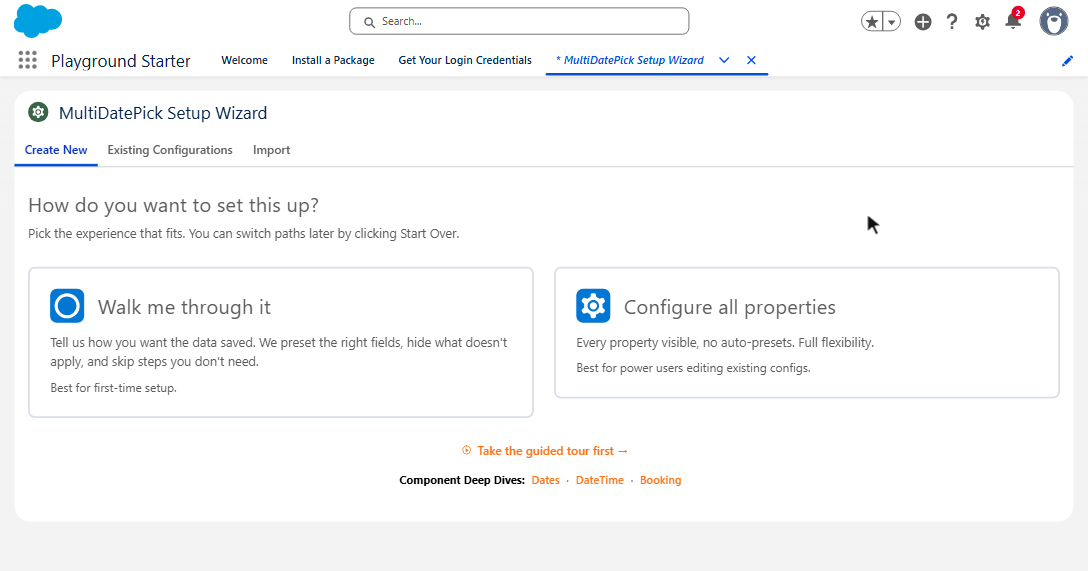
Mehrere Termine in einem Bildschirm-Flow auswählen
Ziehen Sie Dates auf einen Bildschirm und setzen Sie Config Name. Jedes Häkchen kommt aus Ihrer Konfiguration im Einrichtungsassistenten.
| Ausgabe | Was der Flow bekommt |
|---|---|
| Selected Dates (Output) | Textsammlung mit ISO-Daten: ["2026-07-10","2026-07-14"] |
| Date Ranges JSON (Output) | Benachbarte Tage zu Zeiträumen gruppiert. Erfordert aktiviertes Output Date Ranges as JSON. |
| Parse Date Entries from JSON | Mitgelieferte Flow-Aktion: macht aus dem JSON Einträge mit fromDate / toDate, die Sie in einer Schleife durchlaufen können. |
Einstellungen nur für Flows bleiben aus, bis Sie sie aktivieren: Required, Show Inline (No Button) und Output Date Ranges as JSON. Alle Muster im Leitfaden Bildschirm-Flow.

Spezifikationen
Die Komponente Date auf einen Blick.
| Sicherheit | Salesforce AppExchange Security Review bestanden |
| Daten | 100 % nativ: Ihre Daten bleiben in Salesforce. Keine externen Server, keine Callouts. |
| Salesforce-Editionen | Enterprise, Unlimited, Performance, Developer und Salesforce Platform sowie Branchen-Clouds. Nicht Essentials oder Professional. |
| Einsatzorte | Bildschirm-Flow, Lightning-Datensatzseite, App-Seite, Startseite, Experience Cloud-Site |
| Auswahl | Einzelne Termine anklicken, Zeiträume ziehen, Wiederholungsmuster |
| Wiederholungsmuster | Wochentage, Wochenenden, benutzerdefinierte Tage; alle N Wochen; 1., 2., 3., 4. oder letztes Vorkommen |
| Speichert als | Ein Datensatz pro Tag oder, mit einem Enddatumsfeld, einer pro Zeitraum. Speichern fügt nur hinzu. |
| Flow-Ausgaben | Selected Dates (Textsammlung mit ISO-Daten), Date Ranges JSON + Parse Date Entries from JSON |
| Grenzen | Maximale Anzahl Termine, frühestes und spätestes Datum, vergangene Tage zulassen, gesperrte Tage aus jedem Objekt |
| Ansichten | 5: Kalender, Zeitachse, Woche, Auslastung, Agenda. Dazu ein Zwei-Monats-Layout. |
| Sprachen | 9: Englisch, Spanisch, Französisch, Deutsch, Italienisch, Japanisch, Hindi, brasilianisches Portugiesisch, vereinfachtes Chinesisch |
| Eigenschaften | Über 60, alle per Mausklick. Vollständige Referenz |
| Einrichtung | Einrichtungsassistent, Lightning App Builder oder Flow Builder. Kein Apex erforderlich. |
| Salesforce-API-Version | 63.0 |
Ein Tarif, alle Komponenten
Date, Date Time und Booking stecken alle in derselben Lizenz.
- 30 Tage kostenlos testen
- Keine Kreditkarte nötig
- Alle drei Komponenten
- Alle künftigen Upgrades
Fragen zur Mehrfach-Datumsauswahl
Kurze Antworten. Mehr auf der FAQ-Seite.
Kann ein Datumsfeld in Salesforce mehrere Daten enthalten?
Nein. Ein Standard-Datumsfeld enthält ein Datum, ein Feldpaar einen Zeitraum. MultiDatePick speichert jeden Termin, den der Benutzer wählt, als verknüpften untergeordneten Datensatz des übergeordneten Datensatzes. So kann ein Datensatz beliebig viele Termine haben, jeden mit eigenem Status.
Wie wähle ich einen Zeitraum in einer LWC aus?
Platzieren Sie die MultiDatePick-Komponente Date auf der Seite und ziehen Sie über die Tage. Setzen Sie End Date Field API Name, dann werden benachbarte Tage als ein Datensatz mit Start- und Enddatum gespeichert: Montag bis Freitag ist ein Datensatz, nicht fünf. Keine eigene LWC nötig.
Kann ich in einem Bildschirm-Flow mehrere Termine auswählen?
Ja. Ziehen Sie die Komponente Date auf einen Flow-Bildschirm und setzen Sie Config Name. Selected Dates (Output) gibt jeden gewählten Termin als Textsammlung mit ISO-Daten zurück. Aktivieren Sie Output Date Ranges as JSON, und die Aktion Parse Date Entries from JSON liefert Von- und Bis-Daten, die Sie in einer Schleife durchlaufen können.
Können Benutzer wiederkehrende Termine wählen, etwa jeden zweiten Montag?
Ja. Die Schaltfläche Wiederholungsmuster hinzufügen wählt Wochentage, Wochenenden oder benutzerdefinierte Tage, wiederholt alle N Wochen und kann auf das 1., 2., 3., 4. oder letzte Vorkommen im Monat beschränkt werden, zwischen einem Start- und einem Enddatum.
Kann ich auf einer Experience Cloud-Site einen öffentlichen Terminkalender zeigen?
Ja. Platzieren Sie die Komponente Date auf einer Experience Cloud-Seite und setzen Sie Static Parent Record Id. Setzen Sie Existing Dates Mode auf readonly, um gespeicherte Termine zu zeigen, ohne dass Besucher sie ändern können, und aktivieren Sie Show In-Component Toast für Speichermeldungen.
Was kostet die MultiDatePick-Komponente Date?
MultiDatePick kostet $20 pro Benutzer und Monat, mit 30 Tagen kostenlosem Test ohne Kreditkarte. Die Komponenten Date, Date Time und Booking sind alle enthalten.
Referenz der Eigenschaften
Nach der Bezeichnung, die Sie im App Builder und im Flow Builder sehen. Mit gesetztem Config Name füllt der Assistent all diese Werte aus.
Referenz aller Eigenschaften
Einrichtung
| Konfigurationsname (Config Name) | configName | Eine gespeicherte Konfiguration aus dem Einrichtungsassistenten. Lädt alle anderen Einstellungen. |
Ansichten
| Ansicht (View) | view | Layout beim Öffnen: calendar (Standard), timeline, week, utilization, agenda. |
| Verfügbare Ansichten (Available Views) | availableViews | Ansichten im Umschalter, z. B. calendar,timeline,agenda. Leer bietet alle fünf an. |
| Zeitachsenfenster in Tagen (Timeline Window (Days)) | timelineWindowDays | Wie viele Tage die Zeitachse gleichzeitig zeigt. Standard 14; 0 für den ganzen Monat. |
| Zeitachsen-Zoom (Timeline Zoom) | timelineZoom | Zoom beim Start: day, week (Standard) oder month. |
| Agenda Fields | agendaFields | Zusätzliche Felder in jeder Agenda-Zeile. Leer übernimmt Hover Popover Fields. |
Anzeige
| Button Label Flow | label | Text auf der Schaltfläche, die die Auswahl öffnet. Standard: „Datumsauswahl“ (Select Dates). |
| Calendar Title | modalTitle | Titel oben im Kalender. Standard: „Datumsauswahl“ (Select Dates). |
| Show Inline | showInline | Kalender immer sichtbar, ohne Schaltfläche. Auf Seiten standardmäßig an, im Flow aus. |
| Two-Month View | twoMonthView | Zwei Monate nebeneinander. |
| Kalendergröße (Calendar Size) | calendarSize | tiny, xsmall (sehr klein), small, medium (Standard) oder large. Tiny und sehr klein passen in Hilfsprogrammleisten, Seitenleisten und Dashboard-Kacheln. |
| Day Header Format | dayHeaderFormat | 3 = SO MO, 2 = SO MO (zweistellig), 1 = S M. |
| Week Starts on Monday | weekStartsOnMonday | Wochen beginnen am Montag statt am Sonntag. |
| Wiederholungsmuster anzeigen (Show Recurring Pattern Button) | showRecurringPattern | Die Schaltfläche Wiederholungsmuster hinzufügen. Standardmäßig an. |
| Show Selection Summary | showSelectedSummary | Anzahl und Zeiträume der gewählten Termine. Standardmäßig an. |
| Show Done Button in Inline Mode | showDoneButtonInline | Fertig klappt den Kalender zu einer Übersichtskarte zusammen. Standardmäßig im Flow an, auf Seiten aus. |
| Required Flow | required | Mindestens ein Termin, bevor der Flow weitergehen kann. |
Grenzen
| Max Dates Allowed | maxSelections | Höchstzahl an Terminen, die ein Benutzer wählen kann. 0 = unbegrenzt. |
| Allow Past Dates | allowPastDates | Aus = nur heute und später. Standardmäßig an. |
| Earliest Selectable Date Flow | minDate | Erstes wählbares Datum. |
| Latest Selectable Date Flow | maxDate | Letztes wählbares Datum. |
| Book Up To (Days Ahead) | maxDaysAhead | Rollierendes Fenster: heute plus so viele Tage, rückt täglich weiter. 0 bedeutet keine Grenze. |
| Minimum Notice (Hours) | minNoticeHours | Kein Termin, der innerhalb so vieler Stunden ab jetzt beginnt. 24 bedeutet mindestens einen Tag Vorlauf. |
| Pre-Selected Dates Flow | defaultDates | Termine, die beim Öffnen schon ausgewählt sind (YYYY-MM-DD). |
| Blocked Dates Flow | disabledDates | Termine, die nicht gewählt werden können, ausgegraut angezeigt. |
| Only These Dates Are Selectable Flow | availableDates | Alle anderen Tage sind deaktiviert. Gerichtstermine, Sitzungen. |
| Auto-Jump to First Available Date Flow | autoJumpToFirstAvailable | Öffnet im Monat des ersten wählbaren Datums. |
Status und Farben
| Statusfeld (Status Field) | statusField | Auswahllisten- oder Textfeld, das jeden Termin einfärbt. |
| Statusfarben (Status Colors) | statusColors | z. B. Approved:green,Pending:orange,Denied:red. Farbnamen oder Hex-Codes. |
| Status Color Display | statusColorDisplay | calendar: Tageszellen übernehmen die Statusfarbe. |
| Status Field Label | statusFieldLabel | Bezeichnung der Statusauswahl. Leer verwendet den Feldnamen. |
| Selectable Statuses (Status Picker) | selectableStatuses | Werte, die Benutzer setzen dürfen, z. B. Requested auf einer öffentlichen Site. Bei nur einem Wert wird die Auswahl ausgeblendet. |
| Ignored Statuses | hideBookingsWithStatus | Status, der im Kalender nicht erscheinen soll, z. B. Cancelled. |
| Second Picklist Field | secondStatusField | Eine zweite Auswahlliste, die beim Speichern gewählt wird, z. B. Reason__c. Nicht farblich gekennzeichnet. |
| Second Picklist Label | secondStatusFieldLabel | Bezeichnung der zweiten Auswahlliste. |
| Selectable Second-Picklist Values | selectableSecondStatuses | Zulässige Werte. Ein einzelner Wert wird automatisch gesetzt und ausgeblendet. |
| Hover-Felder (Hover Popover Fields) | hoverFields | Felder in der Hover-Karte, z. B. Name,Status__c. |
| Show In-Component Toast | showSuccessToast | Speichermeldung innerhalb der Komponente. Für Experience Cloud gedacht. |
| Show Add to Calendar After Saving | showAddToCalendar | Nach dem Speichern eine .ics-Datei mit einem ganztägigen Termin pro Tag, für Outlook, Google oder Apple. |
| Success Toast Message (optional) | successToastMessage | Eigene Speichermeldung. |
Bearbeitungsmodus
| Bearbeitungsmodus aktivieren (Enable Edit Mode) | enableEditMode | Die Schaltfläche Bearbeiten: Status ändern, gespeicherte Termine verschieben oder löschen. Standardmäßig an. |
| Edit Button Label | editButtonLabel | Eigener Text für die Schaltfläche Bearbeiten. |
| Edit Record Display | editRecordDisplay | Angaben pro Zeile, in dieser Reihenfolge: name, status, date. Standard name, status, time. |
Datensatzname
| Record Name Field | recordNameField | Textfeld, das einen Namen für jeden Datensatz speichert. |
| Default Record Name | defaultRecordName | z. B. "Urlaubstag" oder "Bereitschaft". |
| Append Date to Record Name | appendDateTimeToName | "Urlaubstag - 2026-07-10". Standardmäßig an. |
Datensätze speichern
| Verwandtes Objekt (Child Object API Name) | relatedObjectApiName | Objekt, in dem jeder Termin gespeichert wird. |
| Datumsfeld (Date Field API Name) | dateFieldApiName | Datumsfeld an diesem Objekt. |
| End Date Field API Name | endDateField | Benachbarte Tage werden als ein Datensatz mit Start und Ende gespeichert. |
| Beziehungsfeld (Relationship Field API Name) | relationshipFieldApiName | Suche von jedem Datensatz auf den übergeordneten Datensatz. |
| Parent Record Id Flow | recordId | Übergeordneter Datensatz, an dem gespeichert wird, z. B. {!recordVar.Id}. Leer = nur Ausgaben. |
| Static Parent Record Id Seiten | staticRecordId | Übergeordneter Datensatz für App-, Start- und Experience-Seiten. |
| Parent Record Id Field | parentRecordIdField | Wenn die Seite zu einem anderen Datensatz gehört: die Suche auf den eigentlichen übergeordneten Datensatz. |
| Load Existing Dates | preloadExistingDates | Zeigt gespeicherte Termine beim Laden. Standardmäßig an. |
| Existing Dates Mode | preloadMode | editable (Standard) oder readonly. |
| Beschriftung der Speichern-Schaltfläche (Save Button Label) | saveButtonLabel | Text auf der Schaltfläche Speichern. Standard "Speichern". |
Objekt für gesperrte Tage
| Blocked Dates Object | blockedDatesSourceObject | Objekt, dessen Termine gesperrt sind, z. B. Feiertage. |
| Blocked Dates Date Field | blockedDatesDateField | Datumsfeld an diesem Objekt. |
| Blocked Dates Filter Field | blockedDatesFilterField | Suche auf diesen Datensatz oder ein Feld zum Filtern. Leer sperrt für alle. |
| Blocked Dates Filter Value | blockedDatesFilterValue | Wert, dem das Filterfeld entsprechen muss, z. B. Holiday. |
Flow-Ausgaben
| Output Date Ranges as JSON Flow | outputAsJson | Füllt Date Ranges JSON (Output). |
| Selected Dates (Output) | selectedDates | Jeder gewählte Termin im ISO-Format (YYYY-MM-DD). |
| Date Ranges JSON (Output) | selectedDateRangesJson | Benachbarte Tage gruppiert als fromDate / toDate. |
Geben Sie Ihren Benutzern jeden Termin, den sie brauchen
Demnächst auf der Salesforce AppExchange. Erfahren Sie es am Tag des Starts.
Fragen oder ein Funktionswunsch? Support@MultiDatePick.com