
Date: Salesforce मल्टी-डेट और रेंज पिकर
जितनी चाहें तारीखों पर क्लिक करें, डेट रेंज ड्रैग करें, या आवर्ती पैटर्न जोड़ें। हर तारीख आपके Salesforce रिकॉर्ड में सहेजी जाती है।
या अभी MultiDatePick लाइव आज़माएँ, बिना लॉगिन →Screen Flow, रिकॉर्ड पेज, ऐप और होम पेज, और Experience Cloud साइट में काम करता है। पाँच व्यू, कोई Apex नहीं।
अपने ब्राउज़र में MultiDatePick लाइव आज़माएँ
पब्लिक Salesforce साइट पर असली कंपोनेंट, काल्पनिक कंपनी ACME Financial के साथ। तारीखें और खाली स्लॉट चुनें, स्थिति के रंग और बैक ऑफ़िस देखें। हर घंटे रीसेट होता है।
Salesforce में एक साथ कई तारीखें चुनने की सुविधा
स्टैंडर्ड Salesforce डेट फ़ील्ड एक तारीख रखता है। Date कंपोनेंट उतनी रखता है जितनी आपके यूज़र चुनें।
| आपको चाहिए | स्टैंडर्ड तारीख फ़ील्ड | MultiDatePick Date |
|---|---|---|
| कई अलग-अलग तारीखें | ✗हर तारीख के लिए एक फ़ील्ड | ✓जितने चाहें दिनों पर क्लिक करें |
| शुरू और अंत की तारीख | ✗दो तारीखें टाइप करें | ✓कैलेंडर पर ड्रैग करें |
| हर दूसरा सोमवार | ✗हर एक अलग से दर्ज करें | ✓एक आवर्ती पैटर्न |
| हर तारीख की स्थिति | ✗संभव नहीं | ✓किसी भी picklist के अनुसार रंग |
| बाद में तारीखें बदलना | ✗एक-एक रिकॉर्ड एडिट करें | ✓संपादन मोड, सीधे कैलेंडर पर |
| Screen Flow में इस्तेमाल | ✗हर तारीख के लिए एक डेट इनपुट | ✓Text collection या रेंज JSON |
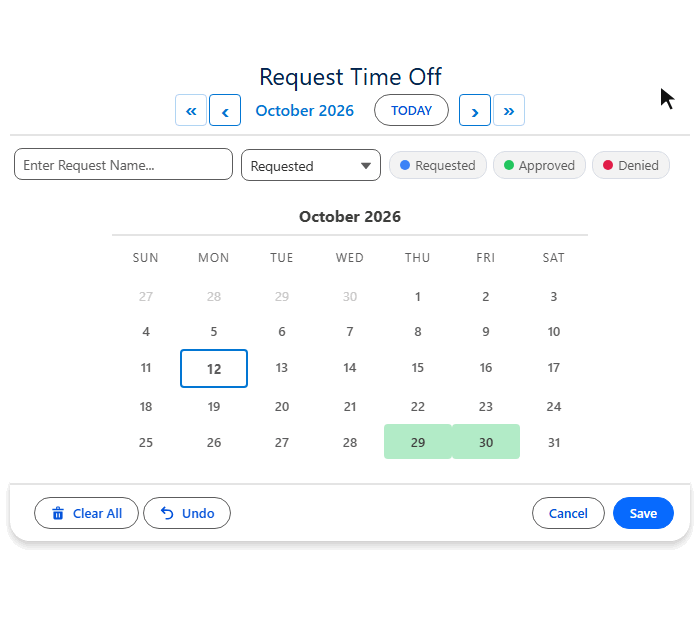
क्लिक, ड्रैग या दोहराएँ: तारीखें चुनने के तीन तरीके
एक ही चयन में तीनों मिलाएँ। पूर्ववत करें और सभी साफ़ करें हमेशा बस एक क्लिक दूर हैं।
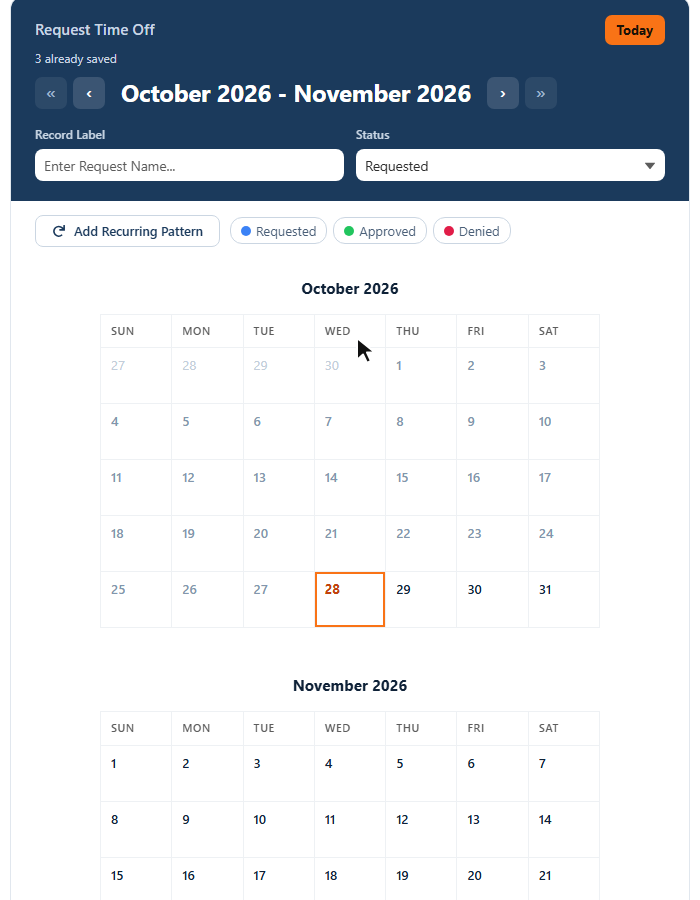
सिर्फ़ डेट पिकर से कहीं ज़्यादा
60+ प्रॉपर्टी, सब क्लिक से सेट। खास सुविधाएँ:
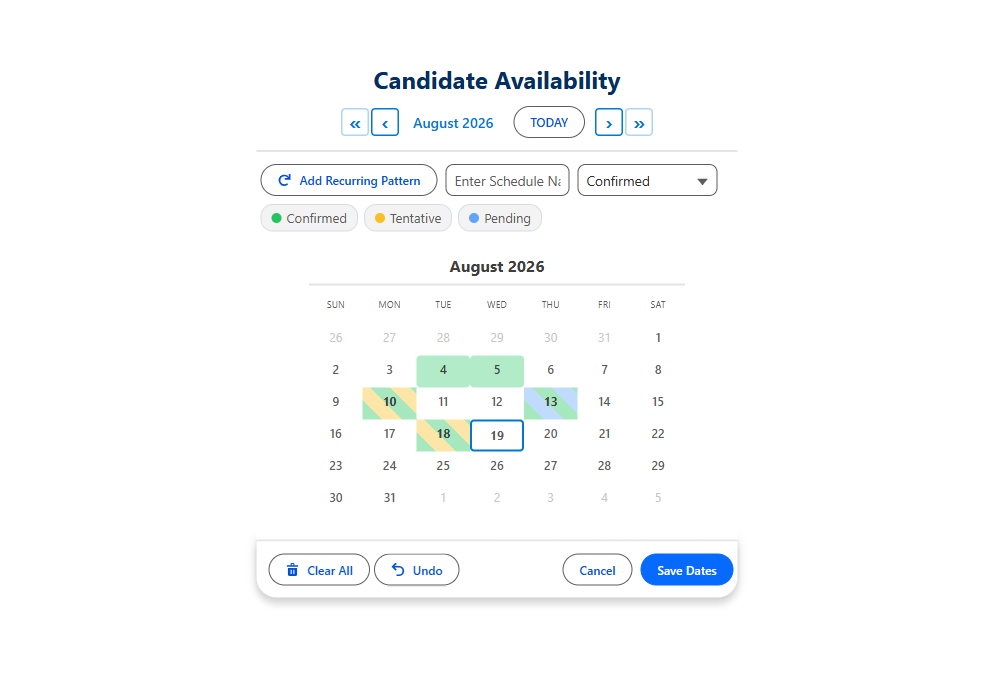
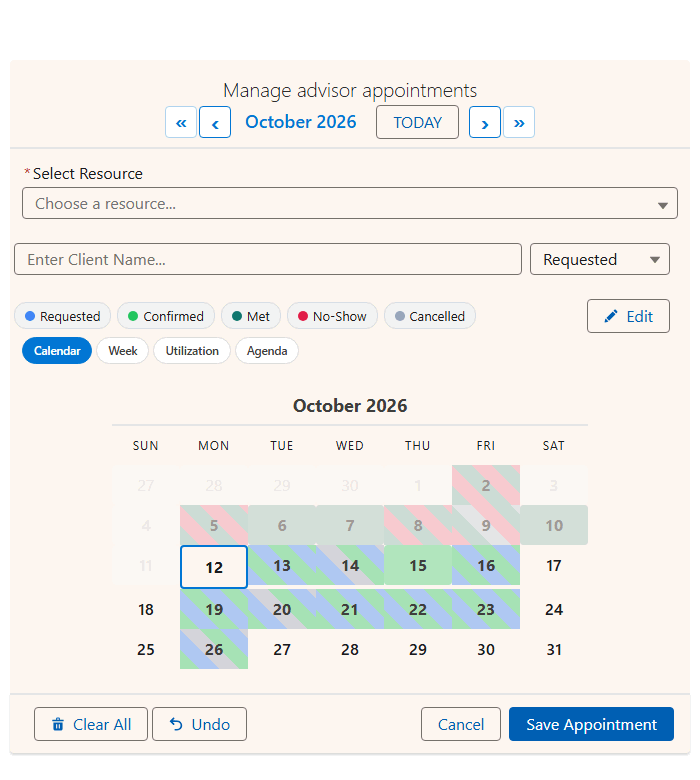
स्थिति के रंग
किसी भी picklist मान को एक रंग दें। दो स्थितियों वाले दिन दोनों दिखाते हैं।
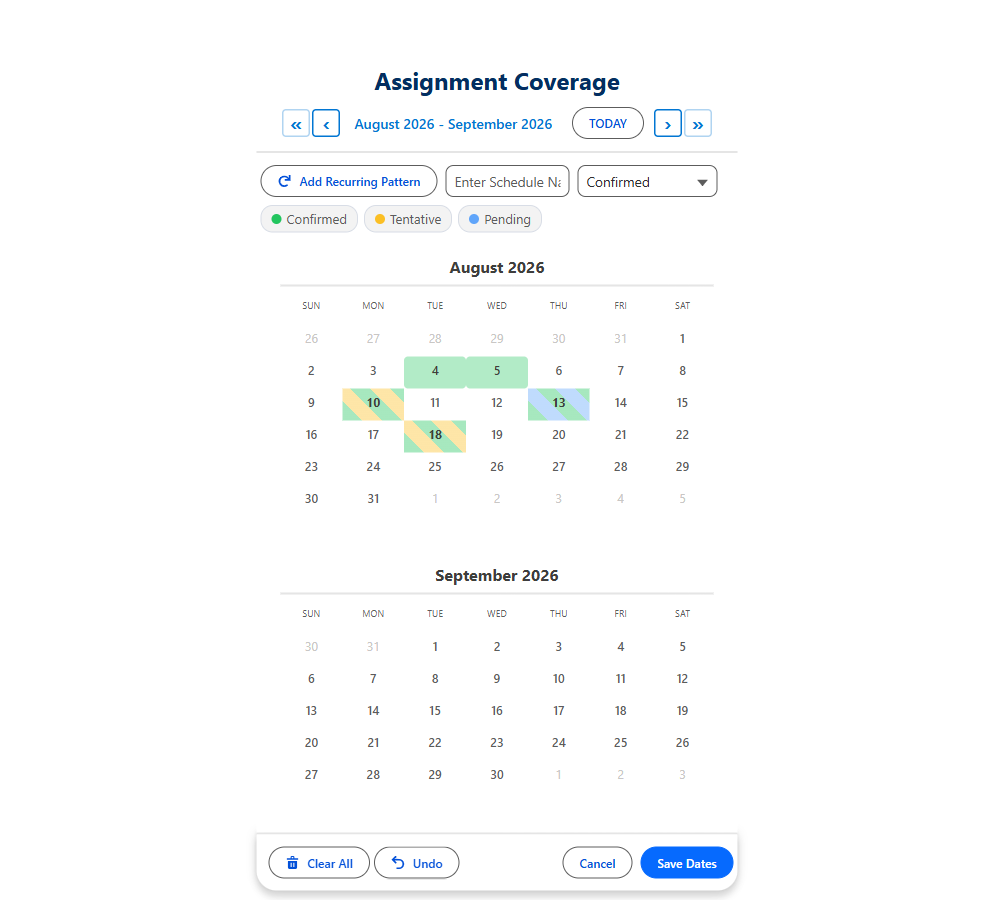
दो माह दृश्य
लंबी रेंज और तिमाही प्लानिंग के लिए दो महीने अगल-बगल।
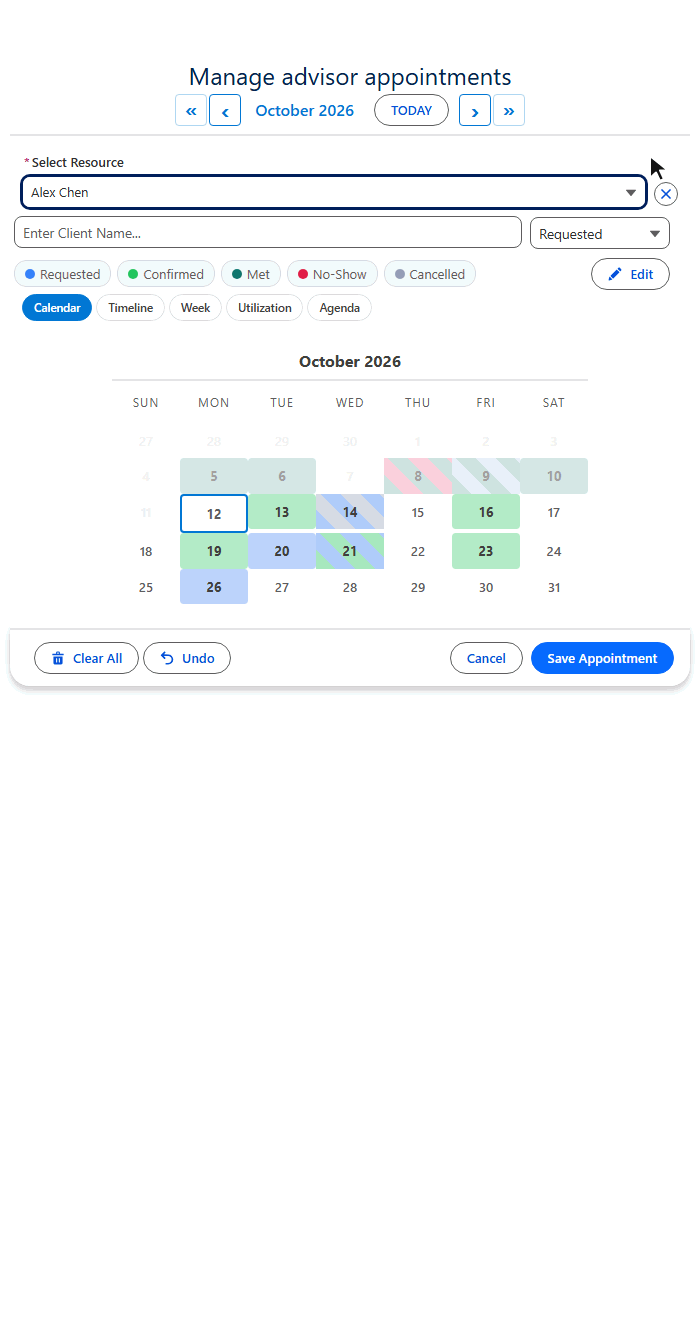
संपादन मोड
सहेजी गई तारीखों को सीधे कैलेंडर पर एक साथ अप्रूव करें, खिसकाएँ या डिलीट करें।
- आपके फ़ील्ड के साथ होवर पॉपओवर
- किसी भी ऑब्जेक्ट से अवरुद्ध तारीखें
- सबसे पहली और सबसे आखिरी तारीख
- ज़्यादा से ज़्यादा कितनी तारीखें
- पहले से चुनी हुई तारीखें
- सिर्फ़ ये तारीखें चुनी जा सकें
- सहेजते समय दूसरी picklist
- अपने आप नाम वाले रिकॉर्ड
- सप्ताह सोमवार से शुरू
- छोटा, मध्यम, बड़ा
- 9 भाषाएँ
- WCAG 2.1 AA
उन्हीं तारीख रिकॉर्ड के पाँच व्यू
वही रिकॉर्ड, सहेजने का वही तरीका। डिफ़ॉल्ट View से सेट करें; बाकी Available Views (उपलब्ध दृश्य) से दें।
कौन-से दिन?
- एक बार में एक महीना, हर दिन पर स्थिति का रंग
- चुनने के लिए क्लिक या ड्रैग करें
- किसी दिन पर होवर करके उसके रिकॉर्ड देखें
- डिफ़ॉल्ट
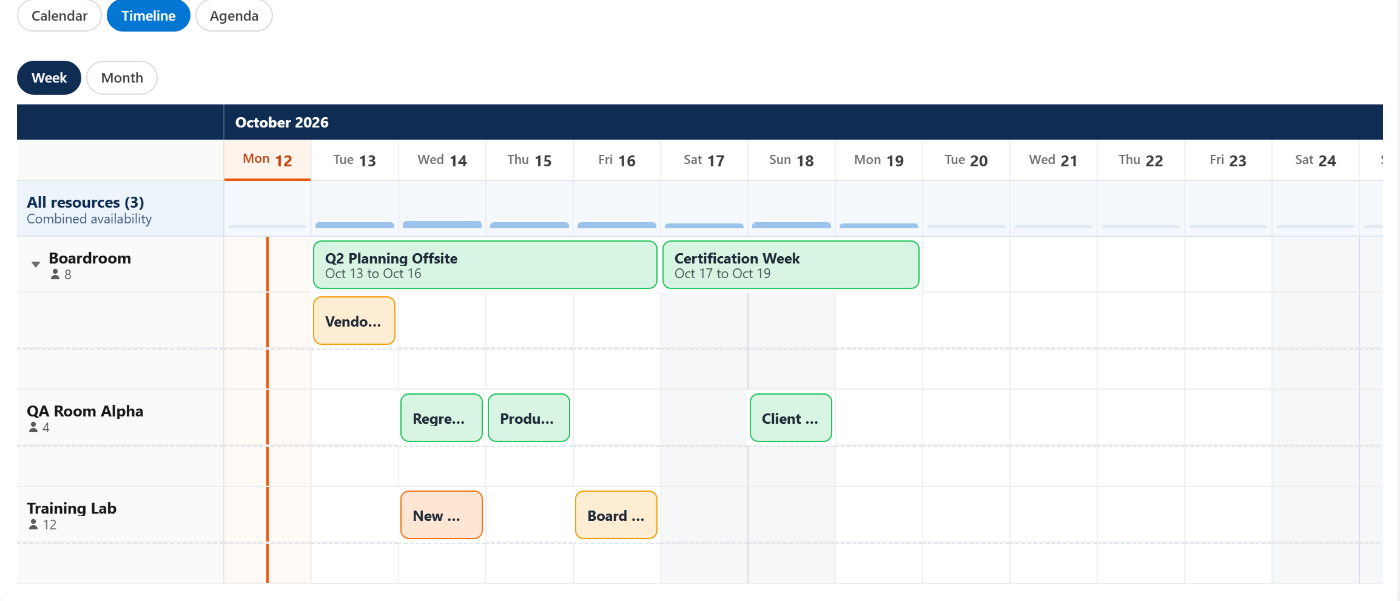
हर रेंज कितनी लंबी चलती है?
- ऊपर तारीखें
- डेट रेंज एक लगातार बार के रूप में दिखती है
- सप्ताह या महीना ज़ूम; विंडो Timeline Window (Days) (टाइमलाइन अवधि) से तय

इस सप्ताह क्या है?
- सात दिन अगल-बगल
- तारीख रिकॉर्ड पूरे दिन वाली पट्टी में दिखते हैं
- समय जोड़ने के लिए Date Time कंपोनेंट

कौन-से दिन सबसे व्यस्त हैं?
- हर दिन के रिकॉर्ड का हीटमैप
- भीड़ वाले सप्ताह एक नज़र में पहचानें
- किसी दिन पर क्लिक करके वह सप्ताह खोलें

आगे क्या आने वाला है?
- अगले 60 दिन तारीख के क्रम में
- Agenda Fields (एजेंडा फ़ील्ड) से आपके चुने कोई भी फ़ील्ड
- फ़ोन या सारांश पैनल पर बढ़िया
एक कंपोनेंट, पाँच लेआउट। डेमो में अपॉइंटमेंट का सैंपल डेटा है; Date कैलेंडर अपने तारीख रिकॉर्ड से यही व्यू बनाता है।
रिकॉर्ड कैसे सहेजे जाते हैं: ऑब्जेक्ट और फ़ील्ड मैपिंग
रिकॉर्ड का ढाँचा चुनें। सहेजना सिर्फ़ नए रिकॉर्ड जोड़ता है; पहले से मौजूद रिकॉर्ड कभी डिलीट नहीं करता।
| आपका child ऑब्जेक्ट | सेटिंग | उदाहरण |
|---|---|---|
| तारीखें रखने वाला ऑब्जेक्ट | चाइल्ड ऑब्जेक्ट API नाम (Child Object API Name) | Trip_Date__c |
| तारीख (या रेंज की शुरुआत) | दिनांक फ़ील्ड API नाम (Date Field API Name) | Date__c |
| parent का Lookup | संबंध फ़ील्ड API नाम (Relationship Field API Name) | Trip__c |
| रेंज का अंत वैकल्पिक | End Date Field API Name | End_Date__c |
| Status picklist वैकल्पिक | Status Field + Status Colors | Status__c, Approved:green,Pending:orange |
| होवर विवरण वैकल्पिक | होवर फ़ील्ड (Hover Popover Fields) | Name,Status__c |
| अवरुद्ध तारीखें वैकल्पिक | Blocked Dates Object, Date Field, Filter Field | Holiday__c, Date__c |
कोई API नाम टाइप नहीं करना। Setup Wizard में हर ऑब्जेक्ट और फ़ील्ड एक ड्रॉपडाउन है।
Salesforce मल्टी-डेट पिकर के उपयोग
टीमें Date को 15 तरीकों से इस्तेमाल करती हैं। ज़्यादातर के लिए Config Library में तैयार कॉन्फ़िग है।
PTO और छुट्टी के अनुरोध
सोमवार से शुक्रवार एक रेंज के रूप में सहेजा जाता है। Pending, Approved, Denied एक नज़र में।
- डेट रेंज
- स्थिति के रंग
- आवर्ती
ऑन-कॉल रोटेशन
एक तिमाही तक हर दूसरा सोमवार, दो क्लिक में। Primary, Backup, Swapped।
- हर N सप्ताह
- पहला से आखिरी
- मौजूदा लोड करें
इवेंट हाज़िरी और RSVP
हर इवेंट तारीख का एक RSVP रिकॉर्ड। सहेजे गए RSVP दिखते हैं, इसलिए डुप्लिकेट नहीं बनते।
- हर तारीख का एक
- मौजूदा लोड करें
- स्थिति के रंग
प्रोजेक्ट माइलस्टोन और डेडलाइन
प्रोजेक्ट रिकॉर्ड पर माइलस्टोन और रिव्यू की तारीखें, हर एक के लेबल के साथ।
- दो माह दृश्य
- रिकॉर्ड का नाम
फ़ैसिलिटी की ब्लैकआउट तारीखें
छुट्टियाँ और बंदी मार्क करें। दूसरे कैलेंडर उन्हें अपने आप ग्रे कर देते हैं।
- अवरुद्ध दिनांक
- कोई भी ऑब्जेक्ट
कंटेंट पब्लिशिंग कैलेंडर
हर मंगलवार और गुरुवार एक ही पैटर्न में। तारीखें खिसकाकर रीशेड्यूल करें।
- आवर्ती
- होवर पॉपओवर
- संपादन मोड
फ़ील्ड सर्विस के कई दिनों के काम
एक काम के रिकॉर्ड के लिए सोमवार से शुक्रवार ड्रैग करें। मौजूदा काम दिखते हैं, ताकि ओवरलैप न हो।
- डेट रेंज
- मौजूदा लोड करें
- स्थिति के रंग
ट्रेनिंग और कोर्स एनरोलमेंट
कई सप्ताह के कोर्स के दिन चुनें। जिन दिनों क्लास नहीं है, वे ग्रे दिखते हैं।
- अवरुद्ध दिनांक
- आवर्ती
सब्सक्रिप्शन और रिन्यूअल ट्रैकिंग
रिन्यूअल की तारीखें एक साथ दर्ज करें, "Q3 Renewal" जैसे अपने आप बने नाम के साथ।
- दो माह दृश्य
- डिफ़ॉल्ट रिकॉर्ड नाम
ऑडिट और कंप्लायंस शेड्यूल
पूरे वित्त वर्ष हर महीने का पहला सोमवार, स्थिति के साथ ट्रैक।
- मासिक क्रम
- स्थिति के रंग
उपकरण इंस्पेक्शन और मेंटेनेंस
हर एसेट रिकॉर्ड पर इंस्पेक्शन की तारीखें, फ़ैसिलिटी की बंदी छोड़कर।
- रिकॉर्ड पेज
- होवर पॉपओवर
- अवरुद्ध दिनांक
रियल एस्टेट शोइंग की उपलब्धता
लिस्टिंग पर ओपन-हाउस की तारीखें। आपकी साइट पर केवल पढ़ने वाला पब्लिक कैलेंडर।
- Experience Cloud
- केवल पढ़ने के लिए
सेल्स टेरिटरी विज़िट प्लानिंग
कौन-सा रेप किस दिन किस टेरिटरी में है, कई दिनों की विज़िट एक रिकॉर्ड के रूप में।
- डेट रेंज
- आवर्ती
इवेंट वेन्यू बुकिंग की तारीखें
कई दिनों के इवेंट, सेटअप और समेटने के दिन एक-एक रिकॉर्ड के रूप में।
- डेट रेंज
- स्थिति के रंग
आवर्ती टास्क की ड्यू डेट
अक्टूबर का हर बुधवार, या हर महीने का आखिरी कार्यदिवस।
- आवर्ती
- हर तारीख का एक
समय या संसाधन भी चाहिए? Date Time टाइम ग्रिड जोड़ता है; Booking रूम, लोग और क्षमता जोड़ता है।
इसे Lightning पेज पर लगाएँ
रिकॉर्ड, ऐप, होम और Experience Cloud पेज। तारीखें child रिकॉर्ड के रूप में सहेजी जाती हैं, बिना किसी Flow के।
| पेज | आप क्या सेट करते हैं |
|---|---|
| रिकॉर्ड पेज | Config Name। पेज का रिकॉर्ड अपने आप पैरेंट बन जाता है। |
| ऐप और होम पेज | Config Name और Static Parent Record Id। |
| Experience Cloud | Config Name और Static Parent Record Id। Show In-Component Toast चालू करें। |
| किसी related रिकॉर्ड का पेज | Parent Record Id Field: वह lookup जो असली parent की ओर इशारा करता है। |

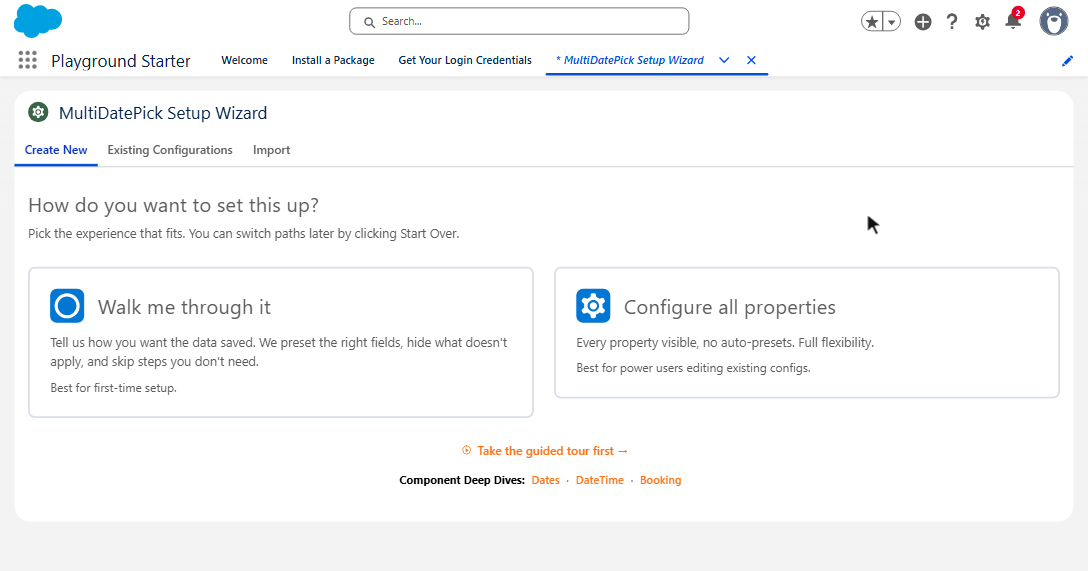
Screen Flow में कई तारीखें चुनें
Dates को स्क्रीन पर ड्रैग करें और Config Name सेट करें। हर चेकबॉक्स आपके Setup Wizard कॉन्फ़िग से आता है।
| आउटपुट | Flow को क्या मिलता है |
|---|---|
| Selected Dates (Output) | ISO तारीखों का Text collection: ["2026-07-10","2026-07-14"] |
| Date Ranges JSON (Output) | साथ-साथ की तारीखें रेंज में समूहित। इसके लिए Output Date Ranges as JSON चालू होना चाहिए। |
| Parse Date Entries from JSON | साथ आने वाला Flow action: JSON को लूप करने लायक fromDate / toDate एंट्री में बदलता है। |
सिर्फ़ Flow वाली सेटिंग तब तक बंद रहती हैं जब तक आप उन्हें चालू न करें: Required, Show Inline (No Button) और Output Date Ranges as JSON। पूरे पैटर्न Flow चीट शीट पर हैं।

स्पेसिफ़िकेशन
Date कंपोनेंट एक नज़र में।
| सुरक्षा | Salesforce AppExchange Security Review पास किया |
| डेटा | 100% नेटिव: आपका डेटा Salesforce में ही रहता है। कोई बाहरी सर्वर नहीं, कोई callout नहीं। |
| Salesforce एडिशन | Enterprise, Unlimited, Performance, Developer और Salesforce Platform, साथ ही इंडस्ट्री क्लाउड। Essentials या Professional नहीं। |
| कहाँ चलता है | Screen Flow, Lightning रिकॉर्ड पेज, ऐप पेज, होम पेज, Experience Cloud साइट |
| चयन | अलग-अलग तारीखों पर क्लिक, डेट रेंज ड्रैग, आवर्ती पैटर्न |
| आवर्ती पैटर्न | कार्यदिवस, सप्ताहांत, कस्टम दिन; हर N सप्ताह; पहली, दूसरी, तीसरी, चौथी या आखिरी बार |
| किस रूप में सहेजा जाता है | हर तारीख का एक रिकॉर्ड, या End Date फ़ील्ड के साथ हर डेट रेंज का एक। सहेजना सिर्फ़ जोड़ता है। |
| Flow आउटपुट | Selected Dates (ISO तारीखों का Text collection), Date Ranges JSON + Parse Date Entries from JSON |
| सीमाएँ | ज़्यादा से ज़्यादा तारीखें, सबसे पहली और आखिरी तारीख, पिछली तारीखों की अनुमति, किसी भी ऑब्जेक्ट से अवरुद्ध तारीखें |
| व्यू | 5: कैलेंडर, टाइमलाइन, सप्ताह, उपयोग, एजेंडा। साथ में दो महीने वाला लेआउट। |
| भाषाएँ | 9: अंग्रेज़ी, स्पैनिश, फ़्रेंच, जर्मन, इतालवी, जापानी, हिन्दी, ब्राज़ीलियाई पुर्तगाली, सरलीकृत चीनी |
| प्रॉपर्टी | 60+, सब क्लिक से सेट। पूरा रेफ़रेंस |
| सेटअप | Setup Wizard, Lightning App Builder या Flow Builder। Apex की ज़रूरत नहीं। |
| Salesforce API वर्ज़न | 63.0 |
एक प्लान, हर कंपोनेंट
Date, Date Time और Booking, तीनों एक ही सीट में।
- 30 दिन का फ़्री ट्रायल
- कार्ड की ज़रूरत नहीं
- तीनों कंपोनेंट
- भविष्य के सभी अपग्रेड
मल्टी-डेट पिकर से जुड़े सवाल
छोटे जवाब। ज़्यादा जानकारी FAQ पेज पर।
क्या Salesforce का डेट फ़ील्ड कई तारीखें रख सकता है?
नहीं। स्टैंडर्ड Date फ़ील्ड एक तारीख रखता है, और फ़ील्ड की एक जोड़ी एक रेंज। MultiDatePick यूज़र की चुनी हर तारीख को parent के related child रिकॉर्ड के रूप में सहेजता है, इसलिए एक रिकॉर्ड पर कितनी भी तारीखें हो सकती हैं, हर एक की अपनी स्थिति के साथ।
LWC में डेट रेंज कैसे चुनें?
MultiDatePick Date कंपोनेंट को पेज पर लगाएँ और दिनों पर ड्रैग करें। End Date Field API Name सेट करें, और साथ-साथ के दिन शुरू और अंत की तारीख वाले एक रिकॉर्ड के रूप में सहेजे जाते हैं, यानी सोमवार से शुक्रवार एक रिकॉर्ड है, पाँच नहीं। कोई कस्टम LWC नहीं बनाना पड़ता।
क्या मैं Screen Flow में कई तारीखें चुन सकता हूँ?
हाँ। Date कंपोनेंट को Flow स्क्रीन पर ड्रैग करें और Config Name सेट करें। Selected Dates (Output) हर चुनी तारीख को ISO तारीखों के Text collection के रूप में लौटाता है। Output Date Ranges as JSON चालू करें, और Parse Date Entries from JSON action आपको लूप करने लायक from और to तारीखें देता है।
क्या यूज़र आवर्ती तारीखें चुन सकते हैं, जैसे हर दूसरा सोमवार?
हाँ। आवर्ती पैटर्न जोड़ें बटन कार्यदिवस, सप्ताहांत या कस्टम दिन चुनता है, हर N सप्ताह दोहराता है, और शुरू और अंत की तारीख के बीच महीने की पहली, दूसरी, तीसरी, चौथी या आखिरी बार तक सीमित कर सकता है।
क्या मैं Experience Cloud साइट पर तारीखों का पब्लिक कैलेंडर दिखा सकता हूँ?
हाँ। Date कंपोनेंट को Experience Cloud पेज पर लगाएँ और Static Parent Record Id सेट करें। सहेजी गई तारीखें दिखाने पर विज़िटर उन्हें बदल न सकें, इसके लिए Existing Dates Mode को readonly पर सेट करें, और सेव संदेशों के लिए Show In-Component Toast चालू करें।
MultiDatePick Date कंपोनेंट की कीमत कितनी है?
MultiDatePick $20 प्रति यूज़र प्रति माह है, 30 दिन के फ़्री ट्रायल के साथ, कार्ड की ज़रूरत नहीं। Date, Date Time और Booking, तीनों कंपोनेंट शामिल हैं।
प्रॉपर्टी रेफ़रेंस
उसी लेबल से जो आपको App Builder और Flow Builder में दिखता है। Config Name सेट हो, तो wizard ये सब भर देता है।
सभी प्रॉपर्टी का रेफ़रेंस
सेटअप
| Config Name | configName | सहेजा गया Setup Wizard कॉन्फ़िग। बाकी हर सेटिंग यही लोड करता है। |
व्यू
| दृश्य (View) | view | खुलने का लेआउट: calendar (डिफ़ॉल्ट), timeline, week, utilization, agenda। |
| उपलब्ध दृश्य (Available Views) | availableViews | स्विचर में व्यू, जैसे calendar,timeline,agenda। खाली छोड़ने पर पाँचों मिलते हैं। |
| टाइमलाइन अवधि (Timeline Window (Days)) | timelineWindowDays | टाइमलाइन एक साथ कितने दिन दिखाए। डिफ़ॉल्ट 14; पूरे महीने के लिए 0। |
| टाइमलाइन ज़ूम (Timeline Zoom) | timelineZoom | शुरुआती ज़ूम: day, week (डिफ़ॉल्ट) या month। |
| Agenda Fields | agendaFields | हर एजेंडा पंक्ति पर अतिरिक्त फ़ील्ड। खाली छोड़ने पर Hover Popover Fields इस्तेमाल होते हैं। |
प्रदर्शन
| Button Label Flow | label | पिकर खोलने वाले बटन का टेक्स्ट। डिफ़ॉल्ट "दिनांक चुनें"। |
| Calendar Title | modalTitle | कैलेंडर के ऊपर का शीर्षक। डिफ़ॉल्ट "दिनांक चुनें"। |
| Show Inline | showInline | कैलेंडर हमेशा दिखता है, कोई बटन नहीं। पेज पर डिफ़ॉल्ट रूप से चालू, Flow में बंद। |
| Two-Month View | twoMonthView | दो महीने अगल-बगल। |
| कैलेंडर आकार (Calendar Size) | calendarSize | tiny, xsmall (Very Small), small, medium (डिफ़ॉल्ट) या large। Tiny और Very Small यूटिलिटी बार, साइडबार और डैशबोर्ड टाइल में फ़िट होते हैं। |
| Day Header Format | dayHeaderFormat | 3 = SUN MON, 2 = SU MO, 1 = S M। |
| Week Starts on Monday | weekStartsOnMonday | सप्ताह रविवार के बजाय सोमवार से शुरू होते हैं। |
| आवर्ती पैटर्न बटन दिखाएँ (Show Recurring Pattern Button) | showRecurringPattern | आवर्ती पैटर्न जोड़ें बटन। डिफ़ॉल्ट रूप से चालू। |
| Show Selection Summary | showSelectedSummary | चुनी हुई तारीखों की गिनती और रेंज। डिफ़ॉल्ट रूप से चालू। |
| Show Done Button in Inline Mode | showDoneButtonInline | हो गया बटन कैलेंडर को सारांश कार्ड में समेट देता है। डिफ़ॉल्ट रूप से Flow में चालू, पेज पर बंद। |
| Required Flow | required | Flow आगे बढ़ने से पहले कम से कम एक तारीख ज़रूरी। |
सीमाएँ
| Max Dates Allowed | maxSelections | यूज़र ज़्यादा से ज़्यादा कितनी तारीखें चुन सकता है। 0 = असीमित। |
| Allow Past Dates | allowPastDates | बंद = सिर्फ़ आज और आगे की तारीखें। डिफ़ॉल्ट रूप से चालू। |
| Earliest Selectable Date Flow | minDate | सबसे पहली तारीख जो चुनी जा सकती है। |
| Latest Selectable Date Flow | maxDate | सबसे आखिरी तारीख जो चुनी जा सकती है। |
| Book Up To (Days Ahead) | maxDaysAhead | चलती विंडो: आज से इतने दिन आगे तक, जो हर दिन आगे बढ़ती है। 0 का मतलब कोई सीमा नहीं। |
| Minimum Notice (Hours) | minNoticeHours | अभी से इतने घंटों के अंदर शुरू होने वाली कोई तारीख नहीं। 24 का मतलब कम से कम एक दिन की सूचना। |
| Pre-Selected Dates Flow | defaultDates | खुलते समय पहले से चुनी हुई तारीखें (YYYY-MM-DD)। |
| Blocked Dates Flow | disabledDates | जो तारीखें चुनी नहीं जा सकतीं, ग्रे दिखती हैं। |
| Only These Dates Are Selectable Flow | availableDates | बाकी हर तारीख बंद रहती है। कोर्ट की तारीखें, सेशन। |
| Auto-Jump to First Available Date Flow | autoJumpToFirstAvailable | पहली चुनी जा सकने वाली तारीख के महीने पर खुलता है। |
स्थिति और रंग
| स्थिति फ़ील्ड (Status Field) | statusField | Picklist या टेक्स्ट फ़ील्ड जो हर तारीख को रंग देता है। |
| स्थिति रंग (Status Colors) | statusColors | जैसे Approved:green,Pending:orange,Denied:red। रंगों के नाम या hex कोड। |
| Status Color Display | statusColorDisplay | calendar: तारीख के सेल स्थिति का रंग लेते हैं। |
| Status Field Label | statusFieldLabel | स्थिति पिकर का लेबल। खाली छोड़ने पर फ़ील्ड का नाम इस्तेमाल होता है। |
| Selectable Statuses (Status Picker) | selectableStatuses | यूज़र जो मान सेट कर सकते हैं, जैसे पब्लिक साइट पर Requested। एक ही मान हो तो पिकर छिप जाता है। |
| Ignored Statuses | hideBookingsWithStatus | कैलेंडर से बाहर रखने वाली स्थिति, जैसे Cancelled। |
| Second Picklist Field | secondStatusField | सहेजते समय चुनी जाने वाली दूसरी picklist, जैसे Reason__c। इसके रंग नहीं होते। |
| Second Picklist Label | secondStatusFieldLabel | दूसरी picklist का लेबल। |
| Selectable Second-Picklist Values | selectableSecondStatuses | अनुमति वाले मान। एक ही मान हो तो वह अपने आप लग जाता है और छिपा रहता है। |
| होवर फ़ील्ड (Hover Popover Fields) | hoverFields | होवर कार्ड के फ़ील्ड, जैसे Name,Status__c। |
| Show In-Component Toast | showSuccessToast | सेव संदेश कंपोनेंट के अंदर दिखता है। Experience Cloud पर इस्तेमाल करें। |
| Show Add to Calendar After Saving | showAddToCalendar | सहेजने के बाद एक .ics फ़ाइल, हर तारीख के एक पूरे दिन के इवेंट के साथ, Outlook, Google या Apple के लिए। |
| Success Toast Message (optional) | successToastMessage | कस्टम सेव संदेश। |
संपादन मोड
| संपादन मोड सक्षम करें (Enable Edit Mode) | enableEditMode | एडिट बटन: सहेजी गई तारीखों की स्थिति बदलें, उन्हें खिसकाएँ या डिलीट करें। डिफ़ॉल्ट रूप से चालू। |
| Edit Button Label | editButtonLabel | एडिट बटन का कस्टम टेक्स्ट। |
| Edit Record Display | editRecordDisplay | हर पंक्ति के विवरण, इसी क्रम में: name, status, date। डिफ़ॉल्ट name, status, time। |
रिकॉर्ड का नाम
| Record Name Field | recordNameField | टेक्स्ट फ़ील्ड जो हर रिकॉर्ड का नाम रखता है। |
| Default Record Name | defaultRecordName | जैसे "Vacation Day" या "On-Call"। |
| Append Date to Record Name | appendDateTimeToName | "Vacation Day - 2026-07-10"। डिफ़ॉल्ट रूप से चालू। |
रिकॉर्ड सहेजना
| चाइल्ड ऑब्जेक्ट API नाम (Child Object API Name) | relatedObjectApiName | वह ऑब्जेक्ट जहाँ हर तारीख सहेजी जाती है। |
| दिनांक फ़ील्ड API नाम (Date Field API Name) | dateFieldApiName | उस ऑब्जेक्ट पर Date फ़ील्ड। |
| End Date Field API Name | endDateField | साथ-साथ की तारीखें शुरू और अंत वाले एक रिकॉर्ड के रूप में सहेजी जाती हैं। |
| संबंध फ़ील्ड API नाम (Relationship Field API Name) | relationshipFieldApiName | हर रिकॉर्ड से parent तक का Lookup। |
| Parent Record Id Flow | recordId | जिस parent पर सहेजना है, जैसे {!recordVar.Id}। खाली = सिर्फ़ आउटपुट। |
| Static Parent Record Id पेज | staticRecordId | ऐप, होम और Experience पेज के लिए parent। |
| Parent Record Id Field | parentRecordIdField | जब पेज किसी दूसरे रिकॉर्ड का हो: असली parent का lookup। |
| Load Existing Dates | preloadExistingDates | लोड होते ही सहेजी गई तारीखें दिखाता है। डिफ़ॉल्ट रूप से चालू। |
| Existing Dates Mode | preloadMode | editable (डिफ़ॉल्ट) या readonly। |
| सहेजें बटन लेबल (Save Button Label) | saveButtonLabel | सहेजें बटन का टेक्स्ट। डिफ़ॉल्ट "सहेजें"। |
अवरुद्ध तारीखों का ऑब्जेक्ट
| Blocked Dates Object | blockedDatesSourceObject | वह ऑब्जेक्ट जिसकी तारीखें अवरुद्ध हैं, जैसे छुट्टियाँ। |
| Blocked Dates Date Field | blockedDatesDateField | उस ऑब्जेक्ट पर Date फ़ील्ड। |
| Blocked Dates Filter Field | blockedDatesFilterField | इस रिकॉर्ड का lookup, या फ़िल्टर करने वाला फ़ील्ड। खाली छोड़ने पर सबके लिए अवरुद्ध। |
| Blocked Dates Filter Value | blockedDatesFilterValue | वह मान जिससे फ़िल्टर फ़ील्ड मेल खाना चाहिए, जैसे Holiday। |
Flow आउटपुट
| Output Date Ranges as JSON Flow | outputAsJson | Date Ranges JSON (Output) भरता है। |
| Selected Dates (Output) | selectedDates | हर चुनी तारीख, ISO फ़ॉर्मैट (YYYY-MM-DD) में। |
| Date Ranges JSON (Output) | selectedDateRangesJson | साथ-साथ की तारीखें fromDate / toDate के रूप में समूहित। |
अपने यूज़र्स को हर ज़रूरी तारीख दें
जल्द ही Salesforce AppExchange पर। लॉन्च के दिन ही सूचना पाएँ।
सवाल या किसी फ़ीचर का अनुरोध? Support@MultiDatePick.com