
समस्या निवारण
स्क्रीन पर जो दिख रहा है उसे यहाँ ढूँढें, फिर समाधान अपनाएँ। हर तस्वीर असली कंपोनेंट की है।
- सहेजें बटन नहीं है
- गलत कंपोनेंट वाला बैनर
- कॉन्फ़िगरेशन बेमेल वाला बैनर
- लाल "यह घटक अपना डेटा लोड नहीं कर सका" बैनर
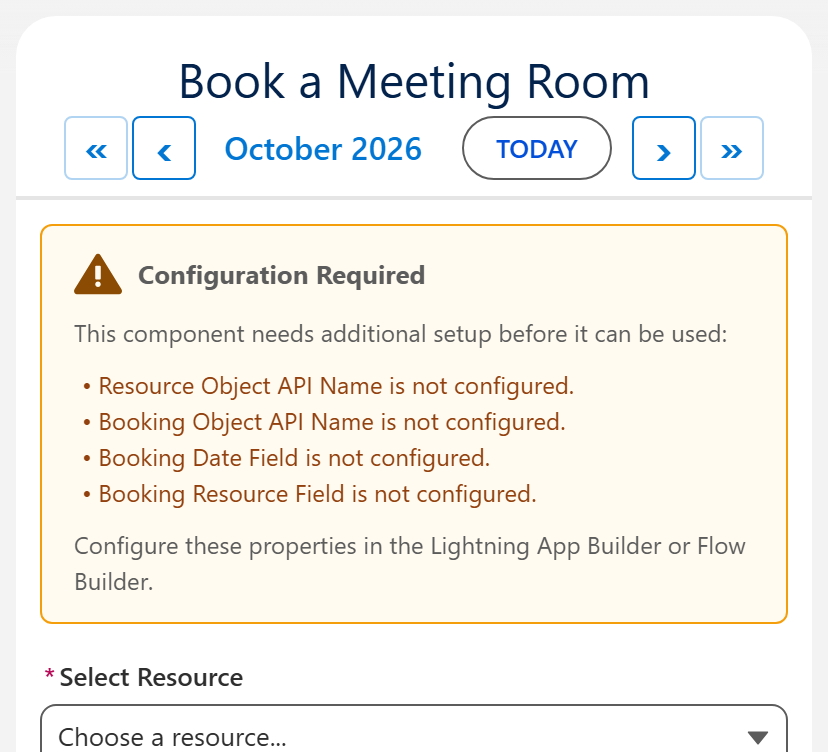
- कॉन्फ़िगरेशन आवश्यक
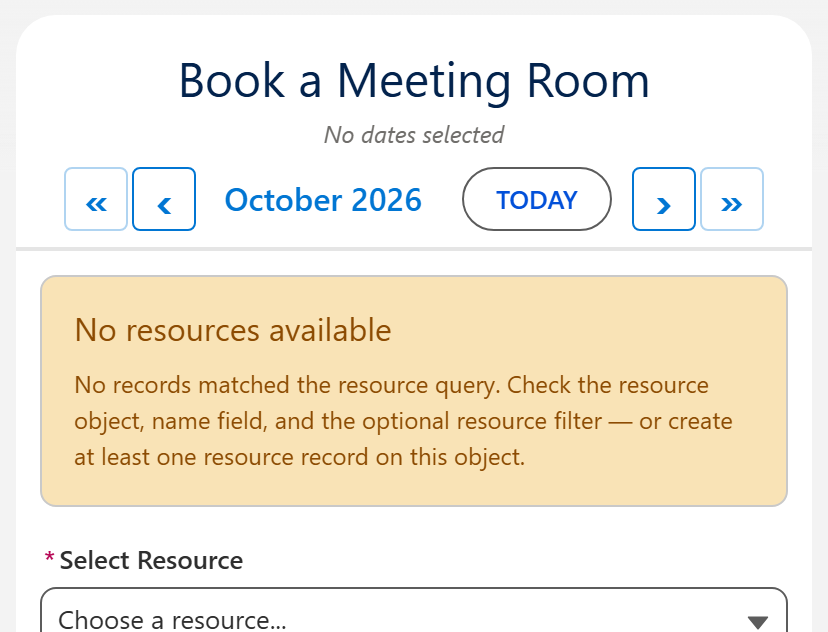
- कोई संसाधन उपलब्ध नहीं
- क्षमता के लिए दोनों समय फ़ील्ड चाहिए
- सहेजी गई तारीखें नहीं दिखतीं
- और तारीख नहीं चुन पा रहे
- Flow विज़ार्ड की सेटिंग नहीं मानता
- साइट सदस्यों को रिकॉर्ड नहीं दिखते
- एक्सेस एरर
सहेजें बटन नहीं है
कारण: कंपोनेंट के पास कोई parent रिकॉर्ड नहीं है जिससे तारीखें जोड़कर सहेजी जाएँ। ऐप, होम और Experience पेज का अपना कोई रिकॉर्ड नहीं होता।
समाधान
- Static Parent Record Id में उस रिकॉर्ड का Id डालें जिससे तारीखें जुड़ी हैं।
- जाँचें कि ऑब्जेक्ट, तारीख फ़ील्ड और relationship फ़ील्ड भरे हैं, या Config Name सेट करें।
Flow में सहेजें बटन होना ही नहीं चाहिए: तारीखें Flow का अपना Next बटन आगे ले जाता है।
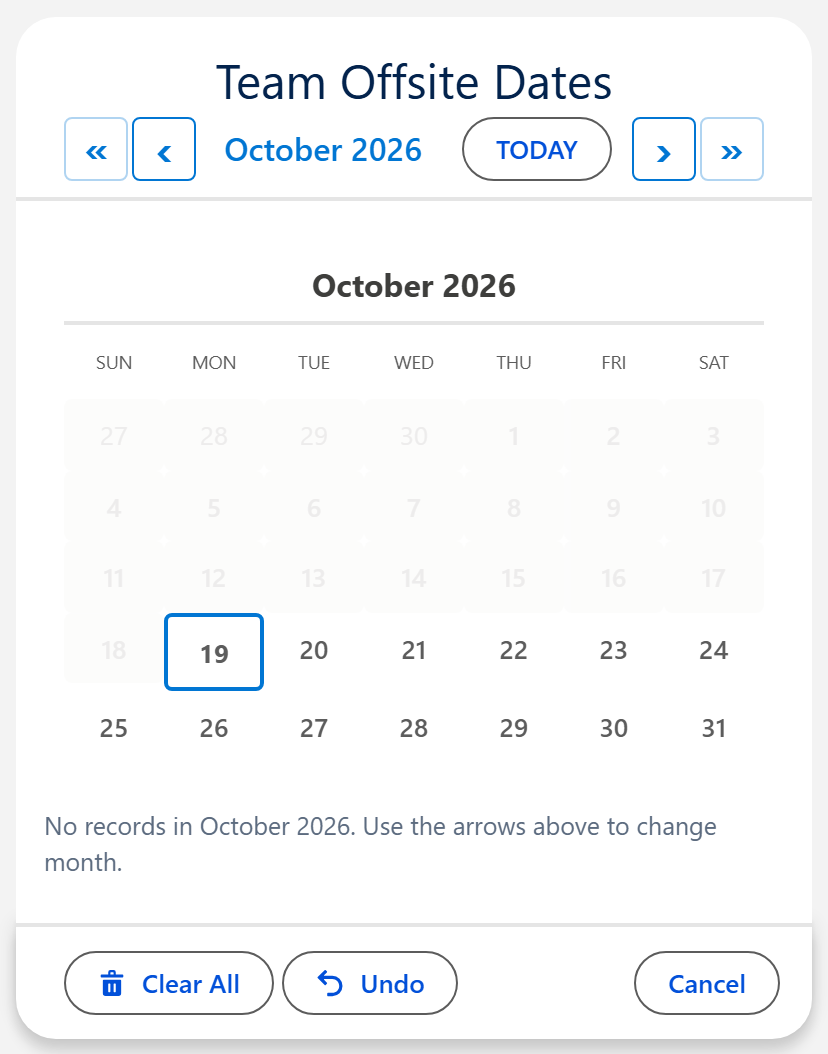
पीला बैनर: "इस कॉन्फ़िगरेशन के लिए गलत घटक" (Wrong component for this configuration)
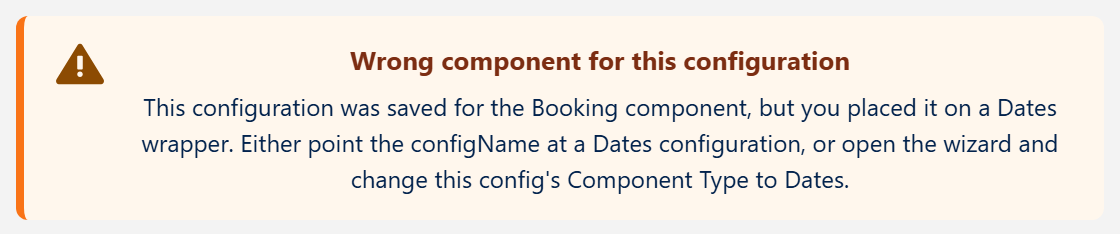
कारण: Config Name किसी दूसरे कंपोनेंट के लिए सहेजे गए कॉन्फ़िगरेशन की ओर इशारा करता है।
समाधान
- Config Name में इसी कंपोनेंट के लिए बना कॉन्फ़िगरेशन डालें, या
- उसकी जगह वह कंपोनेंट लगाएँ जिसके लिए कॉन्फ़िगरेशन बना था, या
- Setup Wizard में कॉन्फ़िगरेशन खोलें और उसका घटक प्रकार (Component Type) बदलें।
पीला बैनर: "कॉन्फ़िगरेशन में बेमेल" (Configuration mismatch)
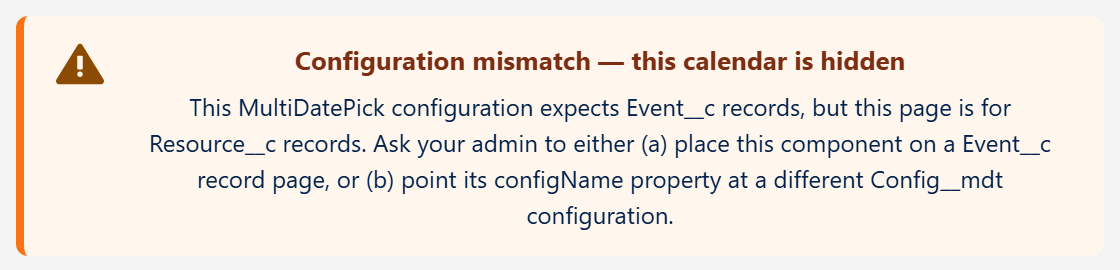
कारण: पेज का रिकॉर्ड, या Static Parent Record Id, उस ऑब्जेक्ट से अलग है जिसकी ओर कॉन्फ़िगरेशन का relationship फ़ील्ड lookup करता है।
समाधान
- कंपोनेंट को उस ऑब्जेक्ट के रिकॉर्ड पेज पर लगाएँ जिसका नाम बैनर में है, या
- Static Parent Record Id में उसी ऑब्जेक्ट का कोई रिकॉर्ड डालें, या
- इस पेज के ऑब्जेक्ट के लिए बना कॉन्फ़िगरेशन इस्तेमाल करें।
लाल बैनर: "यह घटक अपना डेटा लोड नहीं कर सका" (This component couldn't load its data)
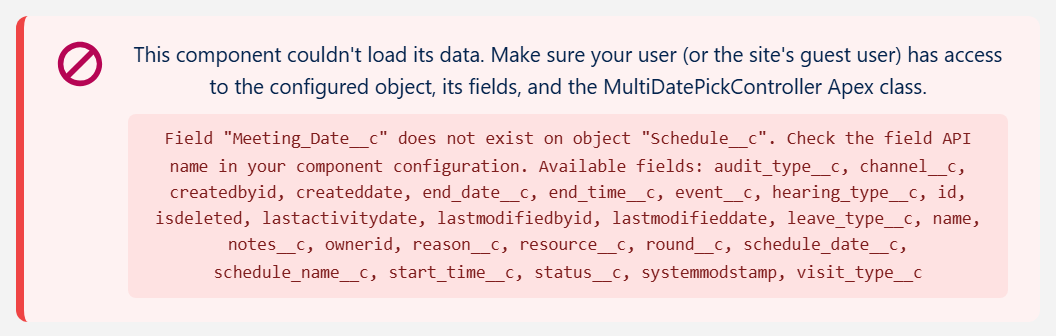
कारण: सेटअप में किसी फ़ील्ड या ऑब्जेक्ट का नाम गलत है, या यूज़र ऑब्जेक्ट, उसके फ़ील्ड या MultiDatePick की Apex क्लास नहीं पढ़ सकता।
समाधान
- ग्रे बॉक्स पढ़ें: उसमें उस फ़ील्ड, ऑब्जेक्ट या एक्सेस का नाम है जो विफल हुआ।
- गलत नाम: Setup के Object Manager से ठीक वही API नाम कॉपी करें।
- एक्सेस नहीं: MultiDatePick - User permission set असाइन करें, साथ में अपने ऑब्जेक्ट का एक्सेस दें। सार्वजनिक Experience साइट पर guest user को MultiDatePick - Guest असाइन करें और उसे अपने ऑब्जेक्ट पर Read एक्सेस दें।
Booking पर "कॉन्फ़िगरेशन आवश्यक" लिखा आता है
कारण: Booking को एक संसाधन ऑब्जेक्ट, एक बुकिंग ऑब्जेक्ट, एक बुकिंग तारीख फ़ील्ड और एक बुकिंग संसाधन फ़ील्ड चाहिए। पैनल में वे दिखते हैं जो अभी कम हैं।
समाधान
- Config Name में Setup Wizard का कोई Booking कॉन्फ़िगरेशन डालें, या
- पैनल में दी गई हर प्रॉपर्टी भरें।
Booking पर "कोई संसाधन उपलब्ध नहीं" लिखा आता है
कारण: संसाधनों की सूची खाली लौटी। आम तौर पर ऐसा फ़िल्टर जो किसी से मेल नहीं खाता, गलत संसाधन ऑब्जेक्ट, या अभी तक कोई संसाधन रिकॉर्ड ही नहीं।
समाधान
- Resource Filter Field और Resource Filter Value को किसी असली रिकॉर्ड से मिलाकर जाँचें।
- Resource Object API Name और Resource Name Field जाँचें।
- कम से कम एक संसाधन रिकॉर्ड बनाएँ।
पीला बैनर: "क्षमता के लिए दोनों समय फ़ील्ड आवश्यक हैं" (Capacity needs both time fields)
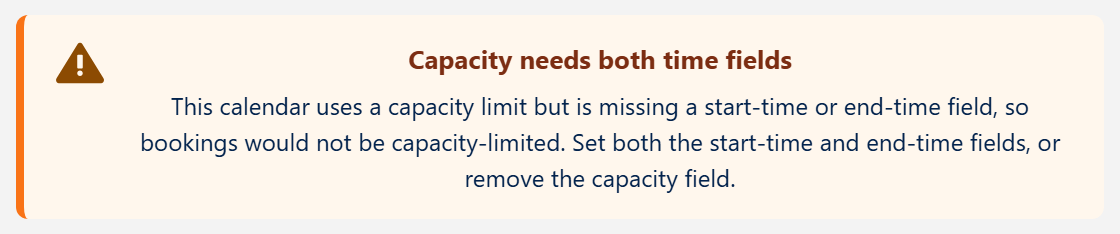
कारण: Capacity Field सेट है, पर बुकिंग का आरंभ या अंत समय फ़ील्ड खाली है, इसलिए क्षमता लागू नहीं की जा सकी।
समाधान
- Booking Start Time Field और Booking End Time Field दोनों सेट करें, या
- Capacity Field खाली कर दें।
तारीखें सहेजी जाती हैं, पर अगली बार नहीं दिखतीं
कारण: Load Existing Dates बंद है। रिकॉर्ड सहेजे गए, पर कैलेंडर हर बार खाली खुलता है।
समाधान
- Load Existing Dates चालू करें।
- पेज रीलोड करें। सहेजी गई तारीखें दिखने लगती हैं, और स्थिति फ़ील्ड सेट हो तो स्थिति के रंग में।
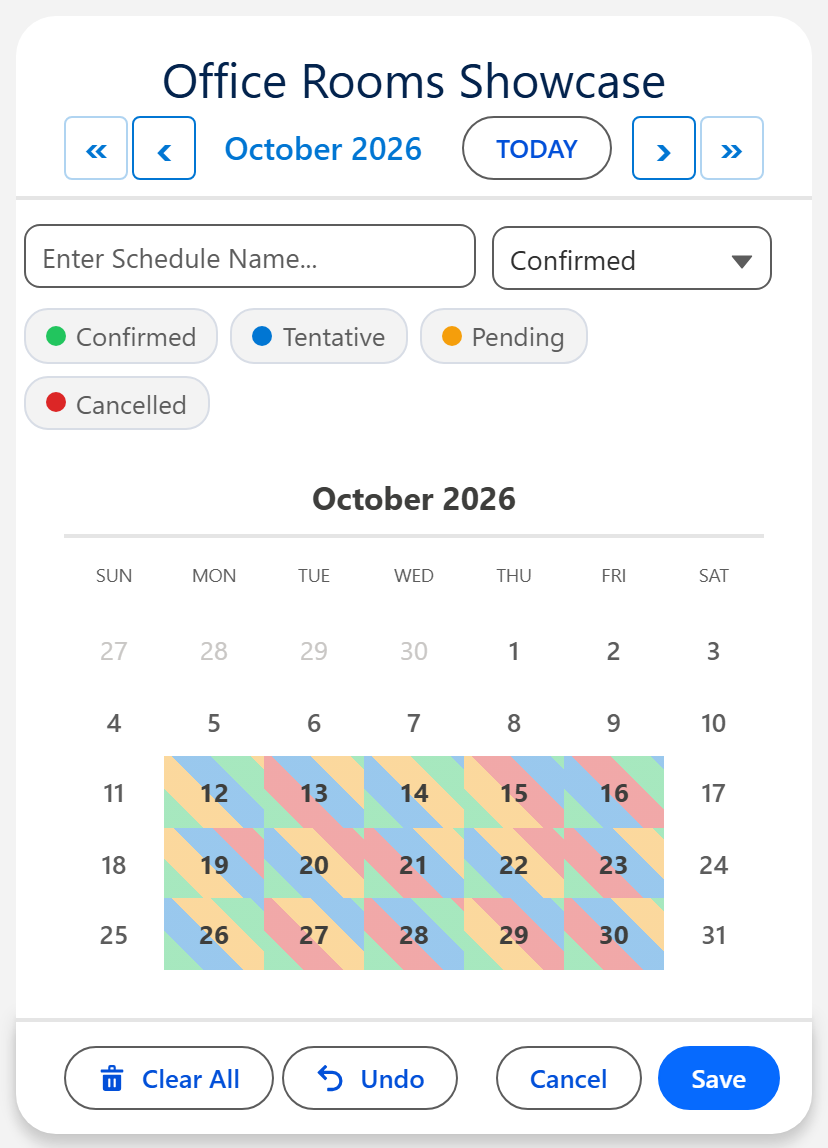
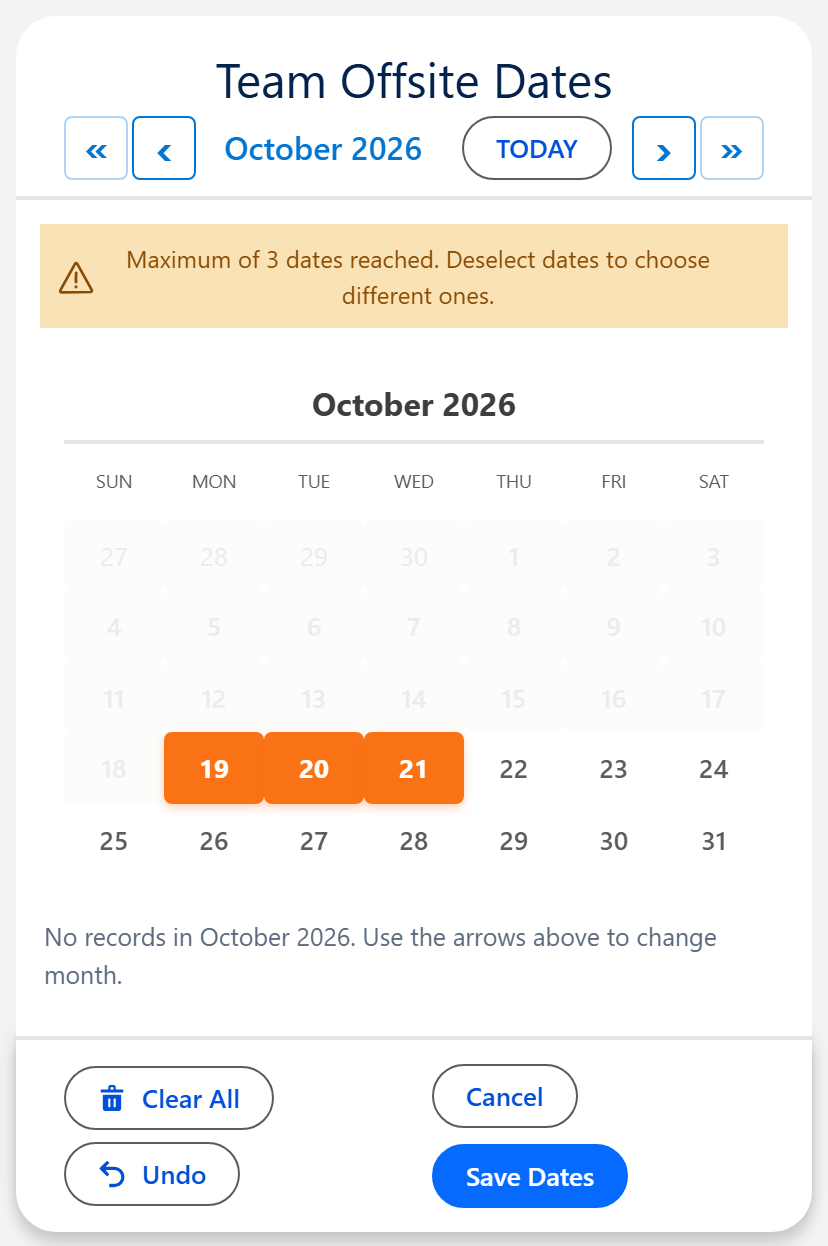
मैं और तारीख नहीं चुन पा रहा
कारण: कंपोनेंट में तारीखों की सीमा तय है: Max Dates Allowed (अधिकतम चयन; Date और Date Time) या Max Dates Per Booking (Booking)।
समाधान
- दूसरी तारीख चुनने के लिए किसी एक तारीख का चयन हटाएँ, या
- सीमा बढ़ाएँ, या कोई सीमा न रखने के लिए 0 कर दें।
कुछ दिन या समय ग्रे दिखते हैं
कारण: कोई बुकिंग नियम उन्हें बंद करता है। Minimum Notice (Hours) बहुत जल्दी शुरू होने वाली हर चीज़ बंद करता है, Book Up To (Days Ahead) आगे बढ़ती विंडो के बाद के दिन बंद करता है, और बाकी को Earliest या Latest Selectable Date, अवरुद्ध तारीखें और हर संसाधन के व्यावसायिक घंटे बंद करते हैं।
समाधान
- ये सेटिंग कंपोनेंट या उसके कॉन्फ़िगरेशन में जाँचें। 0 डालने पर नोटिस और विंडो दोनों बंद हो जाते हैं।
- किसी बंद टाइम स्लॉट पर क्लिक करें: बंदी बताती है कि वह क्यों बंद है।
बुकिंग के ठीक बाद वाला स्लॉट भरा हुआ दिखता है
कारण: Buffer Between Bookings (Minutes) उसी संसाधन की हर बुकिंग के बाद सफ़ाई या तैयारी के लिए कुछ समय खाली रखता है।
समाधान
- बफ़र कम करें, या लगातार एक के बाद एक बुकिंग के लिए 0 कर दें।
- Conflict Behavior तब भी लागू रहता है: Skip के साथ, बफ़र से टकराने वाला स्लॉट किसी भी दूसरे टकराव की तरह छोड़ा जाता है और रिपोर्ट होता है।
"ये चयन अब बुकिंग अवधि के भीतर नहीं हैं" (These picks are no longer inside the booking window)
कारण: पेज इतनी देर खुला रहा कि चुना गया दिन या समय Minimum Notice की अवधि के अंदर आ गया। सहेजते समय नियम दोबारा जाँचा जाता है, ताकि पुराना खुला पेज बहुत देर से बुकिंग न कर सके।
समाधान
- संदेश में बताई गई तारीखें हटाएँ, या बाद का समय चुनें।
- फिर से सहेजें।
सहेजने के बाद कैलेंडर में जोड़ें (Add to Calendar) बटन नहीं दिखता
कारण: Show Add to Calendar After Saving बंद है। यह डिफ़ॉल्ट रूप से बंद रहता है।
समाधान
- इसे कंपोनेंट की प्रॉपर्टी या कॉन्फ़िगरेशन में चालू करें, फिर कोई रिकॉर्ड सहेजें। बटन टोस्ट के नीचे एक पट्टी में दिखता है।
- उसकी जगह "Google Calendar में जोड़ें" दिख रहा है? ब्राउज़र ने फ़ाइल बनाने से रोक दिया, इसलिए एक इवेंट के लिए Google Calendar लिंक मिलता है।
Flow स्क्रीन मेरी विज़ार्ड सेटिंग नहीं मानती
कारण: Config Name खाली है या उसकी स्पेलिंग गलत है। गलत नाम पर कोई एरर नहीं आता: कंपोनेंट चुपचाप अपनी डिफ़ॉल्ट सेटिंग पर चला जाता है।
समाधान
- Config Name में कॉन्फ़िगरेशन का नाम ठीक वैसा ही डालें जैसा Setup Wizard ने सहेजा है।
- चालू/बंद वाले इनपुट को न छेड़ें। हर चेकबॉक्स कॉन्फ़िगरेशन से आता है।
साइट सदस्य अपने ही बनाए रिकॉर्ड नहीं देख पाते
कारण: Experience Cloud की sharing। साइट यूज़र केवल वही रिकॉर्ड देखते हैं जो sharing उन्हें देती है।
समाधान
- जिस ऑब्जेक्ट में तारीखें सहेजी जाती हैं, उस पर एक sharing rule (या सदस्यों के लिए sharing set) जोड़ें, या
- उसका external org-wide default खोल दें।
एक्सेस एरर
कैलेंडर हर यूज़र की अपनी permission से चलता है। सही permission set से शुरू करें, फिर अपने ऑब्जेक्ट और फ़ील्ड का एक्सेस दें।
| परमिशन सेट | किसे असाइन करें |
|---|---|
| MultiDatePick - User | कैलेंडर इस्तेमाल करने वाले सभी लोग |
| MultiDatePick - Setup | कॉन्फ़िगरेशन बनाने वाले एडमिन। इसमें Setup Wizard शामिल है। |
| MultiDatePick - All Access | एडमिन जो इन्हें बनाते भी हैं और इस्तेमाल भी करते हैं |
| MultiDatePick - Guest | सार्वजनिक Experience Cloud साइट का guest user |
एरर संदेश बताते हैं कि क्या गलत है: फ़ील्ड, ऑब्जेक्ट या validation rule। जब संदेश विवरण: पर खत्म होता है, तो उसके बाद का टेक्स्ट Salesforce का अपना विवरण है। इसे अपने एडमिन को, या हमें, भेजें: उसमें ठीक लिखा होता है कि कहाँ देखना है।
"इस कैलेंडर का उपयोग करने के लिए आपको MultiDatePick लाइसेंस चाहिए" (You need a MultiDatePick license to use this calendar)
कारण: MultiDatePick का लाइसेंस हर सीट के हिसाब से है, और इस यूज़र को सीट असाइन नहीं हुई है। कैलेंडर की जगह यह सूचना दिखती है, और सहेजना मना हो जाता है। साइट guest को कभी सीट की ज़रूरत नहीं होती।
समाधान
- Setup में Installed Packages खोलें, फिर MultiDatePick के आगे Manage Licenses पर क्लिक करें।
- Add Users पर क्लिक करें और यूज़र जोड़ें। अगली बार पेज लोड होते ही उन्हें कैलेंडर दिखेगा।
रिकॉर्ड नहीं खुलता, या "insufficient privileges" (अपर्याप्त विशेषाधिकार) आता है
कारण: यूज़र parent ऑब्जेक्ट नहीं पढ़ सकता, या sharing वह रिकॉर्ड उससे छिपाती है।
समाधान
- MultiDatePick - User असाइन करें।
- किसी permission set में parent ऑब्जेक्ट पर Read दें।
- जाँचें कि sharing यूज़र को वह रिकॉर्ड देती है।
"Y ऑब्जेक्ट पर X फ़ील्ड तक पढ़ने की पहुँच नहीं" (No read access to field X on object Y)
कारण: कैलेंडर जो फ़ील्ड दिखाता है (स्थिति, होवर, तारीख या समय फ़ील्ड), उनमें से किसी पर यूज़र के पास Read field-level security नहीं है।
समाधान
- संदेश में बताए गए फ़ील्ड पर Read दें।
- एडमिन के लिए भी यही करें। नया कस्टम फ़ील्ड सबसे छिपा रहता है, System Administrator से भी, जब तक कोई permission set उसका एक्सेस न दे।
किसी फ़ील्ड के नाम के साथ "Time group failed to save" (टाइम ग्रुप सहेजा नहीं जा सका) या "बुकिंग बनाने में विफल" (Failed to create bookings)
कारण: यूज़र फ़ील्ड पढ़ सकता है, पर सहेजते समय लिखे जाने वाले किसी फ़ील्ड को एडिट नहीं कर सकता। अक्सर यह बाद में जोड़ा गया स्थिति, दूसरा picklist या समय फ़ील्ड होता है।
समाधान
- कैलेंडर जो भी फ़ील्ड लिखता है, हर एक पर Edit दें: तारीख, आरंभ और अंत समय, स्थिति, दूसरा picklist, नाम फ़ील्ड और parent lookup।
- जिस ऑब्जेक्ट में रिकॉर्ड सहेजे जाते हैं, उस पर Create दें।
"आपको यह करने की अनुमति नहीं है" (You don't have permission to do this) के साथ "insufficient access rights on cross-reference id" (cross-reference id पर अपर्याप्त पहुँच अधिकार)
कारण: नया रिकॉर्ड ऐसे रिकॉर्ड की ओर इशारा करता है जिसे यूज़र देख नहीं सकता: parent या संसाधन।
समाधान
- parent और संसाधन ऑब्जेक्ट पर कम से कम Read दें, और उन रिकॉर्ड पर sharing दें।
- सार्वजनिक साइट पर guest की बुकिंग किसी कस्टम ऑब्जेक्ट पर करें। Salesforce, Contact और Account पर guest का एक्सेस सीमित रखता है।
guest को खाली कैलेंडर दिखता है
कारण: guest का sharing rule अभी लागू नहीं हुआ, या guest प्रोफ़ाइल में कोई स्टेप छूट गया है।
समाधान
- ऑब्जेक्ट का external org-wide default Private करें, फिर Setup के Sharing Settings में Recalculate पर क्लिक करें।
- guest user को MultiDatePick - Guest permission set असाइन करें, और उसे अपने हर ऑब्जेक्ट और फ़ील्ड पर Read दें।
- साइट को Activate करें। सिर्फ़ Publish करना काफ़ी नहीं है।
guest के लिए पाँच स्टेप वाली पूरी चेकलिस्ट यूज़र गाइड में है।
अब भी अटके हैं?
जो दिख रहा है उसका स्क्रीनशॉट भेजें, हम इसे ठीक करने में आपकी मदद करेंगे।
अभी MultiDatePick इस्तेमाल नहीं कर रहे? यह जल्द ही Salesforce AppExchange पर आ रहा है।