
Dépannage
Trouvez ce que vous voyez à l'écran, puis suivez la solution. Chaque image montre le vrai composant.
- Pas de bouton Enregistrer
- Bannière Composant incorrect
- Bannière Incohérence de configuration
- Bannière rouge « Ce composant n'a pas pu charger ses données »
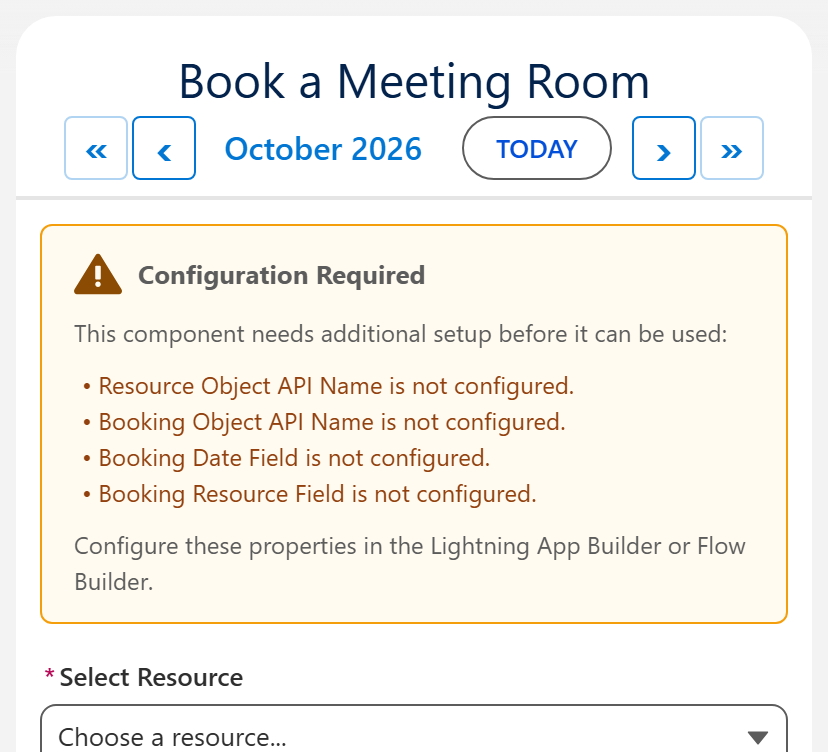
- Configuration requise
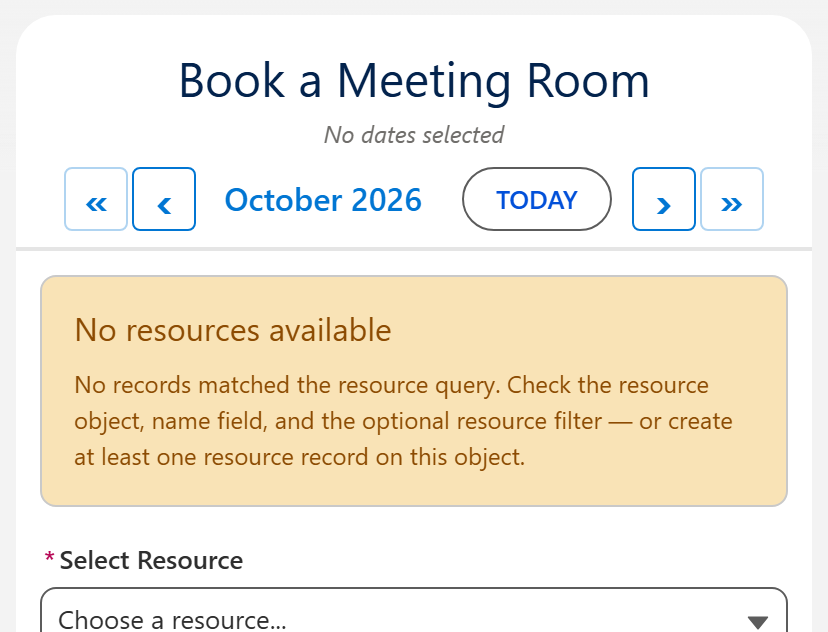
- Aucune ressource disponible
- La capacité requiert les deux champs d'heure
- Les dates enregistrées ne s'affichent pas
- Impossible de choisir une autre date
- Le flux ignore les paramètres de l'assistant
- Les membres du site ne voient aucun enregistrement
- Erreurs d'accès
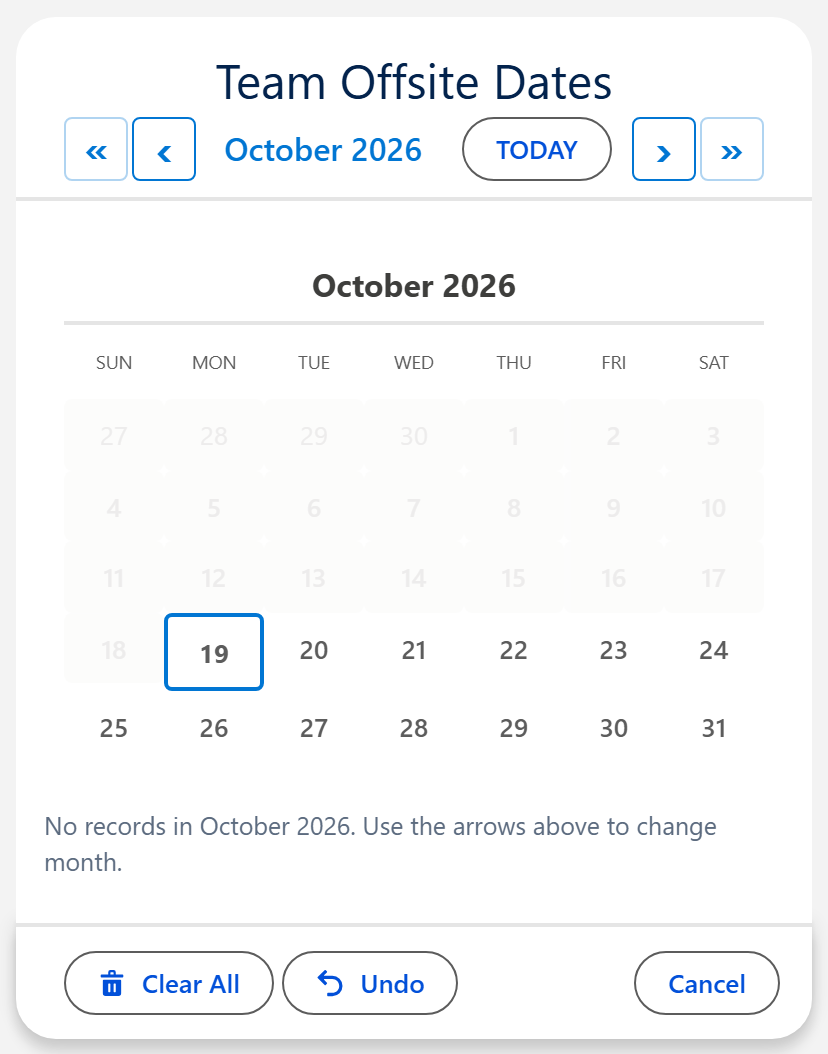
Il n'y a pas de bouton Enregistrer
Pourquoi : le composant n'a pas d'enregistrement parent auquel rattacher les dates. Les pages d'application, d'accueil et Experience n'ont pas d'enregistrement propre.
Solution
- Renseignez Static Parent Record Id avec l'Id de l'enregistrement auquel appartiennent les dates.
- Vérifiez que l'objet, le champ date et le champ de relation sont renseignés, ou renseignez Config Name.
Dans un flux, il n'y a normalement pas de bouton Enregistrer : c'est le bouton Suivant du flux qui transmet les dates.
Bannière orange : « Composant incorrect pour cette configuration »
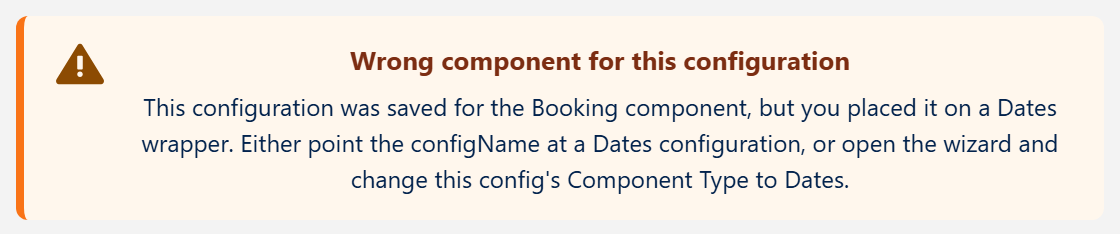
Pourquoi : Config Name désigne une configuration enregistrée pour un autre composant.
Solution
- Faites pointer Config Name vers une configuration créée pour ce composant, ou
- Remplacez-le par le composant pour lequel la configuration a été créée, ou
- Ouvrez la configuration dans l'assistant de configuration et changez son Type de composant.
Bannière orange : « Incohérence de configuration »
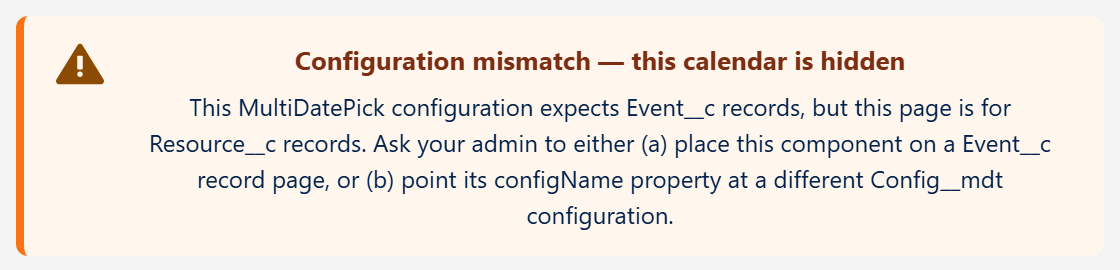
Pourquoi : l'enregistrement de la page, ou le Static Parent Record Id, appartient à un autre objet que celui visé par le champ de relation de la configuration.
Solution
- Placez le composant sur une page d'enregistrement de l'objet indiqué par la bannière, ou
- Renseignez Static Parent Record Id avec un enregistrement de cet objet, ou
- Utilisez une configuration créée pour l'objet de cette page.
Bannière rouge : « Ce composant n'a pas pu charger ses données »
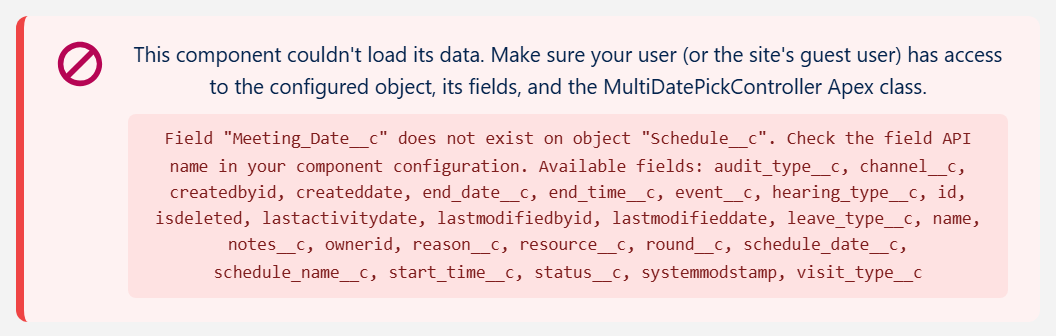
Pourquoi : un nom de champ ou d'objet est erroné dans la configuration, ou l'utilisateur ne peut pas lire l'objet, ses champs ou la classe Apex MultiDatePick.
Solution
- Lisez l'encadré gris : il indique le champ, l'objet ou l'accès en échec.
- Nom erroné : copiez le nom d'API exact depuis Configuration, Gestionnaire d'objets.
- Pas d'accès : attribuez l'ensemble d'autorisations MultiDatePick - User ainsi que l'accès à vos propres objets. Sur un site Experience public, attribuez MultiDatePick - Guest à l'utilisateur invité et donnez-lui l'accès en lecture à vos propres objets.
Booking affiche « Configuration requise »
Pourquoi : Booking a besoin d'un objet ressource, d'un objet de réservation, d'un champ date de réservation et d'un champ ressource de réservation. Le panneau liste ceux qui manquent.
Solution
- Renseignez Config Name avec une configuration Booking de l'assistant de configuration, ou
- Renseignez chaque propriété listée par le panneau.
Booking affiche « Aucune ressource disponible »
Pourquoi : la liste des ressources est revenue vide. En général un filtre qui ne correspond à rien, un mauvais objet ressource, ou aucun enregistrement de ressource pour l'instant.
Solution
- Vérifiez Resource Filter Field (Champ filtre de ressource) et Resource Filter Value (Valeur du filtre de ressource) sur un enregistrement réel.
- Vérifiez Resource Object API Name (Objet ressource) et Resource Name Field (Champ Nom de ressource).
- Créez au moins un enregistrement de ressource.
Bannière orange : « La capacité requiert les deux champs d'heure »
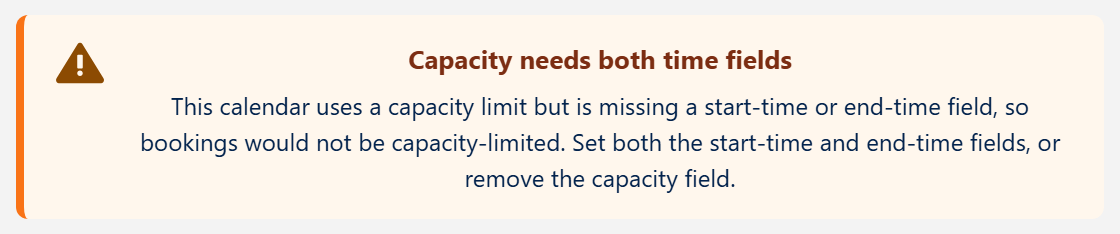
Pourquoi : Capacity Field (Champ Capacité) est renseigné, mais un champ heure de début ou de fin de réservation est vide : la capacité ne peut donc pas être appliquée.
Solution
- Renseignez Booking Start Time Field (Champ Heure de début) et Booking End Time Field (Champ Heure de fin), ou
- Videz Capacity Field.
Les dates s'enregistrent, mais n'apparaissent pas la fois suivante
Pourquoi : Load Existing Dates est désactivé. Les enregistrements sont bien créés, mais le calendrier s'ouvre vide à chaque fois.
Solution
- Activez Load Existing Dates.
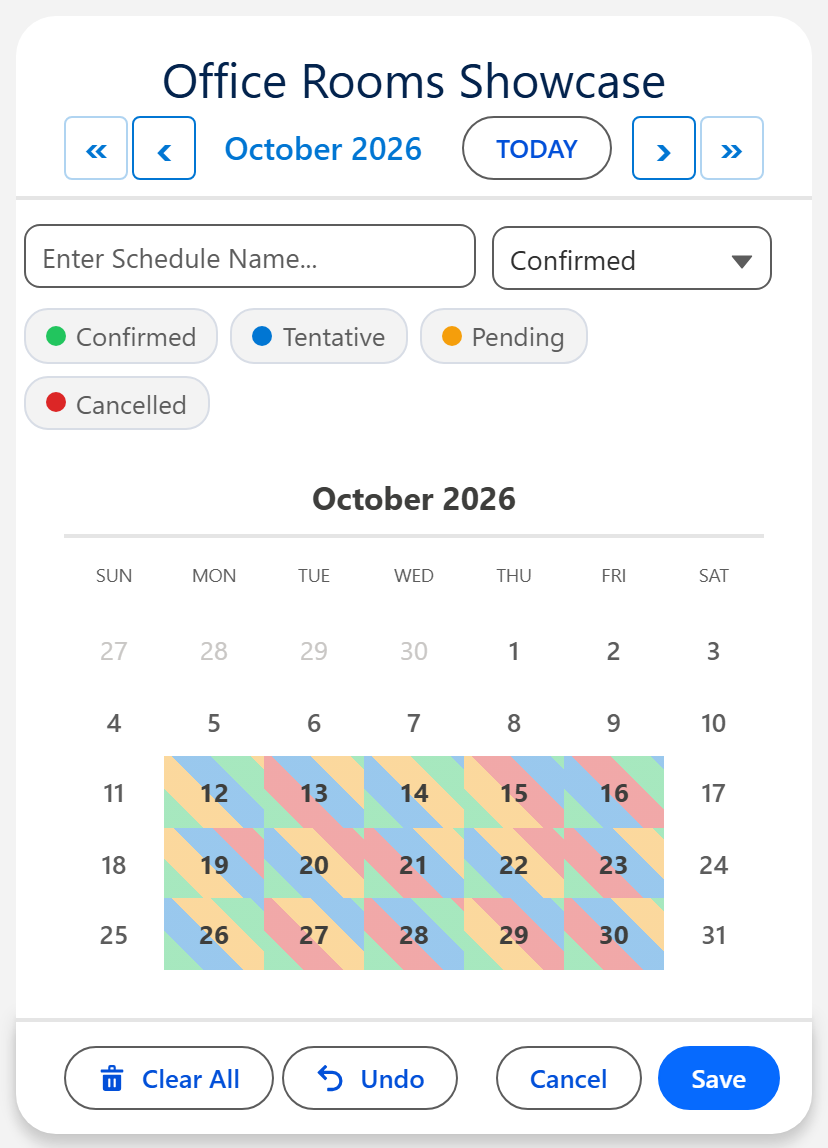
- Rechargez la page. Les dates enregistrées apparaissent, colorées par statut si un champ de statut est défini.
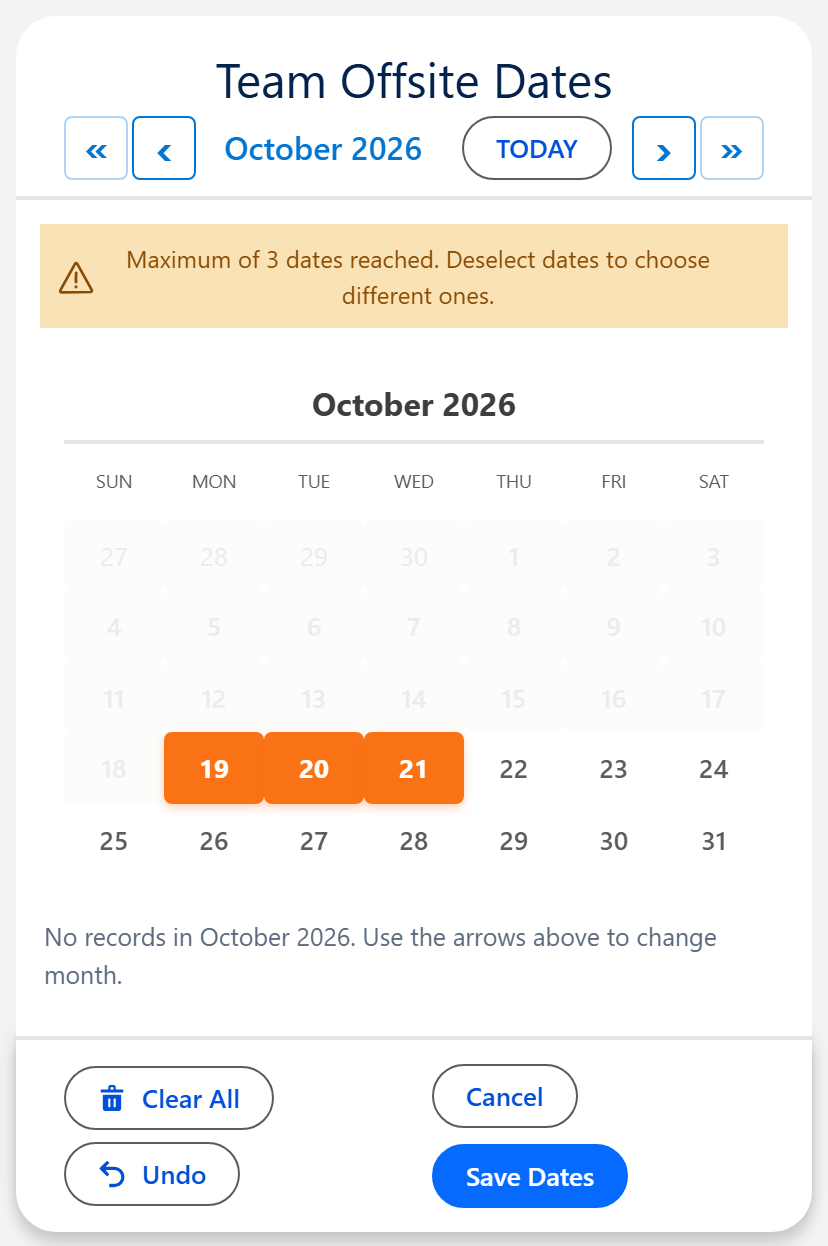
Je ne peux pas choisir une autre date
Pourquoi : le composant a une limite de dates : Max Dates Allowed (Date et Date Time) ou Max Dates Per Booking (Booking).
Solution
- Désélectionnez une date pour en choisir une autre, ou
- Augmentez la limite, ou mettez-la à 0 pour ne plus en avoir.
Certains jours ou horaires sont grisés
Pourquoi : une règle de réservation les ferme. Minimum Notice (Hours) ferme tout ce qui commence trop tôt, Book Up To (Days Ahead) ferme les jours au-delà de la fenêtre glissante, et les dates sélectionnables au plus tôt ou au plus tard, les dates bloquées et les heures ouvrables de chaque ressource ferment le reste.
Solution
- Vérifiez ces paramètres sur le composant ou sa configuration. La valeur 0 désactive le préavis et la fenêtre.
- Cliquez sur un créneau fermé : un message indique pourquoi il est fermé.
Le créneau juste après une réservation apparaît comme pris
Pourquoi : Buffer Between Bookings (Minutes) garde un temps libre après chaque réservation sur la même ressource, pour le nettoyage ou la remise en état.
Solution
- Réduisez le temps de battement, ou mettez-le à 0 pour des réservations enchaînées.
- Conflict Behavior (Comportement en cas de conflit) s'applique toujours : avec Ignorer, un créneau qui tombe dans le battement est ignoré et signalé comme n'importe quel autre conflit.
« Ces sélections ne sont plus dans la période de réservation »
Pourquoi : la page est restée ouverte assez longtemps pour que le jour ou l'heure choisis tombent dans le délai de préavis minimum. L'enregistrement revérifie la règle pour qu'une page restée ouverte ne puisse pas réserver trop tard.
Solution
- Retirez les dates indiquées par le message, ou choisissez une heure plus tardive.
- Enregistrez à nouveau.
Pas de bouton Ajouter au calendrier après l'enregistrement
Pourquoi : Show Add to Calendar After Saving (Afficher « Ajouter au calendrier » après l’enregistrement) est désactivé. C'est le réglage par défaut.
Solution
- Activez-le dans les propriétés du composant ou dans la configuration, puis enregistrez un enregistrement. Le bouton apparaît dans une barre sous la notification.
- Vous voyez « Ajouter à Google Agenda » à la place ? Le navigateur a bloqué la création d'un fichier : un événement unique reçoit alors un lien Google Agenda.
Un écran de flux ignore les paramètres de mon assistant
Pourquoi : Config Name est vide ou mal orthographié. Un nom erroné n'affiche aucune erreur : le composant revient discrètement à ses valeurs par défaut.
Solution
- Renseignez Config Name avec le nom de la configuration exactement tel que l'assistant de configuration l'a enregistré.
- Ne touchez pas aux entrées activé/désactivé. Chaque case à cocher vient de la configuration.
Les membres du site ne voient pas les enregistrements qu'ils ont créés
Pourquoi : le partage Experience Cloud. Les utilisateurs du site ne voient que les enregistrements auxquels le partage leur donne accès.
Solution
- Ajoutez une règle de partage (ou un ensemble de partage pour les membres) sur l'objet où les dates sont enregistrées, ou
- Ouvrez son accès externe par défaut à l'échelle de l'organisation.
Erreurs d'accès
Le calendrier s'exécute avec les autorisations propres à chaque utilisateur. Commencez par le bon ensemble d'autorisations, puis donnez l'accès à vos propres objets et champs.
| Ensemble d'autorisations | À attribuer à |
|---|---|
| MultiDatePick - User | Tous ceux qui utilisent les calendriers |
| MultiDatePick - Setup | Les administrateurs qui créent les configurations. Inclut l'assistant de configuration. |
| MultiDatePick - All Access | Les administrateurs qui les créent et les utilisent |
| MultiDatePick - Guest | L'utilisateur invité d'un site Experience Cloud public |
Les messages d'erreur nomment ce qui ne va pas : le champ, l'objet ou la règle de validation. Quand un message se termine par Détails :, ce texte est la description fournie par Salesforce lui-même. Transmettez-le à votre administrateur, ou à nous : il indique exactement où chercher.
« Vous avez besoin d’une licence MultiDatePick pour utiliser ce calendrier »
Pourquoi : MultiDatePick est licencié par utilisateur, et aucune licence n'a été attribuée à cet utilisateur. Le calendrier est remplacé par ce message, et les enregistrements sont refusés. Les invités d'un site n'ont jamais besoin de licence.
Solution
- Dans Configuration, ouvrez Packages installés, puis Gérer les licences à côté de MultiDatePick.
- Cliquez sur Ajouter des utilisateurs et ajoutez l'utilisateur. Il voit le calendrier au prochain chargement de la page.
L'enregistrement ne s'ouvre pas, ou « privilèges insuffisants »
Pourquoi : l'utilisateur ne peut pas lire l'objet parent, ou le partage lui masque cet enregistrement.
Solution
- Attribuez MultiDatePick - User.
- Donnez la Lecture sur l'objet parent dans un ensemble d'autorisations.
- Vérifiez que le partage donne à l'utilisateur l'accès à cet enregistrement.
« Pas d'accès en lecture au champ X sur l'objet Y »
Pourquoi : l'utilisateur n'a pas la Lecture en sécurité au niveau du champ sur un champ affiché par le calendrier : un champ de statut, de survol, de date ou d'heure.
Solution
- Accordez la Lecture sur le champ indiqué dans le message.
- Faites-le aussi pour les administrateurs. Un nouveau champ personnalisé est masqué pour tout le monde, Administrateurs système compris, tant qu'un ensemble d'autorisations ne l'accorde pas.
« Time group failed to save » (échec de l'enregistrement d'un groupe horaire) ou « Échec de la création des réservations » avec le nom d'un champ
Pourquoi : l'utilisateur peut lire les champs, mais ne peut pas modifier l'un de ceux qu'écrit l'enregistrement. Souvent un champ de statut, de seconde liste de sélection ou d'heure ajouté après coup.
Solution
- Accordez la Modification sur chaque champ écrit par le calendrier : date, heure de début et de fin, statut, seconde liste de sélection, champ de nom et référence vers le parent.
- Accordez la Création sur l'objet dans lequel les enregistrements sont créés.
« Vous n’avez pas l’autorisation de faire cela » avec « insufficient access rights on cross-reference id »
Pourquoi : le nouvel enregistrement pointe vers un enregistrement que l'utilisateur ne peut pas voir : le parent ou la ressource.
Solution
- Donnez au minimum la Lecture sur les objets parent et ressource, et le partage sur ces enregistrements.
- Sur un site public, faites réserver les invités sur un objet personnalisé. Salesforce restreint l'accès des invités aux contacts et aux comptes.
Les invités voient un calendrier vide
Pourquoi : la règle de partage invité n'est pas encore appliquée, ou une étape manque dans le profil invité.
Solution
- Réglez l'accès externe par défaut de l'objet sur Privé, puis cliquez sur Recalculer dans Configuration, Paramètres de partage.
- Attribuez l'ensemble d'autorisations MultiDatePick - Guest à l'utilisateur invité et donnez-lui la Lecture sur chacun de vos propres objets et champs.
- Activez le site. Le publier ne suffit pas.
La liste de contrôle complète en cinq étapes pour les invités se trouve dans le Guide de l'utilisateur.
Toujours bloqué ?
Envoyez une capture d'écran de ce que vous voyez et nous vous aiderons à le résoudre.
Vous n'utilisez pas encore MultiDatePick ? Il arrive bientôt sur Salesforce AppExchange.